
Bước 2:
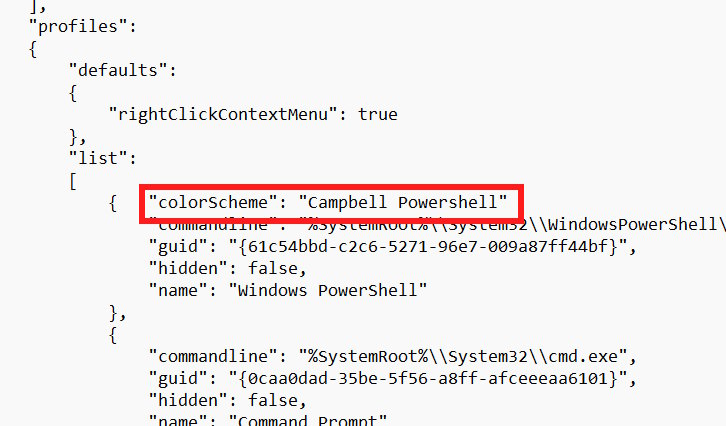
Trong giao diện mở file JSON, bạn tìm tới phần profiles rồi kéo xuống phần ngoặc vuông và paste lệnh dưới để thay đổi thông tin.
"colorScheme": "Campbell Powershell"
Cuối cùng nhấn Ctrl + S để lưu lại.

Trên Windows 11, Windows Terminal đã đặt nền tối áp dụng cho tất cả các cấu hình dòng lệnh. Lựa chọn thiết kế này giúp tạo ra trải nghiệm nhất quán khi chuyển đổi giữa Command Prompt, PowerShell và các shell khác trong cùng một cửa sổ. Tuy nhiên nhiều người lại quen với màu xanh cổ điển PowerShell vì dễ phân biệt làm việc môi trường nào. Dưới đây là hướng dẫn khôi phục giao diện màu xanh PowerShell.
Bước 1:
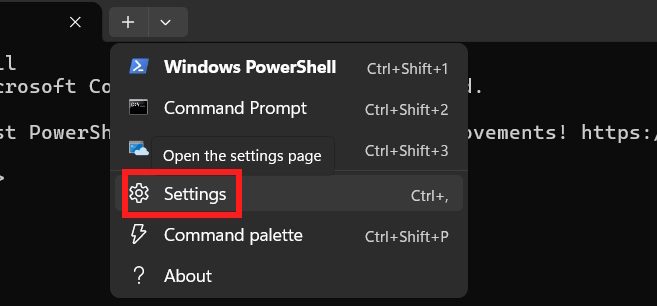
Bạn mở Terminal trên máy tính sau đó nhấn vào biểu tượng mũi tên chọn Settings.
Bước 2:
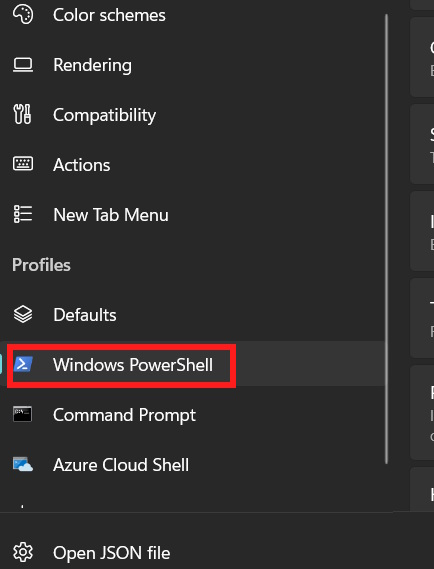
Hiển thị giao diện các thiết lập, bạn nhấn chuột vào Windows PowerShell để tiến hành thay đổi.
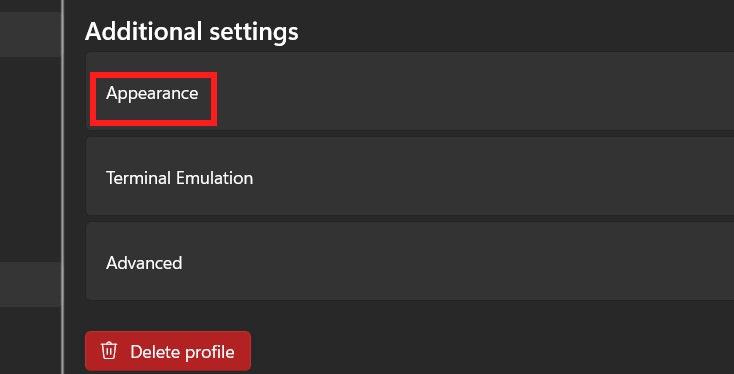
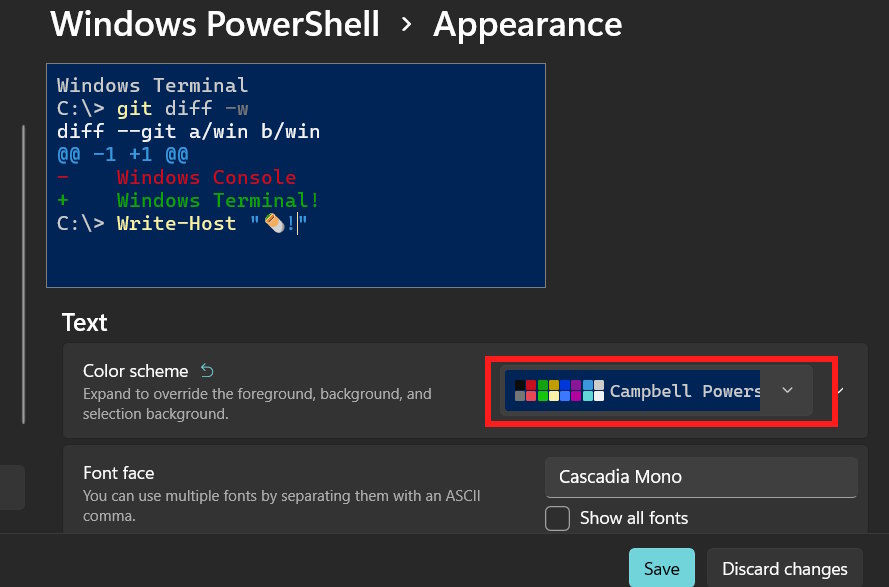
Nhìn sang bên cạnh, bạn nhấn vào mục Appearance để chỉnh giao diện của Windows PowerShell.
Bước 3:
Ở giao diện như hình tại mục Color scheme, bạn chọn Campbell PowerShell trong danh sách. Lúc này bạn sẽ thấy giao diện PowerShell chuyển sang màu xanh như hình.
Cuối cùng nhấn Save để lưu lại thay đổi mới cho giao diện.
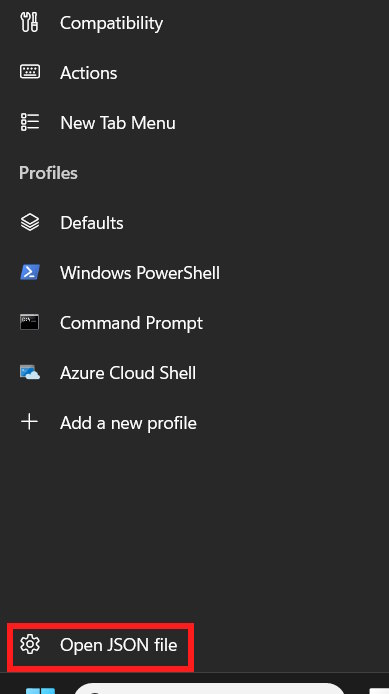
Bước 1:
Trong giao diện cài đặt PowerShell bạn nhấn chọn vào Open JSON file ở bên dưới giao diện.
Nguồn tin: Quantrimang.com
Ý kiến bạn đọc
Những tin mới hơn
 Lý do nên dùng thử bản phân phối Bodhi Linux (18/01/2026)
  Tìm hiểu về Nobara: Bản phân phối Linux dành cho các game thủ (18/01/2026)
  Thay đổi giá trị registry này để máy tính Windows 11 lập tức hoạt động nhanh hơn! (18/01/2026)
  Cách chỉnh độ sáng màn hình Windows 11 (19/01/2026)
  Hướng dẫn restart thanh Taskbar trên Windows 11 (19/01/2026)
  Công cụ ghi màn hình Snipping Tool tích hợp sẵn của Windows tốt đến mức bạn sẽ không cần đến một công cụ nào khác (19/01/2026)
  Cách xếp chồng tất cả cửa sổ đang mở trong Windows 11/10 (20/01/2026)
  Hướng dẫn kích hoạt menu chuột phải Windows 11 Terminal (20/01/2026)
  Cách gỡ bỏ tất cả tính năng AI khỏi Windows (20/01/2026)
  Cách dọn dẹp desktop bằng Power Automate workflow (20/01/2026)
 Những tin cũ hơn
 Hướng dẫn vô hiệu hóa Copilot hoàn toàn trong Windows (16/01/2026)
  Hướng dẫn thay thế Notepad bằng Microsoft Edit (16/01/2026)
  Thư mục SoftwareDistribution âm thầm tăng dung lượng lên 15GB: Làm sao để xóa nó một cách an toàn? (16/01/2026)
  Cách đồng bộ clipboard giữa Windows và Android (15/01/2026)
  Cách vô hiệu hóa update driver qua Windows Update (15/01/2026)
  Hoa nở rồi hoa tàn, cớ sao ta nặng lòng đến thế? (15/01/2026)
  Làm sao để tăng tốc File Explorer trên Windows 11? (14/01/2026)
  Hướng dẫn dọn dẹp thư mục Downloads Windows (14/01/2026)
  Hướng dẫn cấu hình lập chỉ mục tìm kiếm Windows 11 (14/01/2026)
  5 thói quen Gemini giúp loa Nest trở nên giống như một trợ lý ảo thực thụ (14/01/2026)
  Karaoke Người Đó Tôi Đây Tình Đâu(Midi)
 Chuyển tin nhắn Messenger thành bài hát trong nháy mắt
 Cách xây dựng game nhiều người chơi với Claude Opus 5.5
 Cách xem thời tiết trong ChatGPT với AccuWeather để lên kế hoạch
 Karaoke Lạnh (Midi)
 Cách kết nối ElevenLabs AI agent với Exa
 Thiết lập cách ChatGPT thông báo cho bạn khi có công việc cần chú ý
 TOP phần mềm OCR scan tài liệu có tích hợp AI tốt nhất
 6 trang web tạo mật khẩu ngẫu nhiên an toàn đáng tin cậy
 TOP nền tảng xây dựng công cụ nội bộ có tích hợp AI
 TOP phần mềm AI bảo mật Internet tốt nhất hiện nay
 Biến các ý tưởng thành giải thích trực quan, tương tác trong ChatGPT
 TOP tiện ích mở rộng AI cho VS Code tốt nhất
Cách tạo website Portfolio miễn phí bằng ChatGPT
TOP tiện ích mở rộng AI cho VS Code tốt nhất
Cách tạo website Portfolio miễn phí bằng ChatGPT
 6 lựa chọn thay thế Visual Studio Code tốt nhất có tích hợp AI
 Tạo form hỏi đáp tương tác trong vài phút và prompt chỉnh sửa
 Hướng dẫn sử dụng Google Slides trong Claude
 Hướng dẫn sử dụng Wolfram trong ChatGPT giải toán nâng cao
 15 prompt AI thú vị cho ngày lễ Halloween
 Hoàn thiện một thiết kế thực tế với ChatGPT + Canva
 Hướng dẫn cài đặt và sử dụng n8n trên Windows 11
 Cách lập trình chuyên nghiệp hơn, dễ dàng hơn với tính năng Tệp trên Grok
 Công thức tính diện tích hình Elip
 Hướng dẫn ngắt kết nối ứng dụng trên ChatGPT
 Hướng dẫn tạo đoạn hội thoại cho topic trên Twee
 Bức tranh tổng quan về hỗ trợ khách hàng tích hợp AI
 Cách sửa lỗi There Are Currently No Power Options Available Windows
 Claude Code thực sự có giá bao nhiêu?
 Hướng dẫn 8 cách mở bàn phím ảo trên Windows 10
 5 tài liệu hay nhất giúp bạn làm chủ Small Language Model (SLM) năm 2026




















