Thông tin liên hệ
- 036.686.3943
- admin@nguoicodonvn2008.info

Trong bản cập nhật Windows 11 24H2 (đang thử nghiệm trên các kênh Dev và Beta của Chương trình Windows Insider, Build 26120.3576), Microsoft đã thực hiện một thay đổi quan trọng: di chuyển các tùy chọn liên quan đến Con Trỏ Chuột (Mouse Pointer) từ Control Panel (Bảng điều khiển) cũ sang Ứng dụng Cài đặt (Settings App) mới. Điều này mang lại trải nghiệm tùy chỉnh trực quan và hiện đại hơn cho người dùng.
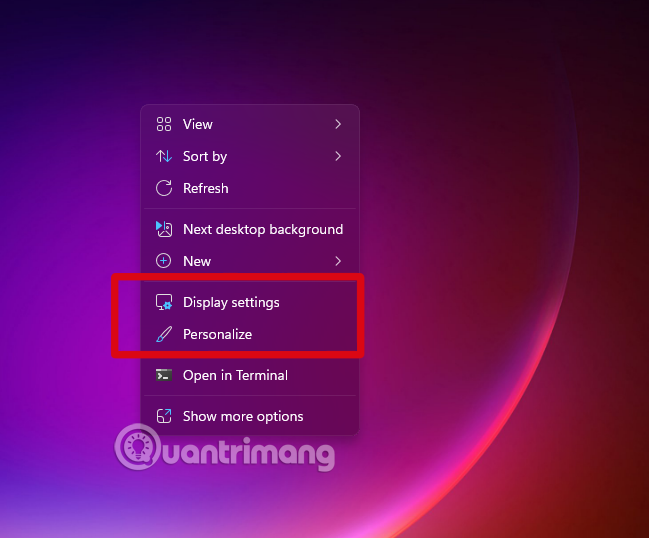
Để bắt đầu tùy chỉnh con trỏ chuột với các tính năng mới trong Windows 11 24H2, bạn thực hiện theo các bước sau:
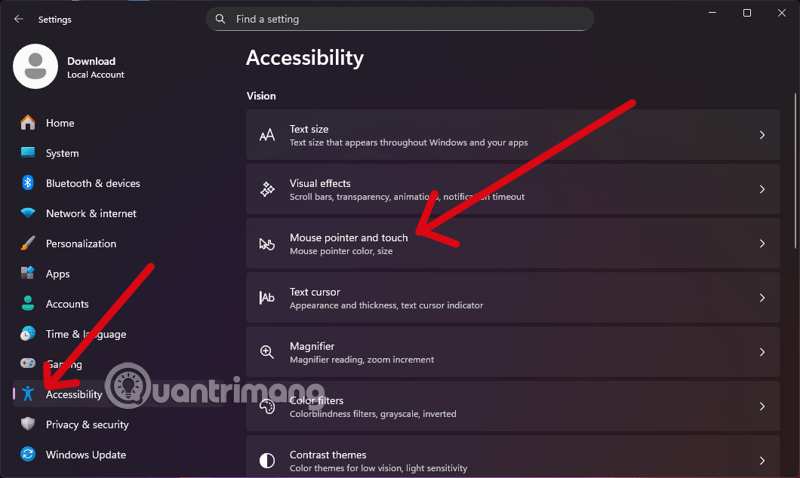
Dưới đây là các tùy chỉnh chính mà bạn có thể thực hiện ngay tại giao diện này:
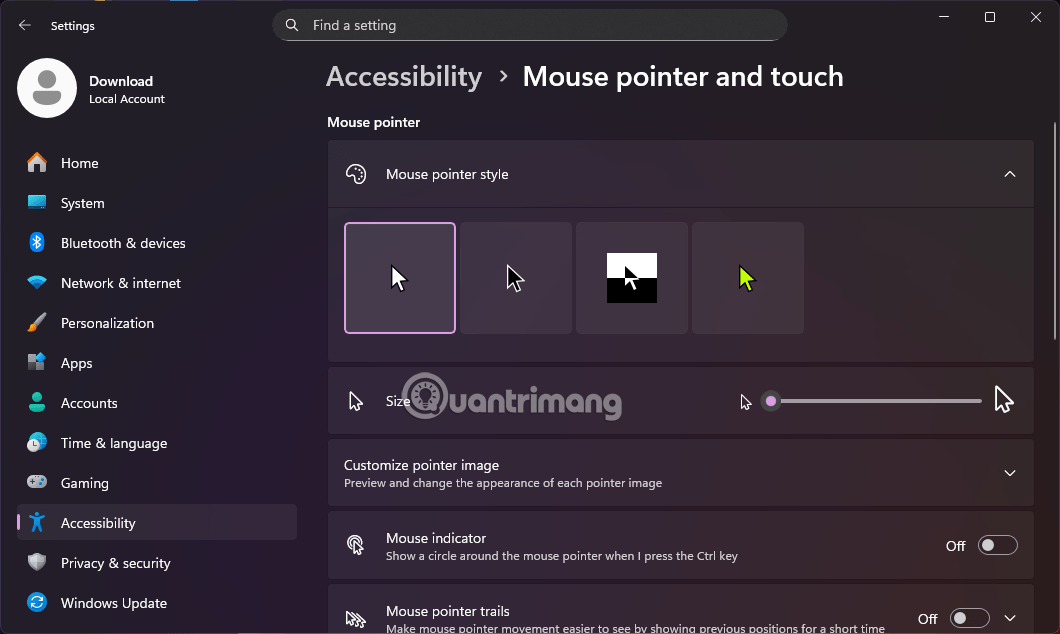
Bạn có thể lựa chọn từ nhiều kiểu dáng có sẵn mà Microsoft cung cấp.
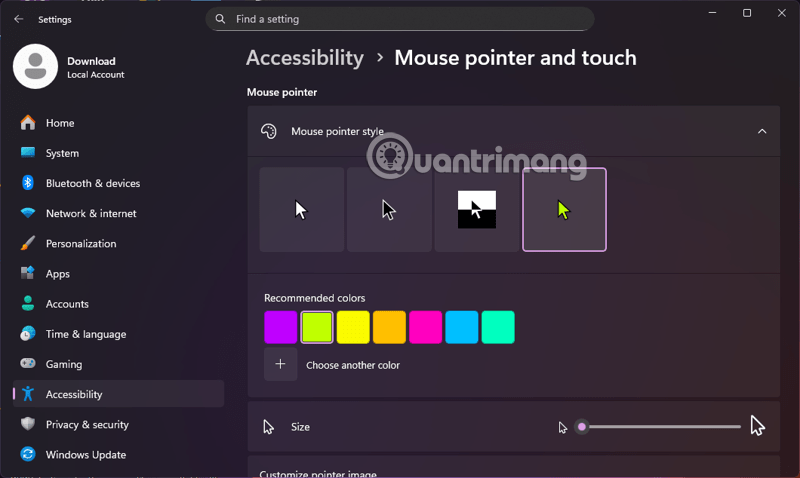
Đặc biệt, bạn có thể thiết lập Màu Tùy Chỉnh (Custom Color) cho con trỏ chuột của mình để làm nổi bật nó trên màn hình.
Ngoài việc thay đổi Kích Thước Con Trỏ Chuột (Mouse Pointer Size), giờ đây bạn có thể tùy chỉnh hình ảnh con trỏ trực tiếp từ Ứng dụng Cài đặt mới:
Chọn một Trạng thái Chuột (ví dụ: Chuột bình thường, Chuột bận, v.v.).
Nhấp vào Browser (Duyệt) và chọn tệp .cur hoặc .ani của riêng bạn để thay đổi hình ảnh con trỏ.
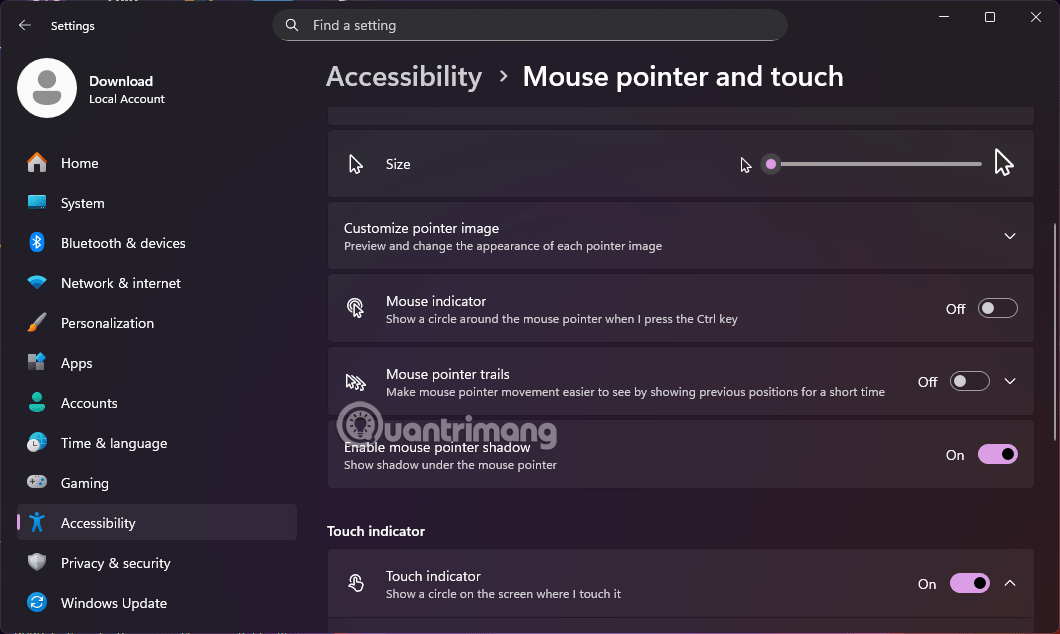
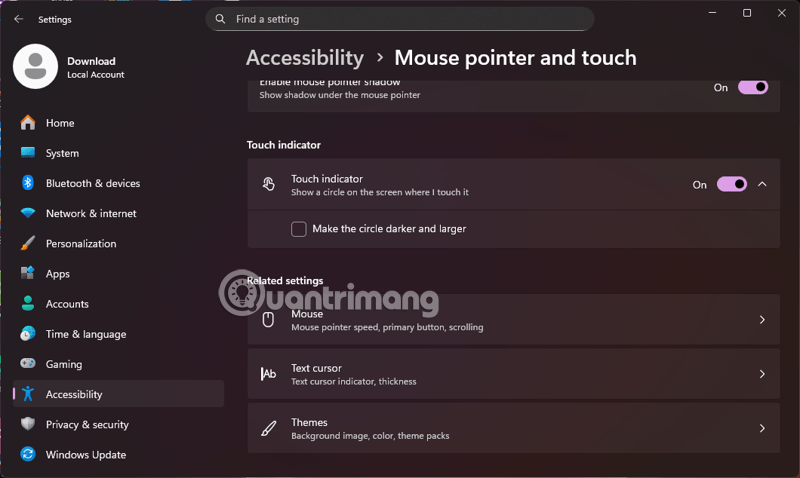
Bạn cũng có thể tùy chỉnh các hiệu ứng hình ảnh sau:
Để tùy chỉnh sâu hơn về hành vi của chuột, bạn có thể tiếp tục bằng cách:
Việc tùy chỉnh con trỏ chuột không chỉ là vấn đề thẩm mỹ mà còn mang lại nhiều lợi ích thiết thực, đặc biệt trong các trường hợp sau:
.cur hoặc .ani).Với đa số người dùng máy tính, nhiều khi chỉ cần con trỏ chuột nhạy, không đơ khi sử dụng là tốt. Nhưng với những ai muốn thay đổi cho phù hợp với giao diện máy tính thì đây là tính năng cần thiết.
Nguồn tin: Quantrimang.com:
Ý kiến bạn đọc
Những tin mới hơn
 Khởi động lại khẩn cấp Emergency Restart trên Windows 11 là gì? (10/11/2025)
  Hiệu ứng chuyển động Animation trong CSS (10/11/2025)
  Tại sao nhiều người chuyển từ Ubuntu sang Fedora Silverblue sau nhiều năm gắn bó? (10/11/2025)
  Cách sắp xếp thứ tự bảng thông tin Widgets Windows 11 (10/11/2025)
  Tự động hóa 5 tác vụ thiết yếu này trên cài đặt Windows để giúp mọi thứ chạy hoàn hảo (11/11/2025)
  Mozilla ngừng hỗ trợ Firefox 32-bit trên Linux (11/11/2025)
 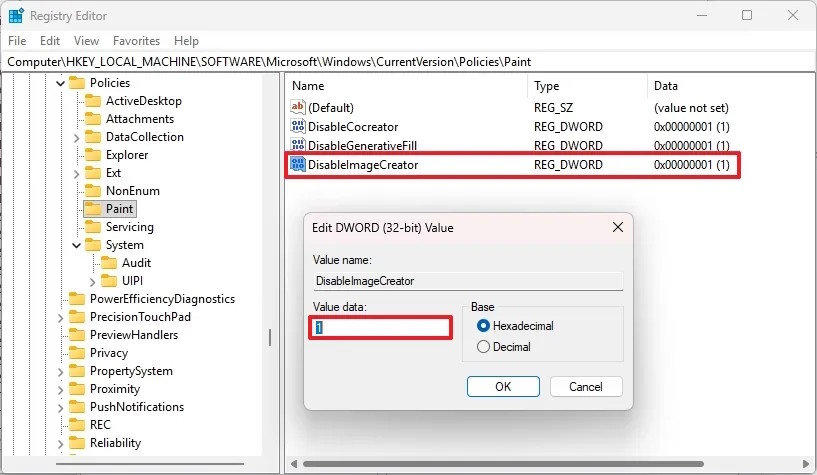 Cách tắt tính năng AI trong Paint Windows 11 (11/11/2025)
  DNS over HTTPS là gì? Tại sao mọi người cứ tranh cãi về nó? (11/11/2025)
  Vì sao nhiều người hối hận khi bỏ qua tính năng Tasks trong Perplexity? (11/11/2025)
  5 phím tắt Bash giúp bạn nhanh chóng sử dụng thành thạo terminal (11/11/2025)
 Những tin cũ hơn
 Cách ngừng cập nhật Windows trên PC (10/11/2025)
  Cách fix lỗi phương trình Word không hiển thị đúng dạng (10/11/2025)
  Cách ẩn danh hoàn toàn trên Windows 11 (10/11/2025)
  Hàm VLOOKUP: Cách sử dụng và các ví dụ cụ thể (10/11/2025) Tự động hóa 5 tác vụ thiết yếu này trên cài đặt Windows để giúp mọi thứ chạy hoàn hảo (10/11/2025)
  Hàm print() trong Python (09/11/2025)
  Cách chuyển mã phông chữ với Unikey (09/11/2025)
  Tránh 5 sai lầm phổ biến khi tự ráp PC: chọn RAM, CPU, tản nhiệt và nguồn sao cho đúng (09/11/2025)
 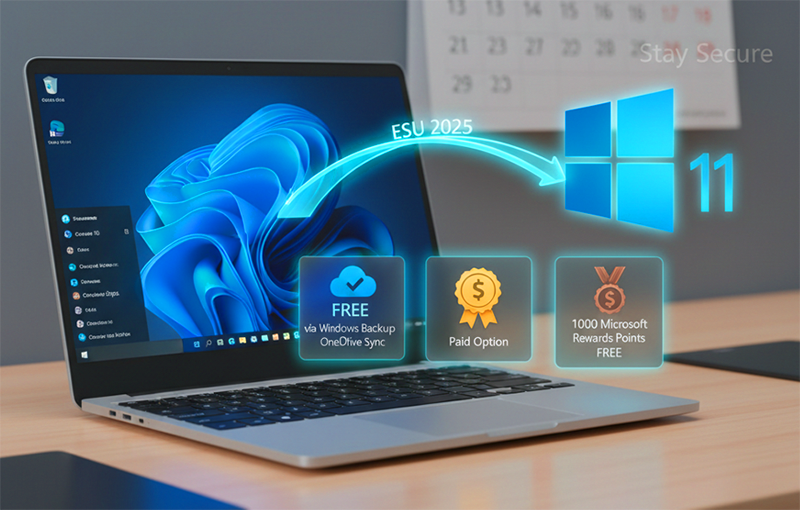 Công cụ Flyoobe Bypass Windows 11 bị mạo danh Malware (09/11/2025)
  Cấu hình Alan Wake 2 chi tiết trên PC (09/11/2025)
  LTX-2.5: Mô hình AI trọng số mở mới dành cho video và robot
 9 khóa học Generative AI tốt nhất nên tham gia vào năm 2026
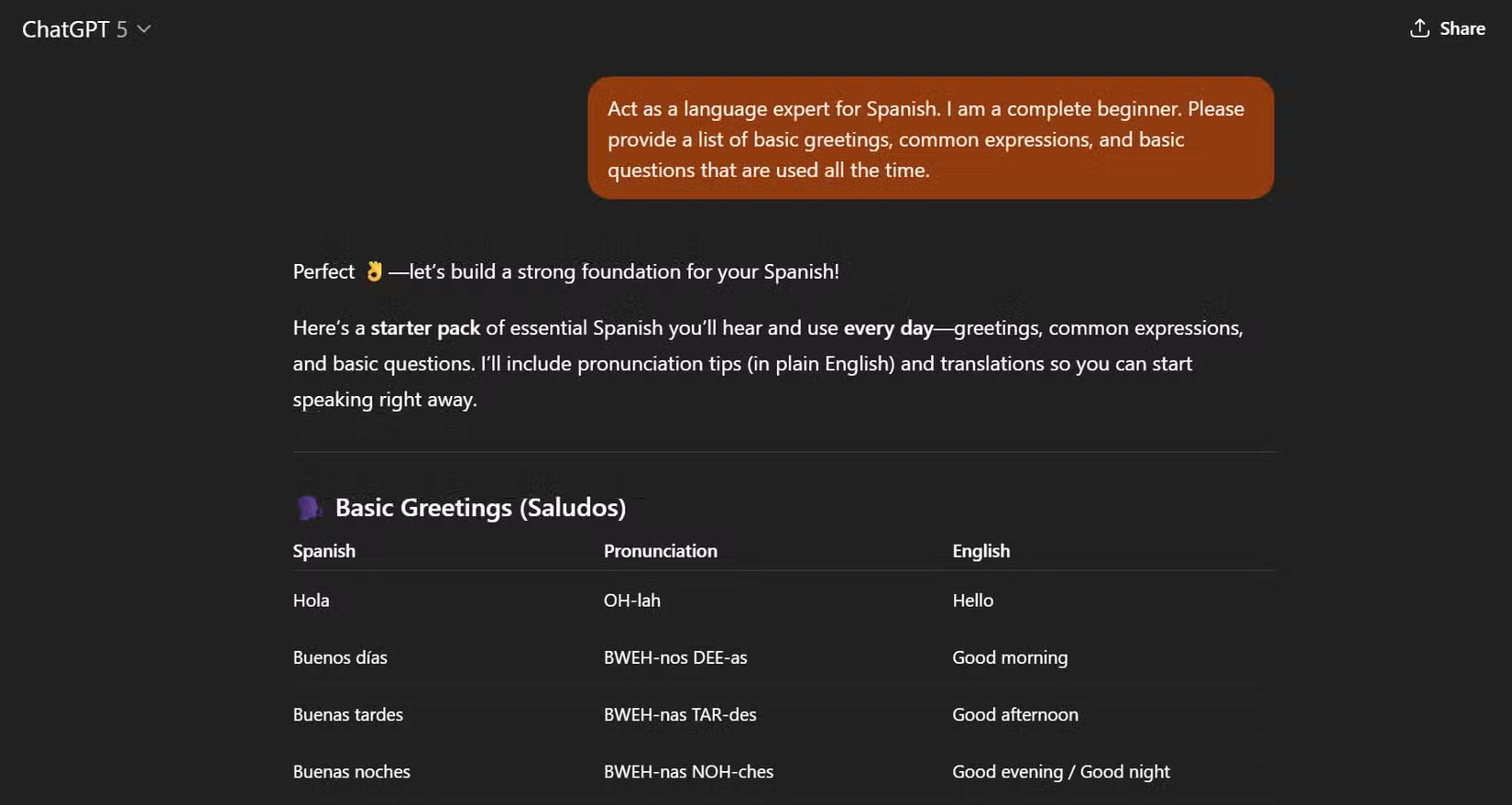 13 ChatGPT prompt giúp học ngôn ngữ mới nhanh hơn
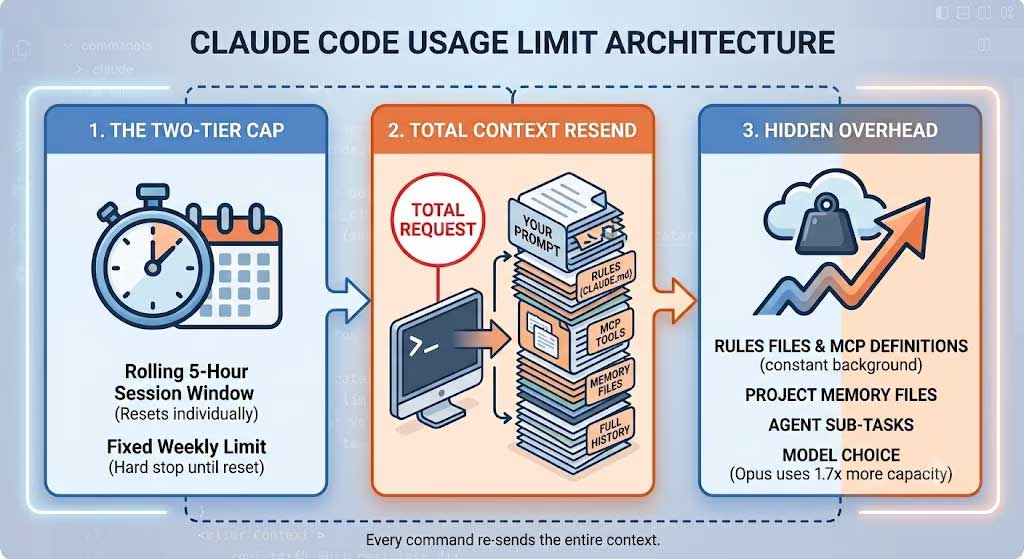 Giải thích giới hạn sử dụng Claude Code: Cách hoạt động và cách tránh chạm giới hạn
 Prompt ChatGPT chỉnh sáng, mịn da, tăng nét và phục hồi ảnh
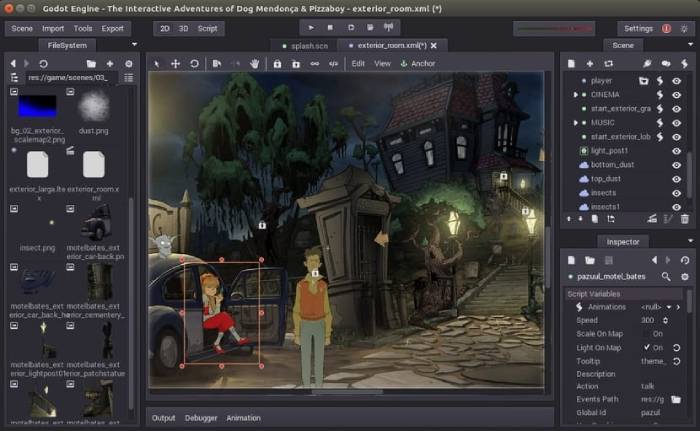 TOP công cụ, phần mềm AI phát triển game miễn phí
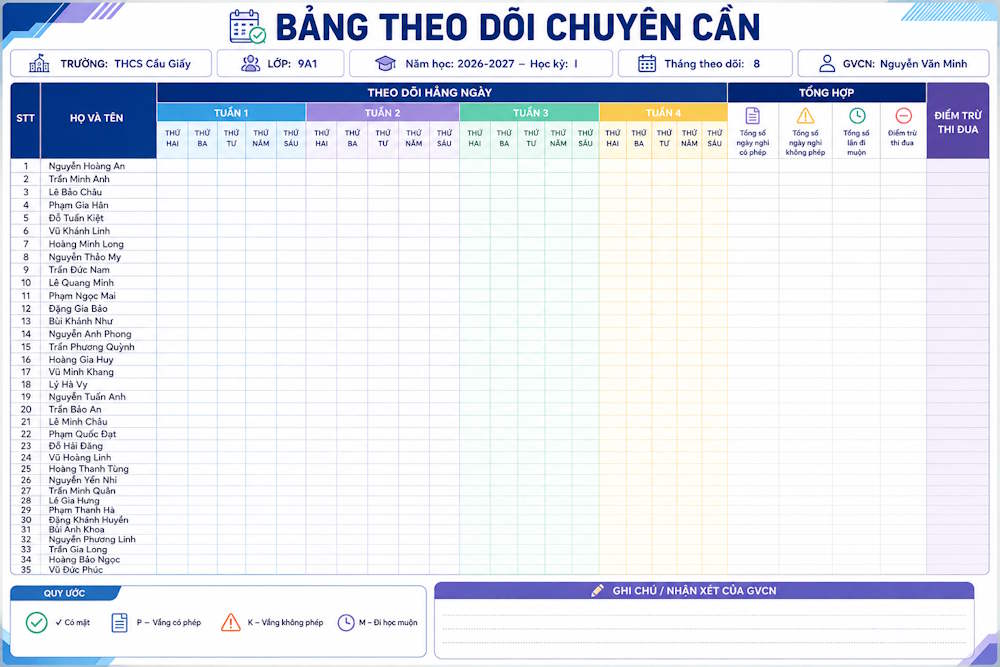 Prompt tạo bảng chuyên cần năm học
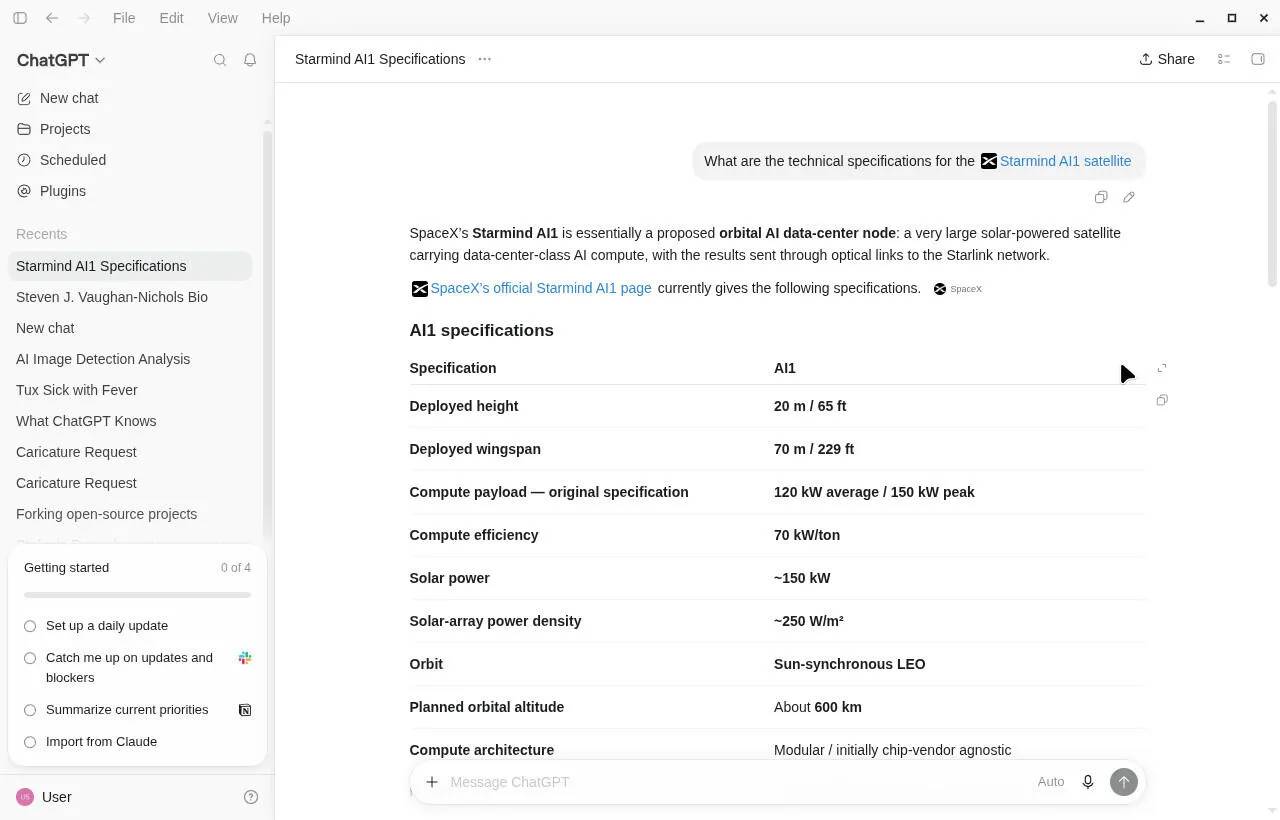 Ứng dụng ChatGPT desktop dành cho Linux có gì đặc biệt?
 7 prompt tạo báo cáo phân tích màu sắc theo mùa dành riêng cho bạn
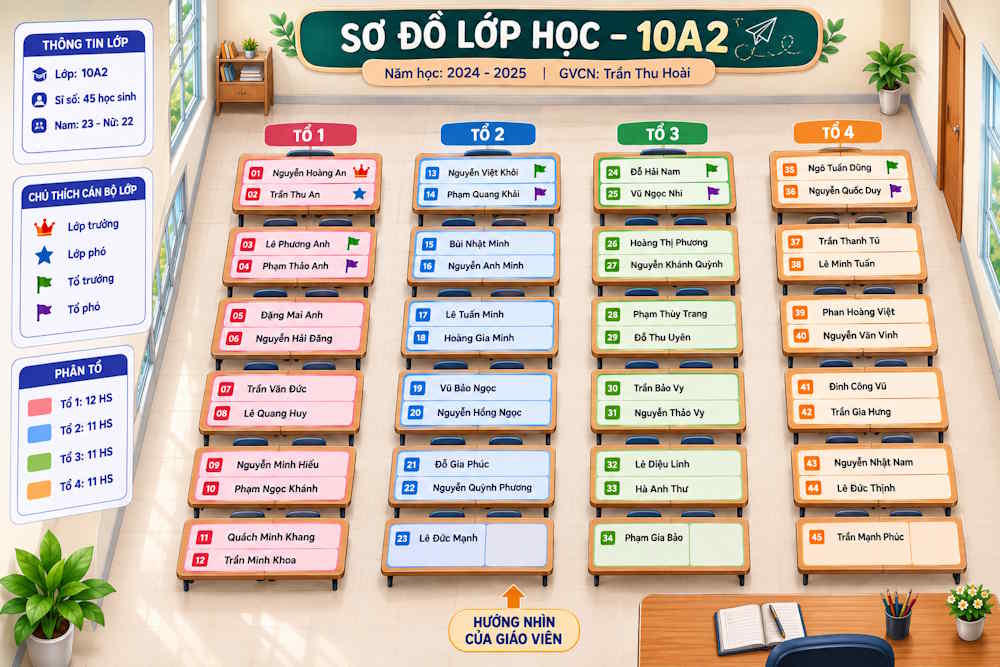 Hướng dẫn tạo ảnh sơ đồ lớp học trực quan
 5 loại tài liệu bạn nên xử lý qua AI
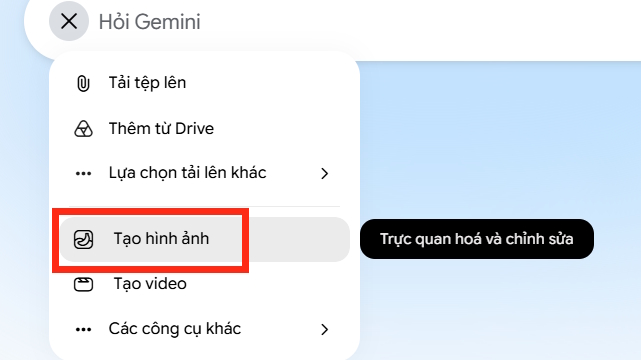 Hướng dẫn tạo poster infograhic 3D tóm tắt nội dung trên Gemini
 TOP công cụ AI tìm tài liệu nghiên cứu tốt nhất
 10 tính năng nổi bật nhất của NotebookLM
 Prompt soạn bài dạy môn Lịch sử theo Chương trình GDPT 2018
 Cách vô hiệu hóa AI trên trình duyệt Microsoft Edge
 Hướng dẫn tạo bài tập tiếng Anh từ SGK trên NotebookLM
 Hướng dẫn gỡ Copilot hoàn toàn trên Windows 11
 Cài đặt OpenClaw an toàn (Cách duy nhất bạn nên thực hiện)
 Claude Cowork trên Windows có gì mới? Cách cài đặt ra sao?