Thông tin liên hệ
- 036.686.3943
- admin@nguoicodonvn2008.info

Tính năng dịch của Google Chrome giúp bạn duyệt các trang web bằng ngôn ngữ nước ngoài dễ dàng. Tuy nhiên, đôi khi tính năng này có thể ngừng hoạt động do cài đặt lỗi thời, sự cố cache hoặc xung đột tiện ích mở rộng. Hướng dẫn này sẽ trình bày cách khắc phục lỗi Google Chrome Translate không hoạt động.
Dịch các trang web sang các ngôn ngữ khác nhau là một tính năng tích hợp của Google Chrome. Tuy nhiên, đôi khi khi chúng ta truy cập một trang, tính năng này không hoạt động và hiển thị lỗi sau:
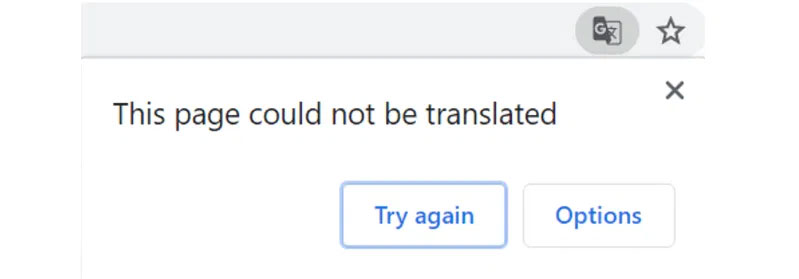
Bạn có thể gặp lỗi này vì một số lý do, chẳng hạn như:
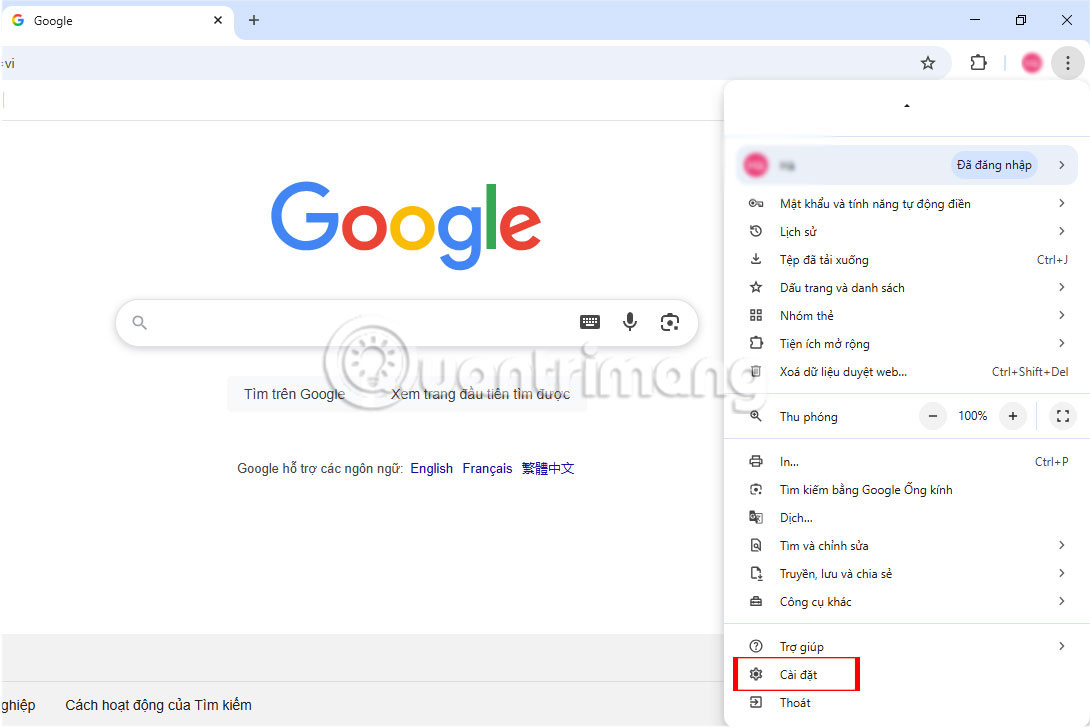
Khả năng phổ biến nhất cho lỗi này là tính năng dịch có thể bị vô hiệu hóa. Trong trường hợp này, hãy khởi chạy Google Chrome, nhấp vào biểu tượng ba chấm nằm ở góc trên bên phải, sau đó chọn Cài đặt từ menu drop-down:
Bây giờ, hãy chọn cài đặt ngôn ngữ từ ngăn bên trái rồi bật tùy chọn Sử dụng Google Dịch:
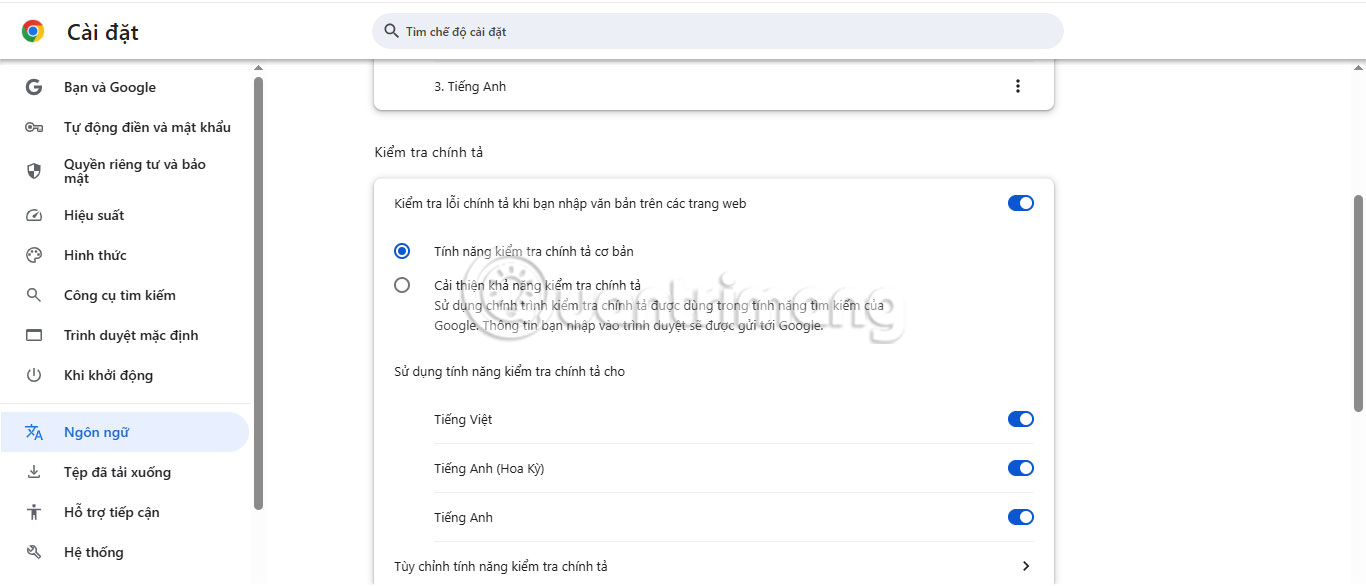
Tại đây, bạn cũng có thể chọn bất kỳ ngôn ngữ nào mình muốn để dịch các trang web.
Cache hoặc cookie bị hỏng đôi khi có thể gây ra lỗi "Không thể dịch trang này". Điều này xảy ra vì trình duyệt có thể đang sử dụng bản dịch lỗi thời hoặc file bị hỏng. Xóa dữ liệu duyệt web thường khắc phục sự cố bằng cách buộc trình duyệt load nội dung mới.Tham khảo: Cách xóa cache và cookies trên Chrome, Firefox, Cốc Cốc và Safari để biết thêm chi tiết.
Phiên bản Google Chrome lỗi thời cũng có thể là lý do gây ra lỗi Không thể dịch trang. Để xác minh Chrome đã được cập nhật hay chưa, hãy làm theo hướng dẫn trong bài: Cách cập nhật Google Chrome lên phiên bản mới nhất
Các tiện ích mở rộng có vấn đề hoặc xung đột có thể làm gián đoạn tính năng dịch tích hợp của Chrome. Do đó, việc xóa hoặc tắt các tiện ích mở rộng này thường có thể khắc phục sự cố và khôi phục chức năng dịch.
Để xác định bất kỳ tiện ích mở rộng nào có vấn đề, hãy mở cửa sổ ẩn danh bằng cách nhấn Ctrl + Shift + N và điều hướng đến một trang web được viết bằng ngôn ngữ khác. Theo mặc định, hầu hết các tiện ích mở rộng đều bị tắt ở chế độ Ẩn danh. Do đó, nếu tùy chọn Dịch hoạt động ở chế độ ẩn danh, điều này có nghĩa là một trong các tiện ích mở rộng của bạn đang gây ra sự cố này.
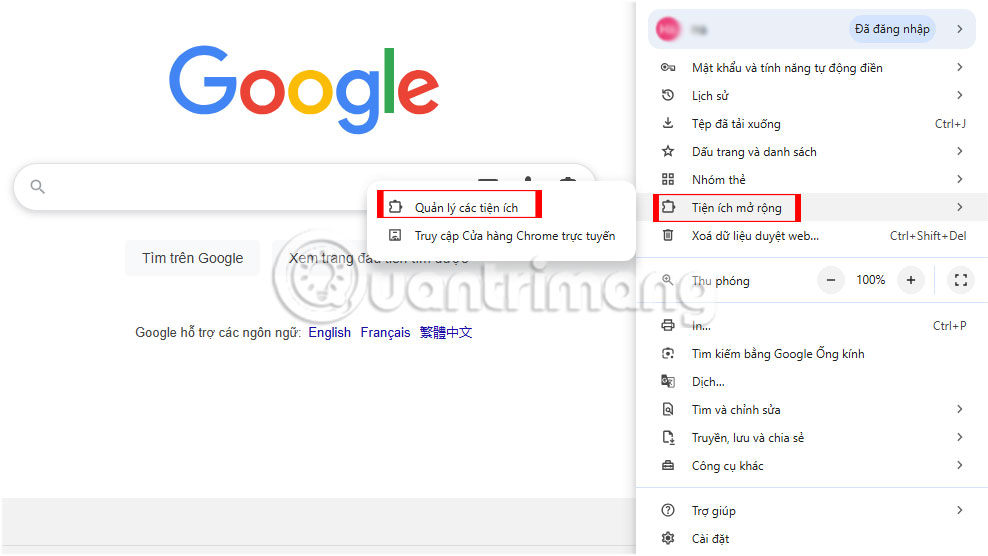
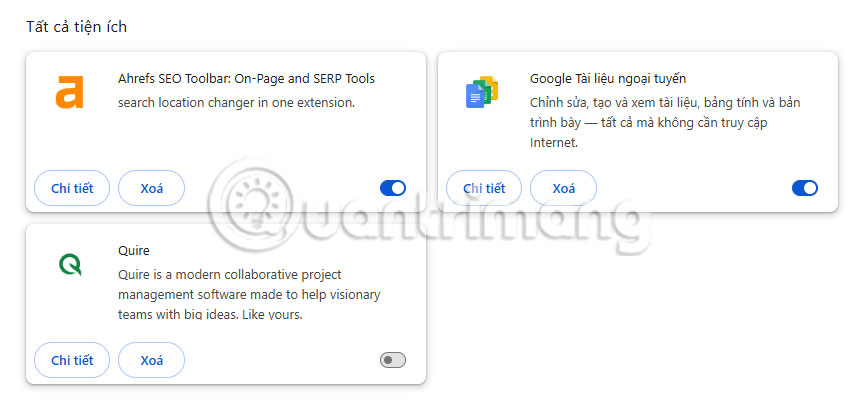
Trong trường hợp đó, bạn cần tắt hoặc xóa tiện ích mở rộng có vấn đề. Để thực hiện việc này, hãy vào phần Tiện ích mở rộng để quản lý hoặc gỡ cài đặt tiện ích mở rộng:
Tại đây, tất cả các tiện ích mở rộng đã cài đặt sẽ được hiển thị. Chọn tiện ích mở rộng bạn muốn gỡ cài đặt và nhấp vào nút Xóa:
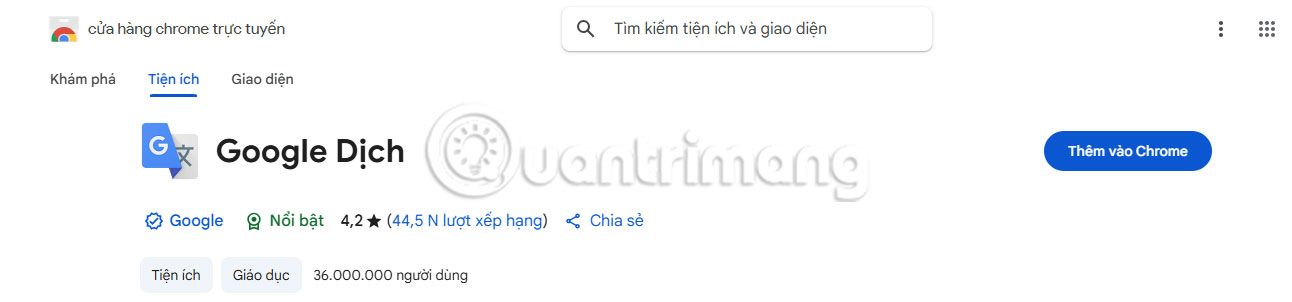
Trong trường hợp tính năng Dịch tích hợp của Chrome không hoạt động, bạn có thể sử dụng tiện ích mở rộng Google Dịch. Nó cho phép bạn dịch toàn bộ trang web chỉ bằng một cú nhấp chuột:
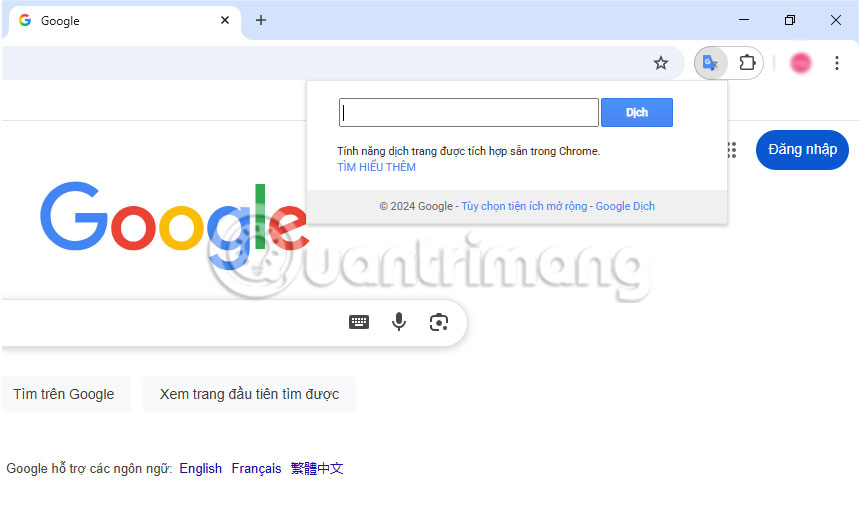
Tiếp theo, truy cập tiện ích mở rộng và chọn Google Dịch:
Nó sẽ chuyển hướng bạn đến một trang mới, nơi bạn có thể dịch văn bản, hình ảnh, tài liệu và trang web. Điều hướng đến phần trang web, sau đó cung cấp tên trang web bạn muốn dịch và nhấp vào nút Dịch để tiến hành dịch:
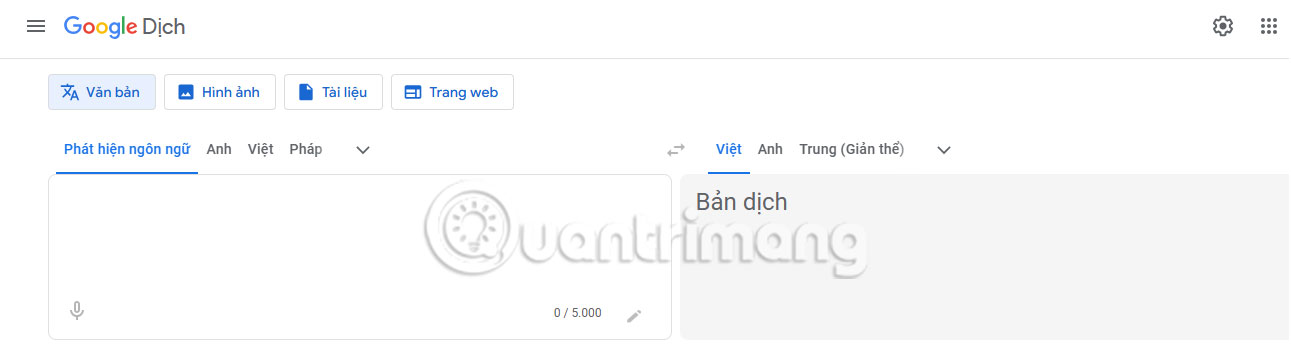
Bây giờ, hãy chọn ngôn ngữ để dịch:
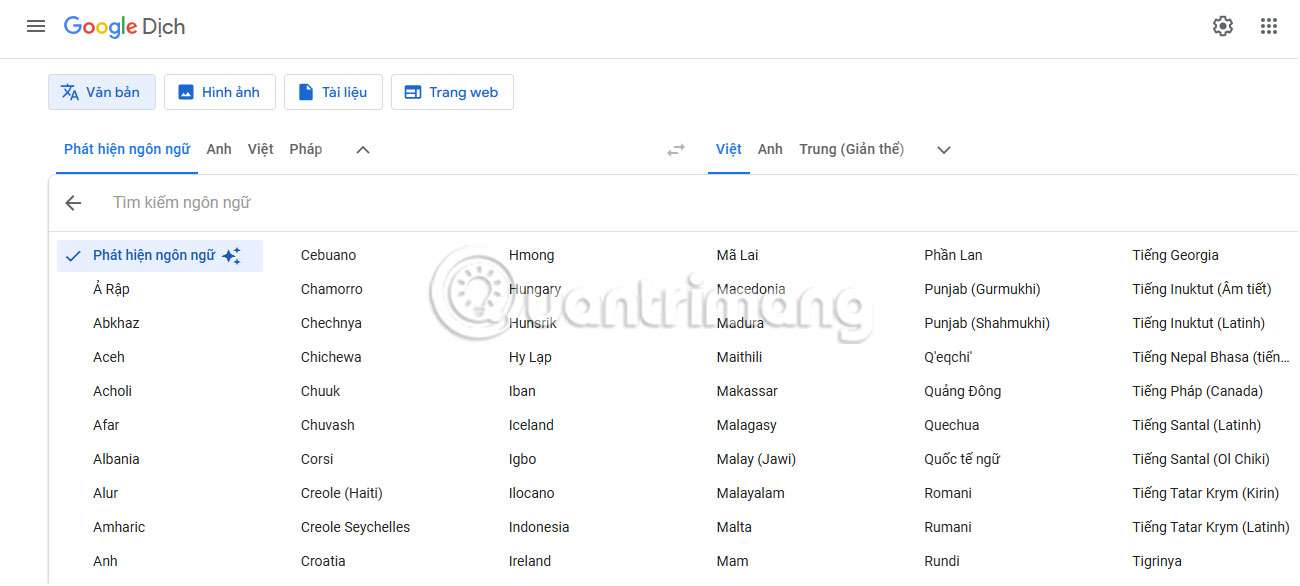
Bằng cách này, bạn có thể dễ dàng sửa lỗi Google Chrome Translate không hoạt động. Để tránh vấn đề này trong tương lai, bạn nên luôn cập nhật Google Chrome, tránh cài đặt các tiện ích mở rộng không cần thiết, xóa cookie và cache thường xuyên để duy trì hiệu suất duyệt và dịch mượt mà. Hơn nữa, bạn có thể làm theo những mẹo tăng tốc trình duyệt Chrome này.
Nguồn tin: Quantrimang.com:
Ý kiến bạn đọc
Những tin mới hơn
 Cách kiểm tra dung lượng VRAM trên Mac (12/06/2025)
  Sửa nhanh lỗi "Không thể truy cập trang web này" (This site can't be reached) trên Chrome (12/06/2025)
  Cách xóa cảnh báo hình tam giác màu vàng trên ổ C Windows (12/06/2025)
  Microsoft Edit là trình soạn thảo Command Prompt mà bạn đang chờ đợi (12/06/2025)
  Tiny10 là gì? Cài đặt như thế nào? (12/06/2025)
  Tại sao Brave là trình duyệt web tốt nhất? (12/06/2025)
  Windows 11 nhận bản cập nhật quan trọng, sửa lỗi ‘sập’ hệ thống khi khởi chạy game (12/06/2025)
  Hướng dẫn xem nhiều trang trong Word cùng lúc (14/06/2025)
  Cách chơi PUBG Mobile trên PC bằng giả lập Tencent (14/06/2025)
  Mẹo chia sẻ Wi-Fi khách sạn với tất cả các thiết bị (14/06/2025)
 Những tin cũ hơn
 Thay đổi kích thước biểu tượng trong Windows 10 (12/06/2025)
  Cách mở Control Panel trên Windows 11 (11/06/2025)
  Hướng dẫn nâng cấp lên Windows 10 từ Windows 7/8/8.1 (11/06/2025)
  Cách thu nhỏ nhanh các ứng dụng trên Windows 11 (11/06/2025)
  Foreign Key với Cascade Delete trong SQL Server (11/06/2025)
  Cách reset System Tray trên Taskbar Windows (11/06/2025)
  Cách vô hiệu hóa mô hình AI trong Firefox (11/06/2025)
  Cách chặn ứng dụng truy cập tin nhắn trên Windows 11 (11/06/2025)
  9 tính năng khó chịu nhất của Windows 11 (11/06/2025)
  Tách trà hoa... (11/06/2025)
  Mẹo bỏ qua phần trả lời AI trên Google chỉ với 3 ký tự
 TOP lựa chọn thay thế GPT-Live-1 cho giọng nói AI
 Tính năng Dự Án trong ChatGPT là gì? Hướng dẫn sử dụng từ A đến Z
 Bộ công cụ tạo bài thuyết trình bằng AI
 TOP ứng dụng Claude AI có thể tạo mà không cần viết code
 AI tích hợp bảng tính: Gemini trong Sheets và Copilot trong Excel
 Xây dựng Copilot Studio agent flow đầu tiên trong 15 phút
 API Key là gì?
 Hướng dẫn tạo báo cáo tương tác trên NotebookLM
 Tại sao nên dùng AI để tạo bài thuyết trình?
 Cách dùng Perplexity làm trợ lý mua sắm cá nhân
 Gmail Live: Tìm và quản lý email bằng giọng nói
 TOP nguồn prompt ChatGPT chất lượng và đa dạng
 Cách gợi ý lịch hẹn bằng Gemini trong Gmail
 Cách tạo và xuất file Microsoft Office trực tiếp từ Gemini
 8 cách sử dụng ChatGPT cho SEO thật sự thiết thực
 Cách xây dựng workflow thực tế cho mạng xã hội bằng ChatGPT
 Templates trong ChatGPT là gì? Hướng dẫn sử dụng chi tiết Templates
 Kimi Code vs Claude Code: Đâu là công cụ AI lập trình tốt hơn?
 Làm sạch và chuẩn bị dữ liệu bảng tính với AI
 Cách lập trình chuyên nghiệp hơn, dễ dàng hơn với tính năng Tệp trên Grok
 Hướng dẫn cài đặt và sử dụng n8n trên Windows 11
 Hướng dẫn ngắt kết nối ứng dụng trên ChatGPT
 Công thức tính diện tích hình Elip
 Hướng dẫn tạo đoạn hội thoại cho topic trên Twee
 8 ứng dụng Microsoft Store miễn phí giúp Windows tốt hơ
 Bức tranh tổng quan về hỗ trợ khách hàng tích hợp AI
 Đừng chia sẻ ảnh cho đến khi bạn chạy kiểm tra siêu dữ liệu này!
 6 cách mở Computer/System Properties trong Windows 10
 Cách sửa lỗi There Are Currently No Power Options Available Windows