Thông tin liên hệ
- 036.686.3943
- admin@nguoicodonvn2008.info

Bài viết này hướng dẫn bạn cách kiểm tra dung lượng VRAM trên máy tính của mình. Bài viết cũng xem xét ý nghĩa của VRAM và cách nó ảnh hưởng đến hiệu suất hệ thống của bạn.
Nếu bạn đang sử dụng máy tính Windows, tham khảo bài viết: Cách kiểm tra dung lượng VRAM trên Windows 11 để biết cách thực hiện.
Trên máy Mac, việc kiểm tra VRAM hơi khác một chút. Sau đây là cách thực hiện:
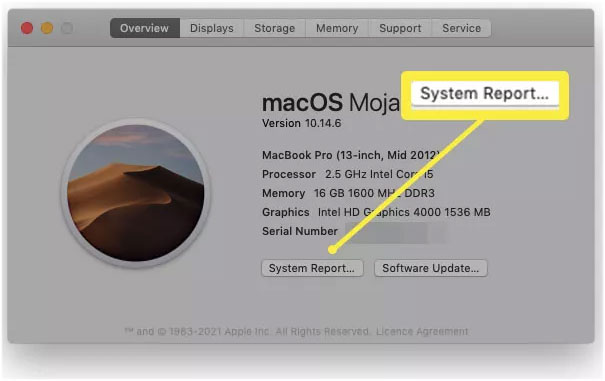
1. Chọn biểu tượng Apple ở góc trên cùng bên trái desktop.
2. Chọn About This Mac.
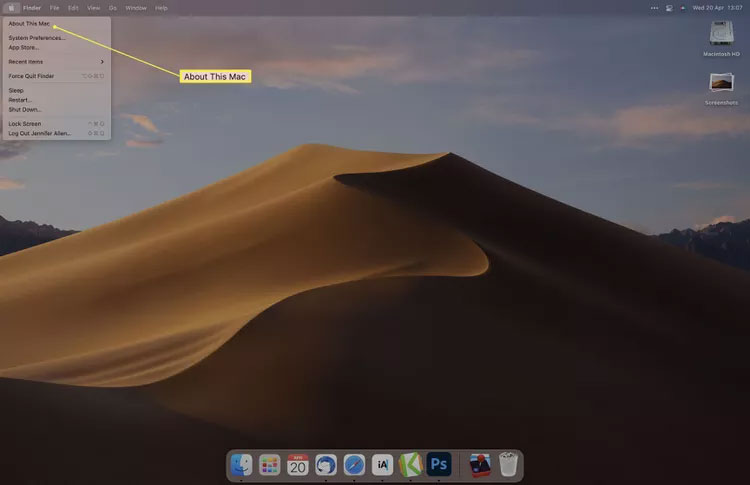
3. Bên cạnh Graphics là tên của card đồ họa theo sau là dung lượng VRAM của card đó.
Lưu ý: Nếu bạn đang sử dụng MacBook Pro hoặc MacBook Air dựa trên M1, VRAM sẽ không được hiển thị vì nó được tích hợp vào CPU/GPU.
4. Để biết thêm thông tin, hãy chọn System Report.
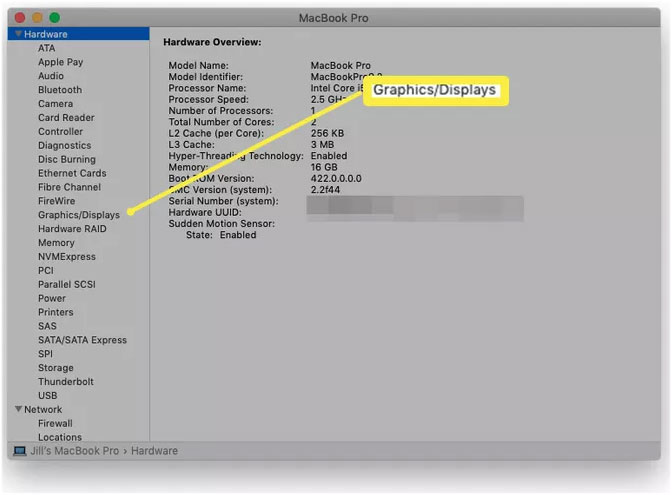
5. Chọn Graphics/Display.
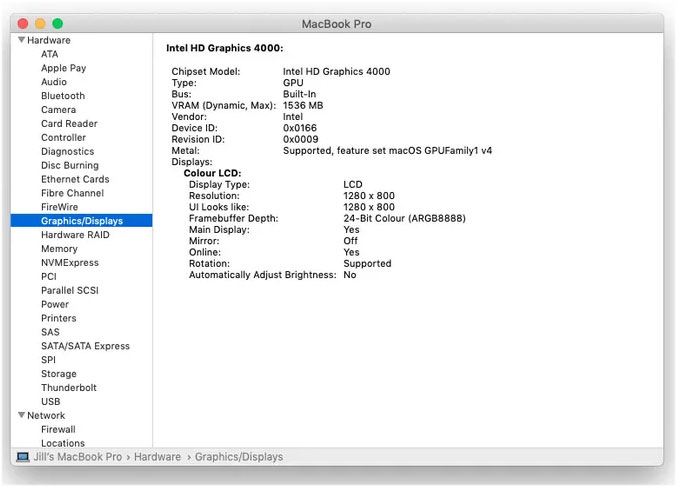
6. Kiểm tra số bên cạnh dòng VRAM.
Bạn cần 4 GB VRAM hay nhiều hơn tùy thuộc vào mục đích sử dụng máy tính của mình.
Để thưởng thức các video game mới nhất, bạn có thể thấy khó chơi ở bất kỳ cài đặt chất lượng nào cao hơn mức tối thiểu. Một số game thậm chí có thể không chạy được nếu hệ thống của bạn có VRAM dưới 8 GB. Hiệu suất phần lớn phụ thuộc vào các game cụ thể mà bạn định chơi, với những tựa game cũ hơn hoặc các game phổ biến như Fortnite hoặc Final Fantasy XIV có nhiều khả năng điều chỉnh tốt theo khả năng phần cứng của bạn.
Trình chỉnh sửa video thường yêu cầu tối thiểu 8 GB VRAM. Tuy nhiên, đối với các tác vụ như xử lý văn bản hoặc duyệt web, không cần lượng VRAM cụ thể, do đó không cần phải cân nhắc nâng cấp lên card đồ họa khác.
Không, 128 MB là quá thấp so với khả năng của card đồ họa hiện đại. Nếu định chơi game hoặc chỉnh sửa video, bạn sẽ cần ít nhất 4 GB VRAM làm mức tối thiểu tuyệt đối, mặc dù 8 GB là mức tốt nhất.
Bao nhiêu VRAM là đủ?
4 GB VRAM là mức tối thiểu để chơi game ở độ phân giải 1080p, trong nhiều trường hợp cần 6 GB trở lên. Nhìn chung, VRAM càng nhiều thì càng tốt. Các trình chỉnh sửa video nên hướng đến ít nhất 8 GB, lý tưởng nhất là 12 GB hoặc 16 GB. Nếu bạn không có ý định chơi game hoặc chỉnh sửa video, thì không có yêu cầu tối thiểu về VRAM.
Làm thế nào để tăng VRAM?
Để cấp phát nhiều VRAM hơn trong Windows, bạn có hai tùy chọn. Đầu tiên, hãy vào BIOS theo hướng dẫn của nhà sản xuất máy tính, sau đó điều hướng đến Advanced Features > Graphics Settings > VRAM Size (các tùy chọn này có thể có tên khác nhau trong hệ thống của bạn). Bạn cũng có thể sửa đổi registry hệ thống, nhưng cách tiếp cận này rủi ro hơn và có thể gây hại cho cài đặt Windows của bạn.
Nguồn tin: Quantrimang.com:
Ý kiến bạn đọc
Những tin mới hơn
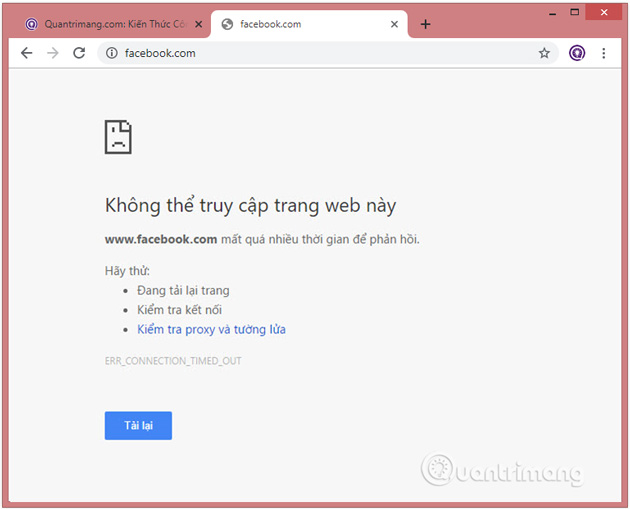 Sửa nhanh lỗi "Không thể truy cập trang web này" (This site can't be reached) trên Chrome (12/06/2025)
  Cách xóa cảnh báo hình tam giác màu vàng trên ổ C Windows (12/06/2025)
  Microsoft Edit là trình soạn thảo Command Prompt mà bạn đang chờ đợi (12/06/2025)
  Tiny10 là gì? Cài đặt như thế nào? (12/06/2025)
  Tại sao Brave là trình duyệt web tốt nhất? (12/06/2025)
  Windows 11 nhận bản cập nhật quan trọng, sửa lỗi ‘sập’ hệ thống khi khởi chạy game (12/06/2025)
  Hướng dẫn xem nhiều trang trong Word cùng lúc (14/06/2025)
  Cách chơi PUBG Mobile trên PC bằng giả lập Tencent (14/06/2025)
  Mẹo chia sẻ Wi-Fi khách sạn với tất cả các thiết bị (14/06/2025)
 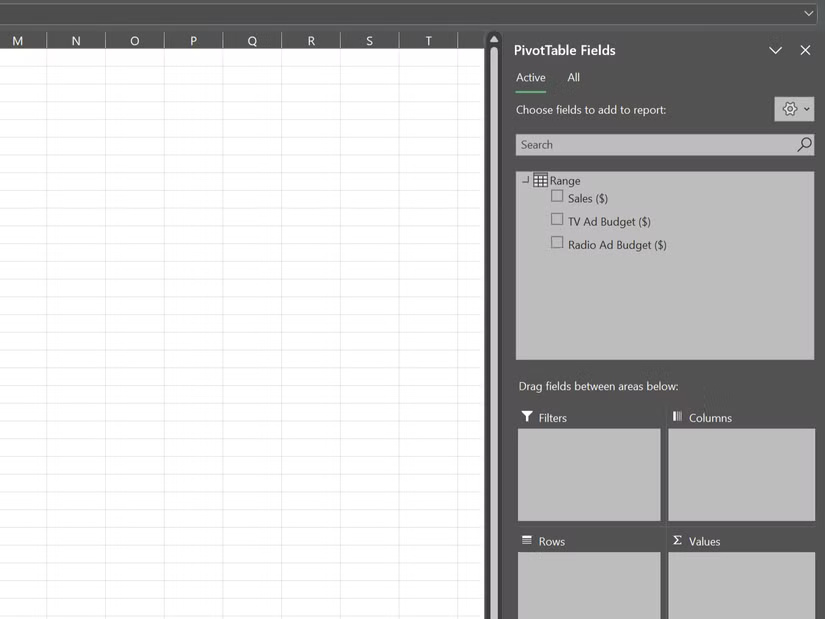 Hàm CORREL trong Excel là gì? (14/06/2025)
 Những tin cũ hơn
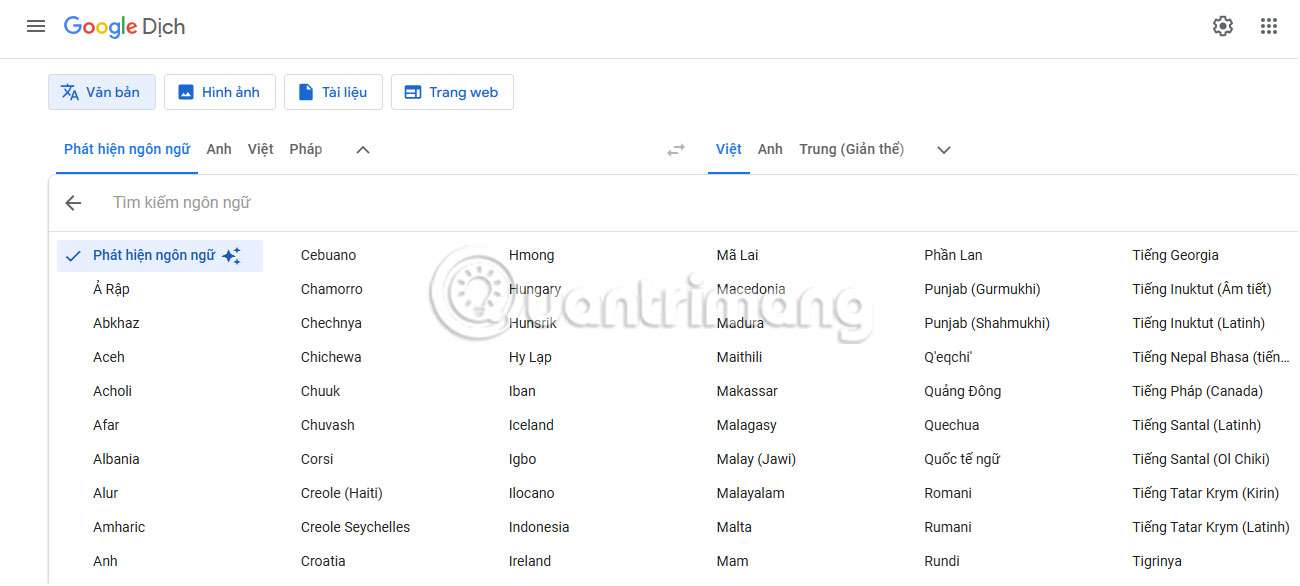 Cách sửa lỗi Google Chrome Translate không hoạt động (12/06/2025)
 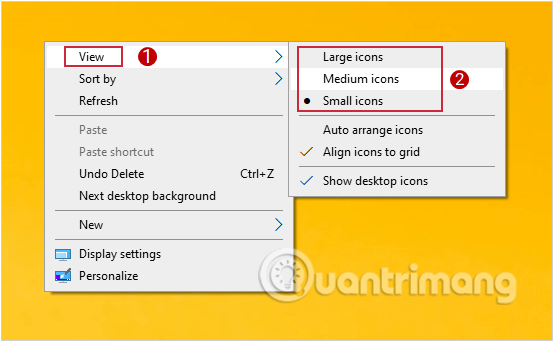 Thay đổi kích thước biểu tượng trong Windows 10 (12/06/2025)
 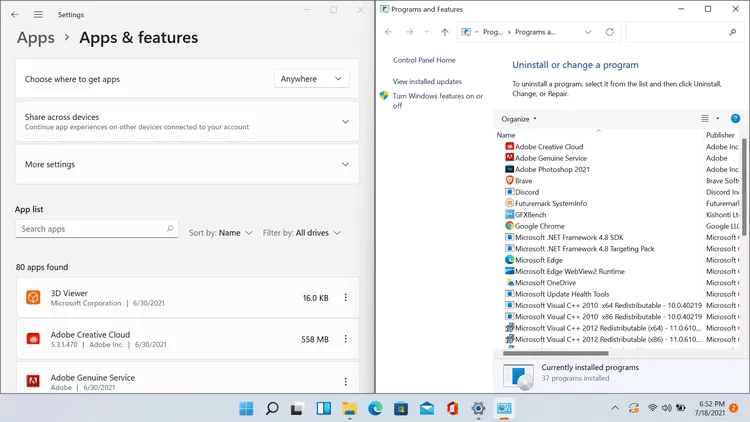 Cách mở Control Panel trên Windows 11 (11/06/2025)
  Hướng dẫn nâng cấp lên Windows 10 từ Windows 7/8/8.1 (11/06/2025)
  Cách thu nhỏ nhanh các ứng dụng trên Windows 11 (11/06/2025)
  Foreign Key với Cascade Delete trong SQL Server (11/06/2025)
  Cách reset System Tray trên Taskbar Windows (11/06/2025)
  Cách vô hiệu hóa mô hình AI trong Firefox (11/06/2025)
  Cách chặn ứng dụng truy cập tin nhắn trên Windows 11 (11/06/2025)
  9 tính năng khó chịu nhất của Windows 11 (11/06/2025)
  Code tools: Chạy logic JavaScript tùy chỉnh trực tiếp trên cơ sở hạ tầng của ElevenLabs
 Hướng dẫn quản lý Claude Memory chi tiết
 9 ý tưởng workflow kết hợp Claude và Make thực sự hữu ích
 5 tính năng tự động hóa bằng Gemini đáng thiết lập trên Android
 Cách sử dụng ChatGPT tự động xử lý, trả lời thư mời họp Gmail trong tích tắc
 So sánh hệ sinh thái Microsoft Copilot: Nên chọn công cụ nào?
 TOP công cụ AI chỉnh sửa file PDF tốt nhất
 Cách kết nối agent đàm thoại ElevenLabs với các công cụ và nguồn dữ liệu bên ngoài bằng MCP
 TOP app chụp và chỉnh ảnh Trung Quốc tương tự Xingtu cực ảo diệu
 Cắt file, chia nhỏ file PDF không cần phần mềm cực nhanh
 Cách kiểm tra và xóa dữ liệu cá nhân trên ChatGPT
 Cách tạo bảng tính bằng AI trên NoteGPT
 Ứng dụng Copilot trong Word
 TOP phần mềm thiết kế nhà 3D có tích hợp AI
 Hướng dẫn giải phóng bộ nhớ lưu trữ ChatGPT
 TOP công cụ AI đáng thử nhất trong năm
 TOP Claude Connector giúp tăng năng suất làm việc
 Thơ về tháng 10 hay, lãng mạn và tâm trạng nhất
 TOP công cụ AI hỗ trợ lập trình tốt nhất
 TOP trang web chia sẻ torrent phổ biến nhất
 Hướng dẫn cài đặt và sử dụng n8n trên Windows 11
 Cách lập trình chuyên nghiệp hơn, dễ dàng hơn với tính năng Tệp trên Grok
 Công thức tính diện tích hình Elip
 Hướng dẫn ngắt kết nối ứng dụng trên ChatGPT
 Hướng dẫn tạo đoạn hội thoại cho topic trên Twee
 Bức tranh tổng quan về hỗ trợ khách hàng tích hợp AI
 Đừng chia sẻ ảnh cho đến khi bạn chạy kiểm tra siêu dữ liệu này!
 6 cách mở Computer/System Properties trong Windows 10
 Cách sửa lỗi There Are Currently No Power Options Available Windows
 Hướng dẫn 8 cách mở bàn phím ảo trên Windows 10