Thông tin liên hệ
- 036.686.3943
- admin@nguoicodonvn2008.info

Bạn muốn cài mật khẩu đăng nhập máy tính để hạn chế tình trạng người khác sử dụng máy tính của mình? Bài viết này sẽ giúp bạn làm được điều đó.
Việc cài đặt mật khẩu đăng nhập sẽ khiến bất cứ ai muốn truy cập vào máy tính của bạn đều phải nhập đúng mật khẩu mới sử dụng được. Dưới đây là các bước giúp bạn làm được điều này.
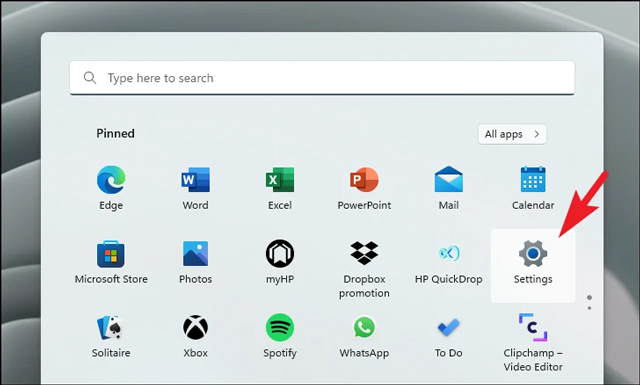
Bước 1: Ấn tổ hợp phím Windows + i hoặc vào phần Start Menu chọn Settings.
Bước 2: Nhấn vào mục Account ở bên trái giao diện mới xuất hiện.
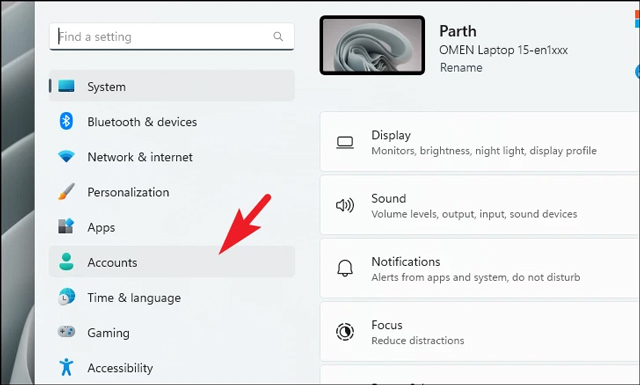
Bước 3: Chọn Sign-in Options để được chuyển đến màn hình bao gồm các phương thức cài đặt mật khẩu cho máy tính của bạn.
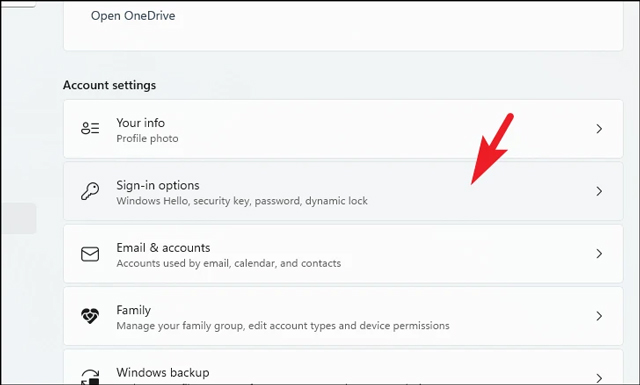
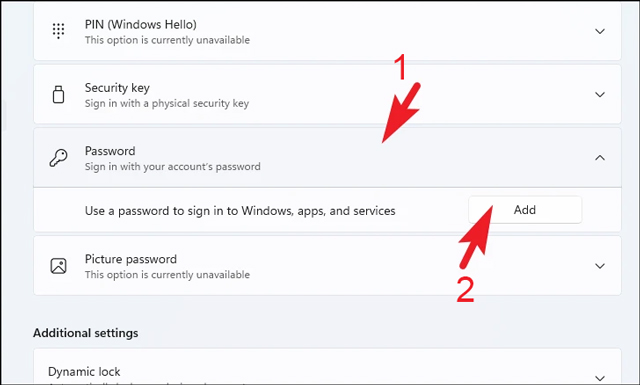
Bước 4: Click vào mục Password, một phần mở rộng xuất hiện, ấn vào Add để cài đặt mật khẩu.
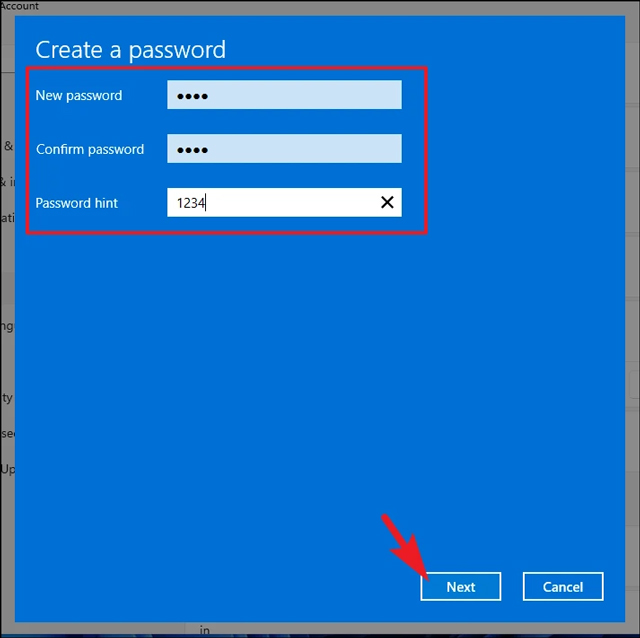
Bước 5: Một cửa sổ mới xuất hiện, bạn sẽ cần điền các mục sau:
Sau đó ấn Next.
Bước 6: Ấn vào Finish để hoàn tất quá trình thiết lập mật khẩu.
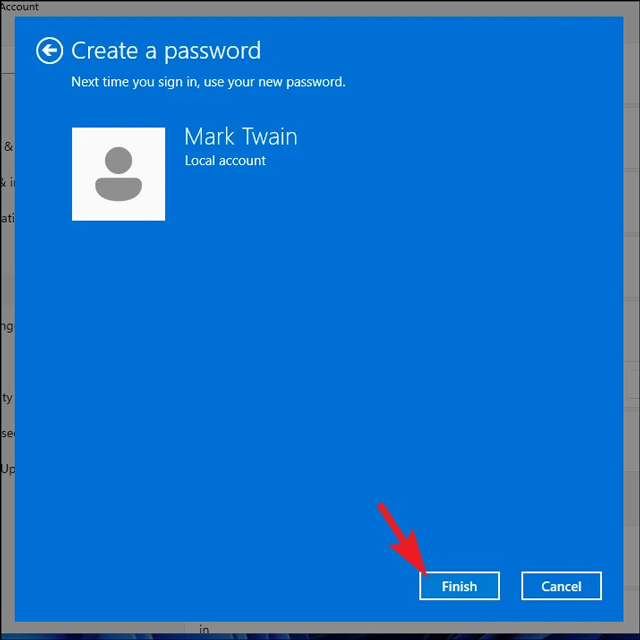
Việc thiết lập mật khẩu sẽ đem lại nhiều lợi ích mà có thể bạn chưa biết. Chẳng hạn như:
Trong trường hợp bạn không muốn sử dụng mật khẩu để đăng nhập nữa. Hãy thực hiện theo cách sau để bỏ tính năng này.
Bước 1: Vào Cài đặt > Accounts.
Bước 2: Chọn Sign-in options và ấn vào Password.
Bước 3: Nhấn vào nút Change xuất hiện ở mục mở rộng của Password.
Bước 4: Điền mật khẩu bạn đang sử dụng và ấn Next.
Bước 5: Sử dụng ô trống cho hai mục New password và Confirm password để loại bỏ chế độ đăng nhập máy tính bằng mật khẩu.
Bước 6: Nhấn Next > Finish để hoàn tất quá trình.
Khác với những hệ điều hành cũ, hiện nay trên Windows 11, bạn không chỉ có thể cài đặt được mật khẩu để đăng nhập vào thiết bị mà còn có rất nhiều cách thức hay ho và thú vị khác với Windows Hello. Bao gồm:
Trên đây là Cách cài mật khẩu máy tính trên Windows 11 mà Quantrimang muốn giới thiệu tới bạn. Chúc bạn thành công.
Nguồn tin: Quantrimang.com
Ý kiến bạn đọc
Những tin mới hơn
 Hướng dẫn 4 cách đơn giản sao lưu dữ liệu Outlook (25/05/2022)
  Cách tránh vô tình làm lộn xộn Windows Registry (25/05/2022)
  5 cách đăng nhập Windows 11 (25/05/2022)
  Cách đăng nhập Windows 11 bằng vân tay (25/05/2022)
  Phép trừ trong tiêu tiền để có một cuộc sống chất lượng: Càng bớt, càng giàu có! (25/05/2022)
  Dấu hiệu cho biết bạn cần thay modem mới (26/05/2022)
  Cách sử dụng Timeshift để sao lưu và khôi phục hệ thống Linux (26/05/2022)
  Cách khắc phục ứng dụng Settings không hoạt động trên Windows 10 (26/05/2022)
  Cách chuyển file STL in 3D thành định dạng STEP cho CAD (28/05/2022)
  Cách thêm sticker vào màn hình Windows 11 (28/05/2022)
 Những tin cũ hơn
 File RPT là gì? (23/05/2022)
 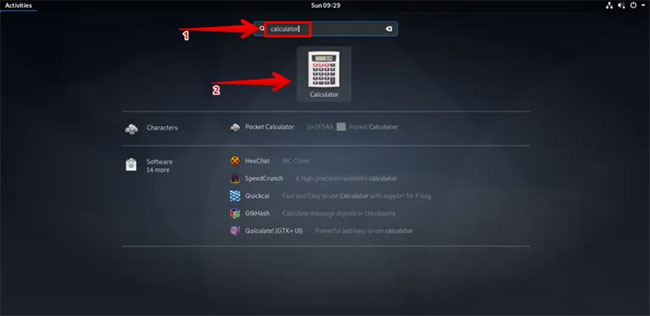 5 cách mở ứng dụng máy tính trên Debian (23/05/2022)
  Adobe Creative Cloud hoạt động như thế nào? (23/05/2022)
  Sự khác biệt giữa tốc độ upload và download là gì? (23/05/2022)
 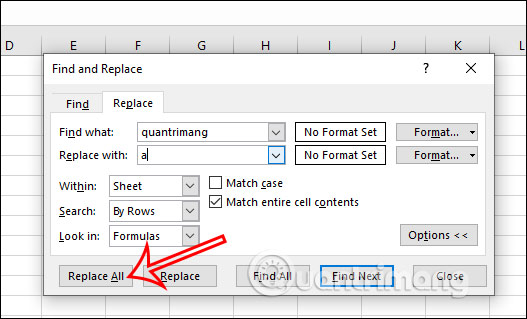 Cách lọc dữ liệu trùng trong Excel (23/05/2022)
 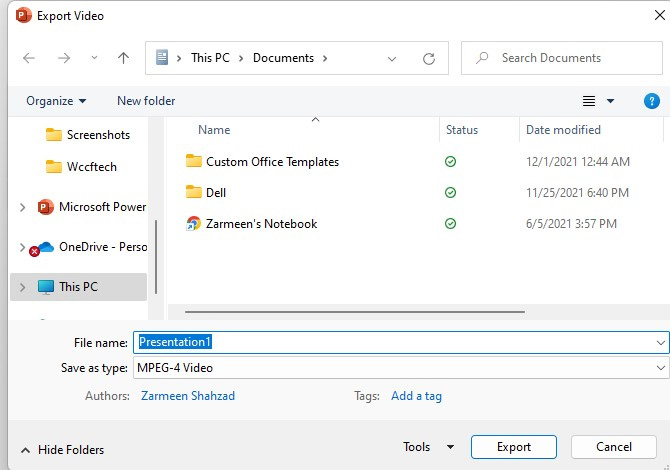 Cách biến trang trình chiếu PowerPoint thành video và thêm bản lồng tiếng (23/05/2022)
 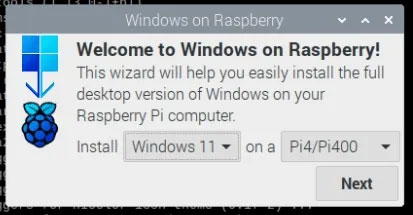 Cách cài đặt Windows 11 trên Raspberry Pi 4 (21/05/2022)
  4 cách tốt nhất kiểm tra dung lượng RAM trên Windows 11 (21/05/2022)
  Cách tạo vòng xoay mở ứng dụng trên máy tính (19/05/2022)
  Cách tạo Daemon trên Linux (19/05/2022)
  7 công cụ AI mã nguồn mở có thể thay thế các gói đăng ký trả phí
 Hướng dẫn tìm địa điểm bằng bản đồ trên Gemini
 Cách dùng plugin Gmail trong ChatGPT để chuẩn bị nháp email
 13 công cụ AI tốt nhất để tạo tác phẩm nghệ thuật từ một bức ảnh chụp
 Hướng dẫn dọn dẹp và quản lý Gmail bằng Gemini
 TOP công cụ AI chỉnh sửa ảnh theo từng nhu cầu
 5 cách khai thác Gemini với Google Workspace và NotebookLM
 TOP Claude Connector tốt nhất cho hoạt động bán hàng
 4 lựa chọn thay thế tốt nhất cho Midjourney
 Hướng dẫn tạo bài thuyết trình bằng AI trên NoteGPT
 8 mẹo hạn chế Claude vượt quá giới hạn lượt dùng
 8 mẹo hạn chế Claude vượt quá giới hạn lượt dùng
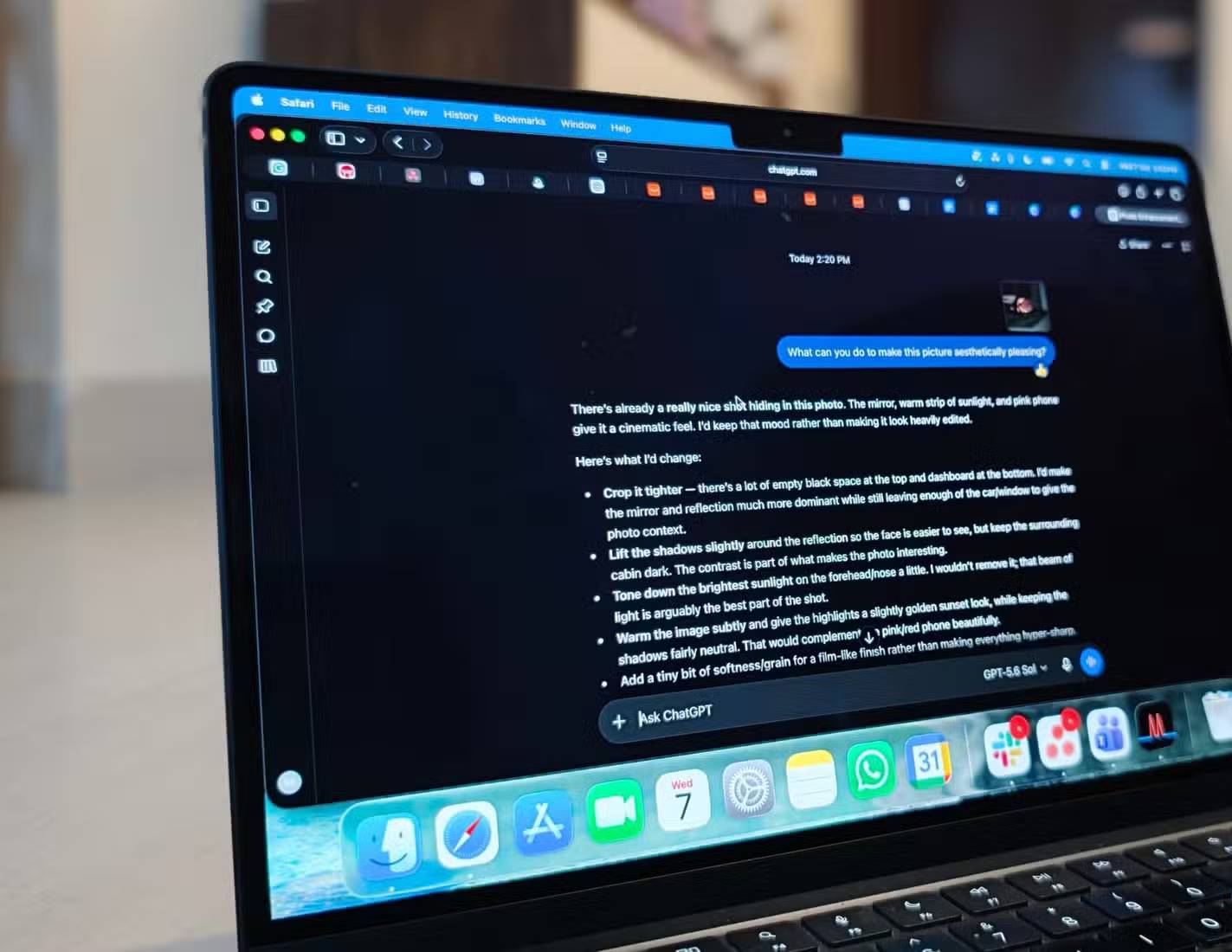 Cách sử dụng công cụ chỉnh sửa ảnh ưu việt trên ChatGPT
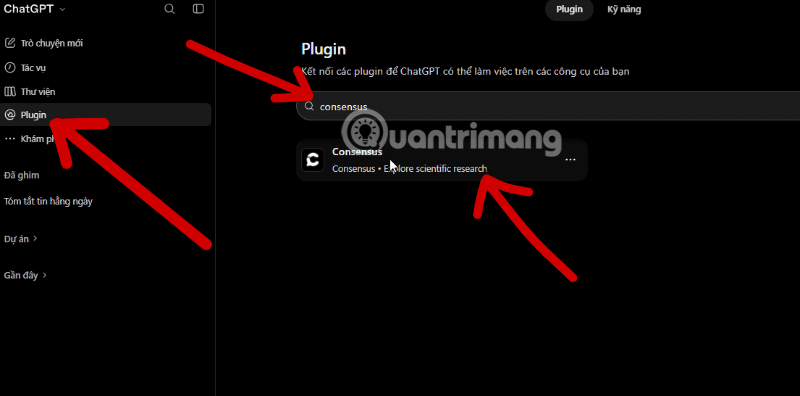 Cách dùng AI Agent Consensus tóm tắt tài liệu dài trên ChatGPT
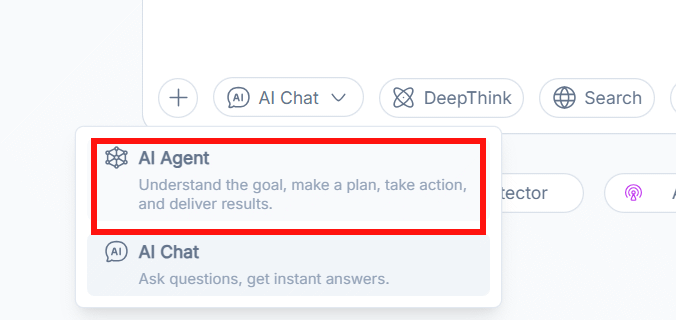 Cách tạo tài liệu bằng AI trên NoteGPT
 10 công cụ tạo website AI tốt nhất năm 2026
 Ứng dụng Copilot trong Excel
 10 mô hình Hugging Face đáng tìm hiểu vào năm 2026
 Hướng dẫn tạo dashboard dữ liệu bằng Claude Dashboards
 Cách dùng Claude Motion biến ý tưởng thành video chuyển động
 Hướng dẫn cài đặt và sử dụng n8n trên Windows 11
 Cách lập trình chuyên nghiệp hơn, dễ dàng hơn với tính năng Tệp trên Grok
 Công thức tính diện tích hình Elip
 Hướng dẫn ngắt kết nối ứng dụng trên ChatGPT
 Hướng dẫn tạo đoạn hội thoại cho topic trên Twee
 Bức tranh tổng quan về hỗ trợ khách hàng tích hợp AI
 Đừng chia sẻ ảnh cho đến khi bạn chạy kiểm tra siêu dữ liệu này!
 6 cách mở Computer/System Properties trong Windows 10
 Cách sửa lỗi There Are Currently No Power Options Available Windows
 Hướng dẫn 8 cách mở bàn phím ảo trên Windows 10