Thông tin liên hệ
- 036.686.3943
- admin@nguoicodonvn2008.info

Microsoft giới thiệu trang Cài đặt nâng cao được thiết kế lại trong Windows 11, thêm tùy chỉnh hệ thống dành cho nhà phát triển và người dùng với các tính năng mới như đơn giản hóa việc quản lý File Explorer, kiểm soát phiên bản và tài khoản người dùng. Nếu bạn muốn thử dùng các thiết lập nâng cao trên Windows 11 thì thực hiện theo bài viết dưới đây.
Bước 1:
Bạn cần tải công cụ ViVeTool để sử dụng các tính năng thử nghiệm của Windows, theo bài hướng dẫn dưới đây.
Bước 2:
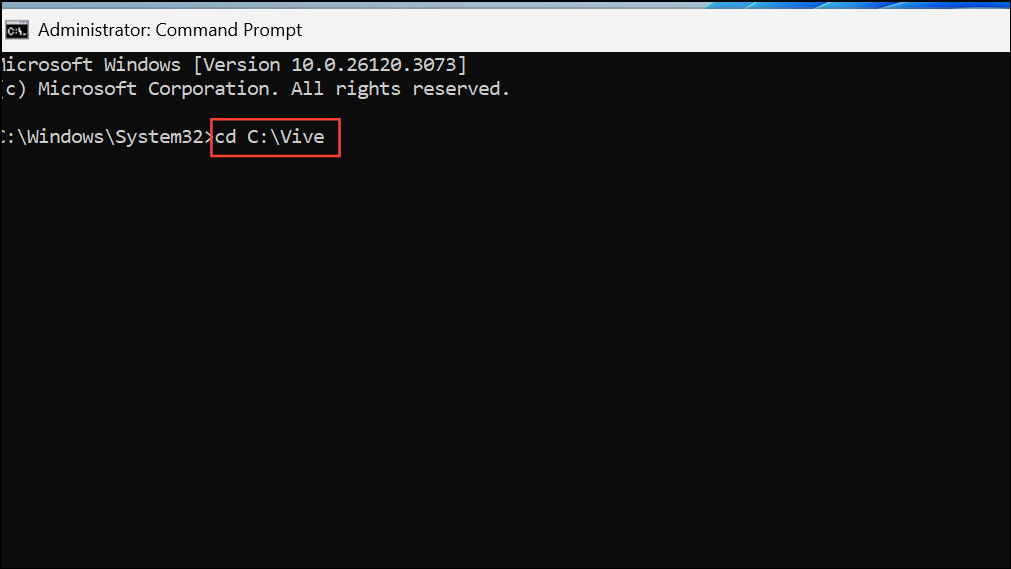
Mở Command Prompt với quyền Admin, sau đó nhập lệnh cd thư mục chứa ViVeTool đã được giải nén rồi nhấn Enter.
Bước 3:
Tiếp đến để kích hoạt tính năng Cài đặt nâng cao trên Windows 11, bạn nhập lệnh dưới đây.
vivetool /enable /id:56005157
Lệnh này kích hoạt trang Cài đặt nâng cao ẩn trong phiên bản Windows 11 được hỗ trợ.
Bước 4:
Khởi động lại máy tính để áp dụng các thay đổi. Sau khi khởi động lại, trang Cài đặt nâng cao sẽ xuất hiện trong Settings > System > Advanced.
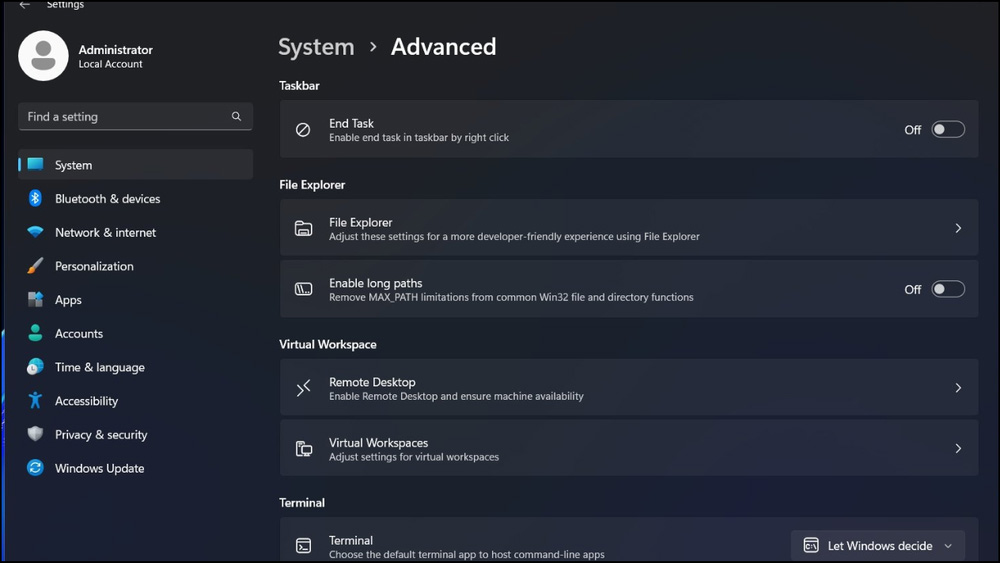
Advanced Settings hiện có cho Beta và Dev của chương trình Windows Insider Program. Bạn cần tham gia Windows Insider Program và chọn kênh Beta hoặc Dev. Sau đó chúng ta sẽ nhận được những cài đặt nâng cao trên Windows 11.
Cài đặt nâng cao Windows 11 được thiết kế lại, hợp nhất và tinh chỉnh một số tùy chỉnh trước đây, đáng chú ý có:
Nguồn tin: Quantrimang.com:
Ý kiến bạn đọc
Những tin mới hơn
 Icon trong CSS (25/07/2025)
  Không cần phải từ bỏ Windows: Khởi động kép Linux dễ hơn bạn nghĩ! (25/07/2025)
  8 cách đánh số thứ tự Excel, đánh số thứ tự Excel kèm chữ (25/07/2025)
  Cách làm PowerPoint cho người mới bắt đầu (27/07/2025)
  99+ lời cảm ơn hay, chân thành nhất trong cuộc sống (27/07/2025)
  Cách xây dựng trình tạo từ ngẫu nhiên bằng Bash trong Linux (27/07/2025)
  Cách nhận thêm 1 năm bản cập nhật Windows 10 miễn phí (28/07/2025)
  File JOBOPTIONS là gì? (28/07/2025)
  3 kiểu môi trường người EQ thấp sợ nhất (28/07/2025) Bạn có thấy khó chịu với môi trường nào không? (29/07/2025)
 Những tin cũ hơn
 Cách dễ dàng tạo video time-lapse từ ảnh trên Windows (25/07/2025)
  Cách dùng ứng dụng Files quản lý file trên Windows (25/07/2025)
  Cách khắc phục lỗi “Docker: Invalid Reference Format” (25/07/2025)
 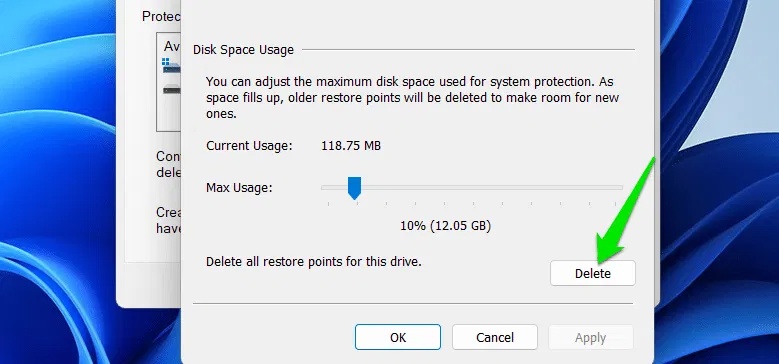 4 loại dữ liệu Windows có dung lượng ngày càng tăng: Làm sao để kiểm soát? (25/07/2025)
 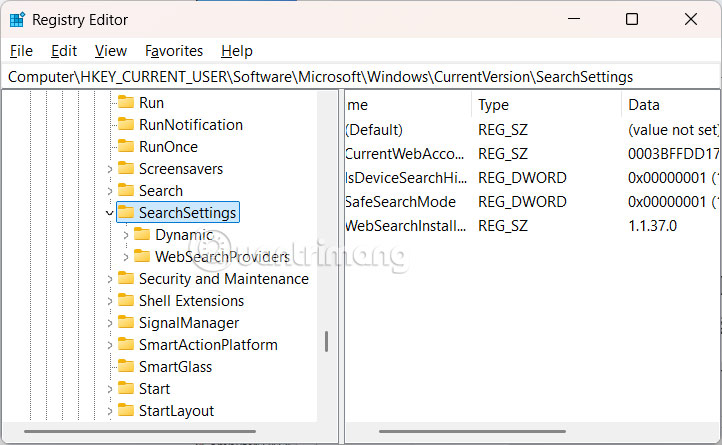 Cách bật tìm kiếm file lưu trữ đám mây trên Windows 11 (25/07/2025)
 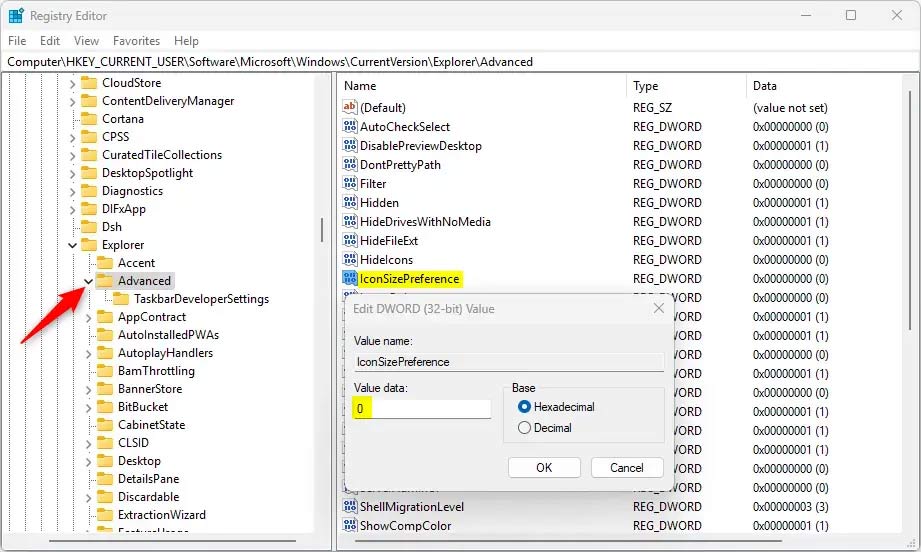 Hướng dẫn đổi kích thước icon trên Taskbar Windows 11 (25/07/2025)
  Lệnh DELETE trong SQL (25/07/2025)
 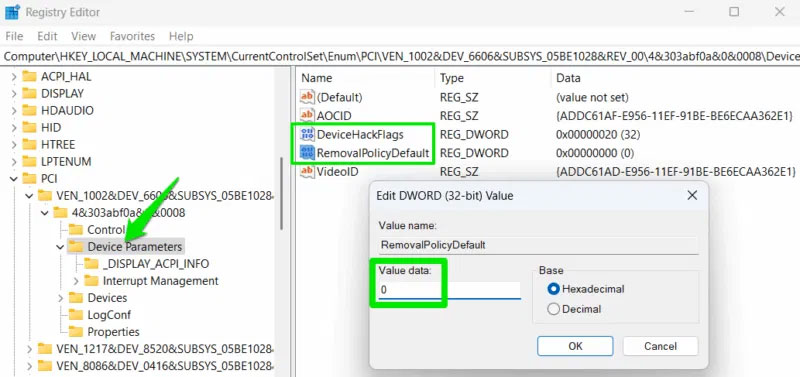 Cách ngăn Windows yêu cầu bạn tháo GPU (25/07/2025)
  13 câu lệnh SQL quan trọng Programmer nào cũng cần biết (23/07/2025)
 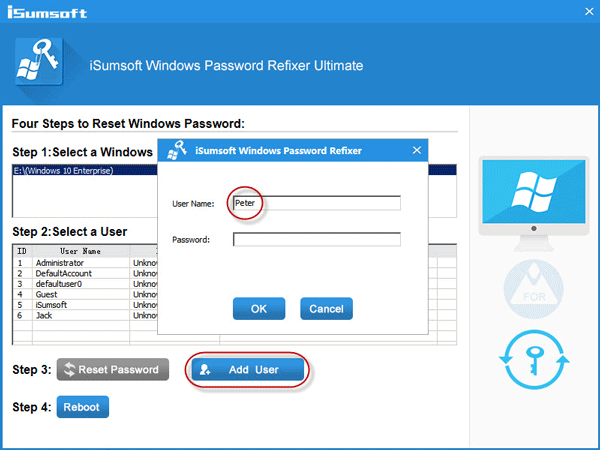 Mất quyền Admin trên Windows 10, đây là cách khắc phục (23/07/2025)
  Hướng dẫn chỉnh sửa ảnh ChatGPT trên Canva
 Cách tạo các slide trình bày dữ liệu hiệu quả bằng AI
 Quy trình phê duyệt và sự kiểm soát của con người trong agent flow
 Cách tạo các slide trình bày dữ liệu hiệu quả bằng AI
 Google tích hợp AI Agent trải nghiệm tìm kiếm web: Cách hoạt động và sử dụng
 Cách dùng AI Overviews trong Google Search
 Mẹo bỏ qua phần trả lời AI trên Google chỉ với 3 ký tự
 TOP lựa chọn thay thế GPT-Live-1 cho giọng nói AI
 Tính năng Dự Án trong ChatGPT là gì? Hướng dẫn sử dụng từ A đến Z
 Bộ công cụ tạo bài thuyết trình bằng AI
 TOP ứng dụng Claude AI có thể tạo mà không cần viết code
 AI tích hợp bảng tính: Gemini trong Sheets và Copilot trong Excel
 Xây dựng Copilot Studio agent flow đầu tiên trong 15 phút
 API Key là gì?
 Hướng dẫn tạo báo cáo tương tác trên NotebookLM
 Tại sao nên dùng AI để tạo bài thuyết trình?
 Cách dùng Perplexity làm trợ lý mua sắm cá nhân
 Gmail Live: Tìm và quản lý email bằng giọng nói
 TOP nguồn prompt ChatGPT chất lượng và đa dạng
 Cách gợi ý lịch hẹn bằng Gemini trong Gmail
 Cách lập trình chuyên nghiệp hơn, dễ dàng hơn với tính năng Tệp trên Grok
 Hướng dẫn cài đặt và sử dụng n8n trên Windows 11
 Công thức tính diện tích hình Elip
 Hướng dẫn ngắt kết nối ứng dụng trên ChatGPT
 Hướng dẫn tạo đoạn hội thoại cho topic trên Twee
 8 ứng dụng Microsoft Store miễn phí giúp Windows tốt hơ
 Bức tranh tổng quan về hỗ trợ khách hàng tích hợp AI
 Đừng chia sẻ ảnh cho đến khi bạn chạy kiểm tra siêu dữ liệu này!
 6 cách mở Computer/System Properties trong Windows 10
 Cách sửa lỗi There Are Currently No Power Options Available Windows