Thông tin liên hệ
- 036.686.3943
- admin@nguoicodonvn2008.info

Dù bạn định chụp những bông hoa đang nở rộ, những con phố nhộn nhịp hay bầu trời đang chuyển động, việc biến ảnh tĩnh thành chuỗi ảnh động sẽ giúp ký ức của bạn thêm sống động. Bạn có thể dễ dàng tạo video time-lapse ấn tượng từ bộ sưu tập ảnh của mình trên Windows mà không cần bất kỳ phần mềm chỉnh sửa video đắt tiền hay phức tạp nào. Hướng dẫn này sẽ chỉ cho bạn cách tạo video time-lapse trên Windows.
Để tạo video time-lapse, bạn cần có sẵn chuỗi ảnh trong Windows. Bạn nên đặt tất cả chúng vào một thư mục duy nhất để dễ dàng nhập dữ liệu. Bạn cũng có thể điều chỉnh tên nếu muốn thay đổi chuỗi ảnh time-lapse cuối cùng. Với hầu hết mọi người, tùy chọn sắp xếp theo ngày chụp sẽ phù hợp, nhưng để tùy chỉnh, việc thêm số vào cuối tên sẽ giúp điều chỉnh chuỗi ảnh.
Bài viết sẽ sử dụng ứng dụng Time-Lapse Creator vì nó hoàn toàn miễn phí và rất dễ sử dụng. Để tạo video time-lapse, hãy nhấp vào Import Folder và chọn thư mục chứa tất cả ảnh. Nếu bạn chỉ muốn nhập một số ảnh cụ thể, hãy nhấp vào Import Files. https://apps.microsoft.com/detail/9p7tv6jcl1s3?hl=vi-VN&gl=VN
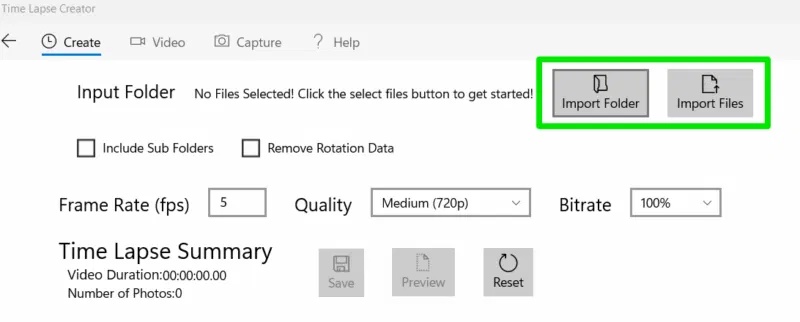
Công cụ này có một loạt các cài đặt để điều chỉnh, sẽ được áp dụng khi bạn nhấp vào nút Preview. Tốc độ khung hình (FPS) là thông số quan trọng nhất, vì nó quyết định số lượng ảnh được hiển thị mỗi giây. FPS phụ thuộc vào tổng số ảnh bạn có và thời lượng video bạn muốn. Nhìn chung, hãy cố gắng chụp đủ ảnh để tạo video 24-30FPS với thời lượng mong muốn, chẳng hạn như 600 ảnh cho video time-lapse 30 FPS trong 20 giây.
Quality và Bitrate quyết định trực tiếp đến kích thước của video cuối cùng và chất lượng hình ảnh. Trong thử nghiệm, nếu cả hai đều ở mức tối đa, kích thước video cuối cùng sẽ nhỏ hơn một chút so với kích thước ban đầu của ảnh được cung cấp. Hãy cẩn thận với việc giảm chất lượng và tốc độ bit, vì chúng rất mạnh và bạn sẽ nhận thấy chất lượng giảm ngay cả ở cài đặt trung bình (kèm theo đó là dung lượng file cũng giảm đáng kể).
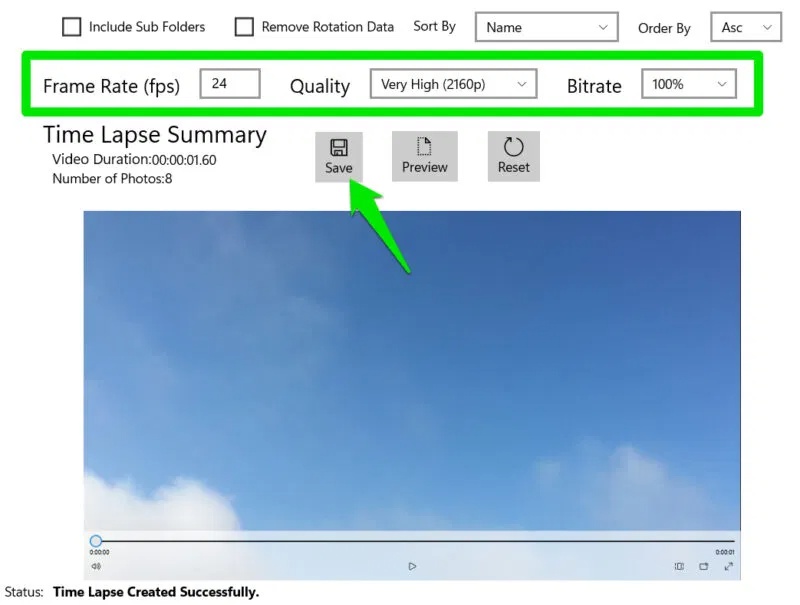
Khi hoàn tất, hãy nhấp vào Save và bạn có thể lưu video ở định dạng MP4. Time Lapse Creator cũng có các tùy chọn để tạo time-lapse từ video và chụp ảnh từ webcam, nhưng chúng không mạnh mẽ bằng các công cụ chuyên dụng cho mục đích này.
Ngoài Time Lapse Creator, còn có một số công cụ tạo time-lapse tiện dụng khác dành cho Windows với các tính năng độc đáo riêng.
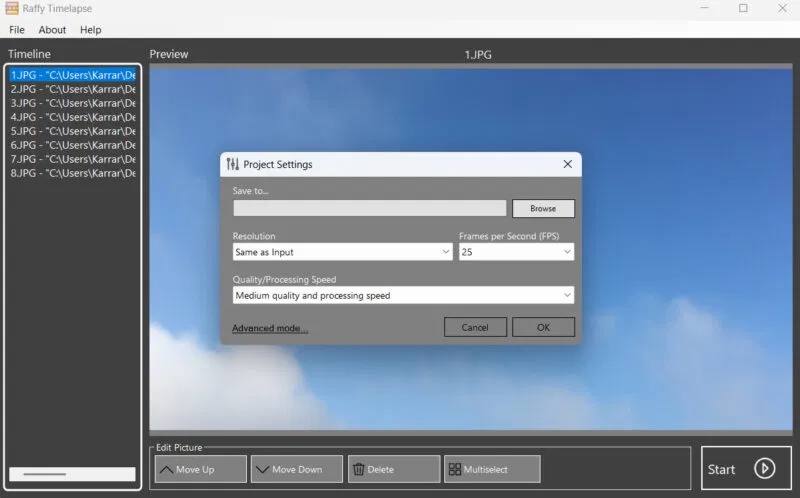
Dưới đây là một số ứng dụng time-lapse Windows đáng tin cậy nhất và miễn phí:
Để có kết quả tốt nhất, hãy đảm bảo ảnh có tiêu điểm và bối cảnh nhất quán; nếu không, nó sẽ trông giống như một slideshow ảnh rất nhanh. Ngoài ra, hãy đảm bảo bạn sử dụng phương pháp chia sẻ file phù hợp khi di chuyển ảnh từ điện thoại sang PC để tránh làm giảm chất lượng.
Nguồn tin: Quantrimang.com:
Ý kiến bạn đọc
Những tin mới hơn
 Cách bật cài đặt nâng cao trên Windows 11 (25/07/2025)
  Icon trong CSS (25/07/2025)
  Không cần phải từ bỏ Windows: Khởi động kép Linux dễ hơn bạn nghĩ! (25/07/2025)
  8 cách đánh số thứ tự Excel, đánh số thứ tự Excel kèm chữ (25/07/2025)
  Cách làm PowerPoint cho người mới bắt đầu (27/07/2025)
  99+ lời cảm ơn hay, chân thành nhất trong cuộc sống (27/07/2025)
  Cách xây dựng trình tạo từ ngẫu nhiên bằng Bash trong Linux (27/07/2025)
  Cách nhận thêm 1 năm bản cập nhật Windows 10 miễn phí (28/07/2025)
  File JOBOPTIONS là gì? (28/07/2025)
  3 kiểu môi trường người EQ thấp sợ nhất (28/07/2025)
 Những tin cũ hơn
 Cách dùng ứng dụng Files quản lý file trên Windows (25/07/2025)
  Cách khắc phục lỗi “Docker: Invalid Reference Format” (25/07/2025)
 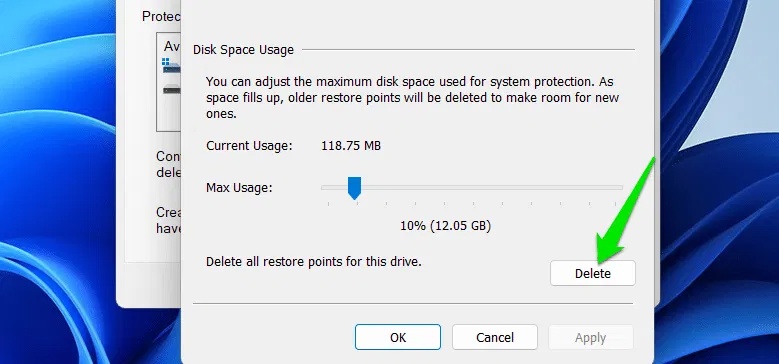 4 loại dữ liệu Windows có dung lượng ngày càng tăng: Làm sao để kiểm soát? (25/07/2025)
 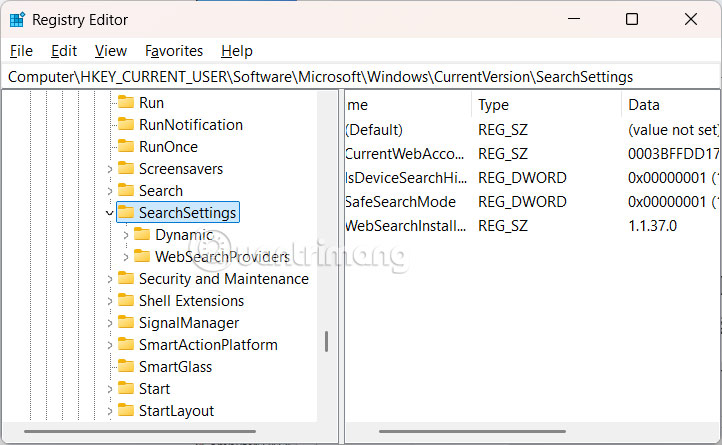 Cách bật tìm kiếm file lưu trữ đám mây trên Windows 11 (25/07/2025)
 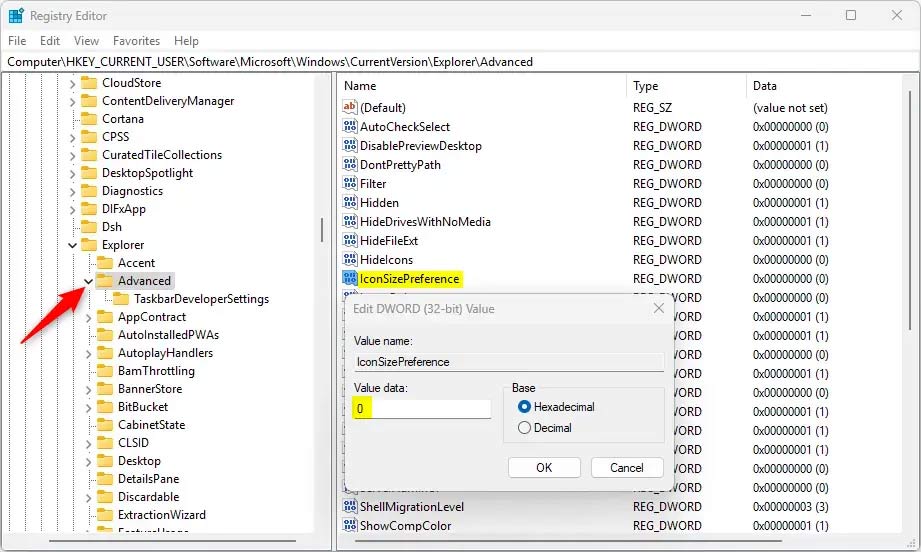 Hướng dẫn đổi kích thước icon trên Taskbar Windows 11 (25/07/2025)
  Lệnh DELETE trong SQL (25/07/2025)
 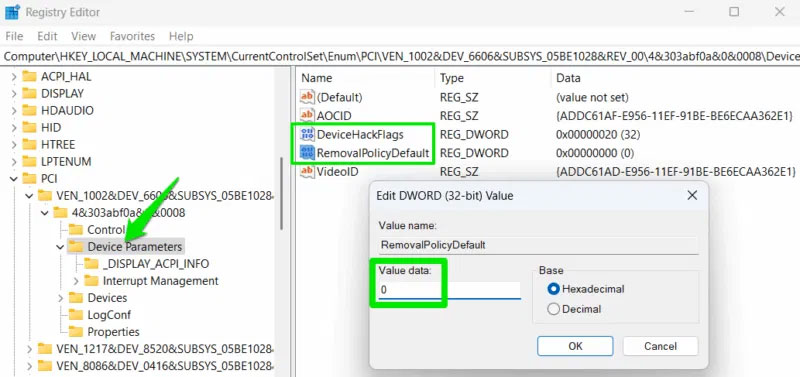 Cách ngăn Windows yêu cầu bạn tháo GPU (25/07/2025)
  13 câu lệnh SQL quan trọng Programmer nào cũng cần biết (23/07/2025)
  Mất quyền Admin trên Windows 10, đây là cách khắc phục (23/07/2025)
  3 cách tắt tường lửa Windows 11 (23/07/2025)
  Code tools: Chạy logic JavaScript tùy chỉnh trực tiếp trên cơ sở hạ tầng của ElevenLabs
 Hướng dẫn quản lý Claude Memory chi tiết
 9 ý tưởng workflow kết hợp Claude và Make thực sự hữu ích
 5 tính năng tự động hóa bằng Gemini đáng thiết lập trên Android
 Cách sử dụng ChatGPT tự động xử lý, trả lời thư mời họp Gmail trong tích tắc
 So sánh hệ sinh thái Microsoft Copilot: Nên chọn công cụ nào?
 TOP công cụ AI chỉnh sửa file PDF tốt nhất
 Cách kết nối agent đàm thoại ElevenLabs với các công cụ và nguồn dữ liệu bên ngoài bằng MCP
 TOP app chụp và chỉnh ảnh Trung Quốc tương tự Xingtu cực ảo diệu
 Cắt file, chia nhỏ file PDF không cần phần mềm cực nhanh
 Cách kiểm tra và xóa dữ liệu cá nhân trên ChatGPT
 Cách tạo bảng tính bằng AI trên NoteGPT
 Ứng dụng Copilot trong Word
 TOP phần mềm thiết kế nhà 3D có tích hợp AI
 Hướng dẫn giải phóng bộ nhớ lưu trữ ChatGPT
 TOP công cụ AI đáng thử nhất trong năm
 TOP Claude Connector giúp tăng năng suất làm việc
 Thơ về tháng 10 hay, lãng mạn và tâm trạng nhất
 TOP công cụ AI hỗ trợ lập trình tốt nhất
 TOP trang web chia sẻ torrent phổ biến nhất
 Cách lập trình chuyên nghiệp hơn, dễ dàng hơn với tính năng Tệp trên Grok
 Hướng dẫn cài đặt và sử dụng n8n trên Windows 11
 Công thức tính diện tích hình Elip
 Hướng dẫn ngắt kết nối ứng dụng trên ChatGPT
 Hướng dẫn tạo đoạn hội thoại cho topic trên Twee
 Bức tranh tổng quan về hỗ trợ khách hàng tích hợp AI
 Đừng chia sẻ ảnh cho đến khi bạn chạy kiểm tra siêu dữ liệu này!
 6 cách mở Computer/System Properties trong Windows 10
 Cách sửa lỗi There Are Currently No Power Options Available Windows
 Hướng dẫn 8 cách mở bàn phím ảo trên Windows 10