Thông tin liên hệ
- 036.686.3943
- admin@nguoicodonvn2008.info


Trên Windows 11, bạn có thể xem lịch sử sử dụng pin của từng ứng dụng cài đặt mà không cần tới ứng dụng nào hỗ trợ. Thông qua việc kiểm tra này, bạn sẽ biết ứng dụng nào đang sử dụng nhiều pin laptop, từ đó có thể điều chỉnh để tối đa hóa tuổi thọ pin laptop Windows 11. Dưới đây là hướng dẫn kiểm tra ứng dụng dùng nhiều pin Windows 11.
Bước 1:
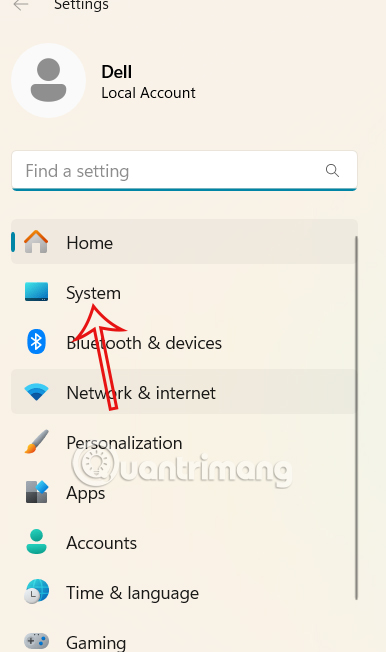
Bạn nhấn tổ hợp phím Windows + I để mở Settings sau đó nhấn tiếp vào System trong danh sách bên cạnh.
Bước 2:
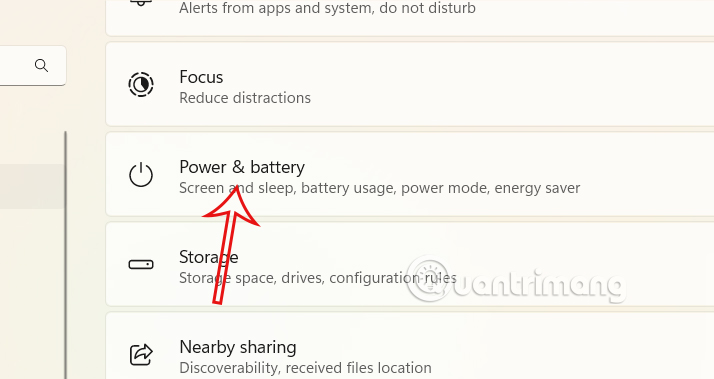
Chuyển sang giao diện bên cạnh, người dùng nhấn chọn vào mục Power & battery.
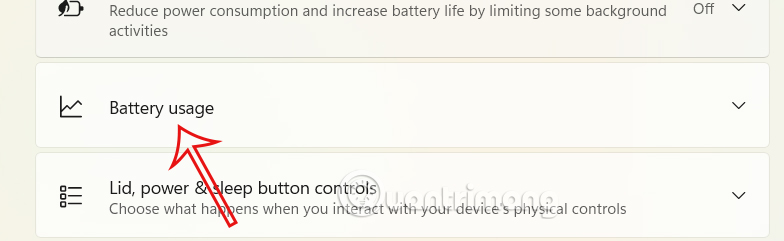
Kéo xuống bên dưới bạn nhấn chọn vào mục Battery usage để kiểm tra dung lượng pin sử dụng trên laptop.
Bước 3:
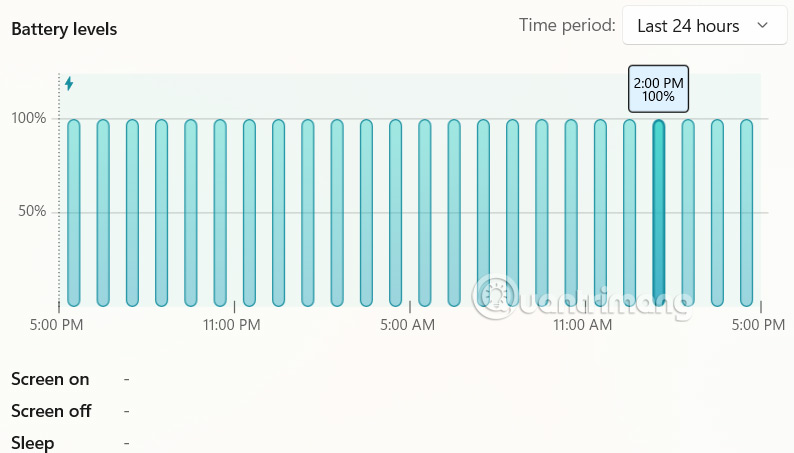
Kết quả bạn sẽ thấy mức sử dụng pin theo từng khung giờ khác nhau.
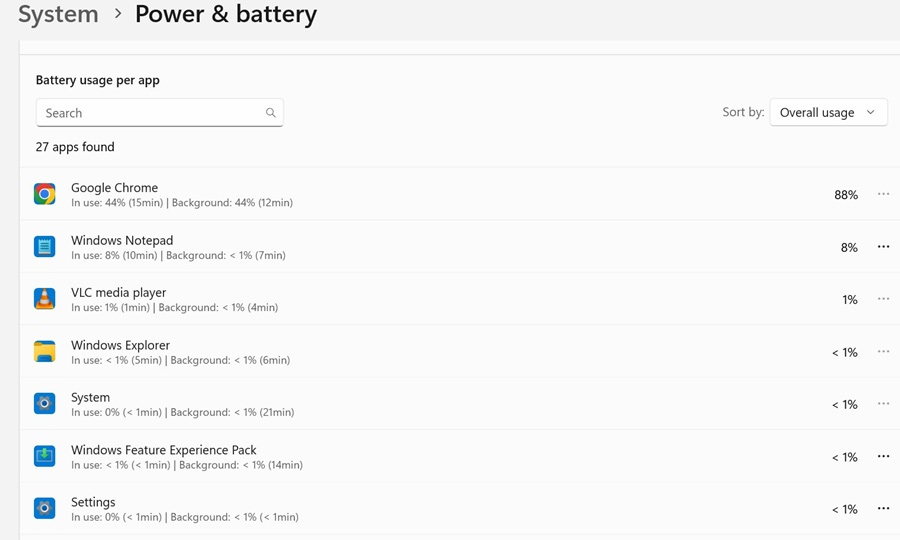
Bên dưới là mức sử dụng pin của ứng dụng theo phần trăm.
Bước 1:
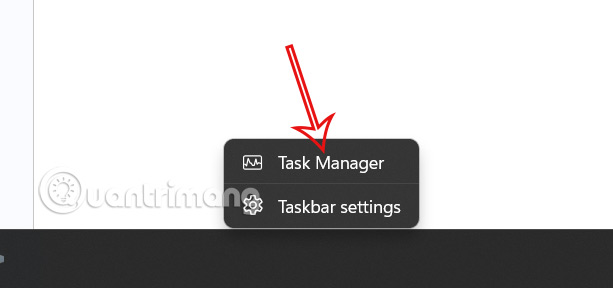
Bạn nhấn chuột phải vào thanh Taskbar rồi chọn Task Manager trong menu hiển thị.
Bước 2:
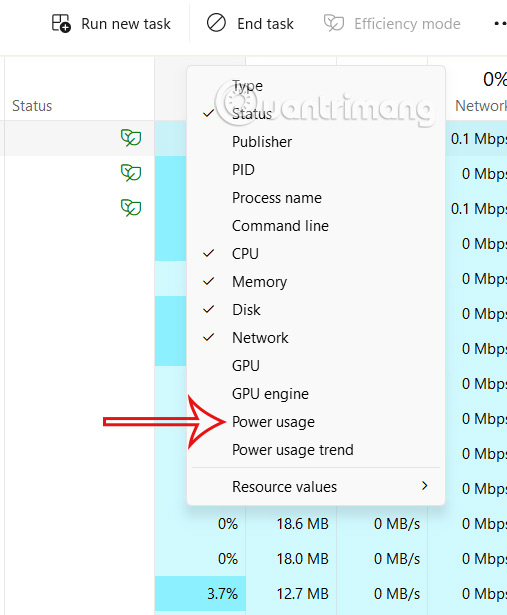
Trong giao diện mới bạn nhấn chọn vào mục Processes rồi nhìn sang bên cạnh, nhấn chuột phải vào cột hiện có rồi chọn Power Usage.
Bước 3:
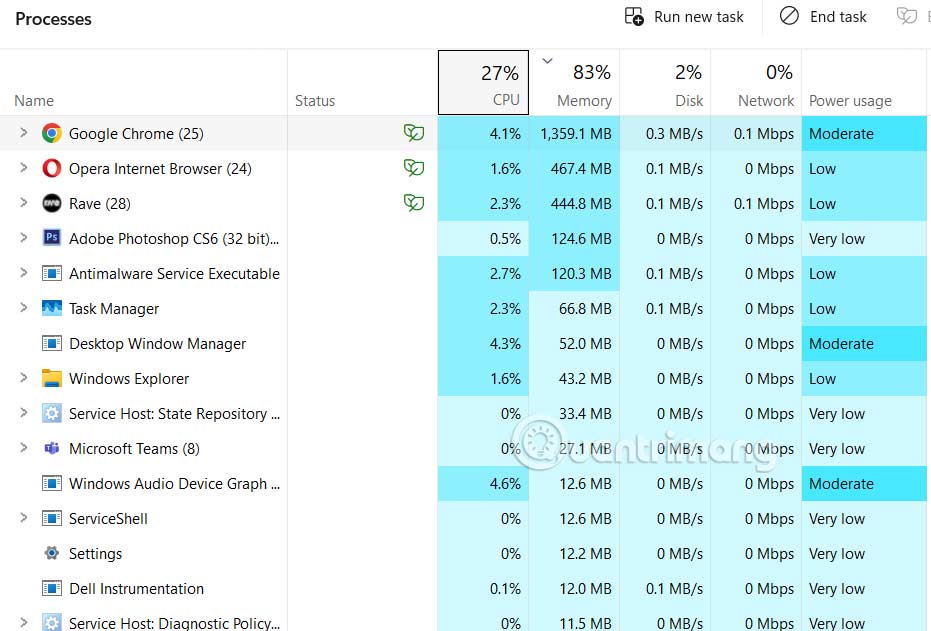
Khi đó giao diện Task Manager sẽ hiển thị thêm cột Power Usage. Cột này có chức năng liệt kê mức sử dụng pin của từng ứng dụng đang chạy.
Nguồn tin: Quantrimang.com:
Ý kiến bạn đọc
Những tin mới hơn
 Cap về sự trưởng thành, stt về sự trưởng thành truyền động lực cho bạn (27/02/2025)
  20-30 tuổi càng nhiều cố gắng càng lắm may mắn (28/02/2025)
  4 cách đơn giản để khắc phục sự cố stream Plex (28/02/2025)
  Cách tải và sử dụng Microsoft Copilot trên máy Mac (28/02/2025)
  Tại sao không nên để máy tính Windows ở chế độ Sleep? (28/02/2025)
  Microsoft muốn người dùng nắm rõ tại sao CPU cũ không thể chạy Windows 11 (01/03/2025)
  Cách sử dụng Microsoft Office trên Chromebook miễn phí (01/03/2025)
  Sửa lỗi WiFi không hoạt động trên Ubuntu (01/03/2025)
  9 cách mở Local Group Policy Editor trên Windows 11 (01/03/2025)
  Cách che nội dung nhạy cảm trong hình ảnh trên Windows 11 (02/03/2025)
 Những tin cũ hơn
 Hàm len() trong Python (27/02/2025)
  Cách làm văn bản trong suốt trong Photoshop (27/02/2025)
  Những cách vệ sinh nhà cửa tốt cho sức khỏe nhất (27/02/2025)
  Cách chặn Excel thay đổi phân số thành định dạng ngày tháng (26/02/2025)
  Cách vô hiệu hóa Wi-Fi Protected Setup (WPS) trên router (26/02/2025)
  6 cách dễ nhất để thêm nhạc vào video trên máy tính (26/02/2025)
  5 hành động nhanh hữu ích trong Adobe Express (26/02/2025)
  Hướng dẫn sửa lỗi AutoArchive bị thiếu trên Outlook (26/02/2025)
  Hàm scanf() trong C (26/02/2025)
  Cách chỉnh chế độ xem All app trên Start menu Windows 11 (26/02/2025)
  MCP (Model Context Protocol) là gì?
 OpenAI Decisions API là gì?
 Biến ảnh tĩnh thành GIF ngay trong Gemini
 Câu hỏi xác định trạng thái trong OpenAI Decisions API: Quyết định đầu tiên trong 15 phút
 Top 6 AI extension cho Gmail giúp tăng năng suất
 Câu hỏi xác định trạng thái trong OpenAI Decisions API: Quyết định đầu tiên trong 15 phút
 Hướng dẫn chuyển âm thanh thành văn bản trong ChatGPT
 TOP AI Agent cho FinOps tốt nhất
 TOP trợ lý AI hỗ trợ cuộc họp tốt nhất
 Công cụ Transfer to number trong ElevenAgents
 TOP công cụ AI tạo video Halloween thú vị nhất
 Hướng dẫn tạo truyện tranh bằng MangaBoom trong ChatGPT
 Công cụ Skip turn trong ElevenAgents
 TOP công cụ tối ưu chi phí AI tốt nhất cho startup
 Hướng dẫn tắt nhập dữ liệu từ Microsoft Edge vào Copilot
 Dùng AI để giao việc cho nhân viên: Nhập CSV vào Notion và ra lệnh bằng ChatGPT
 Hướng dẫn chuyển PDF thành sách lật bằng Flipbook trên ChatGPT
 8 mẹo hạn chế Claude vượt quá giới hạn lượt dùng
 Cách sử dụng ChatGPT tự động xử lý, trả lời thư mời họp Gmail trong tích tắc
 So sánh hệ sinh thái Microsoft Copilot: Nên chọn công cụ nào?
 Hướng dẫn cài đặt và sử dụng n8n trên Windows 11
 Cách lập trình chuyên nghiệp hơn, dễ dàng hơn với tính năng Tệp trên Grok
 Công thức tính diện tích hình Elip
 Hướng dẫn ngắt kết nối ứng dụng trên ChatGPT
 Hướng dẫn tạo đoạn hội thoại cho topic trên Twee
 Bức tranh tổng quan về hỗ trợ khách hàng tích hợp AI
 Đừng chia sẻ ảnh cho đến khi bạn chạy kiểm tra siêu dữ liệu này!
 6 cách mở Computer/System Properties trong Windows 10
 Cách sửa lỗi There Are Currently No Power Options Available Windows
 Hướng dẫn 8 cách mở bàn phím ảo trên Windows 10