Thông tin liên hệ
- 036.686.3943
- admin@nguoicodonvn2008.info

Trợ lý Tako trên TikTok hiện đã có mặt với hầu hết tài khoản, giúp bạn sáng tạo nội dung từ hình ảnh tới tiêu đề cho video theo đúng xu hướng người dùng trên TikTok. Chỉ cần câu lệnh mô tả nội dung bạn cần tạo là gì, hình ảnh như thế nào sau đó Tako sẽ tạo đúng cho người dùng. Chúng ta có thể dùng ngay hình ảnh tạo trên Tako để đăng lên tài khoản TikTok của mình. Dưới đây là hướng dẫn tạo nội dung bằng trợ lý Tako trên TikTok.
Bước 1:
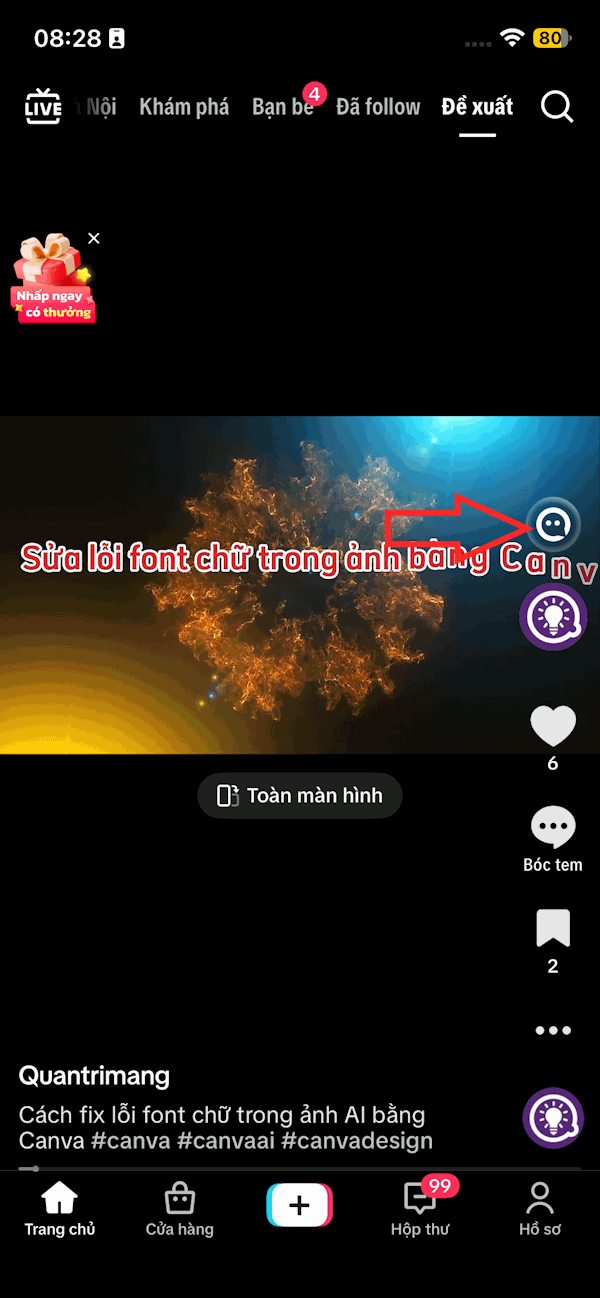
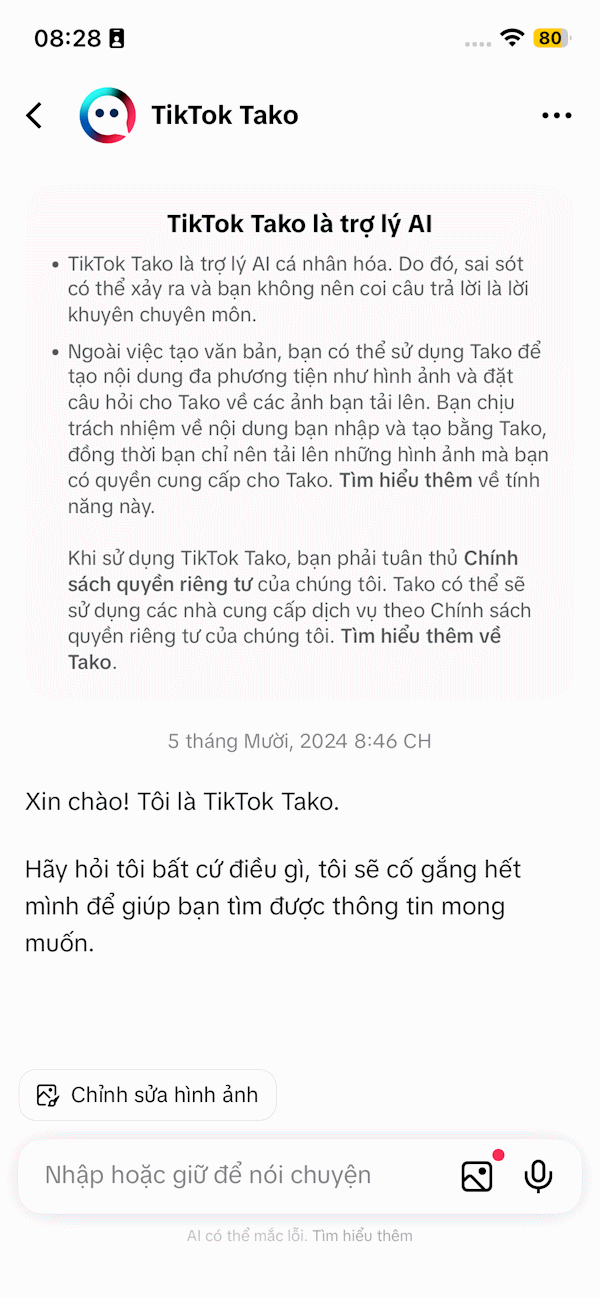
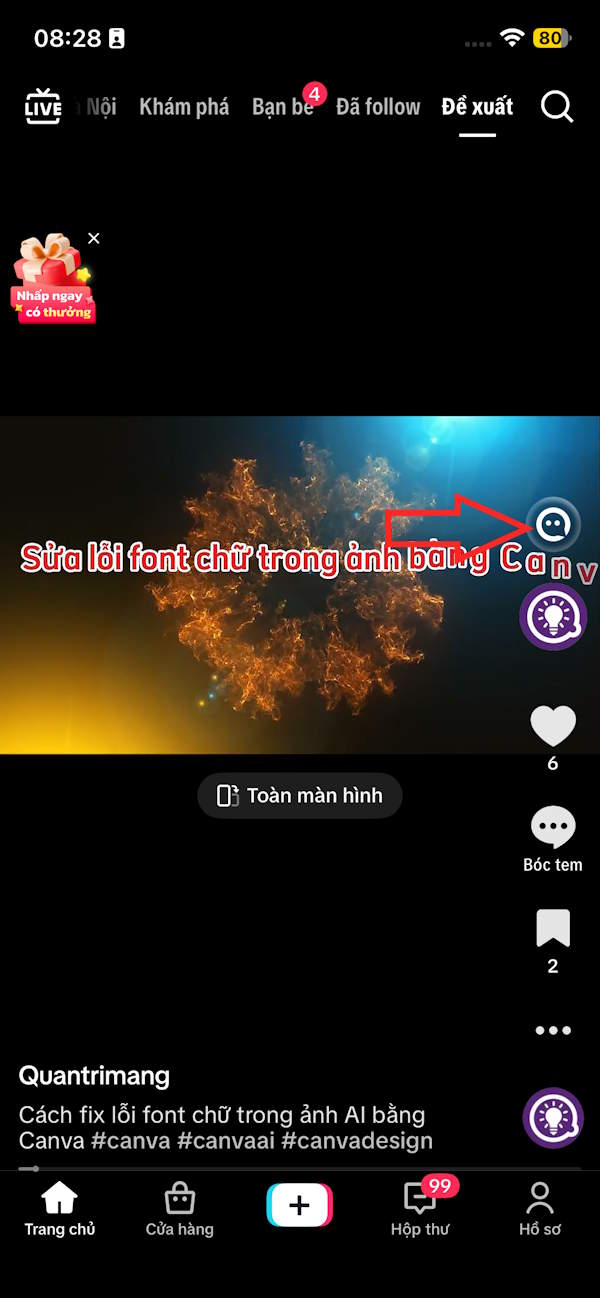
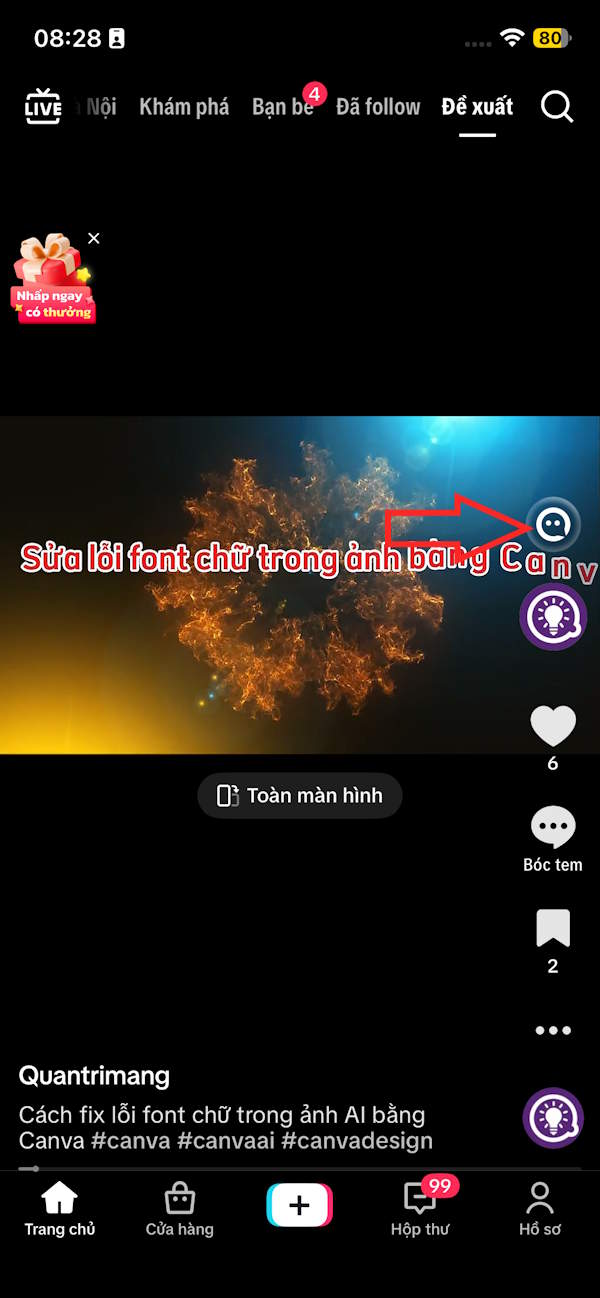
Tại giao diện trên video TikTok bạn nhấn ngay vào biểu tượng trợ lý Tako như hình dưới đây. Ngay sau đó bạn sẽ được chuyển sang giao diện trợ lý Tako để sử dụng. Mỗi lần muốn dùng bạn chỉ cần mở trong giao diện chat là được.
Bước 2:
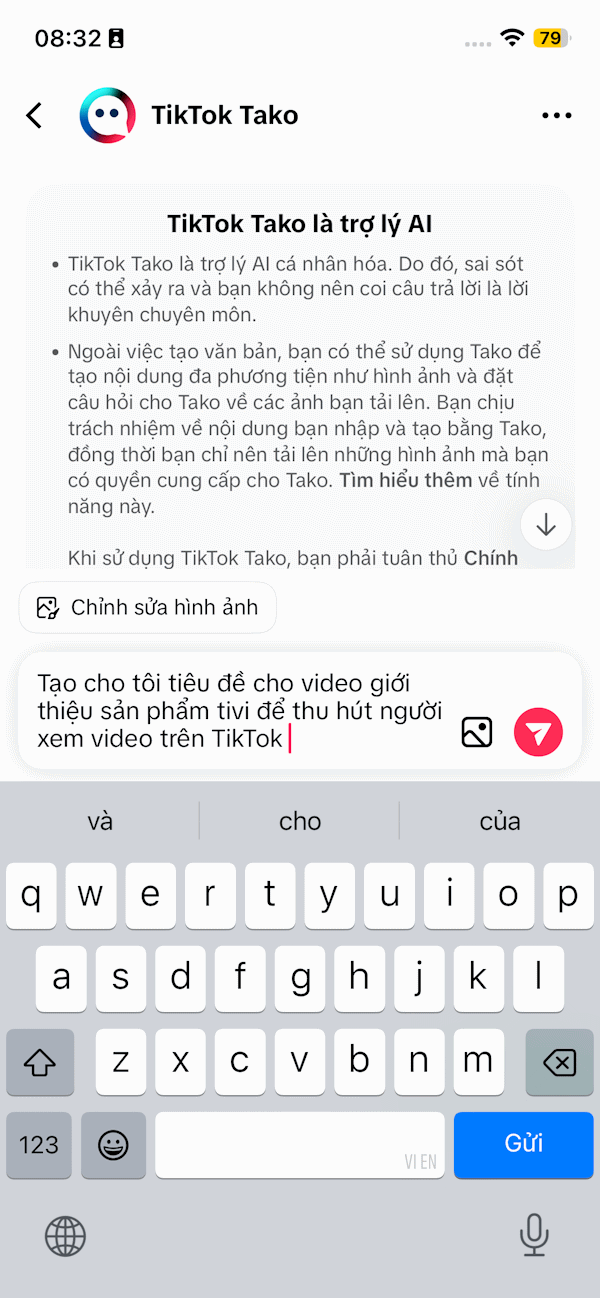
Bây giờ bạn hãy nhập yêu cầu tạo nội dung bằng trợ lý Tako. Bạn hãy ghi rõ nội dung cần tạo là gì, chẳng hạn tạo tiêu đề cho video quảng bá một sản phẩm nào đó. Hãy ghi rõ tên sản phẩm, đặc tính, mục đích tiêu đề là gì.
Bạn càng ghi chi tiết thì trợ lý Tako càng tạo nội dung đúng với ý bạn.
Bước 3:
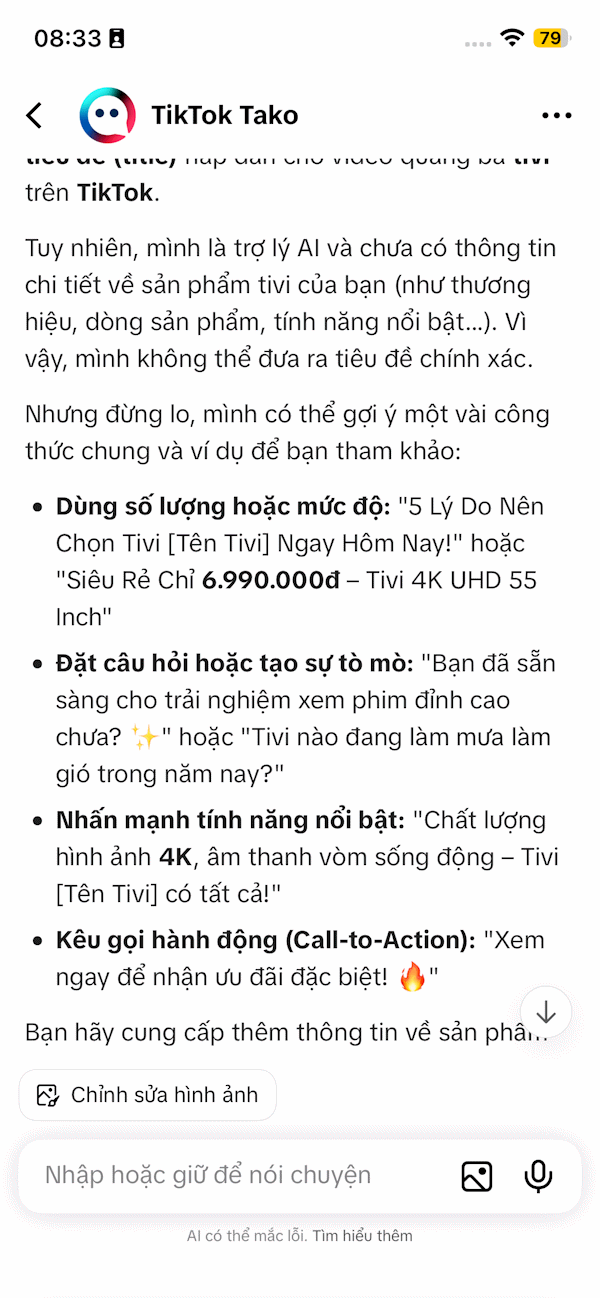
Ngay sau đó bạn sẽ thấy trợ lý Tako phản hồi lại nội dung bạn yêu cầu, chẳng hạn đặt tiêu đề quảng cáo sản phẩm gây ấn tượng với người dùng trên TikTok.
Bước 4:
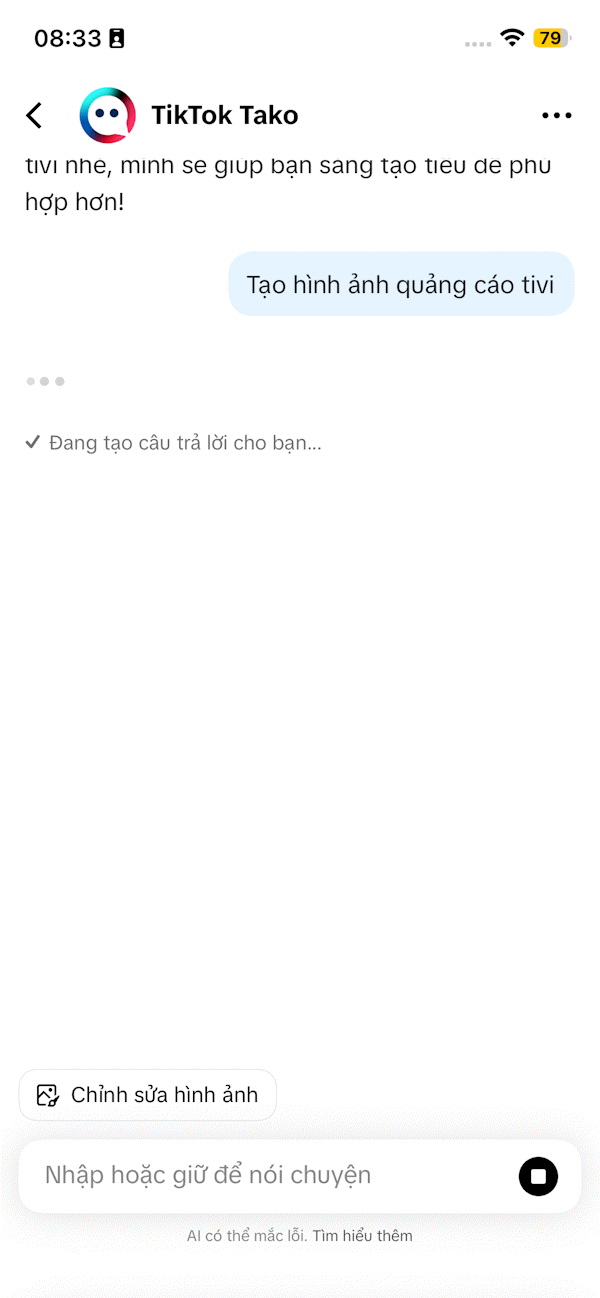
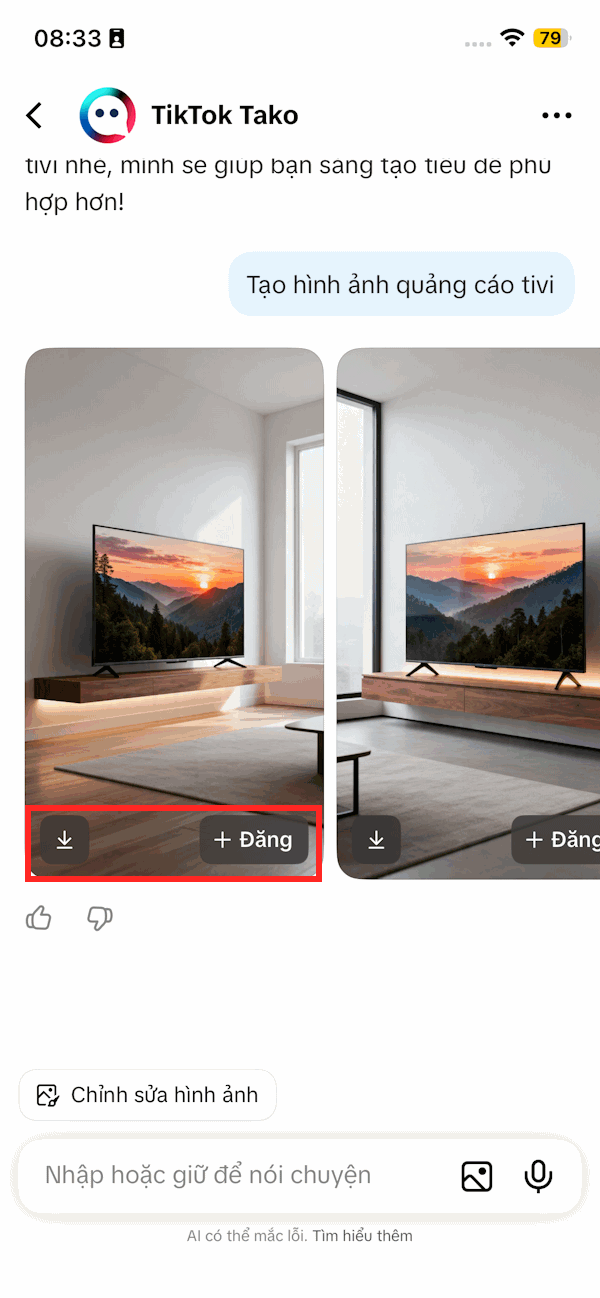
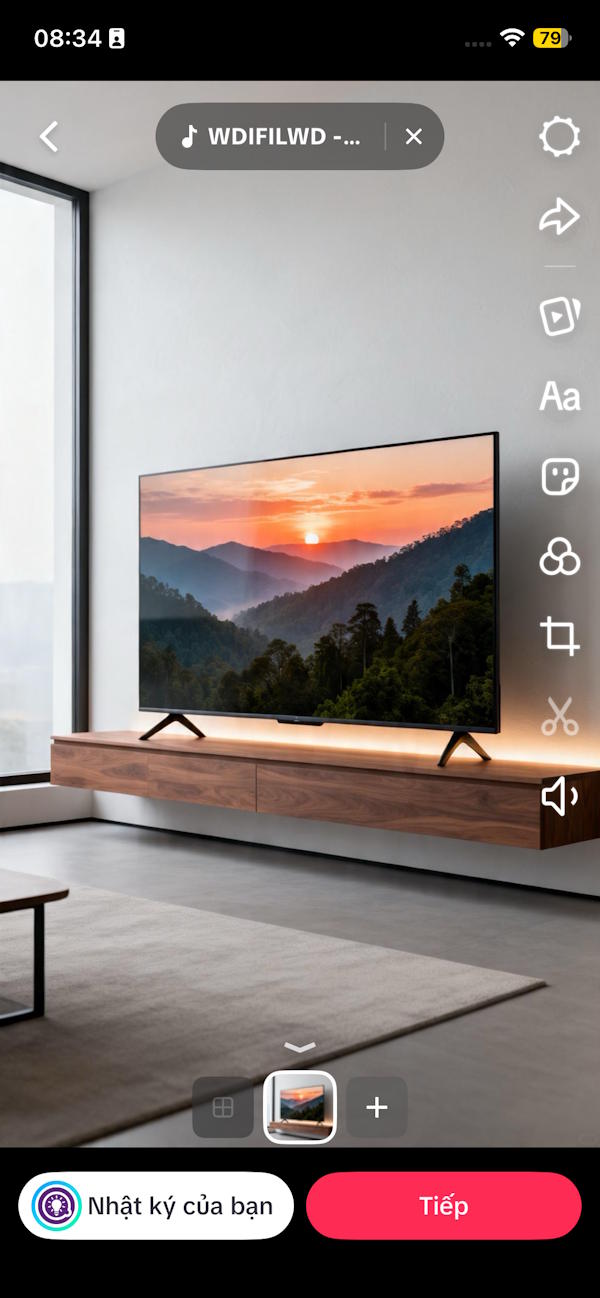
Bạn có thể dùng Tako để tạo hình ảnh mình cần. Khi đó chúng ta sẽ thấy Tako tạo ra 2 hình ảnh khác nhau theo yêu cầu mà bạn nhập. Lúc này bạn có thể tải ảnh xuống, hoặc nhấn vào Đăng để đăng ảnh lên trên TikTok.
Bước 5:
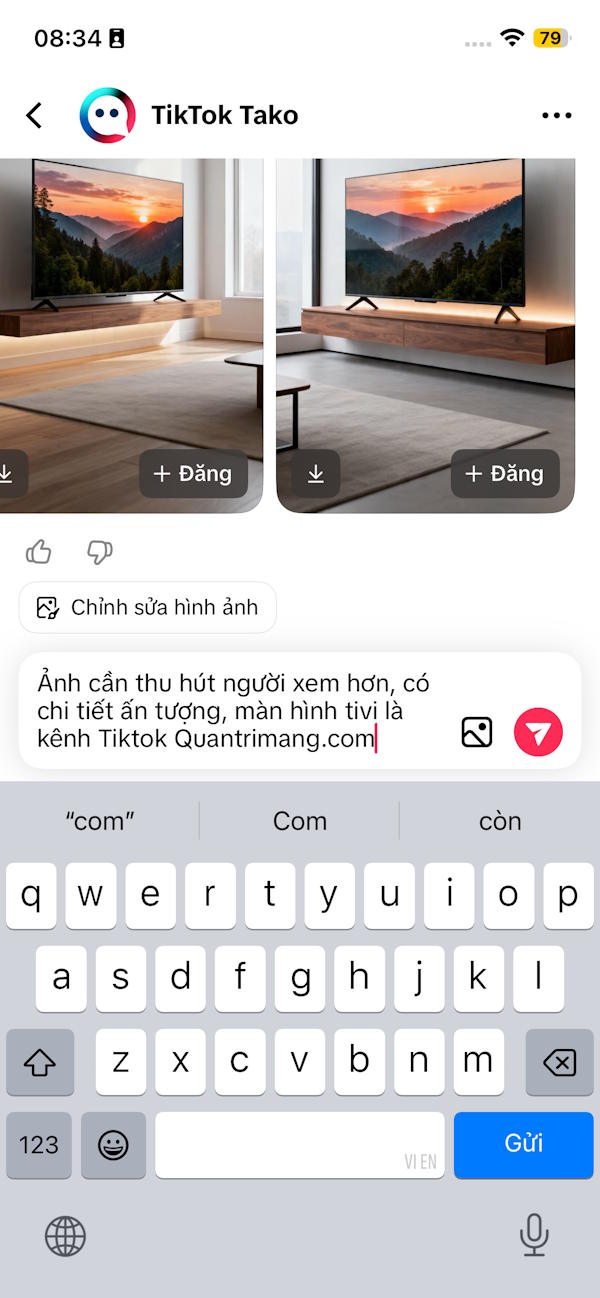
Trong trường hợp bạn cần chỉnh sửa lại hình ảnh thì cũng chỉ cần viết yêu cầu khác vào khung rồi nhấn gửi.
Lúc này chúng ta sẽ thấy Tako tạo hình ảnh mới, nếu ưng ý thì bạn tải xuống.
Hiện tại trợ lý Tako làm tốt ở việc tạo hình ảnh thông thường nhưng nếu có chữ thì chất lượng ảnh chưa thực sự tốt lắm, bị lỗi font chữ nên bạn cần chú ý.
Nguồn tin: Quantrimang.com
Ý kiến bạn đọc
Những tin mới hơn
 Video hướng dẫn tạo giấy mời họp phụ huynh (08/05/2026)
  Thiết kế đầu tiên do Figma agent tạo ra (08/05/2026)
  Thiết lập Figma MCP Server (08/05/2026) Figma Make: Biến văn bản thành thiết kế chỉ trong vài giây (08/05/2026)
  Top công cụ AI chấm bài luận tiếng Anh tốt nhất cho sinh viên (10/05/2026)
  Hướng dẫn viết prompt tạo thông báo chuyên nghiệp bằng AI (10/05/2026)
  Viết prompt mô tả sản phẩm hiệu quả bằng AI (10/05/2026)
  6 plugin opencode giúp ai coding mạnh mẽ và thực tế hơn (11/05/2026)
  Cách chat bằng giọng nói với trợ lý AI Tako TikTok (11/05/2026)
  Cách chuyển sơ đồ tư duy, infographic thành ảnh động (11/05/2026)
 Những tin cũ hơn
 Giúp Figma AI sử dụng hệ thống thiết kế của bạn (08/05/2026)
  Hướng dẫn chỉnh sửa ảnh bằng AI trên TikTok (08/05/2026)
  Câu lệnh AI tạo cơ cấu doanh thu theo nguồn - Hướng dẫn cụ thể từ A đến Z (08/05/2026)
  Prompt tạo Thư cảm ơn cho thầy cô giáo (08/05/2026)
  Cách thức hoạt động thực tế của AI Agent (08/05/2026)
  Giải bài tập bằng AI ngay trên TikTok (08/05/2026)
  Cách trích xuất văn bản trong ảnh ngay trên TikTok (08/05/2026)
  Cách kiểm tra và xóa dữ liệu cá nhân trên ChatGPT (08/05/2026)
  7 cách giúp giảm chi phí token khi dùng Claude Code (08/05/2026)
  Viết prompt SEO hiệu quả để AI tạo bài chuẩn Google (08/05/2026)
  5 lợi ích của Google AI Pro mà nhiều người chưa tận dụng
 7 ý tưởng prompt viết bài bằng AI giúp thúc đẩy quy trình sáng tạo nội dung
 5 cách sáng tạo để sử dụng LLM
 Tạo video AI đầu tiên của bạn trong 10 phút
 TOP công cụ hữu ích nên thử trên Quantrimang
 Prompt tạo poster nội quy lớp học các cấp
 Hướng dẫn lấy Gemini API Key và kết nối với n8n chi tiết
 NoteGPT AI Detector: Công cụ phát hiện nội dung do AI tạo
 Vì sao nên chạy AI agent trong Windows Sandbox?
 15 prompt Claude luyện tập phỏng vấn xin việc
 Claude Cowork hay ChatGPT Work là công cụ đáng tin tưởng để hoàn thành công việc?
 Không cần gõ prompt: Gemini Live giờ có thể tạo ảnh bằng lời nói
 ChatGPT và Claude sẽ phản ứng như thế nào nếu bạn đưa ra những yêu cầu phi đạo đức?
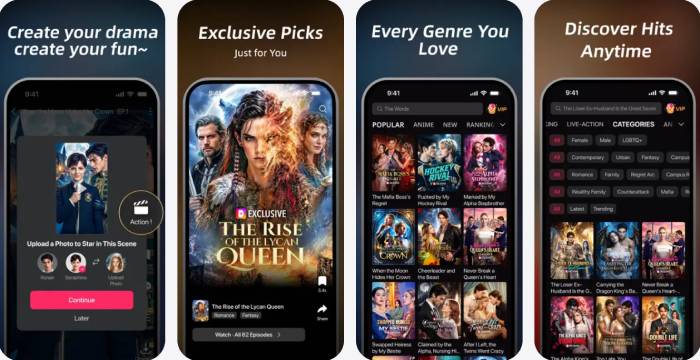 TOP ứng dụng xem phim ngắn AI hay nhất
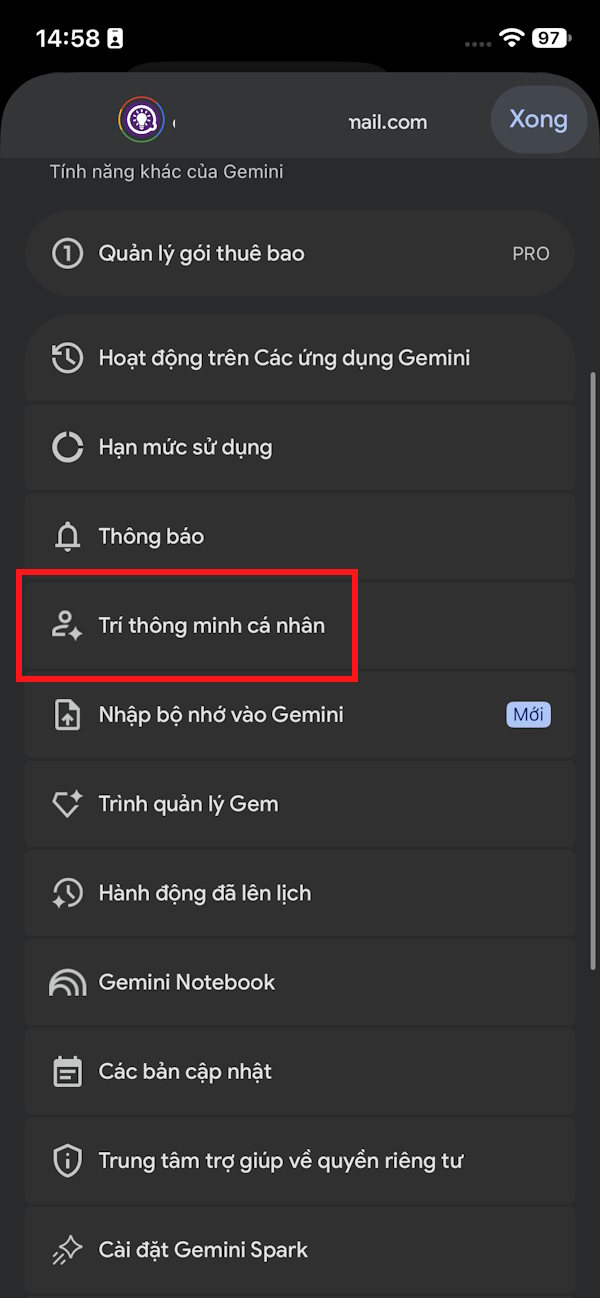 Hướng dẫn từng bước kết nối Spotify với Gemini
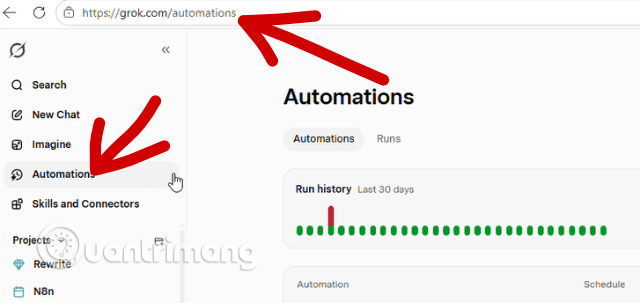 Cách dùng Grok Automation tự động hóa nghiên cứu hàng ngày
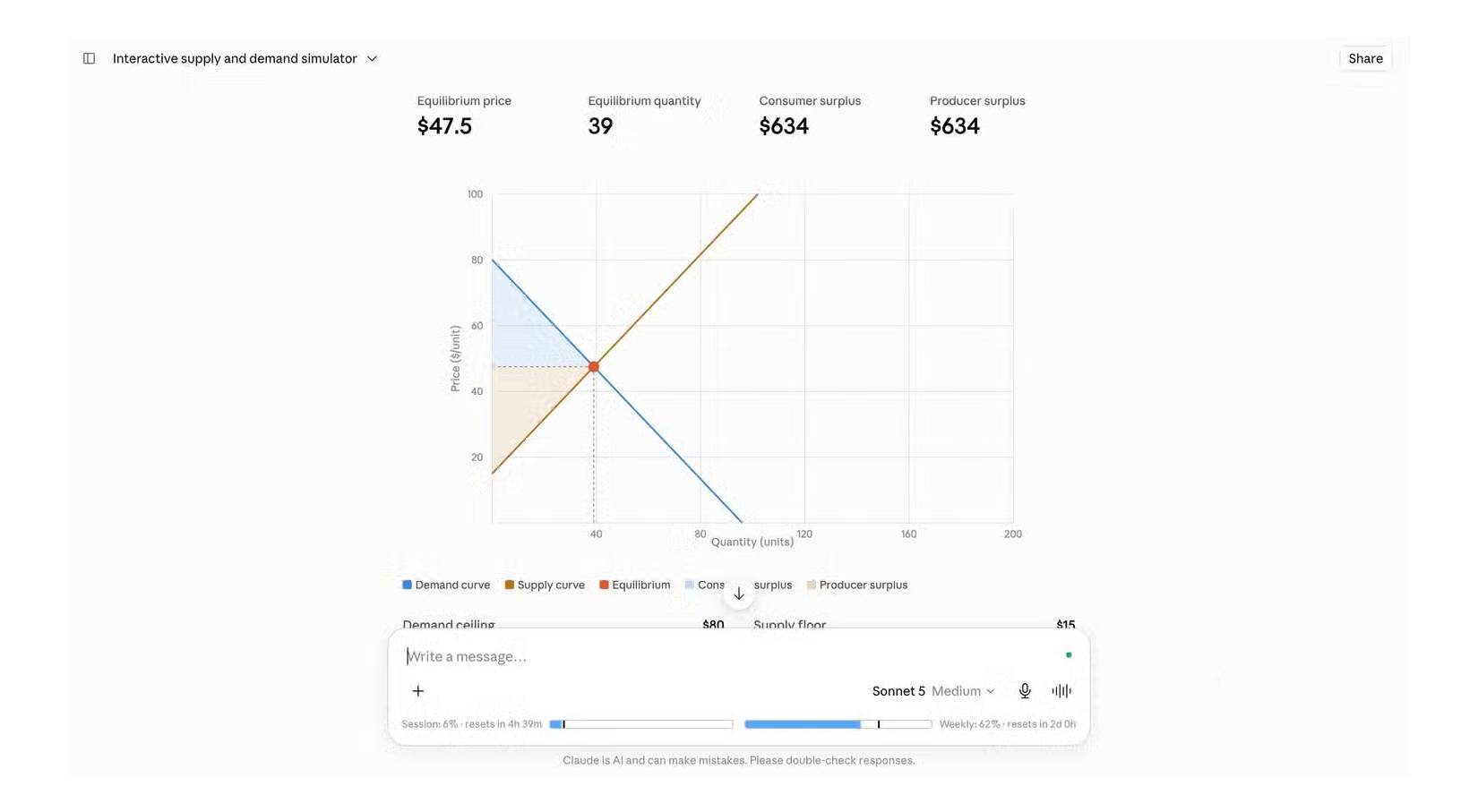 Đâu là cách tốt nhất để học tập với Claude?
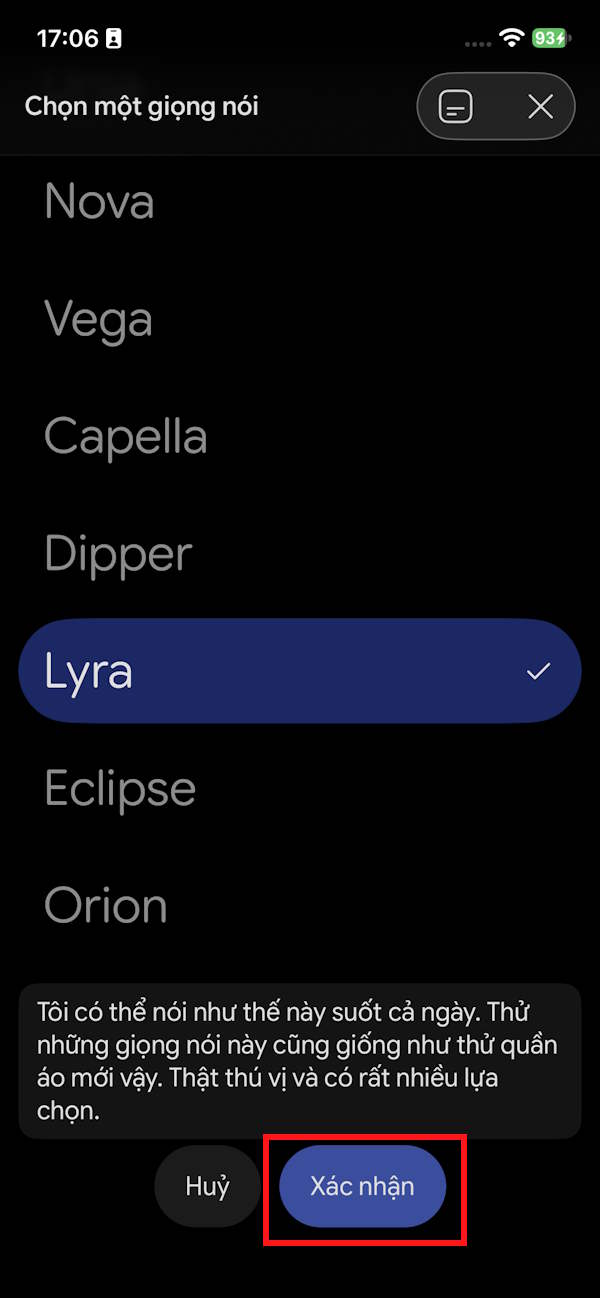 Cách đổi giọng Gemini Live sang giọng bạn thích
 Cách chia sẻ đoạn chat Gemini và quản lý link công khai
 Những cách chạy LLM cục bộ thay thế Ollama hoặc llama.cpp