<!DOCTYPE html>
    <html lang="vi" xmlns="http://www.w3.org/1999/xhtml" prefix="og: http://ogp.me/ns#">
    <head>
<title>6 tính năng Excel mạnh mẽ mà hầu hết mọi người không bao giờ sử dụng</title>
<meta name="description" content="6 tính năng Excel mạnh mẽ mà hầu hết mọi người không bao giờ sử dụng - Savefile - Tin Tức -...">
<meta name="author" content=".: Nguoicodonvn2008.info - Cõi lòng người cô đơn :.">
<meta name="copyright" content=".: Nguoicodonvn2008.info - Cõi lòng người cô đơn :. [admin@nguoicodonvn2008.info]">
<meta name="robots" content="index, archive, follow, noodp">
<meta name="googlebot" content="index,archive,follow,noodp">
<meta name="msnbot" content="all,index,follow">
<meta name="generator" content="NukeViet v4.5">
<meta http-equiv="Content-Type" content="text/html; charset=utf-8">
<meta property="og:title" content="6 tính năng Excel mạnh mẽ mà hầu hết mọi người không bao giờ sử dụng">
<meta property="og:type" content="website">
<meta property="og:description" content="Savefile - Tin Tức - https&#x3A;&#x002F;&#x002F;www.nguoicodonvn2008.info&#x002F;vi&#x002F;news&#x002F;savefile&#x002F;kien-thuc-may-tinh&#x002F;6-tinh-nang-excel-manh-me-ma-hau-het-moi-nguoi-khong-bao-gio-su-dung-10752.html">
<meta property="og:site_name" content=".&#x3A; Nguoicodonvn2008.info - Cõi lòng người cô đơn &#x3A;.">
<meta property="og:url" content="https://www.nguoicodonvn2008.info/vi/news/savefile/kien-thuc-may-tinh/6-tinh-nang-excel-manh-me-ma-hau-het-moi-nguoi-khong-bao-gio-su-dung-10752.html">
<link rel="shortcut icon" href="https://nguoicodonvn2008.info/favicon.ico">
<link rel="canonical" href="https://www.nguoicodonvn2008.info/vi/news/savefile/kien-thuc-may-tinh/6-tinh-nang-excel-manh-me-ma-hau-het-moi-nguoi-khong-bao-gio-su-dung-10752.html">
<link rel="alternate" href="https://nguoicodonvn2008.info/vi/news/rss/" title="Tin Tức" type="application/rss+xml">
<link rel="alternate" href="https://nguoicodonvn2008.info/vi/news/rss/karaoke-dual/" title="Tin Tức - Karaoke Dual" type="application/rss+xml">
<link rel="alternate" href="https://nguoicodonvn2008.info/vi/news/rss/nhac-tre/" title="Tin Tức - Nhạc trẻ" type="application/rss+xml">
<link rel="alternate" href="https://nguoicodonvn2008.info/vi/news/rss/tru-tinh/" title="Tin Tức - Trữ tình" type="application/rss+xml">
<link rel="alternate" href="https://nguoicodonvn2008.info/vi/news/rss/nuoc-ngoai/" title="Tin Tức - Nước ngoài" type="application/rss+xml">
<link rel="alternate" href="https://nguoicodonvn2008.info/vi/news/rss/remix/" title="Tin Tức - Remix" type="application/rss+xml">
<link rel="alternate" href="https://nguoicodonvn2008.info/vi/news/rss/tam-su-tinh-yeu/" title="Tin Tức - Tâm sự tình yêu" type="application/rss+xml">
<link rel="alternate" href="https://nguoicodonvn2008.info/vi/news/rss/tho-suu-tam/" title="Tin Tức - Thơ sưu tầm" type="application/rss+xml">
<link rel="alternate" href="https://nguoicodonvn2008.info/vi/news/rss/cuoc-song/" title="Tin Tức - Cuộc sống" type="application/rss+xml">
<link rel="alternate" href="https://nguoicodonvn2008.info/vi/news/rss/phan-mem/" title="Tin Tức - Phần mềm" type="application/rss+xml">
<link rel="alternate" href="https://nguoicodonvn2008.info/vi/news/rss/kien-thuc-may-tinh/" title="Tin Tức - Kiến thức máy tính" type="application/rss+xml">
<link rel="alternate" href="https://nguoicodonvn2008.info/vi/news/rss/hoc-tap/" title="Tin Tức - Học tập" type="application/rss+xml">
<link rel="alternate" href="https://nguoicodonvn2008.info/vi/news/rss/tai-lieu/" title="Tin Tức - Tài liệu" type="application/rss+xml">
<link rel="alternate" href="https://nguoicodonvn2008.info/vi/news/rss/de-thi/" title="Tin Tức - Đề thi" type="application/rss+xml">
<link rel="preload" as="style" href="https://nguoicodonvn2008.info/assets/css/font-awesome.min.css" type="text/css">
<link rel="preload" as="style" href="https://nguoicodonvn2008.info/themes/default/css/bootstrap.non-responsive.css" type="text/css">
<link rel="preload" as="style" href="https://nguoicodonvn2008.info/themes/default/css/style.css" type="text/css">
<link rel="preload" as="style" href="https://nguoicodonvn2008.info/themes/default/css/style.non-responsive.css" type="text/css">
<link rel="preload" as="style" href="https://nguoicodonvn2008.info/themes/default/css/news.css" type="text/css">
<link rel="preload" as="style" href="https://nguoicodonvn2008.info/themes/default/css/custom.css" type="text/css">
<link rel="preload" as="script" href="https://nguoicodonvn2008.info/assets/js/jquery/jquery.min.js" type="text/javascript">
<link rel="preload" as="script" href="https://nguoicodonvn2008.info/assets/js/language/vi.js" type="text/javascript">
<link rel="preload" as="script" href="https://nguoicodonvn2008.info/assets/js/DOMPurify/purify3.js" type="text/javascript">
<link rel="preload" as="script" href="https://nguoicodonvn2008.info/assets/js/global.js" type="text/javascript">
<link rel="preload" as="script" href="https://nguoicodonvn2008.info/assets/js/site.js" type="text/javascript">
<link rel="preload" as="script" href="https://nguoicodonvn2008.info/themes/default/js/news.js" type="text/javascript">
<link rel="preload" as="script" href="https://nguoicodonvn2008.info/themes/default/js/main.js" type="text/javascript">
<link rel="preload" as="script" href="https://nguoicodonvn2008.info/themes/default/js/custom.js" type="text/javascript">
<link rel="preload" as="script" href="https://nguoicodonvn2008.info/themes/default/js/bootstrap.min.js" type="text/javascript">
<link rel="stylesheet" href="https://nguoicodonvn2008.info/assets/css/font-awesome.min.css">
<link rel="stylesheet" href="https://nguoicodonvn2008.info/themes/default/css/bootstrap.non-responsive.css">
<link rel="stylesheet" href="https://nguoicodonvn2008.info/themes/default/css/style.css">
<link rel="stylesheet" href="https://nguoicodonvn2008.info/themes/default/css/style.non-responsive.css">
<link rel="StyleSheet" href="https://nguoicodonvn2008.info/themes/default/css/news.css">
<link rel="stylesheet" href="https://nguoicodonvn2008.info/themes/default/css/custom.css">
<style type="text/css">
	body{background: #fff;}
</style>
    </head>
    <body>
<div id="print">
	<div id="hd_print">
		<h2 class="pull-left">.&#x3A; Nguoicodonvn2008.info - Cõi lòng người cô đơn &#x3A;.</h2>
		<p class="pull-right"><a title=".&#x3A; Nguoicodonvn2008.info - Cõi lòng người cô đơn &#x3A;." href="https://nguoicodonvn2008.info/">https://nguoicodonvn2008.info</a></p>
	</div>
	<div class="clear"></div>
	<hr />
	<div id="content">
		<h1>6 tính năng Excel mạnh mẽ mà hầu hết mọi người không bao giờ sử dụng</h1>
		<ul class="list-inline">
			<li>Thứ sáu - 11/07/2025 04:22</li>
			<li class="hidden-print txtrequired"><em class="fa fa-print">&nbsp;</em><a title="In ra" href="javascript:;" onclick="window.print()">In ra</a></li>
			<li class="hidden-print txtrequired"><em class="fa fa-power-off">&nbsp;</em><a title="Đóng cửa sổ này" href="javascript:;" onclick="window.close()">Đóng cửa sổ này</a></li>
		</ul>
		<div class="clear"></div>
		<div id="hometext">
		</div>
				<div class="imghome">
			<img alt="6 tính năng Excel mạnh mẽ mà hầu hết mọi người không bao giờ sử dụng" src="https://st.quantrimang.com/photos/image/2025/07/10/tinh-nang-excel-manh-me-khong-duoc-dung-nhieu-8.jpg" width="460" class="img-thumbnail" />
		</div>
		<div class="clear"></div>
		<div id="bodytext" class="clearfix">
			<p style="text-align: justify;">Ngay cả những bảng tính đơn giản nhất - ngân sách, danh sách, trình theo dõi, v.v... - cũng có thể được hưởng lợi từ các tính năng mạnh mẽ trong&nbsp;Microsoft Excel&nbsp;mà mọi người thường tránh vì chúng có vẻ quá phức tạp. Thực tế, chúng dễ hơn bạn nghĩ và có thể giúp tiết kiệm hàng giờ làm việc.</p>

<div style="text-align: justify;">&nbsp;</div>

<h2 style="text-align: justify;">6. Quick Analysis</h2>

<p style="text-align: justify;">Giả sử bạn có một bảng tính chứa các bản ghi doanh số. Khi bạn highlight một số ô, công cụ Quick Analysis trong Excel sẽ ngay lập tức đề xuất thực hiện các thao tác sau cho bạn:</p>

<ul>
	<li style="text-align: justify;">Tính tổng doanh thu hoặc số lượng đơn vị đã bán</li>
	<li style="text-align: justify;">Thêm biểu đồ, bạn có thể sử dụng để trực quan hóa tổng lợi nhuận theo khu vực</li>
	<li style="text-align: justify;">Áp dụng thang màu để làm nổi bật các đơn hàng có lợi nhuận cao nhất</li>
	<li style="text-align: justify;">Chuyển dữ liệu thành bảng Excel để lọc và sắp xếp dễ dàng hơn</li>
</ul>

<figure>
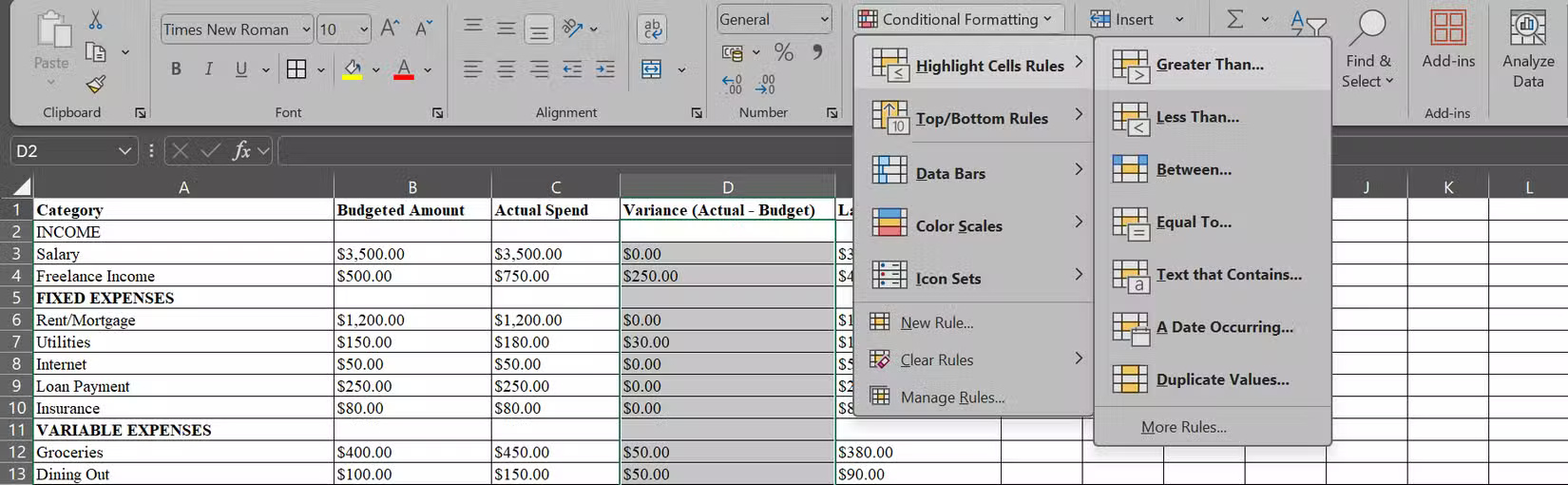
<div style="text-align: justify;"><img alt="Tùy chọn tạo bảng Excel được đề xuất bởi Quick Analysis trong Microsoft Excel " data-i="0" data-src="https://st.quantrimang.com/photos/image/2025/07/10/tinh-nang-excel-manh-me-khong-duoc-dung-nhieu-1.jpg" data-was-processed="true" height="393" src="https://st.quantrimang.com/photos/image/2025/07/10/tinh-nang-excel-manh-me-khong-duoc-dung-nhieu-1.jpg" width="1650" /></div>

<figcaption>
<div style="text-align: justify;">Tùy chọn tạo bảng Excel được đề xuất bởi Quick Analysis trong Microsoft Excel</div>
</figcaption>
</figure>

<p style="text-align: justify;">Cách thức hoạt động như sau: Khi bạn chọn bất kỳ phạm vi ô nào trong Excel, một biểu tượng nhỏ sẽ xuất hiện ở góc dưới bên phải (trông giống như một hình vuông có ba đường thẳng và một tia chớp). Nhấp vào biểu tượng này hoặc chỉ cần nhấn&nbsp;<strong>Ctrl + Q</strong>, Excel sẽ ngay lập tức hiển thị một menu với 5 danh mục phân tích: Formatting, Charts, Totals, Tables và Sparklines.</p>

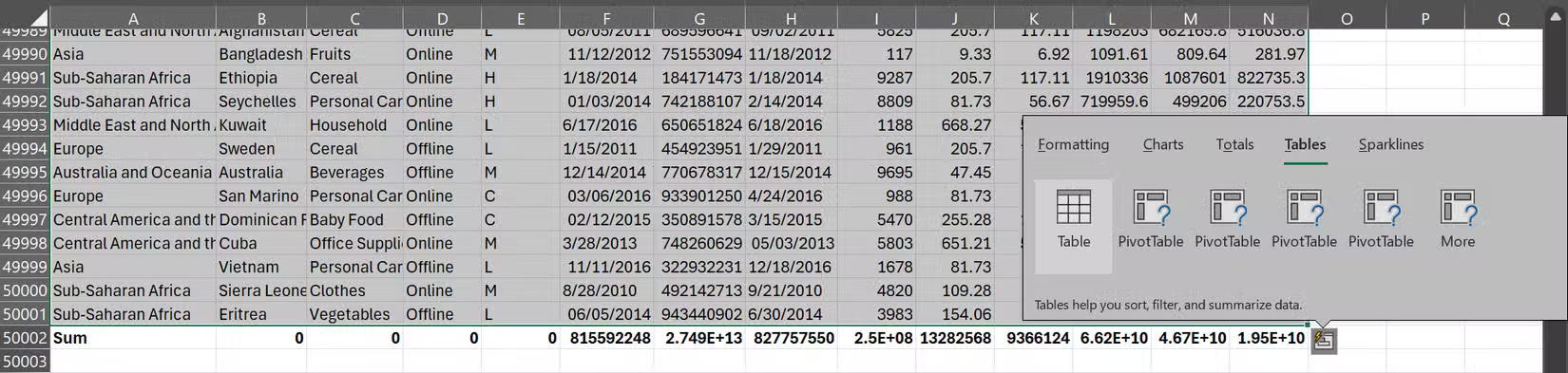
<p style="text-align: justify;">Trong mỗi danh mục này, bạn sẽ tìm thấy các tùy chọn được điều chỉnh phù hợp với dữ liệu cụ thể của mình. Khi đánh dấu 15 hàng với tất cả 14 cột từ bảng tính hồ sơ bán hàng của mình, Excel đã đề xuất các biểu đồ Clustered Column, Stacked Column, Clustered Bar và Stacked Bar trong danh mục Charts.</p>

<figure>
<div style="text-align: justify;"><img alt="Biểu đồ được Quick Analysis đề xuất trong Microsoft Excel sau khi chọn tất cả các cột" data-i="1" data-src="https://st.quantrimang.com/photos/image/2025/07/10/tinh-nang-excel-manh-me-khong-duoc-dung-nhieu-2.jpg" data-was-processed="true" height="452" src="https://st.quantrimang.com/photos/image/2025/07/10/tinh-nang-excel-manh-me-khong-duoc-dung-nhieu-2.jpg" width="1650" /></div>

<figcaption>
<div style="text-align: justify;">Biểu đồ được Quick Analysis đề xuất trong Microsoft Excel sau khi chọn tất cả các cột</div>
</figcaption>
</figure>

<h2 style="text-align: justify;">5. Data Validation</h2>

<p style="text-align: justify;">Hãy tưởng tượng bạn đang thu thập thư phúc đáp cho đám cưới của mình. Bạn sẽ cần khách mời xác nhận tham dự, chọn món ăn ưa thích và có thể cho biết liệu họ có đi cùng người khác hay không. Nếu không có Data Validation, bạn chắc chắn sẽ nhận được một loạt phản hồi hỗn loạn:&nbsp;<em>Yes, y, Attending, Chicken, Veggie, 1, one</em>, hoặc thậm chí là các trường hoàn toàn trống.</p>

<p style="text-align: justify;">Dưới đây là một ví dụ về cách bạn có thể tránh được việc phải đau đầu dọn dẹp dữ liệu như vậy:</p>

<ul>
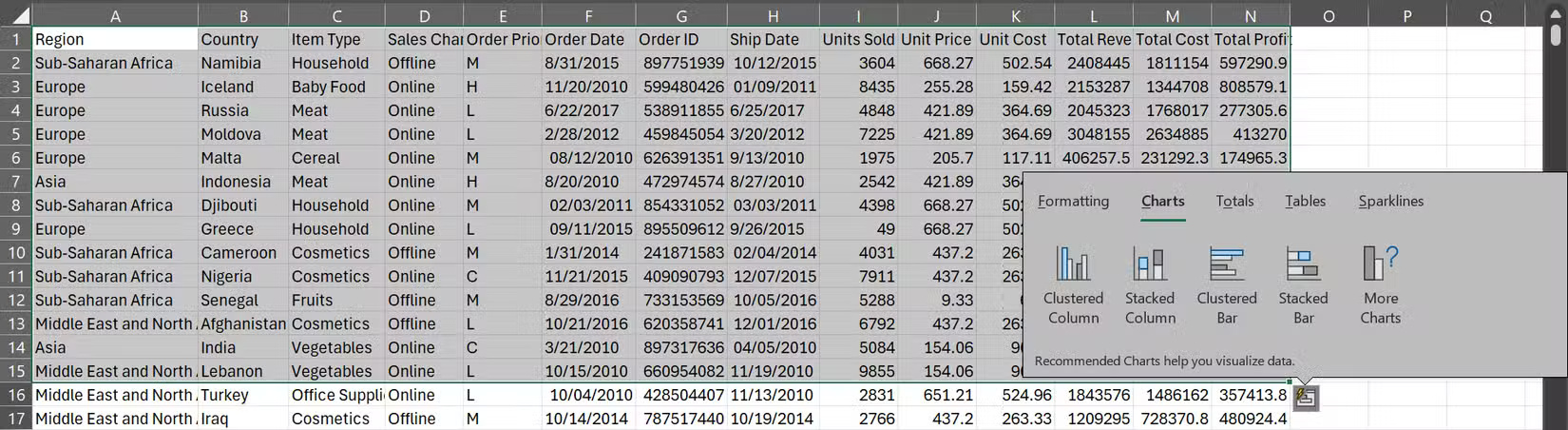
	<li style="text-align: justify;">Bôi đen cột Meal Choice và đi đến tab&nbsp;<strong>Data</strong>.</li>
	<li style="text-align: justify;">Tìm&nbsp;<strong>Data Validation</strong>&nbsp;trong&nbsp;<strong>Data Tools</strong>. Bạn sẽ nhận ra nó bằng biểu tượng có hai hình chữ nhật, một hình chữ nhật hiển thị dấu kiểm màu xanh lá cây và hình chữ nhật còn lại hiển thị dấu lỗi màu đỏ.</li>
	<li style="text-align: justify;">Nhấp vào đó, chọn&nbsp;<strong>List</strong>&nbsp;trong phần&nbsp;<strong>Allow</strong>&nbsp;và nhập các giá trị được phép, phân cách bằng dấu phẩy.</li>
	<li style="text-align: justify;">Nhấn&nbsp;<strong>OK</strong>&nbsp;&gt;&nbsp;<strong>Apply</strong>, tùy theo phiên bản của bạn, thế là xong!</li>
</ul>

<figure>
<div style="text-align: justify;"><img alt="Trang cài đặt Data Validation trong Microsoft Excel" data-i="2" data-src="https://st.quantrimang.com/photos/image/2025/07/10/tinh-nang-excel-manh-me-khong-duoc-dung-nhieu-3.jpg" data-was-processed="true" height="616" src="https://st.quantrimang.com/photos/image/2025/07/10/tinh-nang-excel-manh-me-khong-duoc-dung-nhieu-3.jpg" width="1650" /></div>

<figcaption>
<div style="text-align: justify;">Trang cài đặt Data Validation trong Microsoft Excel</div>
</figcaption>
</figure>

<p style="text-align: justify;">Giờ đây, khi ai đó cố gắng chèn một bữa ăn ngoài danh sách được phép, họ sẽ nhận được thông báo lỗi.</p>

<h2 style="text-align: justify;">4. PivotTables</h2>

<p style="text-align: justify;">PivotTables trong Excel&nbsp;trông có vẻ phức tạp, nhưng thực ra chúng là một trong những cách dễ nhất để hiểu các tập dữ liệu khổng lồ. Hầu hết mọi người tránh chúng vì họ nghĩ rằng chỉ người dùng nâng cao mới cần đến. Nhưng không phải như vậy.</p>

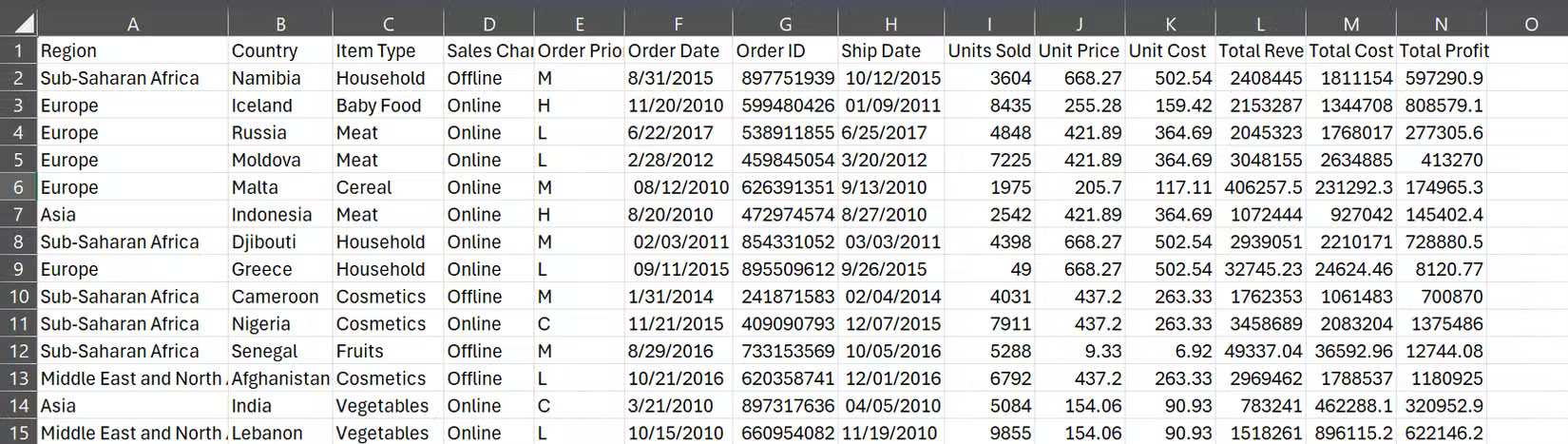
<p style="text-align: justify;">Giả sử bạn có một bảng tính doanh số 30.000 hàng và sếp của bạn muốn xem tổng lợi nhuận theo khu vực.</p>

<figure>
<div style="text-align: justify;"><img alt="Một bảng tính doanh số trong Microsoft Excel" data-i="3" data-src="https://st.quantrimang.com/photos/image/2025/07/10/tinh-nang-excel-manh-me-khong-duoc-dung-nhieu-4.jpg" data-was-processed="true" height="467" src="https://st.quantrimang.com/photos/image/2025/07/10/tinh-nang-excel-manh-me-khong-duoc-dung-nhieu-4.jpg" width="1650" /></div>

<figcaption>
<div style="text-align: justify;">Một bảng tính doanh số trong Microsoft Excel</div>
</figcaption>
</figure>

<p style="text-align: justify;">Thay vì dành hàng giờ để viết công thức và lọc dữ liệu, bạn có thể tạo một PivotTable trong khoảng 30 giây:</p>

<ul>
	<li style="text-align: justify;">Chọn bất kỳ ô nào trong dữ liệu.</li>
	<li style="text-align: justify;">Vào&nbsp;<strong>Insert&nbsp;</strong>&gt;&nbsp;<strong>PivotTable&nbsp;</strong>&gt;&nbsp;<strong>From Table/Range</strong>.</li>
	<li style="text-align: justify;">Chọn&nbsp;<strong>New Worksheet</strong>&nbsp;và nhấp vào&nbsp;<strong>OK</strong>.</li>
	<li style="text-align: justify;">Kéo Region vào vùng&nbsp;<strong>Rows</strong>&nbsp;và Total Profit vào vùng&nbsp;<strong>Values</strong>.</li>
</ul>

<p style="text-align: justify;">Ngay lập tức, bạn sẽ thấy từng vùng và tổng lợi nhuận của vùng đó được tóm tắt gọn gàng.</p>

<h2 style="text-align: justify;">3. Flash Fill</h2>

<p style="text-align: justify;">Tính năng này về cơ bản là một cách để Excel đọc suy nghĩ của bạn. Bạn chỉ cho Excel những gì mình muốn bằng cách nhập một hoặc hai ví dụ, và Excel sẽ tự động tìm ra quy luật và hoàn thành phần còn lại.</p>

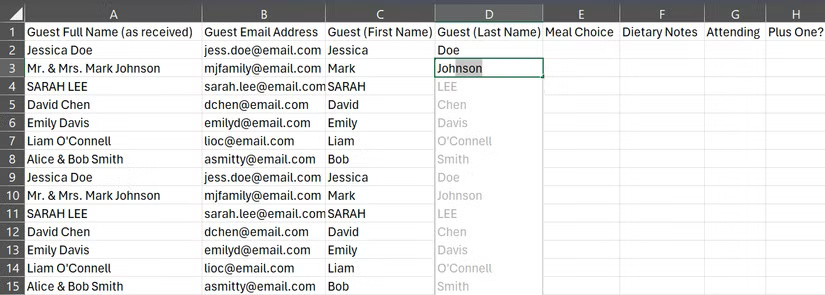
<p style="text-align: justify;">Nếu bạn có một cột tên đầy đủ, chẳng hạn như Jessica Doe và Sarah Lee, và cần tách phần họ trong một cột riêng biệt, bạn không cần phải nhập từng tên thủ công. Chỉ cần nhập&nbsp;<strong>Doe</strong>&nbsp;vào ô bên cạnh Jessica Doe, nhấn&nbsp;<strong>Enter</strong>, sau đó bắt đầu nhập&nbsp;<strong>Lee</strong>&nbsp;vào ô tiếp theo. Excel sẽ nhận ra thao tác và đề nghị hoàn thành toàn bộ cột cho bạn.</p>

<figure>
<div style="text-align: justify;"><img alt="Flash Fill dự đoán tên tiếp theo trong cột Guest (Last name) trong một trang tính Microsoft Excel" data-i="4" data-src="https://st.quantrimang.com/photos/image/2025/07/10/tinh-nang-excel-manh-me-khong-duoc-dung-nhieu-5.jpg" data-was-processed="true" height="295" src="https://st.quantrimang.com/photos/image/2025/07/10/tinh-nang-excel-manh-me-khong-duoc-dung-nhieu-5.jpg" width="825" /></div>

<figcaption>
<div style="text-align: justify;">Flash Fill dự đoán tên tiếp theo trong cột Guest (Last name) trong một trang tính Microsoft Excel</div>
</figcaption>
</figure>

<div style="text-align: justify;">&nbsp;</div>

<h2 style="text-align: justify;">2. Formula Auditing</h2>

<p style="text-align: justify;">Tất cả chúng ta đều đã từng gặp trường hợp này: Công thức đột nhiên tạo ra một lỗi kỳ lạ và bạn băn khoăn tự hỏi liệu mình có gõ sai ở đâu đó trong hàng 247 hay không. May mắn thay, công cụ Formula Auditing của Excel có thể chỉ ra chính xác lỗi sai chỉ trong vài giây.</p>

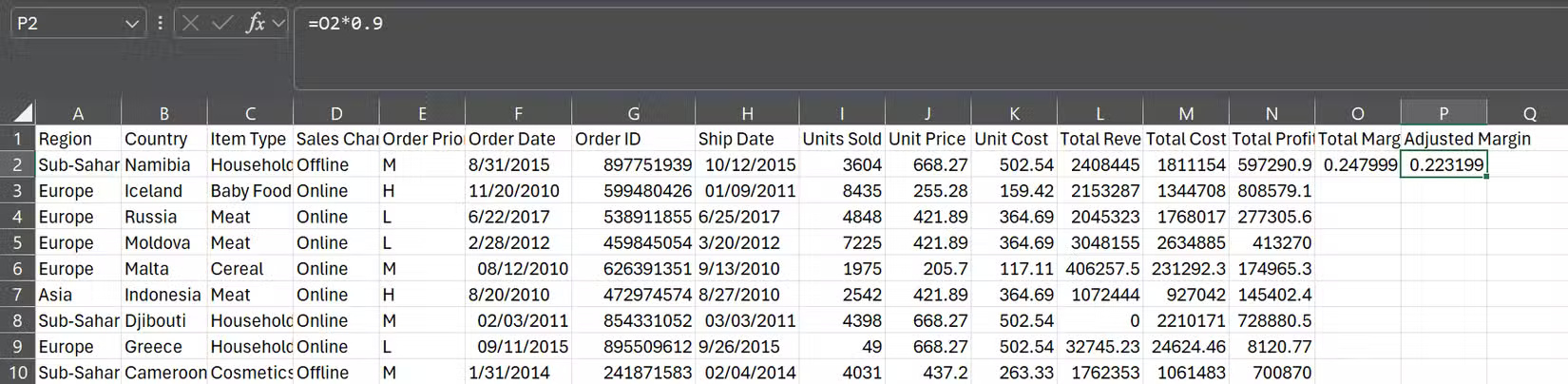
<p style="text-align: justify;">Giả sử bạn đang tính toán biên lợi nhuận trên hàng trăm hàng. Bạn có thể sẽ có một cột Total Margin (chia Total Profit cho Total Revenue) và một cột Adjusted Margin (nhân Total Margin với 0,9).</p>

<figure>
<div style="text-align: justify;"><img alt="Một bảng tính hồ sơ bán hàng có cột Adjusted Margin trong Microsoft Excel" data-i="5" data-src="https://st.quantrimang.com/photos/image/2025/07/10/tinh-nang-excel-manh-me-khong-duoc-dung-nhieu-6.jpg" data-was-processed="true" height="404" src="https://st.quantrimang.com/photos/image/2025/07/10/tinh-nang-excel-manh-me-khong-duoc-dung-nhieu-6.jpg" width="1650" /></div>

<figcaption>
<div style="text-align: justify;">Một bảng tính hồ sơ bán hàng có cột Adjusted Margin trong Microsoft Excel</div>
</figcaption>
</figure>

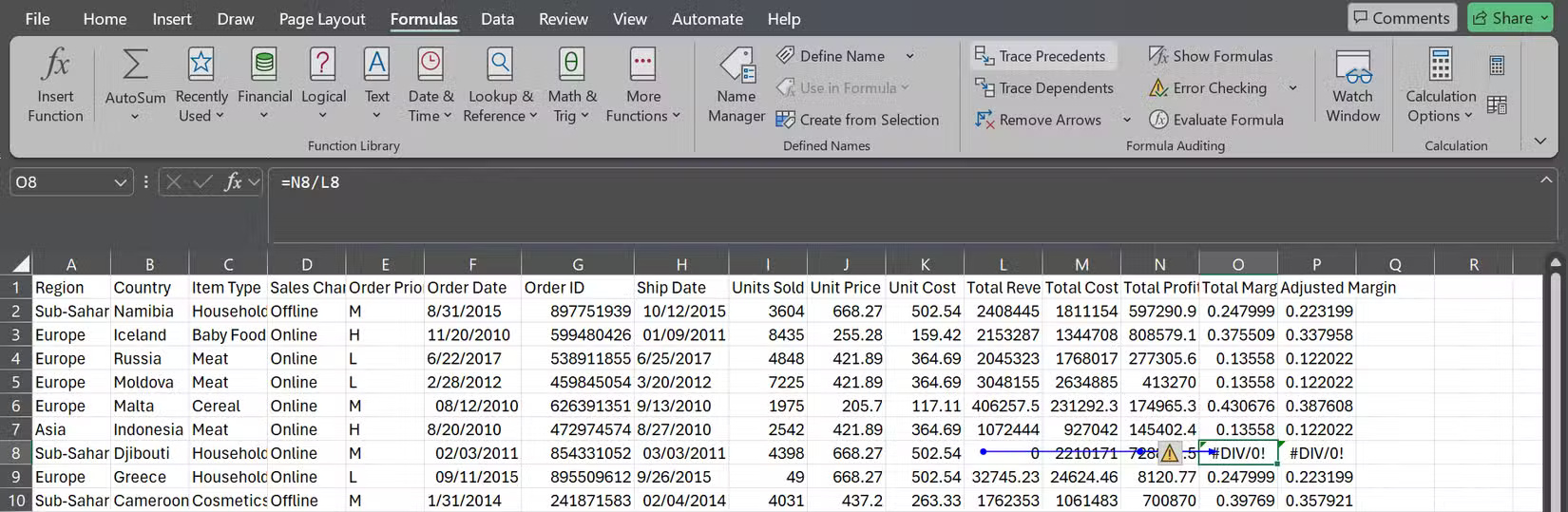
<p style="text-align: justify;">Mọi thứ trông có vẻ hoàn hảo cho đến khi bạn cuộn xuống và thấy các thông báo lỗi nằm rải rác trong dữ liệu. Đó chính là lúc Formula Auditing phát huy tác dụng.</p>

<p style="text-align: justify;">Bôi đen bất kỳ ô nào hiển thị lỗi và chuyển đến tab&nbsp;<strong>Formulas</strong>. Nhấp vào&nbsp;<strong>Trace Precedents</strong>, Excel sẽ vẽ các mũi tên chỉ đến chính xác những ô nhập vào công thức bị lỗi. Theo kinh nghiệm, bạn thường sẽ phát hiện ra vấn đề ngay lập tức - có thể tổng doanh thu bằng 0, bạn đang tham chiếu đến một ô trống, hoặc ô chứa văn bản thay vì số.</p>

<figure>
<div style="text-align: justify;"><img alt="Mũi tên Trace Precedents màu xanh lam trên bảng tính Microsoft Excel" data-i="6" data-src="https://st.quantrimang.com/photos/image/2025/07/10/tinh-nang-excel-manh-me-khong-duoc-dung-nhieu-7.jpg" data-was-processed="true" height="539" src="https://st.quantrimang.com/photos/image/2025/07/10/tinh-nang-excel-manh-me-khong-duoc-dung-nhieu-7.jpg" width="1650" /></div>

<figcaption>
<div style="text-align: justify;">Mũi tên Trace Precedents màu xanh lam trên bảng tính Microsoft Excel</div>
</figcaption>
</figure>

<p style="text-align: justify;">Trace Dependents hoạt động ngược lại và thậm chí có thể hữu ích hơn. Bạn có thể highlight bất kỳ ô nào để kiểm tra xem các công thức nào khác dựa trên ô đó. Điều này cực kỳ hữu ích khi bạn sắp xóa hoặc sửa đổi một ô và muốn biết điều gì khác có thể bị lỗi.</p>

<h2 style="text-align: justify;">1. Conditional Formatting</h2>

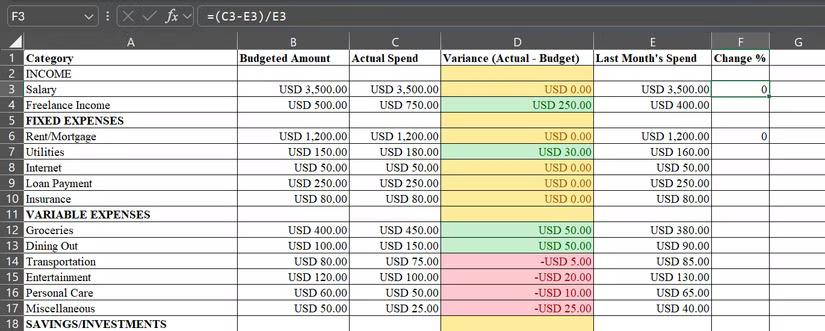
<p style="text-align: justify;">Bảng tính chỉ là những con số vô tri cho đến khi bạn đặt chúng vào ngữ cảnh. Lấy ví dụ về bảng tính ngân sách. Bạn sẽ phải xem xét nó một lúc trước khi có thể hiểu được mình thực sự đã chi tiêu bao nhiêu trong suốt cả tháng.</p>

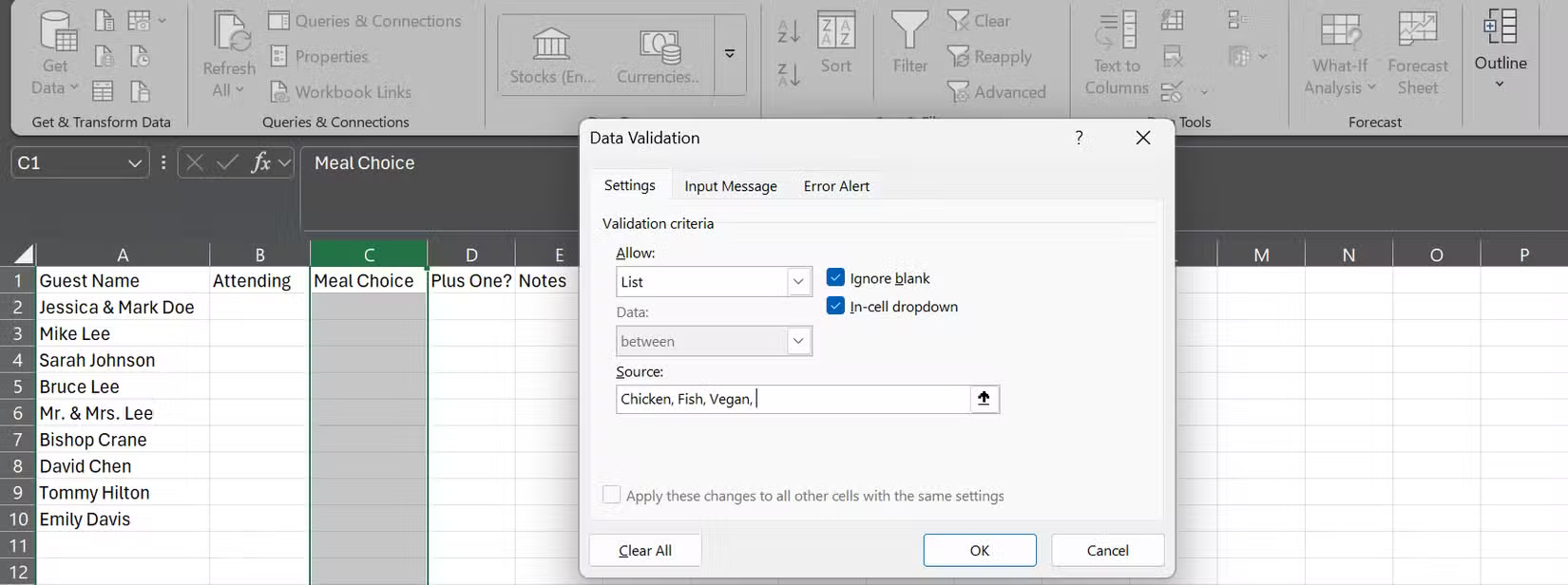
<p style="text-align: justify;">Thay vì tự tay so sánh chi tiêu thực tế với ngân sách trên hai mươi hạng mục khác nhau, bạn có thể sử dụng Conditional Formatting để làm cho bảng tính của mình trở nên sống động, giúp bạn có thể ngay lập tức biết mình đã chi tiêu quá mức ở đâu và tiết kiệm được bao nhiêu. Trong ngân sách hàng tháng, có một cột Variance hiển thị sự khác biệt giữa số tiền đã lập ngân sách và số tiền thực sự đã chi tiêu. Sau đó, hãy để Conditional Formatting làm phần việc khó khăn.</p>

<figure>
<div style="text-align: justify;"><img alt="Menu Conditional Formatting hiển thị trên bảng tính ngân sách trong Microsoft Excel" data-i="7" data-src="https://st.quantrimang.com/photos/image/2025/07/10/tinh-nang-excel-manh-me-khong-duoc-dung-nhieu-8.jpg" data-was-processed="true" height="510" src="https://st.quantrimang.com/photos/image/2025/07/10/tinh-nang-excel-manh-me-khong-duoc-dung-nhieu-8.jpg" width="1650" /></div>

<figcaption>
<div style="text-align: justify;">Menu Conditional Formatting hiển thị trên bảng tính ngân sách trong Microsoft Excel</div>
</figcaption>
</figure>

<p style="text-align: justify;">Trước tiên, chọn tất cả các ô trong cột Variance và nhấp vào&nbsp;<strong>Conditional Formatting</strong>&nbsp;trên tab Home trước khi thực hiện thao tác này:</p>

<ul>
	<li style="text-align: justify;">Đối với chi tiêu vượt mức: Nhấp vào&nbsp;<strong>Highlight Cells Rules</strong>&nbsp;&gt;&nbsp;<strong>Greater Than</strong>, nhập<strong>&nbsp;0</strong>&nbsp;vào ô và chọn màu highlight (có thể là tô màu đỏ nhạt với văn bản đỏ đậm).</li>
	<li style="text-align: justify;">Đối với chi tiêu dưới mức: Quay lại&nbsp;<strong>Conditional Formatting</strong>&nbsp;&gt;&nbsp;<strong>Highlight Cells Rules</strong>&nbsp;&gt;&nbsp;<strong>Less Than</strong>, nhập 0 một lần nữa và chọn một màu khác.</li>
	<li style="text-align: justify;">Đối với chi tiêu chính xác: Sử dụng&nbsp;<strong>Conditional Formatting</strong>&nbsp;&gt;&nbsp;<strong>Highlight Cells Rules</strong>&nbsp;&gt;&nbsp;<strong>Equal To</strong>, nhập 0 một lần nữa và chọn một màu khác.</li>
</ul>

<p style="text-align: justify;">Ngay lập tức, các số dương (chi tiêu vượt mức) chuyển sang màu xanh lá cây, những số âm (tiết kiệm được) chuyển sang màu đỏ và các số trùng khớp chính xác vẫn giữ nguyên màu vàng. Chỉ cần nhìn lướt qua là bạn có thể biết mọi thứ cần biết về chi tiêu hàng tháng của mình.</p>

<figure>
<div style="text-align: justify;"><img alt="Các ô được highlight trong cột Variance của một trang tính Microsoft Excel" data-i="8" data-src="https://st.quantrimang.com/photos/image/2025/07/10/tinh-nang-excel-manh-me-khong-duoc-dung-nhieu-9.jpg" data-was-processed="true" height="331" src="https://st.quantrimang.com/photos/image/2025/07/10/tinh-nang-excel-manh-me-khong-duoc-dung-nhieu-9.jpg" width="825" /></div>

<figcaption>
<div style="text-align: justify;">Các ô được highlight trong cột Variance của một trang tính Microsoft Excel</div>
</figcaption>
</figure>

<p style="text-align: justify;">Thành thạo ngay cả một vài tính năng này cũng có thể thay đổi cách bạn làm việc trong Excel. Chúng không chỉ là dụng cụ điện, mà còn giúp bạn tiết kiệm thời gian và làm việc như một chuyên gia.</p>
		</div>
				<div id="author">
						<p>
				<strong>Nguồn tin:</strong>
				Quantrimang.com:
			</p>
		</div>
	</div>
	<div id="footer" class="clearfix">
		<div id="url">
			<strong>URL của bản tin này: </strong><a href="https://www.nguoicodonvn2008.info/vi/news/savefile/kien-thuc-may-tinh/6-tinh-nang-excel-manh-me-ma-hau-het-moi-nguoi-khong-bao-gio-su-dung-10752.html" title="6 tính năng Excel mạnh mẽ mà hầu hết mọi người không bao giờ sử dụng">https://www.nguoicodonvn2008.info/vi/news/savefile/kien-thuc-may-tinh/6-tinh-nang-excel-manh-me-ma-hau-het-moi-nguoi-khong-bao-gio-su-dung-10752.html</a>

		</div>
		<div class="clear"></div>
		<div class="copyright">
			&copy; .&#x3A; Nguoicodonvn2008.info - Cõi lòng người cô đơn &#x3A;.
		</div>
		<div id="contact">
			<a href="mailto:admin@nguoicodonvn2008.info">admin@nguoicodonvn2008.info</a>
		</div>
	</div>
</div>
        <div id="timeoutsess" class="chromeframe">
            Bạn đã không sử dụng Site, <a onclick="timeoutsesscancel();" href="https://nguoicodonvn2008.info/#">Bấm vào đây để duy trì trạng thái đăng nhập</a>. Thời gian chờ: <span id="secField"> 60 </span> giây
        </div>
        <div id="openidResult" class="nv-alert" style="display:none"></div>
        <div id="openidBt" data-result="" data-redirect=""></div>
		</script>
		<div class="car-top">
  <span><img src="https://nguoicodonvn2008.info/themes/default/images/car.png" alt=""></span>
</div>
<script src="https://nguoicodonvn2008.info/assets/js/jquery/jquery.min.js"></script>
<script>var nv_base_siteurl="/",nv_lang_data="vi",nv_lang_interface="vi",nv_name_variable="nv",nv_fc_variable="op",nv_lang_variable="language",nv_module_name="news",nv_func_name="savefile",nv_is_user=0, nv_my_ofs=-4,nv_my_abbr="EDT",nv_cookie_prefix="nv4c_e856T",nv_check_pass_mstime=1738000,nv_area_admin=0,nv_safemode=0,theme_responsive=0,nv_recaptcha_ver=2,nv_recaptcha_sitekey="",nv_recaptcha_type="image",XSSsanitize=1;</script>
<script src="https://nguoicodonvn2008.info/assets/js/language/vi.js"></script>
<script src="https://nguoicodonvn2008.info/assets/js/DOMPurify/purify3.js"></script>
<script src="https://nguoicodonvn2008.info/assets/js/global.js"></script>
<script src="https://nguoicodonvn2008.info/assets/js/site.js"></script>
<script src="https://nguoicodonvn2008.info/themes/default/js/news.js"></script>
<script src="https://nguoicodonvn2008.info/themes/default/js/main.js"></script>
<script src="https://nguoicodonvn2008.info/themes/default/js/custom.js"></script>
<script type="application/ld+json">
        {
            "@context": "https://schema.org",
            "@type": "Organization",
            "url": "https://nguoicodonvn2008.info",
            "logo": "https://nguoicodonvn2008.info/uploads/angel.gif"
        }
        </script>
<script src="https://nguoicodonvn2008.info/themes/default/js/bootstrap.min.js"></script>
<script type="text/javascript">
var $scrolltop = $('.car-top');
$scrolltop.on('click', function () {
    $('html,body').animate({
        scrollTop: 0
    }, 800);
    $(this).addClass("car-run");
    setTimeout(function(){ $scrolltop.removeClass('car-run');}, 1000);
    return false;
});
$(window).on('scroll', function ()
{ 
    if($(window).scrollTop() >= 200)
    {
        $scrolltop.addClass("show");
        $scrolltop.addClass("car-down");
    }
    else
    {
       $scrolltop.removeClass("show");
       setTimeout(function(){ $scrolltop.removeClass('car-down');}, 300);
    }
});
</script>
</body>
</html>