Thông tin liên hệ
- 036.686.3943
- admin@nguoicodonvn2008.info

Ôn tập: Trong bài học trước, bạn đã tích hợp với API REST — lấy dữ liệu, xử lý phân trang và xây dựng các pipeline dữ liệu. Bây giờ, hãy thêm lớp giao tiếp: Gửi email và thông báo từ các script tự động hóa của bạn.
Email và thông báo biến các script tự động hóa của bạn từ những công cụ bạn chạy thủ công thành các hệ thống truyền đạt kết quả, gửi cảnh báo và cung cấp báo cáo theo lịch trình.
Thư viện smtplib của Python xử lý SMTP (gửi email). Đối với các tài khoản hiện đại, bạn thường cần mật khẩu dành riêng cho ứng dụng (không phải mật khẩu thông thường của bạn).
Thiết lập mật khẩu ứng dụng Gmail:
Bật xác thực hai yếu tố trên tài khoản Google của bạn.
Truy cập tài khoản Google → Security → App passwords.
Tạo mật khẩu cho "Mail" trong mục "Other".
Lưu mật khẩu này vào file .env của bạn.
Viết một script Python gửi email bằng smtplib: (1) Đọc thông tin đăng nhập SMTP từ các biến môi trường (SMTP_SERVER, SMTP_PORT, EMAIL_USER, EMAIL_PASSWORD), (2) Hỗ trợ cả nội dung plain text và HTML, (3) Hỗ trợ file đính kèm (CSV, Excel, PDF), (4) Chấp nhận người nhận, chủ đề và nội dung làm tham số hàm, (5) Bao gồm xử lý lỗi thích hợp cho các lỗi kết nối, lỗi xác thực và lỗi gửi. Tạo một hàm send_email() có thể tái sử dụng mà tôi có thể nhập từ các script khác.📍 Nơi dán: Mở ChatGPT (chat.openai.com), Claude (claude.ai) hoặc Gemini (gemini.google.com) và bắt đầu một cuộc trò chuyện mới.
📋 Cách sao chép prompt này: Nhấp vào bất kỳ đâu bên trong khối màu xám, nhấn Cmd+A rồi Cmd+C (Mac) hoặc Ctrl+A rồi Ctrl+C (Windows). Hoặc sử dụng biểu tượng sao chép xuất hiện.
import smtplib
from email.mime.multipart import MIMEMultipart
from email.mime.text import MIMEText

# 1. Create message
msg = MIMEMultipart("alternative")
msg["Subject"] = "Daily Report"
msg["From"] = sender
msg["To"] = ", ".join(recipients)

# 2. Attach both plain text and HTML
msg.attach(MIMEText(plain_text, "plain"))
msg.attach(MIMEText(html_content, "html"))

# 3. Send
with smtplib.SMTP(smtp_server, port) as server:
    server.starttls()
    server.login(username, password)
    server.send_message(msg)
✏️ Cách điền thông tin chi tiết của bạn: Thay thế mỗi [] và trình giữ chỗ trong ngoặc bằng thông tin cụ thể từ tình huống thực tế của bạn. Thông tin đầu vào mơ hồ sẽ tạo ra kết quả mơ hồ — hãy cụ thể hơn.
👀 Những gì bạn sẽ thấy: Trong vòng vài giây, AI sẽ trả về một phản hồi có cấu trúc dựa vào prompt ở trên. Hãy đọc kỹ và coi đó là bản nháp, không phải câu trả lời cuối cùng.
📌 Nên làm gì với kết quả: Lưu phản hồi vào file Notes. Chọn gợi ý có hiệu quả cao nhất và thực hiện nó trong tuần này — đừng cố gắng làm tất cả cùng một lúc.
⚠️ Nếu kết quả không ổn: Nếu các gợi ý có vẻ chung chung, hãy dán nội dung sau: "Hãy cụ thể hơn với ngữ cảnh thực tế của tôi. Bỏ qua những lời khuyên chung chung." Nếu nó bỏ qua các chi tiết quan trọng bạn đã cung cấp, hãy hỏi: "Bạn đã bỏ sót [X] trong ngữ cảnh của tôi — hãy thực hiện lại với điều đó làm ràng buộc chính."
Prompt AI:
Viết một hàm Python tạo báo cáo email HTML từ một DataFrame của pandas: (1) Chuyển đổi DataFrame thành bảng HTML với CSS nội tuyến: màu hàng xen kẽ, tiêu đề in đậm, số căn phải, (2) Thêm phần tóm tắt phía trên bảng: tổng số hàng, các chỉ số chính (tổng, trung bình của các cột số), (3) Bao gồm ngày báo cáo và tiêu đề ngắn gọn, (4) Cung cấp một phiên bản plain text định dạng cùng dữ liệu dưới dạng bảng văn bản căn chỉnh, (5) Đính kèm dữ liệu thô dưới dạng file CSV. Tôi muốn gọi hàm này từ các script xử lý dữ liệu của mình để tự động gửi kết quả qua email.Prompt AI:
Viết một hệ thống cảnh báo bằng Python để giám sát các điều kiện và gửi thông báo: (1) Chấp nhận danh sách các điều kiện cần kiểm tra (ví dụ: "giá dưới 50 USD", "hết hàng", "thời gian phản hồi API > 5 giây"), (2) Đối với mỗi điều kiện được kích hoạt, gửi một email cảnh báo kèm theo chi tiết, (3) Giới hạn cảnh báo: tối đa 1 cảnh báo cho mỗi điều kiện mỗi giờ (theo dõi trong file JSON cục bộ), (4) Giới hạn toàn cầu: tối đa 10 cảnh báo mỗi giờ, (5) Ghi nhật ký tất cả các cảnh báo (đã gửi và bị chặn) vào file CSV, (6) Hỗ trợ các mức độ khẩn cấp: "thông tin" (chỉ email), "cảnh báo" (email + console), "nghiêm trọng" (email + console + lặp lại sau 15 phút). Trả về bản tóm tắt các cảnh báo đã gửi và bị chặn.Email không phải là lựa chọn duy nhất. Nhiều script tự động hóa được hưởng lợi từ tin nhắn tức thời:
| Kênh | Thư viện | Tốt nhất cho |
Slack |
| Thông báo nhóm, cảnh báo kênh |
Discord |
| Thông báo cá nhân, bot cộng đồng |
Telegram |
| Thông báo cá nhân thân thiện với thiết bị di động |
Desktop |
| Thông báo pop-up cục bộ |
Prompt AI cho thông báo Slack:
Viết một hàm Python gửi thông báo đến kênh Slack bằng URL webhook: (1) Chấp nhận văn bản tin nhắn, tiêu đề tùy chọn và mức độ khẩn cấp (thông tin/cảnh báo/nghiêm trọng), (2) Định dạng bằng Slack Block Kit để định dạng phong phú, (3) Bao gồm mã màu: xanh lá cây cho thông tin, vàng cho cảnh báo, đỏ cho nghiêm trọng, (4) Đọc URL webhook từ các biến môi trường.| Thực tiễn | Lý do | Triển khai |
Cảnh báo kiểm soát | Ngăn chặn các cơn bão cảnh báo | Thời gian hồi chiêu cho mỗi trạng thái + giới hạn toàn hệ thống |
Bao gồm ngữ cảnh | Người nhận cần thông tin có thể sử dụng được | Nguyên nhân gây ra sự kiện, giá trị hiện tại, ngưỡng, liên kết đến thông tin chi tiết |
Plain text dự phòng | Không phải tất cả các trình duyệt đều hiển thị HTML | MIME đa phần với cả hai định dạng |
Tự mình thử nghiệm trước | Hãy phát hiện và khắc phục các lỗi định dạng trước khi nhóm của bạn nhìn thấy chúng | Gửi email đến địa chỉ của chính bạn trước khi thêm người nhận |
Cơ chế hủy đăng ký | Người nhận được tôn trọng | File cấu hình cho tùy chọn thông báo |
✅ Kiểm tra nhanh: Script của bạn gửi email hàng ngày lúc 8 giờ sáng. Bạn muốn bỏ qua cuối tuần. Logic này nên được đặt ở đâu — trong script email hay trong bộ lập lịch?
Câu trả lời: Trong bộ lập lịch, không phải trong script email. Nhiệm vụ của script email là soạn thảo và gửi email khi được gọi. Nhiệm vụ của bộ lập lịch là quyết định khi nào gọi script email. Việc tách biệt các vấn đề này có nghĩa là bạn có thể sử dụng lại script email cho các lịch trình khác — chẳng hạn như tóm tắt hàng tuần vào thứ Sáu hoặc cảnh báo đột xuất bất cứ lúc nào. Prompt AI: “Thêm cấu hình lịch trình vào tự động hóa của tôi: chạy hàng ngày lúc 8 giờ sáng chỉ vào các ngày trong tuần, với một lịch trình riêng cho tóm tắt hàng tuần vào thứ Sáu lúc 5 giờ chiều.”
Không bao giờ hardcode thông tin đăng nhập email — hãy sử dụng biến môi trường hoặc mật khẩu dành riêng cho ứng dụng có thể bị thu hồi độc lập; Các dịch vụ email giao dịch (SendGrid, Mailgun) với API key chỉ gửi thậm chí còn an toàn hơn SMTP với mật khẩu email cá nhân của bạn.
Xây dựng cơ chế điều tiết cảnh báo ngay từ đầu: thời gian chờ cho mỗi điều kiện, giới hạn cảnh báo toàn cầu và loại bỏ trùng lặp giúp ngăn chặn một lỗi làm ngập hộp thư đến của bạn với hàng trăm thông báo — điều này bảo vệ bạn khỏi các lỗi mà bạn chưa viết.
Email HTML với các bảng CSS nội tuyến đơn giản giúp báo cáo tự động có thể đọc ngay lập tức mà không cần mở file đính kèm — luôn bao gồm một bản sao lưu plain text vì một số trình duyệt email sẽ loại bỏ HTML.
Nguồn tin: Quantrimang.com
Ý kiến bạn đọc
Những tin mới hơn
 TOP công cụ AI giải Toán tốt nhất nên thử (09/06/2026)
  Prompt tạo ảnh chân dung nữ siêu thực bằng AI (09/06/2026)
  Hướng dẫn tạo ảnh chân dung chibi 3D phiên bản thu nhỏ (09/06/2026)
  Tích hợp API trong tự động hóa Python với AI (09/06/2026)
  TOP công cụ phát hiện nội dung AI chính xác nhất (09/06/2026)
 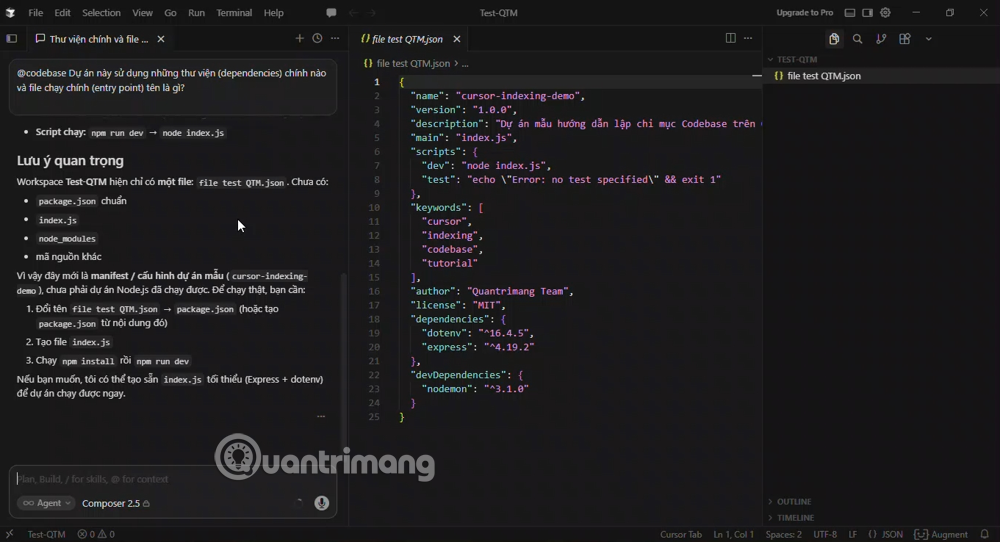 Cách tạo chỉ mục codebase trong Cursor (09/06/2026)
  Xử lý dữ liệu với pandas (09/06/2026)
 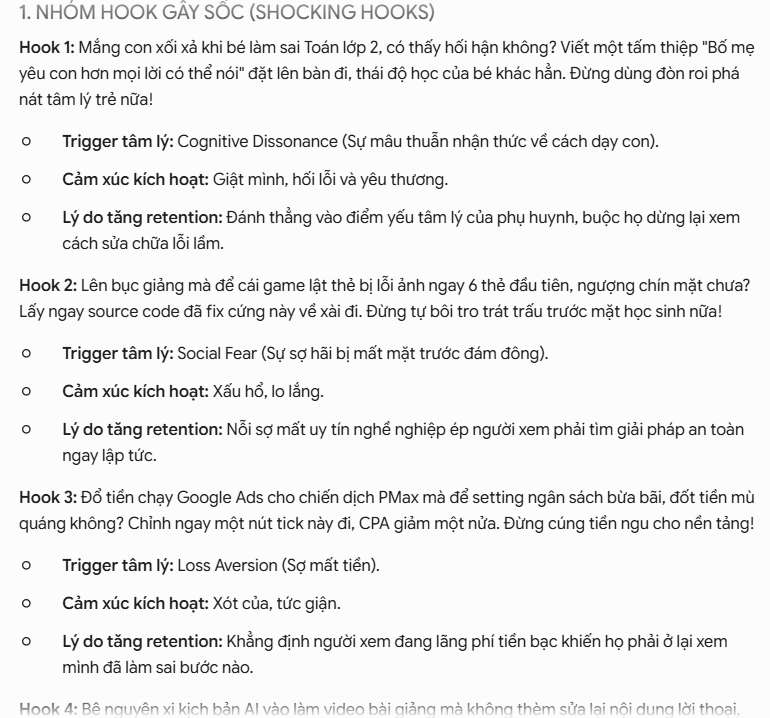 Prompt dùng Gemini phân tích cấu trúc video bất kỳ (09/06/2026)
 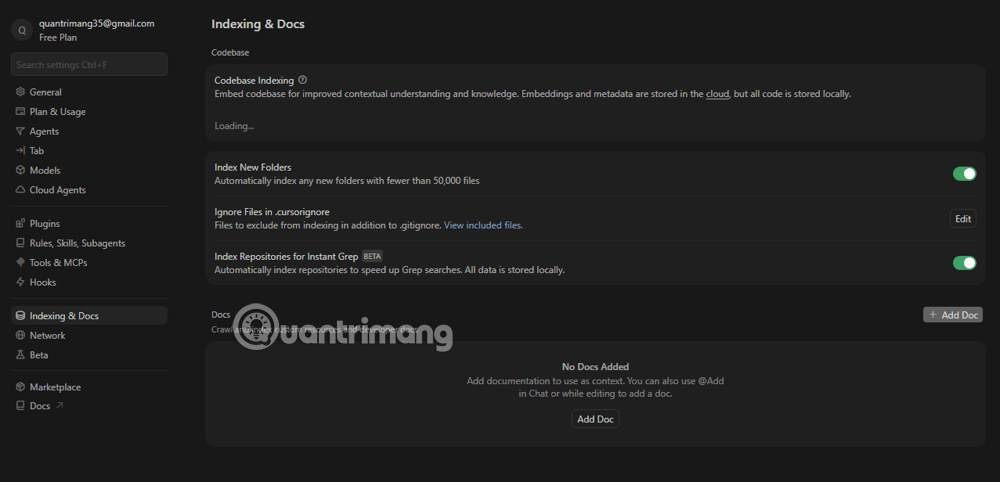 Mẹo nhập Context hiệu quả trong Cursor (09/06/2026)
 Những tin cũ hơn
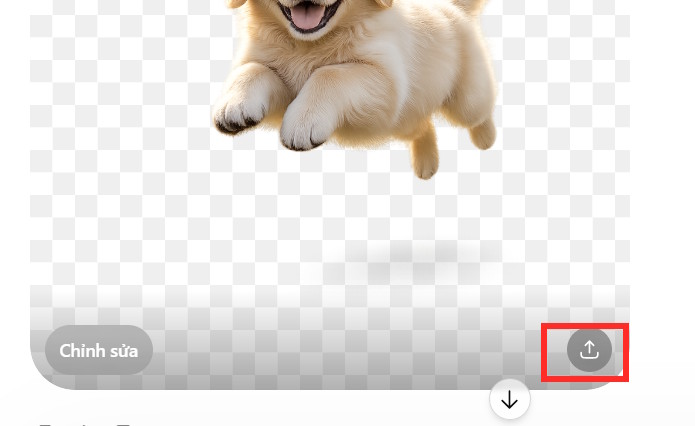 Hướng dẫn tách nền ảnh trên ChatGPT chuyên nghiệp (09/06/2026)
  Hướng dẫn thiết kế logo trên Canva bằng AI (09/06/2026)
  Cách tạo Storybook truyện tranh bằng Canva AI (09/06/2026)
  Xây dựng một website hoàn chỉnh với AI (08/06/2026)
  Triển khai và SEO trong phát triển web với AI (08/06/2026)
  Gỡ lỗi và hiệu suất phát triển web bằng AI (08/06/2026)
  Các tính năng tương tác và API trong phát triển web với AI (08/06/2026)
  OmniVoice Studio: Giải pháp Voice AI mã nguồn mở đáng trải nghiệm (08/06/2026)
  Xây dựng các thành phần UI với AI (08/06/2026)
  Hướng dẫn ghép ảnh trên Google Flow (08/06/2026)
  3 việc bạn chỉ có thể làm với ChatGPT Work, còn ChatGPT thông thường thì không
 Hướng dẫn dùng tính năng "Đã lên lịch" trên Meta AI
 Cách tắt overview AI trong phụ đề video TikTok
 TOP trợ lý AI cho CEO, quản lý và founder tốt nhất
 6 prompt Gemini biến ảnh chân dung thành sticker pastel
TOP trợ lý AI cho CEO, quản lý và founder tốt nhất
6 prompt Gemini biến ảnh chân dung thành sticker pastel
TOP trợ lý AI cho CEO, quản lý và founder tốt nhất
 TOP công cụ AI quản lý chiến dịch PPC tốt nhất
 8 website chuyển văn bản thành giọng nói tốt nhất
 Tổng quan về Microsoft IQ cho agent trong Copilot Studio
 Prompt thiết kế banner khai giảng năm học mới các cấp học
 Hướng dẫn tạo emoji AI cho thiết kế Canva
 Vì sao AI Agent vẫn cần Machine Learning truyền thống?
 10 phần mềm tạo nhạc bằng AI tốt nhất năm 2026
 Llama vs ChatGPT: Nền tảng AI nào tốt hơn?
 AI Voice Agent là gì? Tìm hiểu cách thức hoạt động của trợ lý thoại AI
 Hướng dẫn tạo câu hỏi trắc nghiệm trên Gemini
 TOP trang web tạo ảnh AI tốt nhất
 Hướng dẫn chi tiết cách tạo Data Table trên n8n: Tối ưu hóa hệ thống dữ liệu tự động
 8 câu lệnh Gemini xóa chi tiết thừa khỏi ảnh