Thay vì phải lựa chọn từng biểu tượng, màu sắc hay bố cục một cách thủ công, người dùng chỉ cần diễn đạt mong muốn của mình, chẳng hạn như phong cách logo, lĩnh vực hoạt động, màu sắc chủ đạo hoặc cảm xúc muốn truyền tải. Trong bài viết này, bạn sẽ biết cách sử dụng Canva AI để tạo logo thông qua câu lệnh mô tả.
Hướng dẫn tạo logo trên Canva AI
Bước 1:
Chúng ta truy cập vào Canva sau đó nhấn vào mục Canva AI để sử dụng.
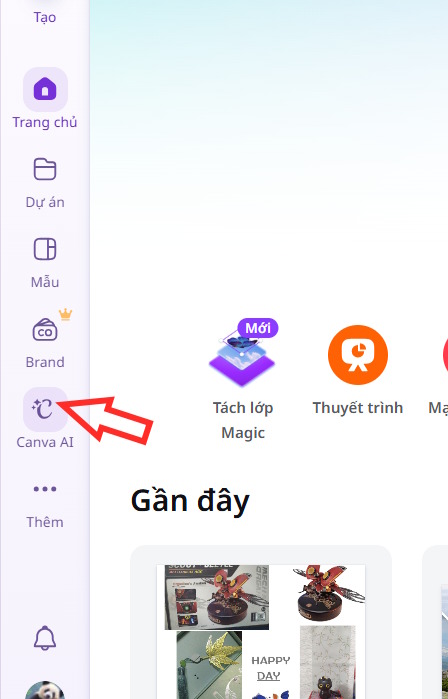
Tiếp đến nhìn sang bên cạnh bạn nhấn vào mục Thiết kế để sử dụng công cụ.
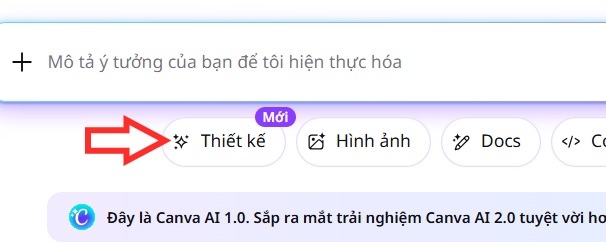
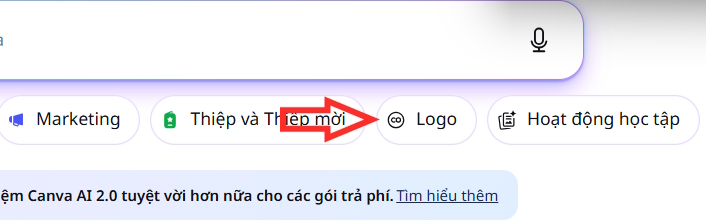
Lúc này hiển thị các công cụ thiết kế trên Canva AI, bạn nhấn vào Logo để thực hiện.
Bước 2:
Lúc này hiển thị giao diện để bạn mô tả nội dung logo bạn cần tạo cho nội dung gì, phong cách, màu sắc, các icon muốn có trong logo, hãy mô tả chi tiết để Canva nắm rõ.
Bạn có thể tham khảo đoạn mô tả tạo logo dưới đây.
Thiết kế logo chuyên nghiệp cho thương hiệu công nghệ có tên "QTM". Phong cách hiện đại, tối giản, cao cấp. Chữ QTM được cách điệu bằng các đường nét công nghệ, kết hợp biểu tượng trí tuệ nhân tạo và kết nối dữ liệu số. Màu chủ đạo xanh dương đậm và xanh cyan phát sáng. Thiết kế dạng vector sắc nét, bố cục cân đối, phù hợp website công nghệ, AI, phần mềm và chuyển đổi số. Nền trắng hoặc nền trong suốt, cảm giác đổi mới, thông minh và đáng tin cậy.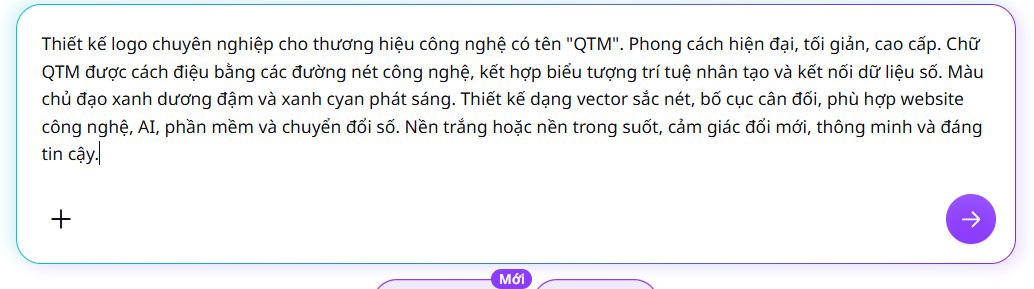
Bước 3:
Chờ một lúc và bạn sẽ nhìn thấy 4 logo được thiết kế trên Canva AI. Hãy xem 4 mẫu logo thiết kế này.
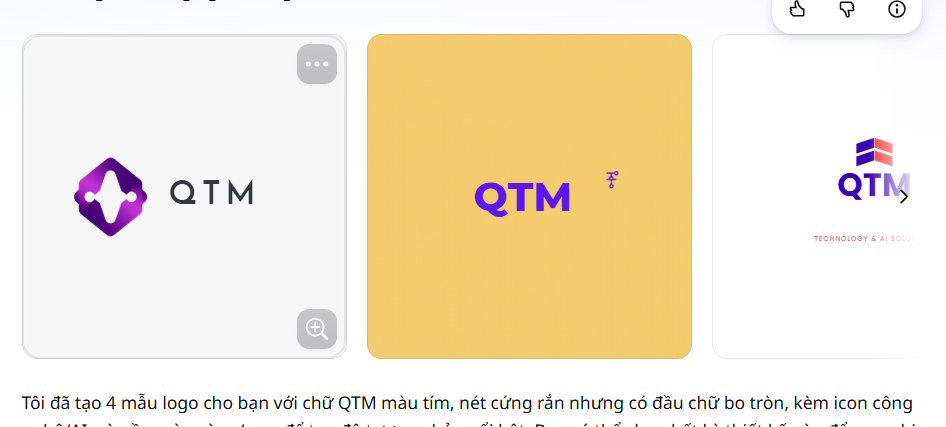
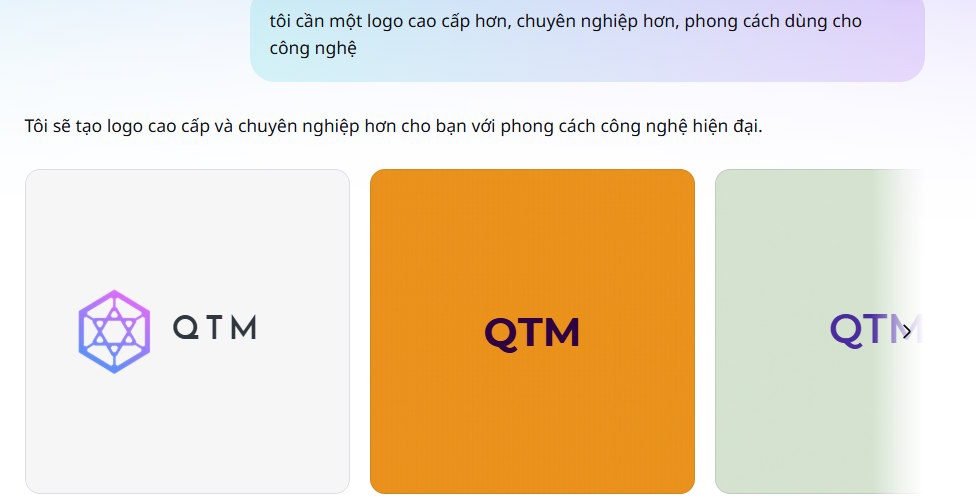
Nếu chưa ưng ý thì bạn có thể nhập tiếp câu lệnh mô tả thay đổi hoặc nâng cấp logo theo ý mình để tạo logo mới. Sau đó Canva AI cũng đưa ra 4 lựa chọn mới như hình.
Bước 4:
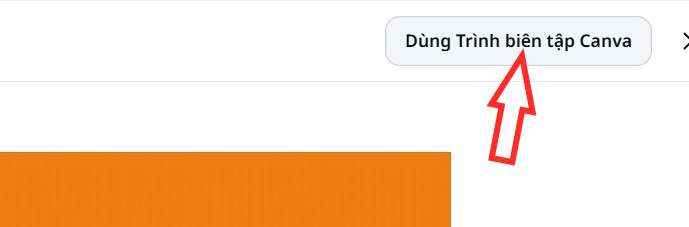
Bạn chọn logo mình muốn dùng rồi nhấn Dùng trình biên tập Canva để chỉnh sửa thêm.
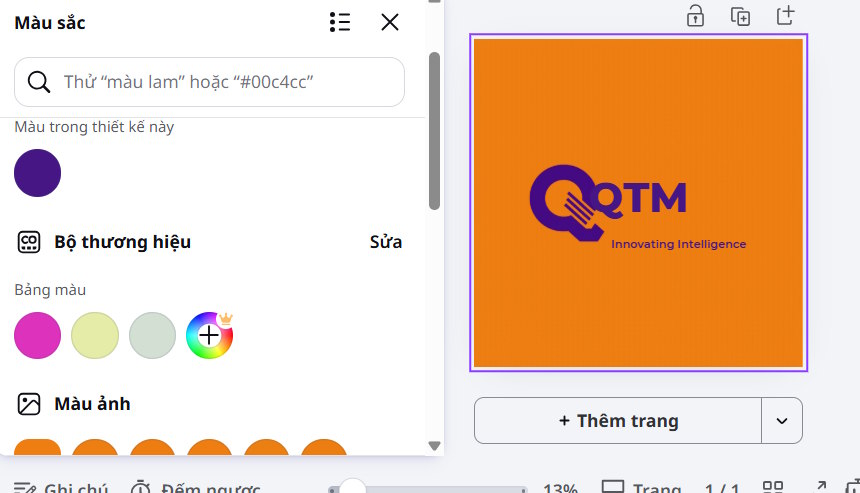
Chuyển vào giao diện tùy chỉnh lại trên Canva, bạn sử dụng các công cụ có sẵn để thay đổi lại logo nếu cần.
Cách tạo logo trên Canva bằng ứng dụng LogoGen
Bước 1:
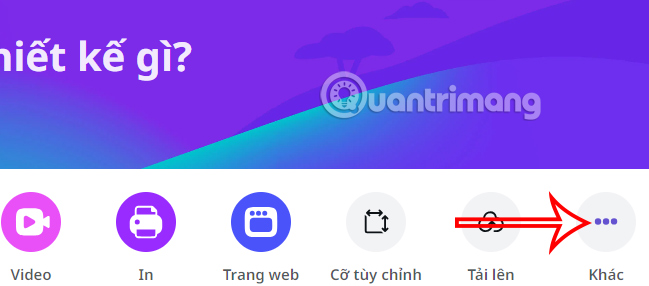
Bạn truy cập vào Canva và sau đó đăng nhập tài khoản của mình. Tiếp đến trong giao diện Canva bạn nhấn vào Khác để mở rộng tùy chọn tạo thiết kế.
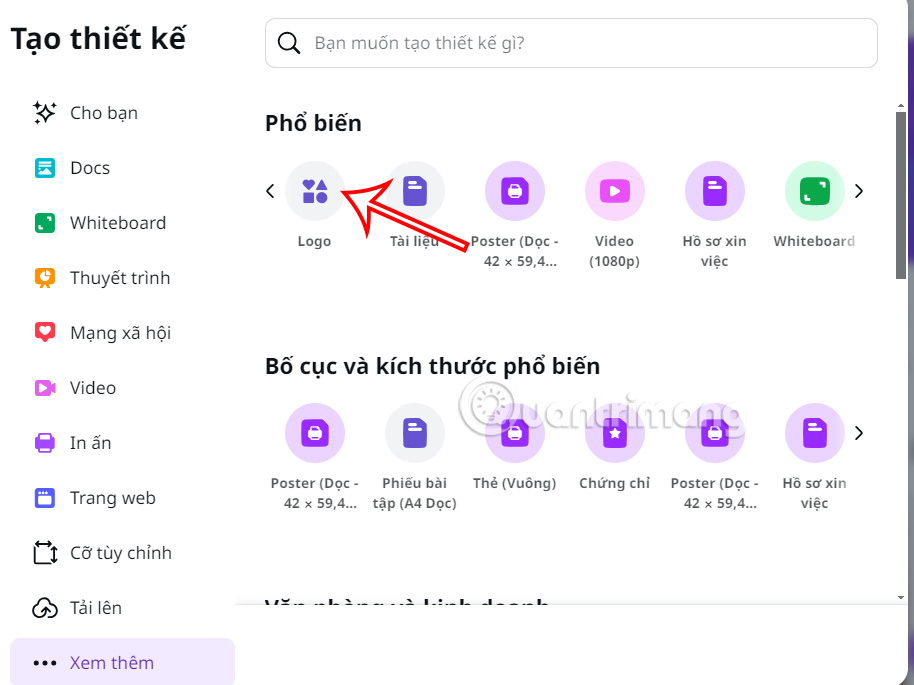
Lúc này hiển thị các tùy chọn tạo thiết kế trên Canva, bạn nhấn vào Logo với kích thước logo mặc định sẵn.
Bước 2:
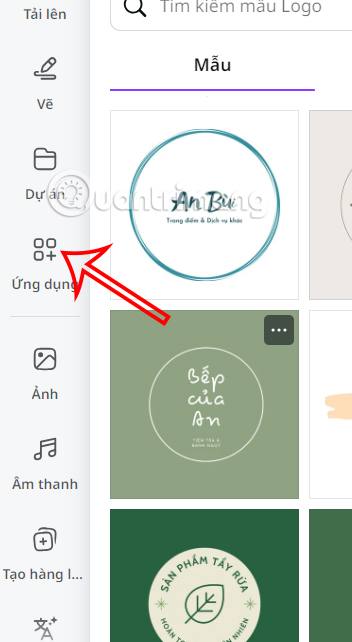
Chuyển sang giao diện thiết kế logo trên Canva. Tại cạnh trái giao diện chúng ta nhấn vào mục Ứng dụng.
Bước 3:
Chúng ta nhập từ khóa logogen và nhấn vào ứng dụng LogoGen tìm được ở bên dưới. Nhấn chọn để sử dụng ứng dụng tạo logo trên Canva bằng AI này.
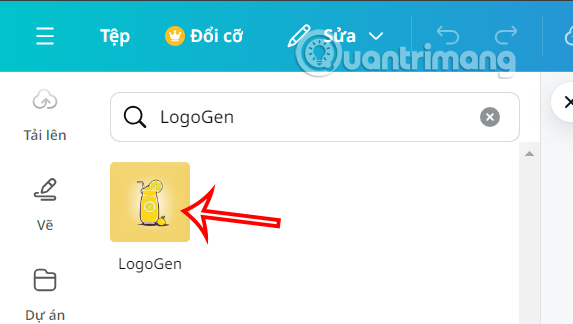
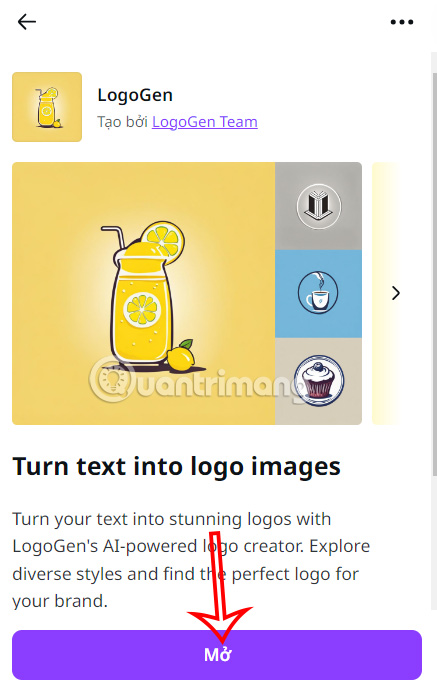
Tiếp tục nhấn vào Mở để truy cập vào ứng dụng.
Bước 4:
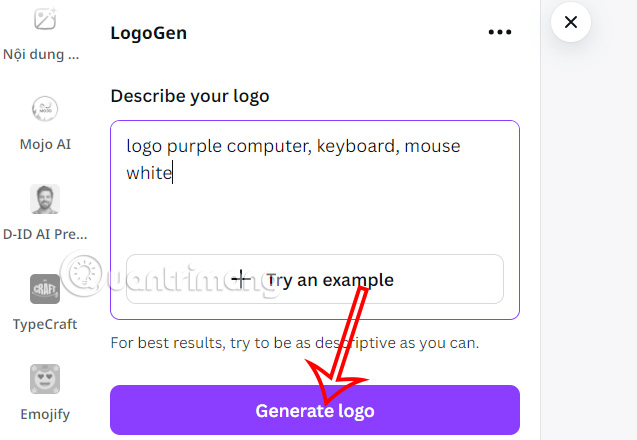
Hiển thị giao diện để bạn nhập nội dung muốn tạo logo trên Canva. Chúng ta sẽ nhập bằng tiếng Anh, dùng từ ngữ cơ bản thì Canva vẫn hiển được. Nhập xong thì nhấn Generate logo để tạo logo trên Canva.
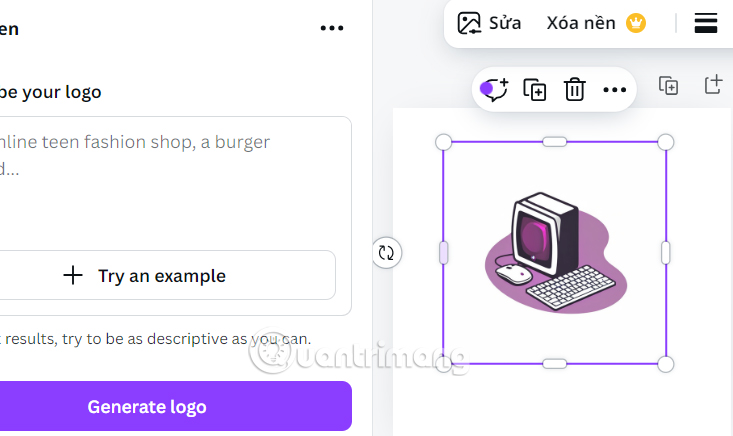
Kết quả chúng ta đã có được logo tạo trên Canva như hình dưới đây.
Cách thiết kế Logo miễn phí trên Canva
Bước 1: Truy cập vào phần tạo Logo trên Canva
Để truy cập nhanh vào mục thiết kế logo trên Canva, người dùng nhấn chọn vào link dưới đây.
Truy cập Canva tạo logo:
https://www.canva.com/vi_vn/logo/mau/
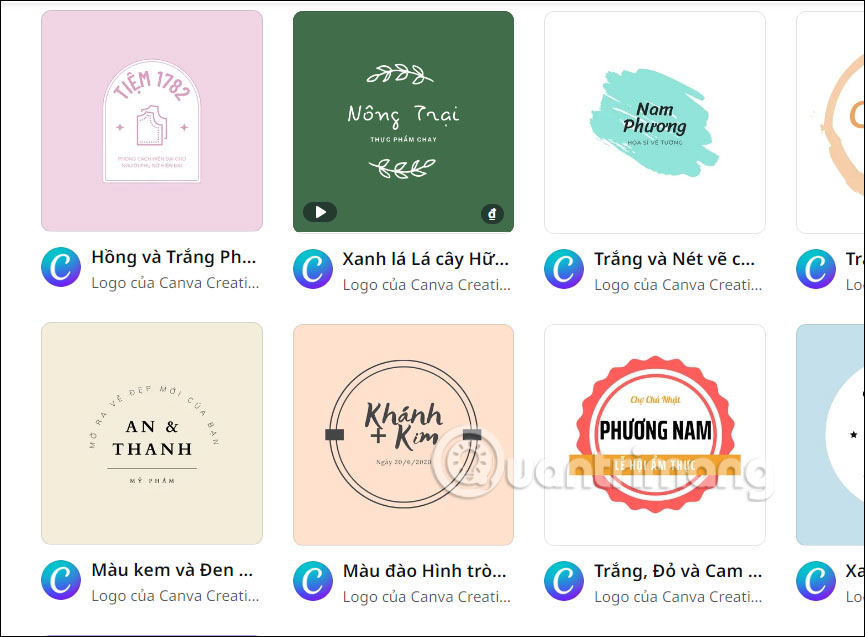
Tại giao diện này người dùng sẽ nhìn thấy các mẫu logo để chúng ta lựa chọn mẫu mình muốn dùng. Với tài khoản miễn phí hoặc bạn không đăng nhập tài khoản Canva thì bạn chỉ dùng logo không tính phí, không có biểu tượng nên chúng ta chú ý.
Bước 2: Chọn mẫu Logo mà bạn muốn
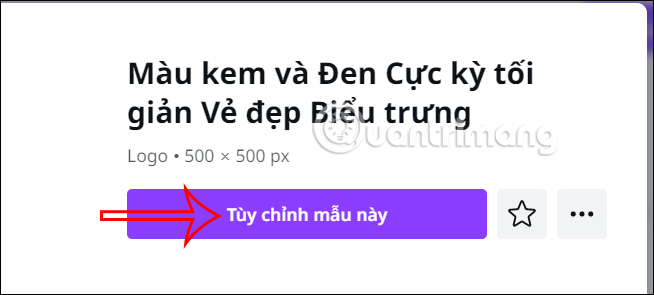
Nhấn chọn vào mẫu logo mà bạn muốn sử dụng rồi nhấn chọn Tùy chỉnh mẫu này.
Bước 3: Thay đổi nội dung Logo cho phù hợp
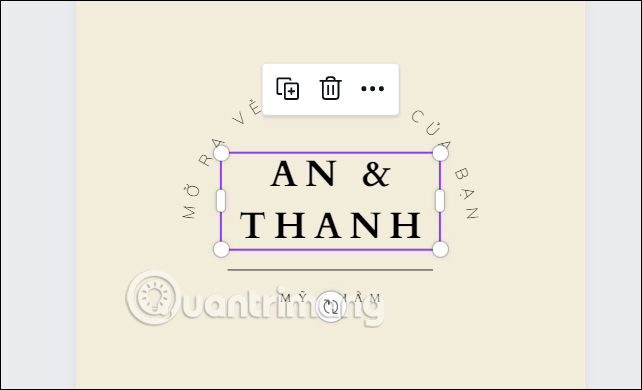
Ngay sau đó sẽ được chuyển sang giao diện thiết kế mẫu logo trên Canva. Tại đây bạn sẽ thay đổi lại mẫu logo để biến thành logo của mình. Tại mẫu logo có sẵn người dùng sẽ nhấn vào từng nội dung để thay đổi lại.
Bước 4: Thay đổi màu sắc Logo
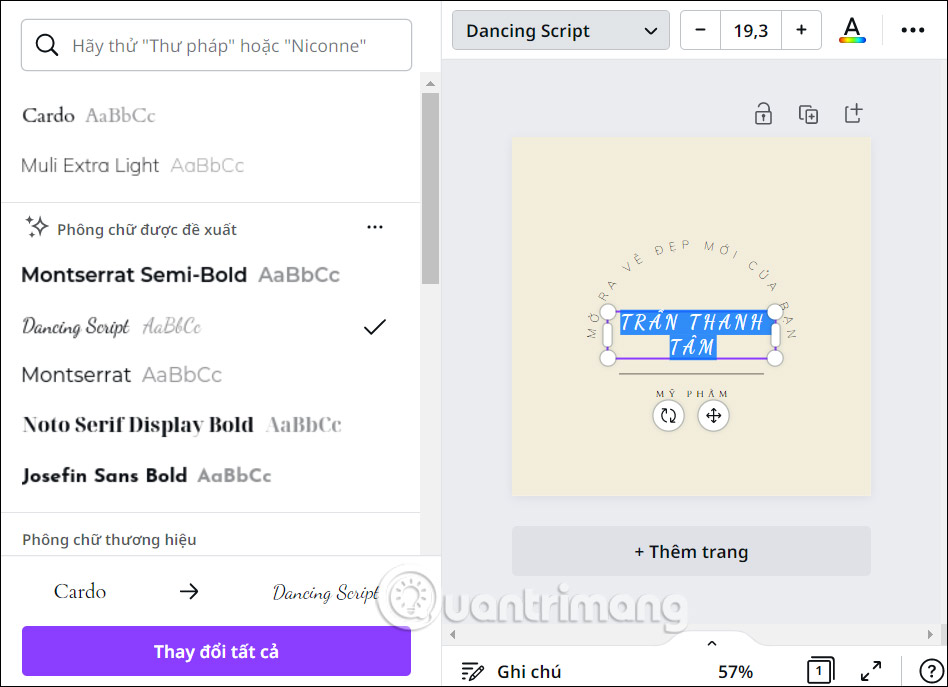
Mỗi mẫu chữ người dùng cũng sẽ có các mục thay đổi lại font chữ, chọn lại màu sắc chữ,...
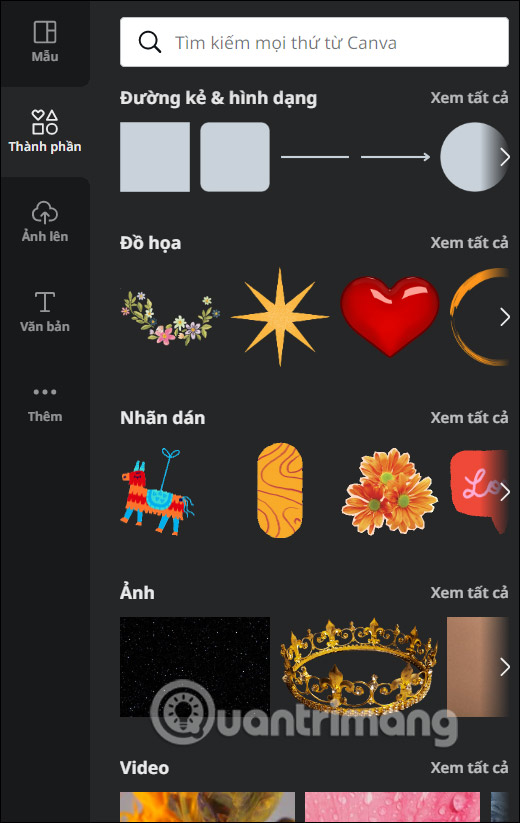
Nếu bạn muốn thêm những yếu tố khác cho logo thiết kế thì chúng ta nhìn vào cạnh trái giao diện rồi chọn chi tiết muốn thêm vào thiết kế của bạn.
Bước 5: Lưu lại Logo đã tạo trên Canva
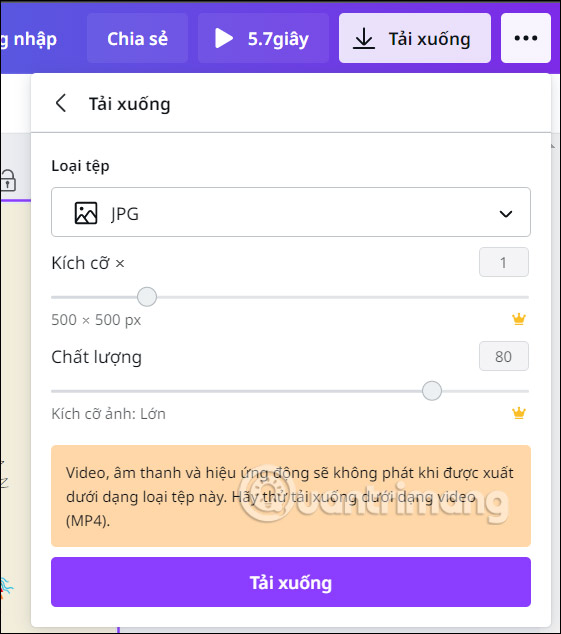
Sau khi đã chỉnh sửa xong mẫu logo thì người dùng hoàn toàn có thể tải mẫu này xuống để sử dụng như bình thường.
 Hướng dẫn tách nền ảnh trên ChatGPT chuyên nghiệp
 Tự động hóa email và thông báo bằng Python với sự trợ giúp của AI
 TOP công cụ AI giải Toán tốt nhất nên thử
 Prompt tạo ảnh chân dung nữ siêu thực bằng AI
 Hướng dẫn tạo ảnh chân dung chibi 3D phiên bản thu nhỏ
 Tích hợp API trong tự động hóa Python với AI
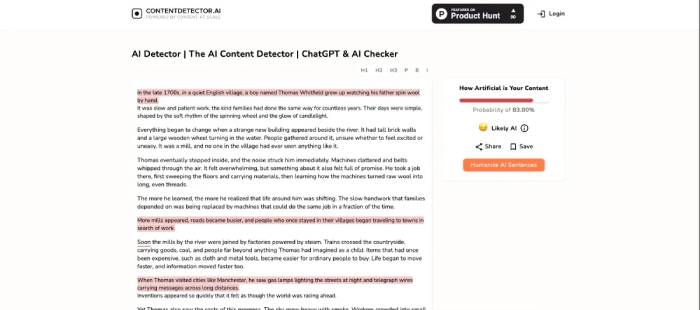 TOP công cụ phát hiện nội dung AI chính xác nhất
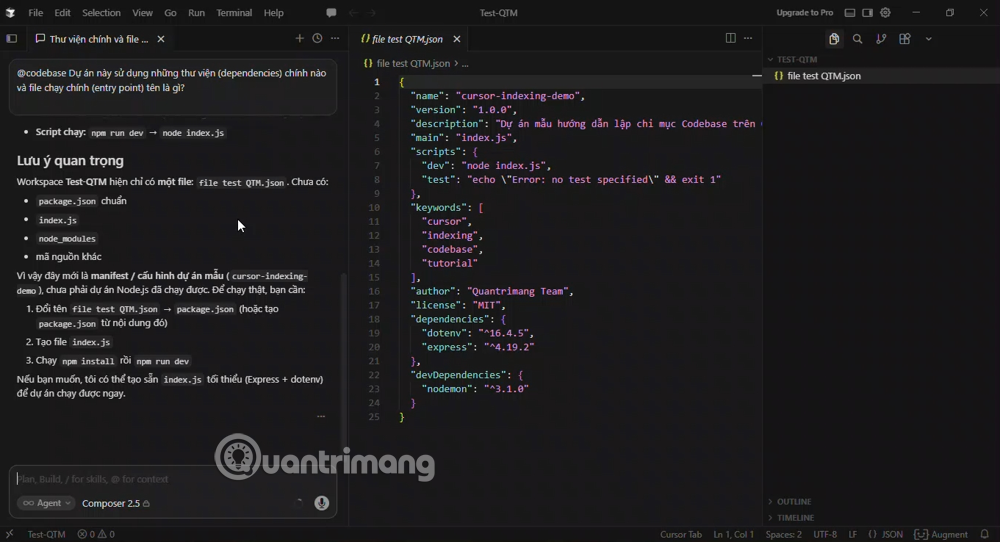 Cách tạo chỉ mục codebase trong Cursor
 Xử lý dữ liệu với pandas
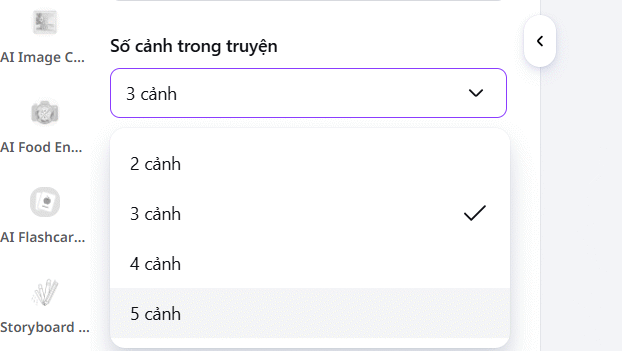 Cách tạo Storybook truyện tranh bằng Canva AI
 Xây dựng một website hoàn chỉnh với AI
 Triển khai và SEO trong phát triển web với AI
 Gỡ lỗi và hiệu suất phát triển web bằng AI
 Các tính năng tương tác và API trong phát triển web với AI
 OmniVoice Studio: Giải pháp Voice AI mã nguồn mở đáng trải nghiệm
 Xây dựng các thành phần UI với AI
 Hướng dẫn ghép ảnh trên Google Flow
 Cách sử dụng ChatGPT API: Hướng dẫn đầy đủ từ A-Z
 TOP công cụ tạo giọng nói AI tốt nhất