Thông tin liên hệ
- 036.686.3943
- admin@nguoicodonvn2008.info

Nếu bạn chỉ hỏi: "Hãy viết hàm đăng nhập", AI sẽ trả về một đoạn code mẫu từ internet. Nhưng nếu bạn cung cấp Context là thư mục chứa database và các file cấu hình hiện tại, AI sẽ viết một hàm đăng nhập đúng chuẩn với các bảng dữ liệu, khóa bảo mật và phong cách viết code (coding style) mà bạn đang sử dụng.
Việc thêm ngữ cảnh giúp:
Độ chính xác cao: Giảm thiểu tối đa tình trạng AI "ảo giác" (hallucination).
Tiết kiệm thời gian: Không cần copy-paste định nghĩa các hàm liên quan.
Tư duy hệ thống: AI có thể đề xuất các thay đổi ảnh hưởng đến toàn bộ dự án thay vì chỉ một file duy nhất.
Cursor AI phiên bản 2026 đã tích hợp sâu khả năng lập chỉ mục (Indexing) tự động, giúp việc thêm ngữ cảnh trở nên mượt mà hơn bao giờ hết.
Để AI có thể hiểu dự án, bạn không thể chỉ mở một file riêng lẻ. Hãy chọn File > Open Folder và chọn thư mục gốc của dự án.
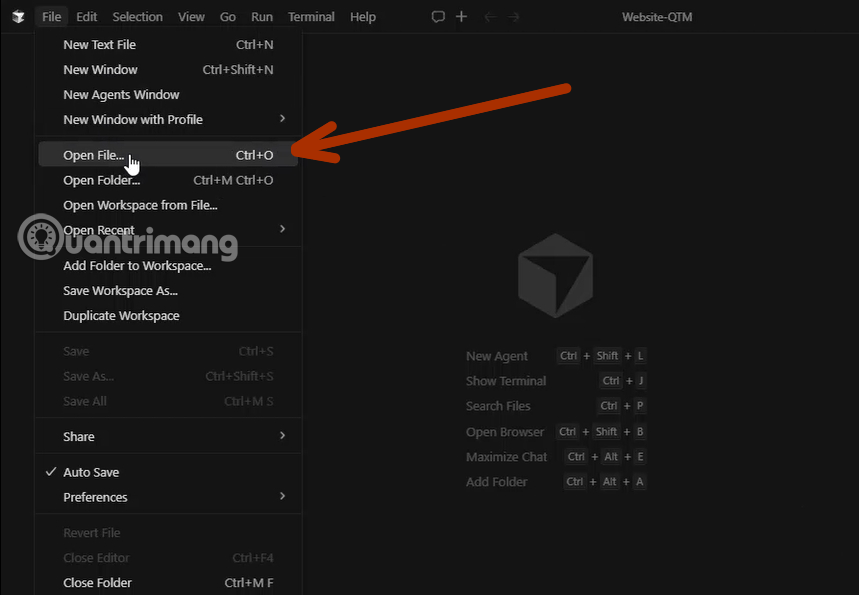
Khi dự án được tải lên, hãy nhìn xuống góc dưới bên phải màn hình, Cursor sẽ thực hiện Indexing (Lập chỉ mục). Đây là bước quan trọng nhất để tính năng tìm kiếm ngữ cảnh hoạt động.
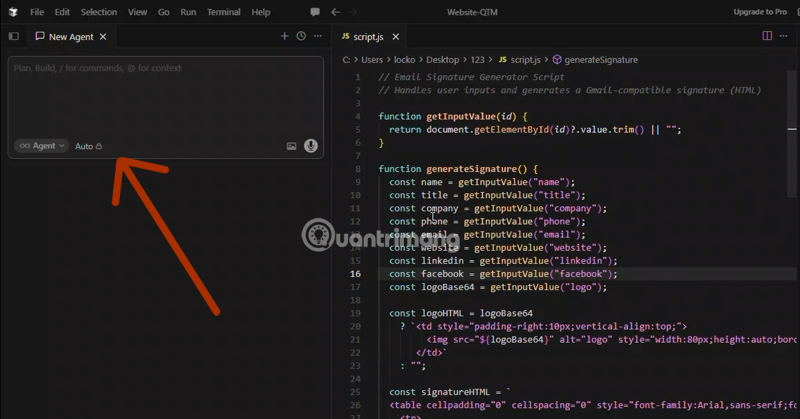
Trong bảng AI Chat (Ctrl + L) hoặc Composer (Ctrl + I), hãy gõ ký tự @. Một danh sách các tùy chọn ngữ cảnh sẽ hiện ra:
@Files: Chọn chính xác một hoặc nhiều tệp tin cụ thể.
@Folders: Cung cấp toàn bộ mã nguồn trong một thư mục (ví dụ: @components).
@Code: Tham chiếu đến một hàm hoặc class cụ thể mà không cần mở file đó.
@Web: Cho phép AI truy cập internet để tìm tài liệu mới nhất về thư viện bạn đang dùng.
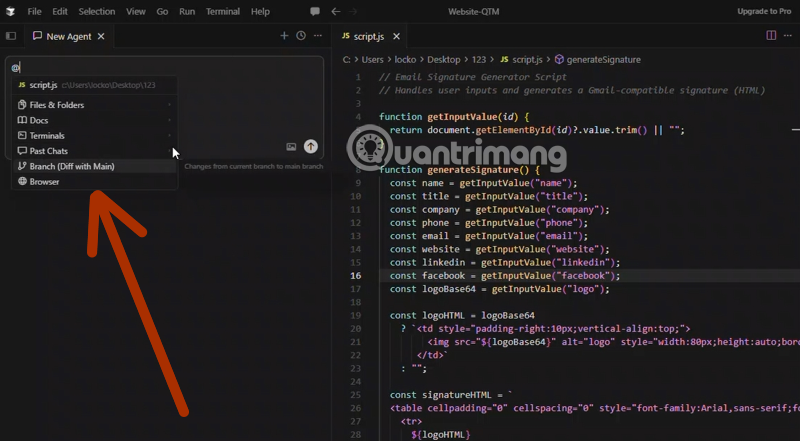
@Files / @Folders: Mẹo nhỏ ở đây là thay vì chọn từng file, hãy chọn nguyên một @Folder liên quan (như /components hoặc /hooks). AI sẽ tự quét mối quan hệ giữa các file trong đó để đưa ra logic đồng nhất.
@Code: Khi bạn muốn AI sửa một hàm cụ thể nhưng không muốn nó đọc cả file dài hàng nghìn dòng, hãy dùng @Code và chọn đúng tên hàm đó. Điều này giúp tiết kiệm "cửa sổ ngữ cảnh" (Context Window) và làm AI phản hồi nhanh hơn.
@Git: Đây là mẹo cực hay để xử lý lỗi sau khi cập nhật. Hãy dùng @Git để AI so sánh sự khác biệt giữa các lần commit và tìm ra chính xác dòng code nào vừa làm "sập" hệ thống.
Sau khi đã chọn ngữ cảnh qua @, bạn hãy nhập yêu cầu. Ví dụ: "Dựa trên cấu trúc của @auth.ts, hãy tạo một file @register.ts tương tự". Cursor sẽ ngay lập tức đọc hiểu file cũ để tạo file mới một cách đồng bộ.
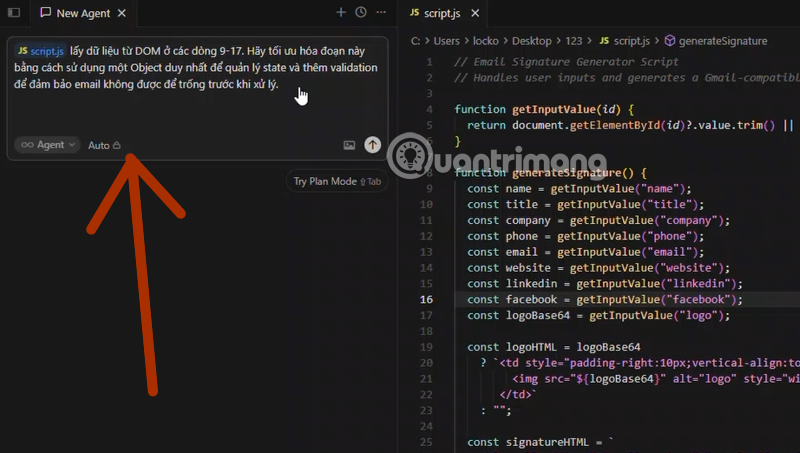
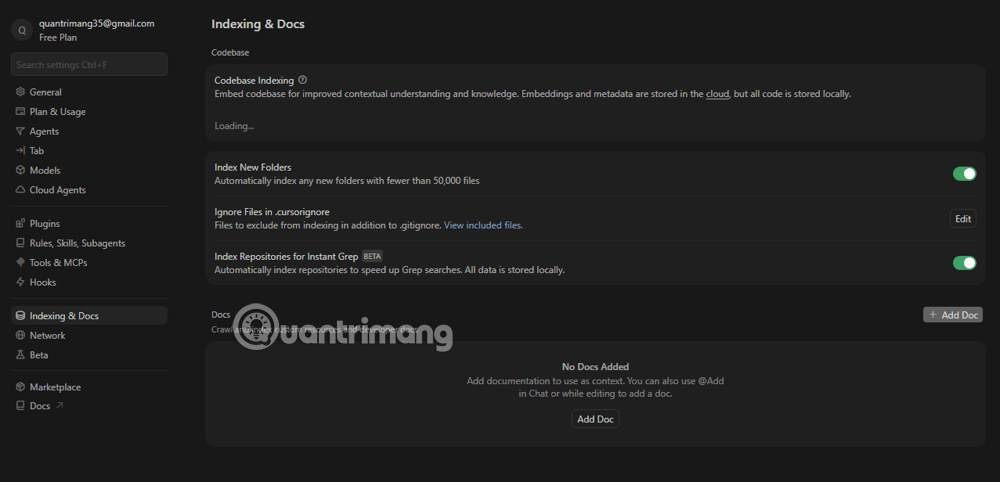
Tính năng Codebase Indexing đã được nâng cấp mạnh mẽ vào tháng 04/2026. Thay vì chỉ đọc văn bản, Cursor hiện tại sử dụng Embeddings để hiểu logic giữa các file.
Để đảm bảo AI luôn có ngữ cảnh mới nhất, bạn nên vào Settings > Cursor Settings > Indexing & Docs và đảm bảo mục "Codebase Indexing" luôn ở trạng thái Enabled. Nếu bạn vừa thực hiện một thay đổi lớn về cấu trúc thư mục, hãy nhấn nút Rescan để AI cập nhật lại "bản đồ" dự án của bạn. Việc này giúp AI có thể trả lời các câu hỏi về toàn dự án như: "Có bao nhiêu nơi đang sử dụng API lấy dữ liệu người dùng?" một cách chính xác.
Mẹo: Trong file này, hãy ghi rõ các quy tắc bất biến của dự án. Ví dụ: "Luôn dùng Tailwind CSS", "Sử dụng kiến trúc Atomic Design", "Ưu tiên dùng Supabase cho mọi truy vấn database". Khi đó, bất kể bạn hỏi gì, Cursor sẽ tự động áp dụng các "luật" này vào context mà bạn không cần nhắc lại.
Một thay đổi quan trọng trong Cursor AI năm 2026 là việc hỗ trợ giao thức MCP (Model Context Protocol). Tính năng này cho phép bạn thêm ngữ cảnh không chỉ từ file cục bộ mà còn từ các dịch vụ bên ngoài như:
GitHub Issues: AI có thể đọc các báo cáo lỗi trên GitHub để hiểu bối cảnh cần sửa code.
Supabase/PostgreSQL: AI có thể đọc trực tiếp Schema của database (như đã hướng dẫn ở các bài trước) để viết truy vấn chuẩn xác.
Notion/Slack: AI có thể lấy ngữ cảnh từ các tài liệu hướng dẫn hoặc trao đổi của đội ngũ trên các nền tảng quản lý công việc.
Cách sử dụng rất đơn giản: Bạn chỉ cần cấu hình MCP Server trong phần cài đặt, và sau đó có thể gọi ngữ cảnh qua phím @ như bình thường.
Dù AI rất thông minh, nhưng việc đưa "thừa" ngữ cảnh có thể làm loãng câu trả lời hoặc tốn Token.
Chỉ chọn những gì cần thiết: Nếu sửa lỗi CSS, đừng thêm ngữ cảnh là các file xử lý Logic ở Backend.
Sử dụng "Long Context" đúng cách: Cursor 2026 hỗ trợ các mô hình có cửa sổ ngữ cảnh cực lớn (như Claude 3.5 Sonnet hoặc GPT-4o), nhưng bạn vẫn nên ưu tiên các file có liên quan trực tiếp để AI phản hồi nhanh hơn.
Kiểm tra trạng thái Index: Luôn đảm bảo trạng thái Index là "Ready" (màu xanh) để tính năng @ hoạt động hiệu quả nhất.
Thêm ngữ cảnh không chỉ là một thao tác kỹ thuật, mà là cách bạn giao tiếp hiệu quả với AI. Bằng cách kết hợp giữa việc mở folder đúng cách, sử dụng linh hoạt các biểu tượng @ và tận dụng sức mạnh của MCP, bạn sẽ thấy Cursor AI không còn chỉ là một chatbot, mà là một cộng sự hiểu dự án còn rõ hơn cả chính bạn.
Hãy thử ngay bằng cách gõ @ và chọn file quan trọng nhất trong dự án của bạn hôm nay!
Nguồn tin: Quantrimang.com
Ý kiến bạn đọc
Những tin mới hơn
 Hướng dẫn tạo vòng quay gọi tên học sinh (09/06/2026)
 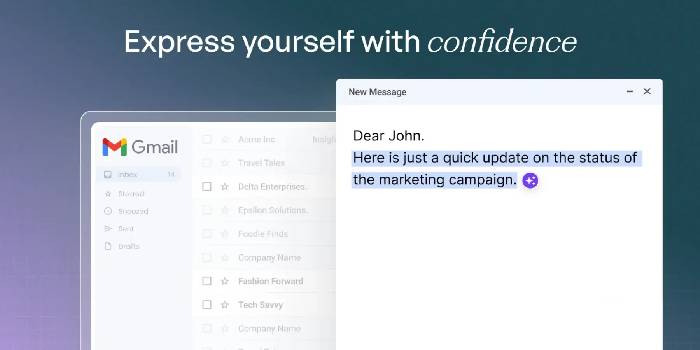 TOP tiện ích mở rộng AI tốt nhất cho Google Chrome (09/06/2026)
  Xây dựng Production Page trong phát triển frontend với AI (09/06/2026)
  TOP công cụ AI hỗ trợ viết luận văn, nghiên cứu khoa học (09/06/2026)
  Hướng dẫn tạo ảnh minh họa thơ, truyện kiểu sách lật (09/06/2026)
  Tự động hóa file và thư mục bằng Python với AI (09/06/2026)
 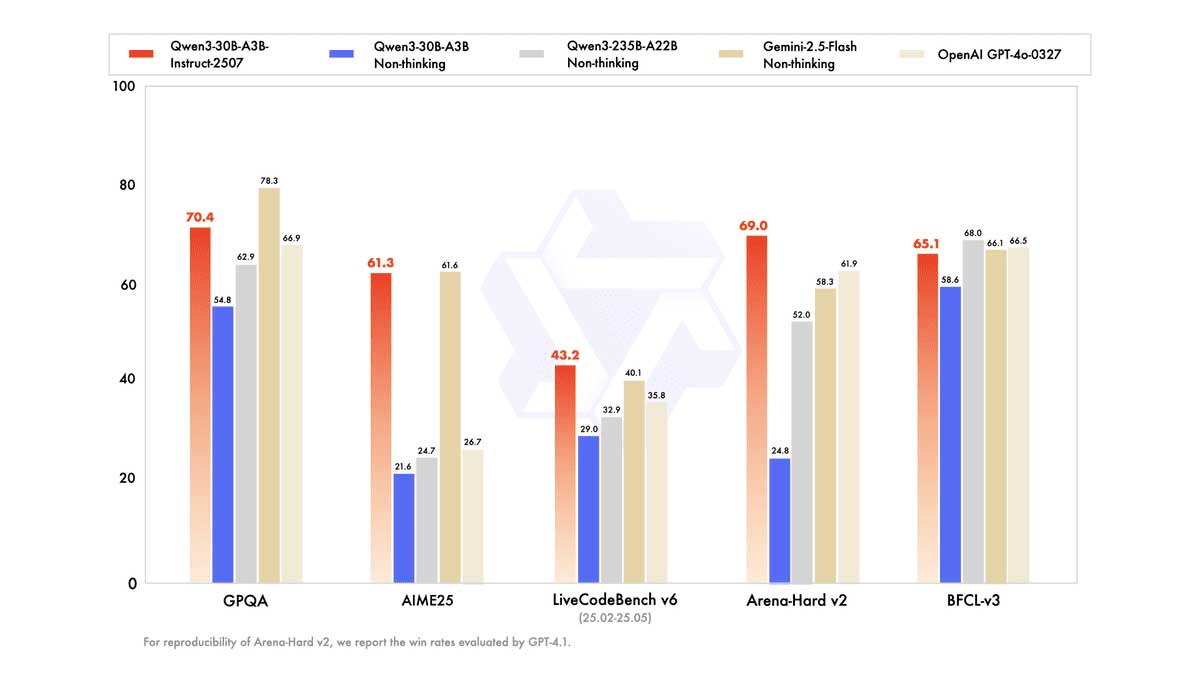 Top 5 mô hình AI viết code nhỏ gọn có thể chạy cục bộ (10/06/2026)
 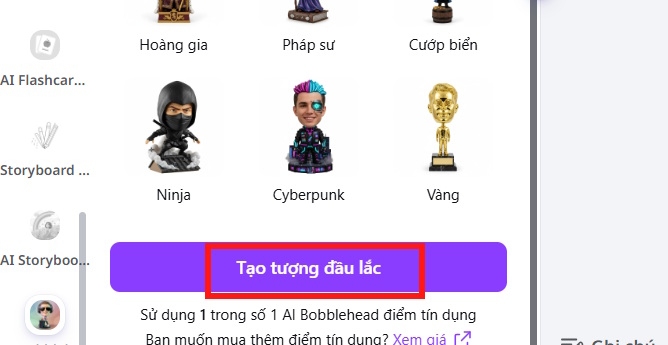 Tạo ảnh tượng đầu lắc bằng Canva AI không cần prompt (10/06/2026)
 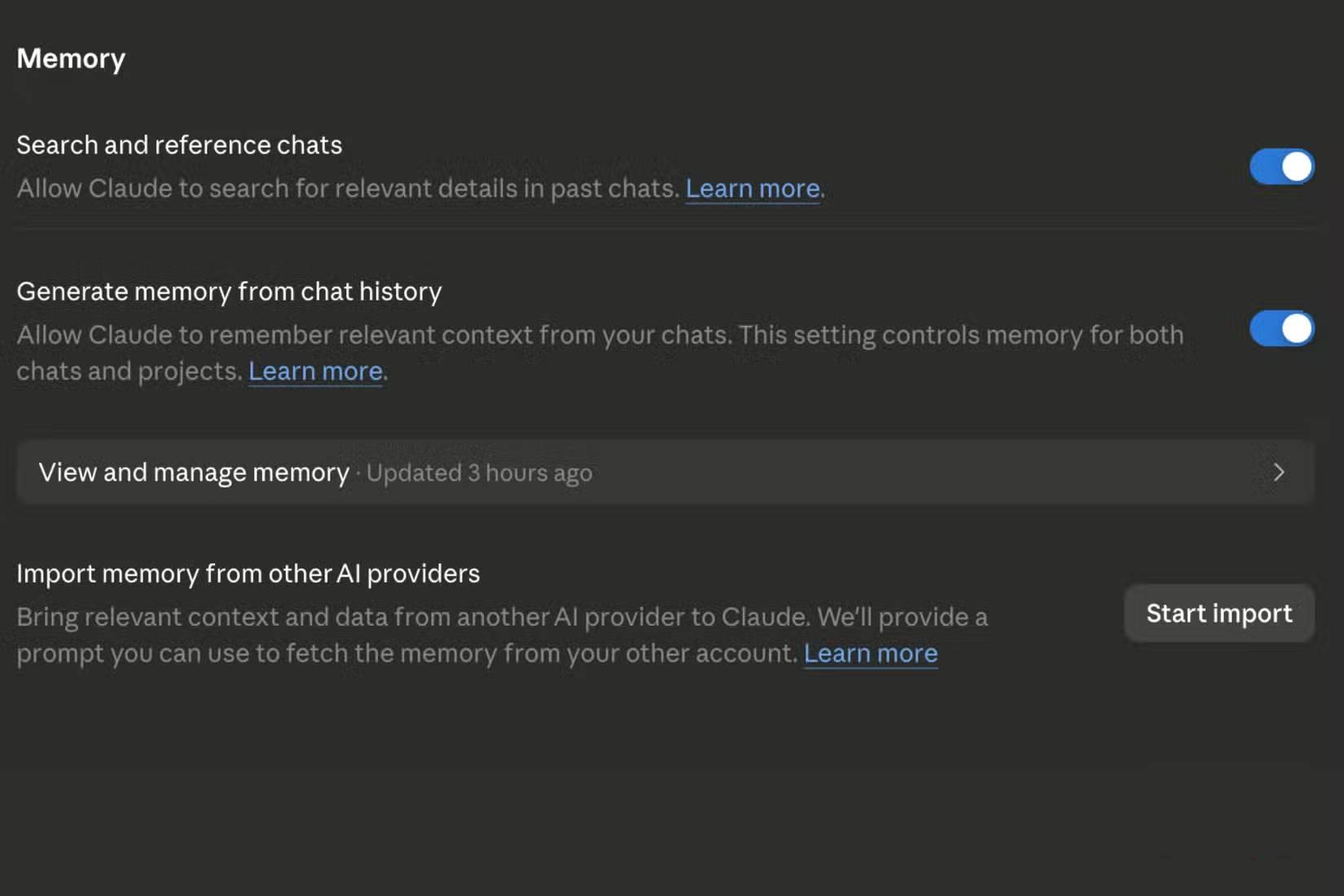 Kiểm tra ngay những cài đặt quyền riêng tư này nếu bạn sử dụng Claude thường xuyên (10/06/2026)
  Prompt tạo video 360 cinematic giới thiệu thành phố (10/06/2026)
 Những tin cũ hơn
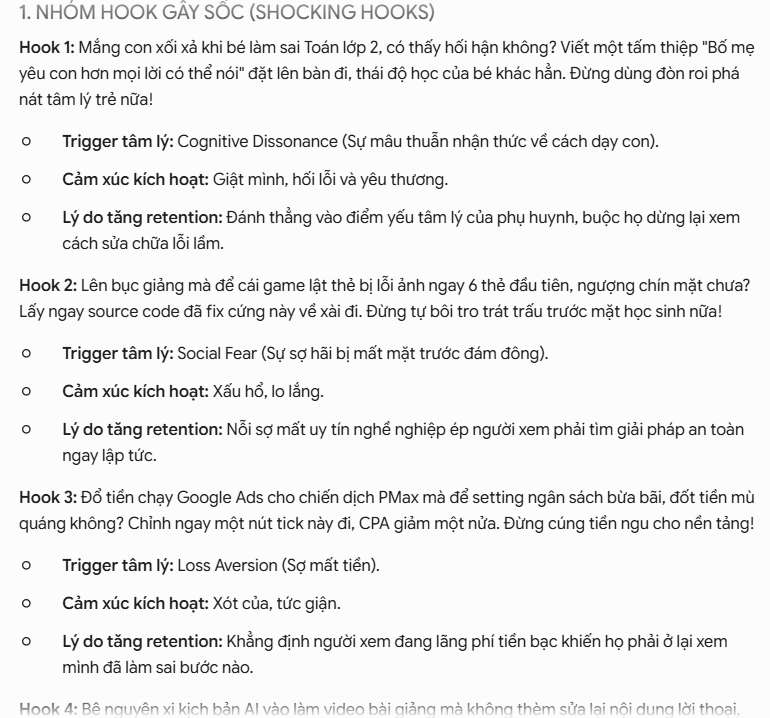 Prompt dùng Gemini phân tích cấu trúc video bất kỳ (09/06/2026)
  Xử lý dữ liệu với pandas (09/06/2026)
 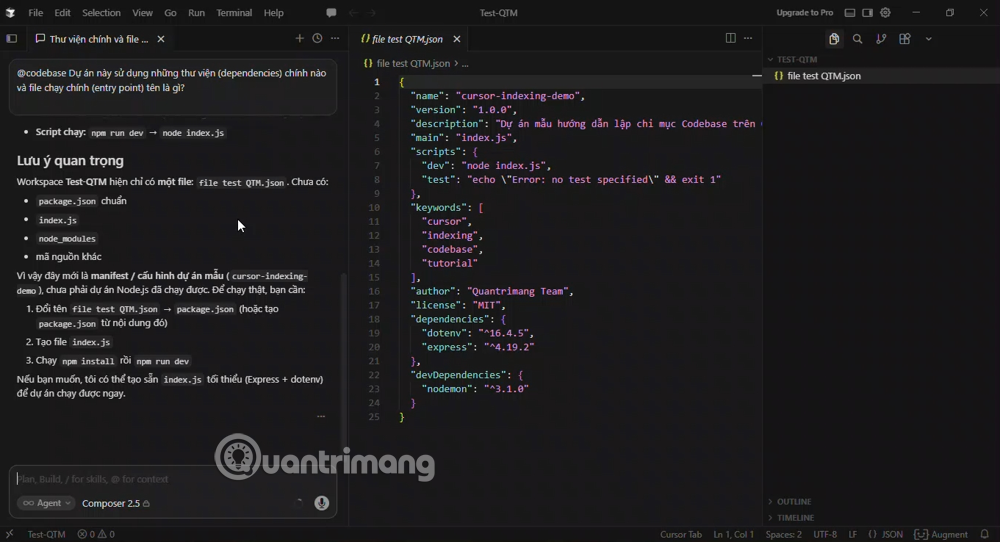 Cách tạo chỉ mục codebase trong Cursor (09/06/2026)
 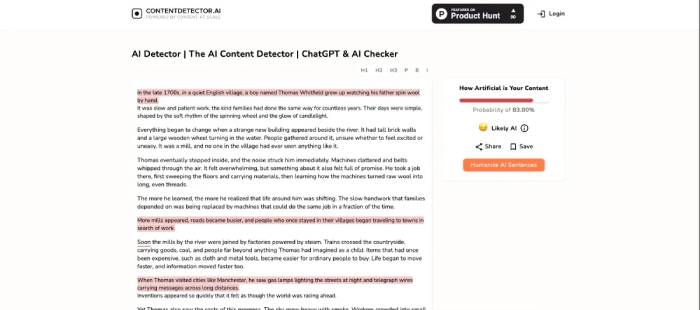 TOP công cụ phát hiện nội dung AI chính xác nhất (09/06/2026)
  Tích hợp API trong tự động hóa Python với AI (09/06/2026)
 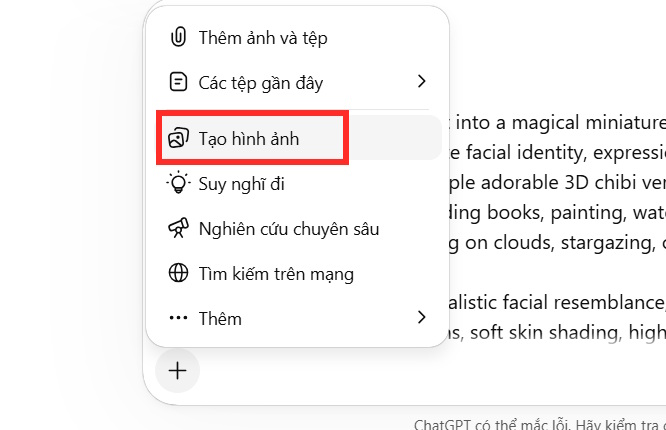 Hướng dẫn tạo ảnh chân dung chibi 3D phiên bản thu nhỏ (09/06/2026)
  Prompt tạo ảnh chân dung nữ siêu thực bằng AI (09/06/2026)
 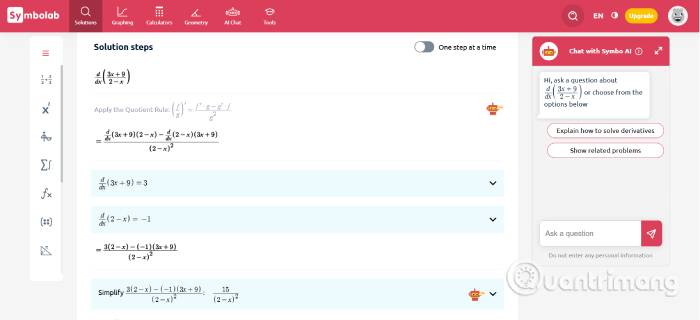 TOP công cụ AI giải Toán tốt nhất nên thử (09/06/2026)
  Tự động hóa email và thông báo bằng Python với sự trợ giúp của AI (09/06/2026)
  tOP plugin ChatGPT tốt nhất để lên kế hoạch du lịch
 Trình tự đảm bảo tính an toàn cho quy trình tự động hóa trong Grok Bot
 Tìm hiểu về chế độ Expressive trong ElevenAgents
 Cách kích hoạt plugin Gmail trên ChatGPT và prompt ví dụ
 TOP plugin Notion hữu ích nên sử dụng ngay
 Hướng dẫn tạo video chúc mừng ngày Nhà giáo Việt Nam 20/11
 Thêm âm thanh nền, áp dụng bộ lọc giọng nói cho ElevenAgents
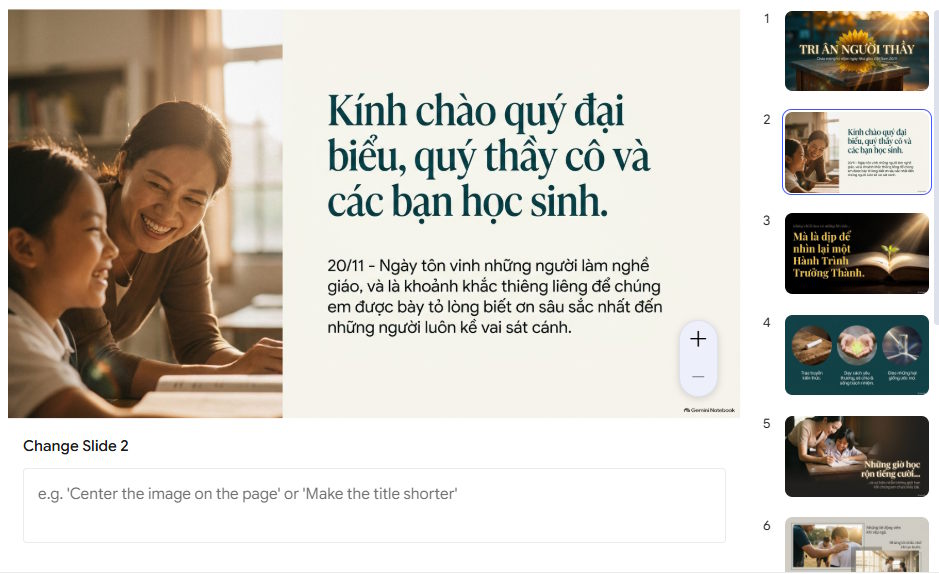 Hướng dẫn tạo slide bài phát biểu 20/11 bằng AI
 TOP plugin Canva giúp nâng tầm thiết kế
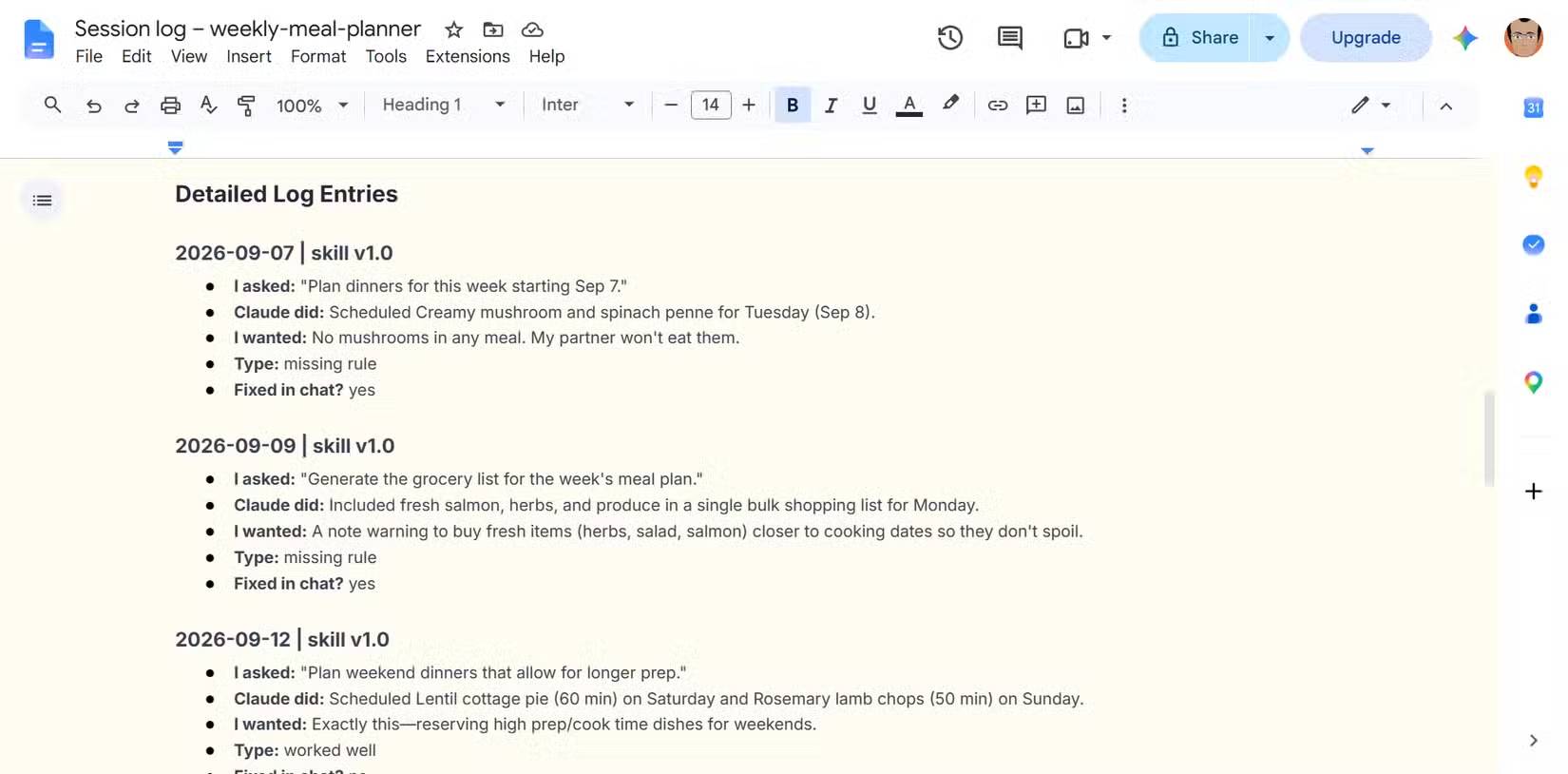 Cách ngăn các skill của Claude bị lỗi thời một cách âm thầm
 Cách kết nối Todoist để quản lý việc ngay trong ChatGPT
 Cách dùng Styled Text Swap đổi chữ giữ nguyên thiết kế ảnh Canva
 TOP plugin AI cho Excel tốt nhất
 Hướng dẫn cài đặt và sử dụng Muse AI trên Mac
 Cách điều chỉnh tốc độ nói của ElevenLabs agent
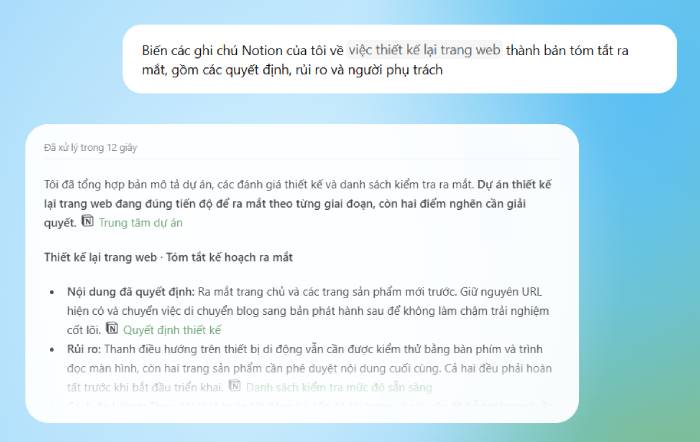 TOP plugin ChatGPT cho nhà sáng tạo nổi bật nhất năm 2026
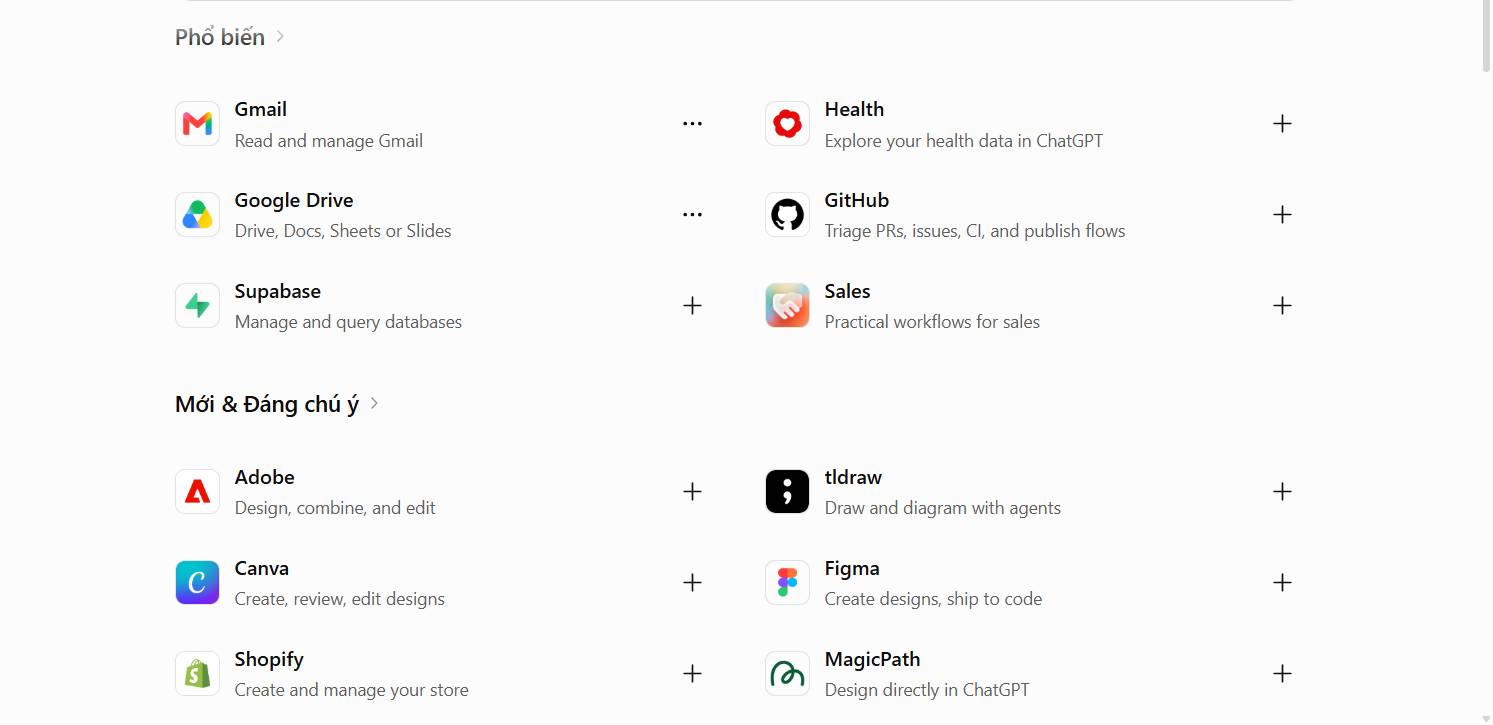 Cách sử dụng chế độ Công Việc (Work) của ChatGPT như một trợ lý AI cá nhân
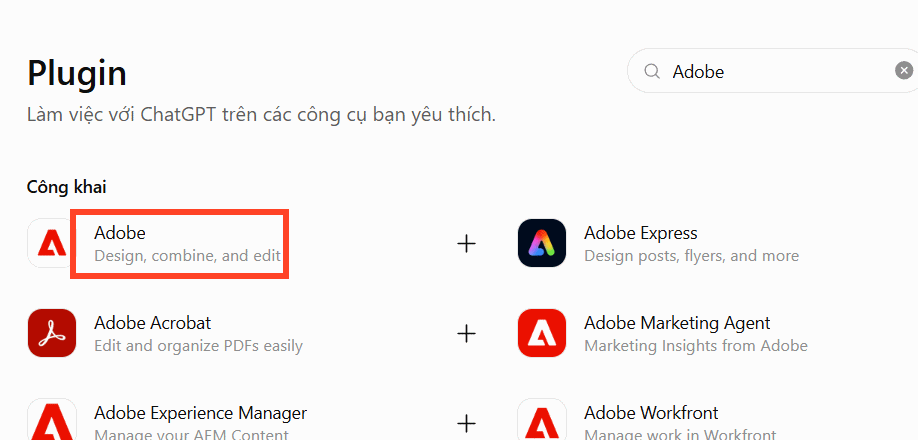 Hướng dẫn sử dụng công cụ Adobe chỉnh sửa, tạo ảnh ngay trên ChatGPT
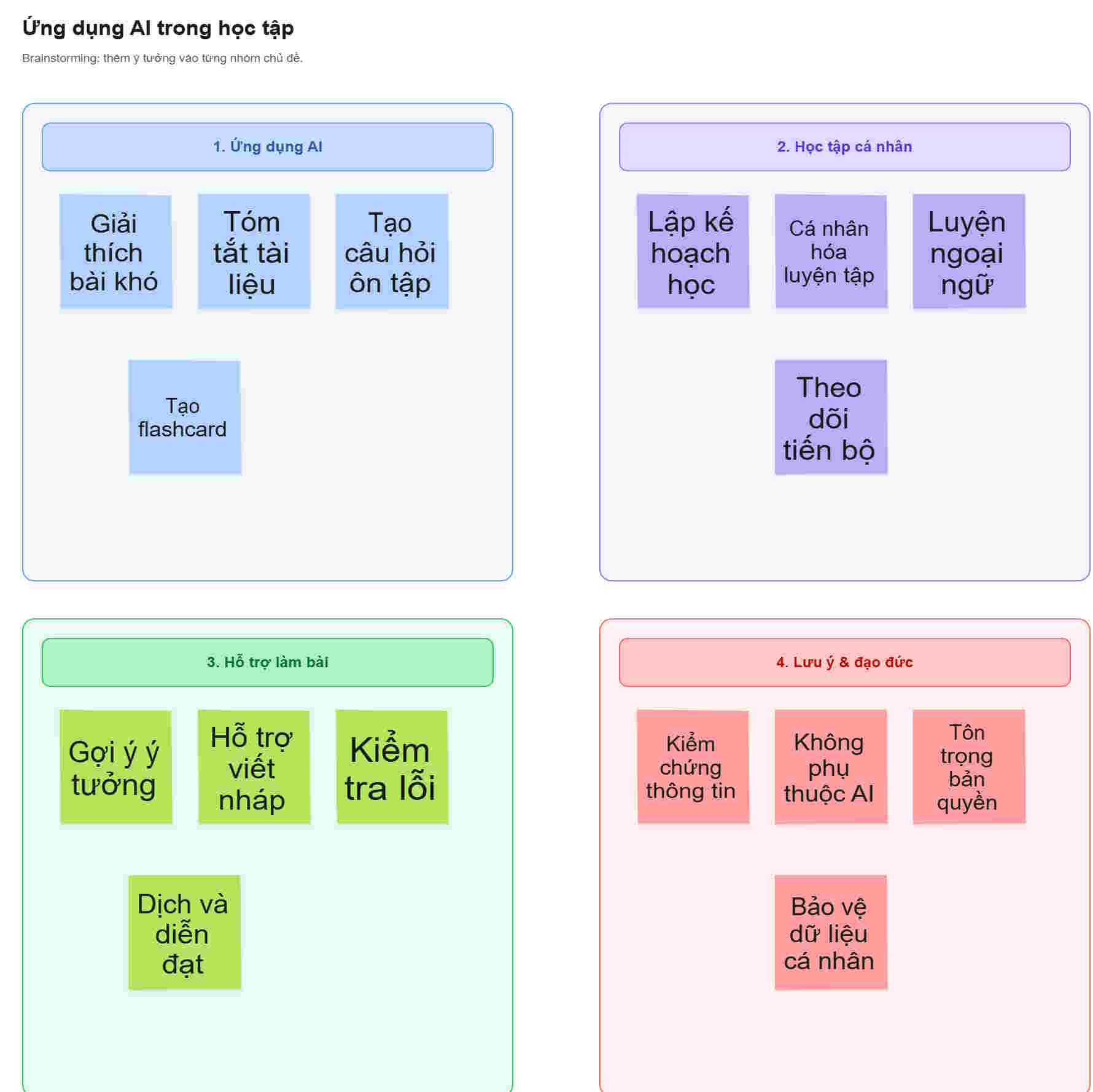 Hướng dẫn kết hợp ChatGPT và Miro biến ý tưởng thành sơ đồ
 Hướng dẫn tạo đường viền ảnh trên Canva
 Cách lập trình chuyên nghiệp hơn, dễ dàng hơn với tính năng Tệp trên Grok
 Hướng dẫn cài đặt và sử dụng n8n trên Windows 11
 Công thức tính diện tích hình Elip
 Hướng dẫn ngắt kết nối ứng dụng trên ChatGPT
 8 ứng dụng Microsoft Store miễn phí giúp Windows tốt hơ
 Hướng dẫn tạo đoạn hội thoại cho topic trên Twee
 Đừng chia sẻ ảnh cho đến khi bạn chạy kiểm tra siêu dữ liệu này!
 6 cách mở Computer/System Properties trong Windows 10
 Bức tranh tổng quan về hỗ trợ khách hàng tích hợp AI
 Cách sửa lỗi There Are Currently No Power Options Available Windows