Thông tin liên hệ
- 036.686.3943
- admin@nguoicodonvn2008.info


Cursor Composer là tính năng cốt lõi của Cursor IDE – trình soạn thảo code dựa trên VS Code được tích hợp AI sâu. Ra mắt và liên tục nâng cấp mạnh mẽ, Composer cho phép bạn chỉ cần mô tả bằng ngôn ngữ tự nhiên, AI sẽ tự động viết mới, chỉnh sửa, refactor code trên nhiều file cùng lúc trong toàn bộ project.
Khác với Chat chỉ trả lời câu hỏi hoặc Inline Edit chỉ sửa một file, Composer hoạt động như một “kỹ sư phần mềm AI” thực thụ: nó hiểu toàn bộ codebase, tạo file mới, cập nhật import, chạy terminal, và đề xuất thay đổi dưới dạng diff rõ ràng để bạn review trước khi áp dụng. Nếu bạn mới sử dụng Cursor, hãy tìm hiểu về Composer qua hướng dẫn dưới đây nhé.
Bước 1: Mở ứng dụng Cursor trên desktop
Tải và cài Cursor mới nhất tại cursor.com (hỗ trợ Windows, macOS, Linux). Mở ứng dụng như bình thường. Giao diện chính giống VS Code nhưng có thêm thanh AI ở bên.
Bước 2: Mở project/folder đang làm việc
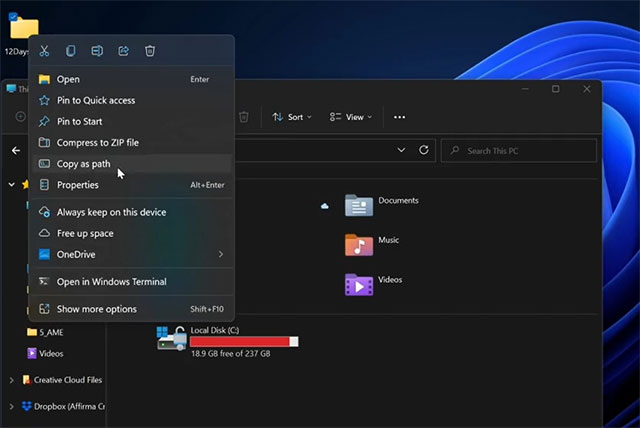
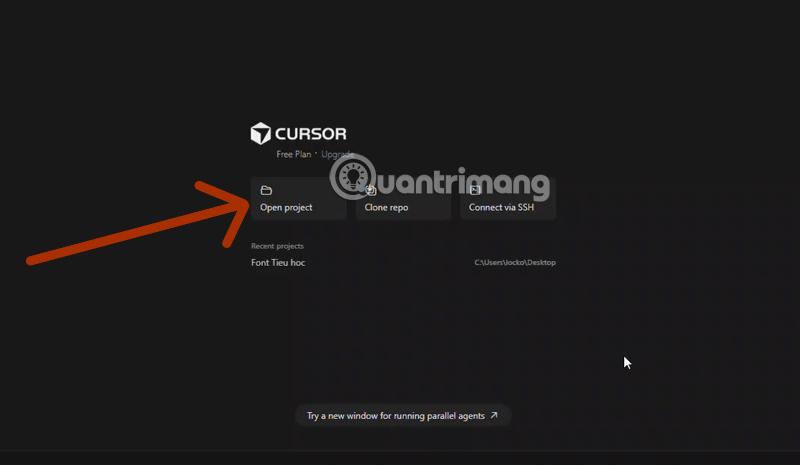
Chọn Open Project ở ngay giữa màn hình chính để mở Project. Cursor sẽ tự động index codebase để Composer hiểu toàn bộ cấu trúc dự án.
Chọn thư mục hoặc file bạn muốn đưa lên Cursor, khi chọn thư mục chứa các file, nó sẽ index toàn bộ file code, folder con, package.json, .git, .cursorrules… để Composer, Chat, Agent Mode hiểu toàn bộ codebase.

Bước 3: Mở Composer (New Agent) bằng phím tắt Nhấn Cmd + I (trên Mac) hoặc Ctrl + I (trên Windows/Linux).
Composer sẽ mở dưới dạng floating window hoặc side panel (tùy thiết lập). Đây là giao diện chính để bạn nhập lệnh multi-file.
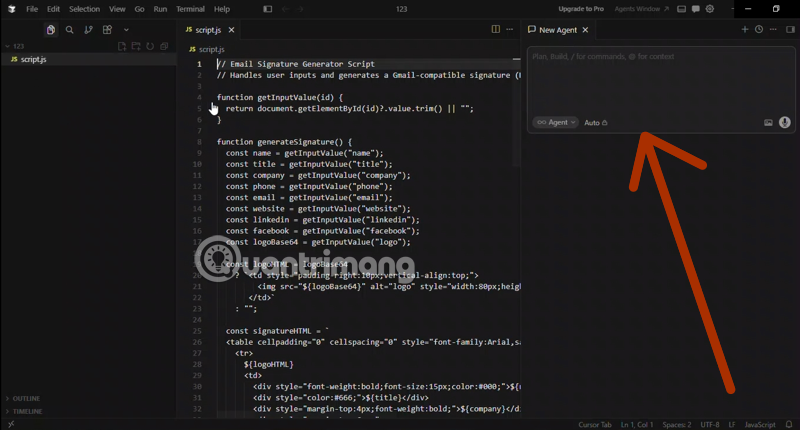
Bước 4: Nhập yêu cầu coding vào ô input
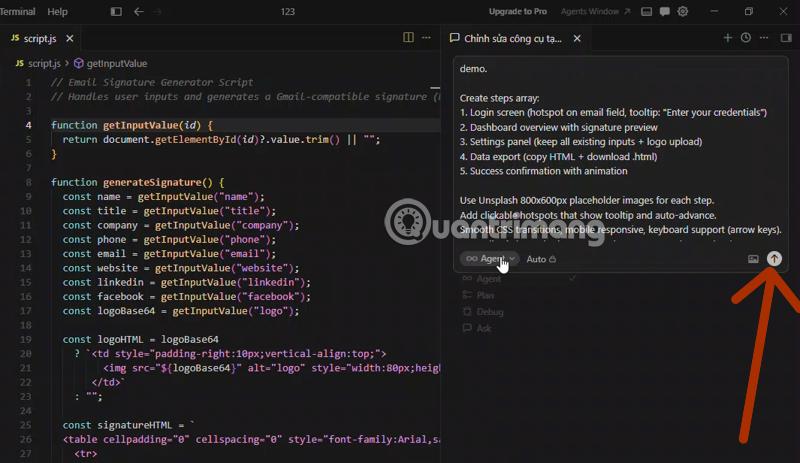
Gõ mô tả chi tiết bằng tiếng Anh hoặc tiếng Việt (Cursor 2026 hỗ trợ tốt cả hai).
Ví dụ: “Thêm tính năng đăng nhập bằng Google OAuth vào ứng dụng Next.js: tạo trang login, middleware auth, cập nhật navbar, bảo vệ route dashboard và thêm file env mẫu.” Bạn có thể @mention file cụ thể hoặc để Composer tự tìm. Sau khi nhập xong yêu cầu thì bạn chọn Enter hoặc biểu tượng Gửi như ở dưới hình.
Bước 5: Review thay đổi trong diff view và áp dụng
Composer sẽ phân tích, lập kế hoạch và hiển thị diff view chi tiết cho từng file bị ảnh hưởng (màu xanh = thêm, màu đỏ = xóa).
Bạn có thể:
Xem trước từng file.
Accept/Reject từng thay đổi riêng lẻ.
Nhấn Accept All (Cmd + Enter) để áp dụng toàn bộ. Ở chế độ Agent Mode (bật toggle trong Composer), AI có thể tự chạy terminal, install package và iterate mà không cần bạn duyệt từng bước.
Sau khi apply, bạn chỉ cần test code và tiếp tục làm việc.
Composer không chỉ tiết kiệm thời gian mà còn thay đổi hoàn toàn cách lập trình năm 2026. Một prompt duy nhất có thể hoàn thành tính năng phức tạp mà trước đây phải mất hàng giờ hoặc thậm chí hàng ngày. Nó hiểu dependency giữa các file, tránh lỗi import, và giữ code clean theo best practices nếu bạn hướng dẫn qua file "cursorrules" .
So với GitHub Copilot hay Claude Projects, Composer mạnh hơn ở khả năng agentic multi-file và parallel editing (có thể chạy nhiều agent cùng lúc). Developer thực tế báo cáo tăng năng suất 3-5 lần khi xây feature lớn hoặc refactor codebase cũ.
Viết prompt rõ ràng, có cấu trúc: Bắt đầu bằng mục tiêu, sau đó liệt kê yêu cầu cụ thể theo bullet. Thêm “theo best practices của Next.js 15” hoặc “sử dụng TypeScript strict mode”.
Sử dụng .cursorrules: Tạo file này ở root project để định nghĩa quy tắc coding vĩnh viễn (style, framework, naming convention).
Kết hợp Agent Mode: Với task phức tạp, bật Agent Mode để Composer tự chạy lệnh, test và fix lỗi mà không cần bạn can thiệp.
Commit Git thường xuyên: Trước khi chạy Composer lớn, commit code hiện tại để dễ rollback nếu cần.
Chọn model phù hợp: Composer 2.0 mạnh nhất cho multi-file; Claude 4.6 hoặc GPT-5 dùng cho task cần sáng tạo cao.
Bắt đầu nhỏ: Với project mới, thử prompt “Tạo skeleton Next.js + Tailwind + TypeScript theo cấu trúc folder chuẩn” trước khi làm tính năng lớn.
Composer hoạt động tốt nhất khi project đã được mở và index xong (có thể mất vài giây với project lớn).
Token limit vẫn tồn tại, nhưng Composer 2.0 xử lý context rất thông minh nhờ self-summarization.
Luôn review diff kỹ trước khi Accept All, đặc biệt với codebase production.
Cursor Composer hiện là công cụ AI coding mạnh nhất trên thị trường năm 2026, giúp lập trình viên tập trung vào ý tưởng thay vì gõ từng dòng code. Chỉ với 5 bước đơn giản ở trên, bạn đã có thể bắt đầu xây dựng tính năng phức tạp chỉ trong vài phút.
Nguồn tin: Quantrimang.com
Ý kiến bạn đọc
Những tin mới hơn
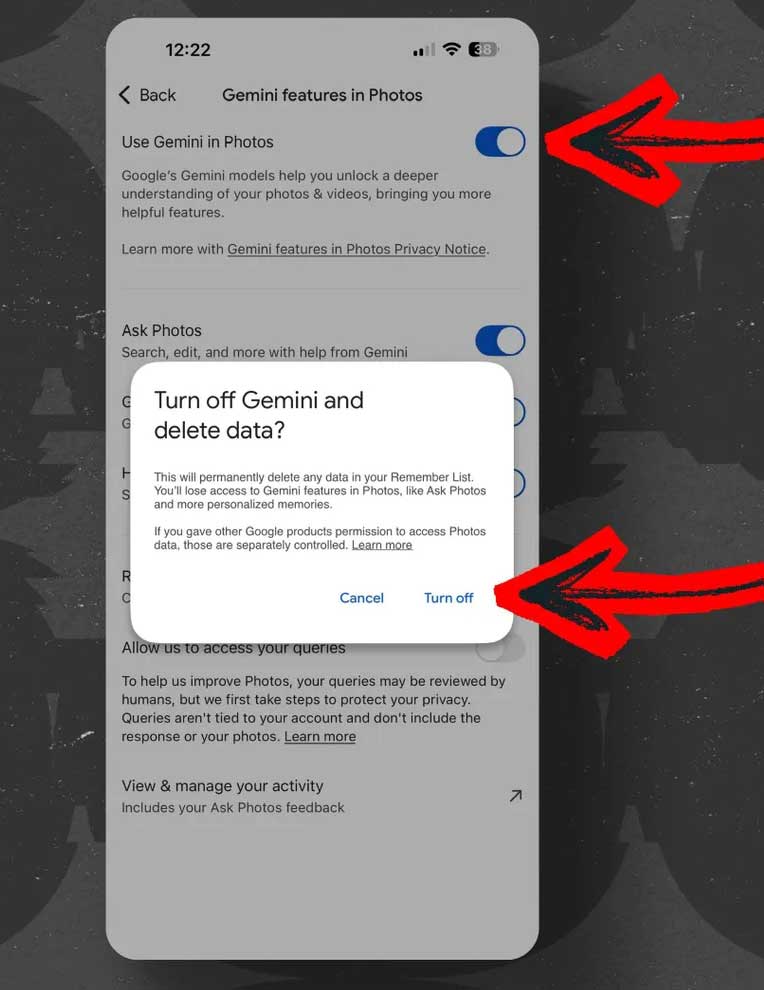 Cách tắt Gemini trong Gmail, Google Photos và Chrome nhanh nhất (16/04/2026)
 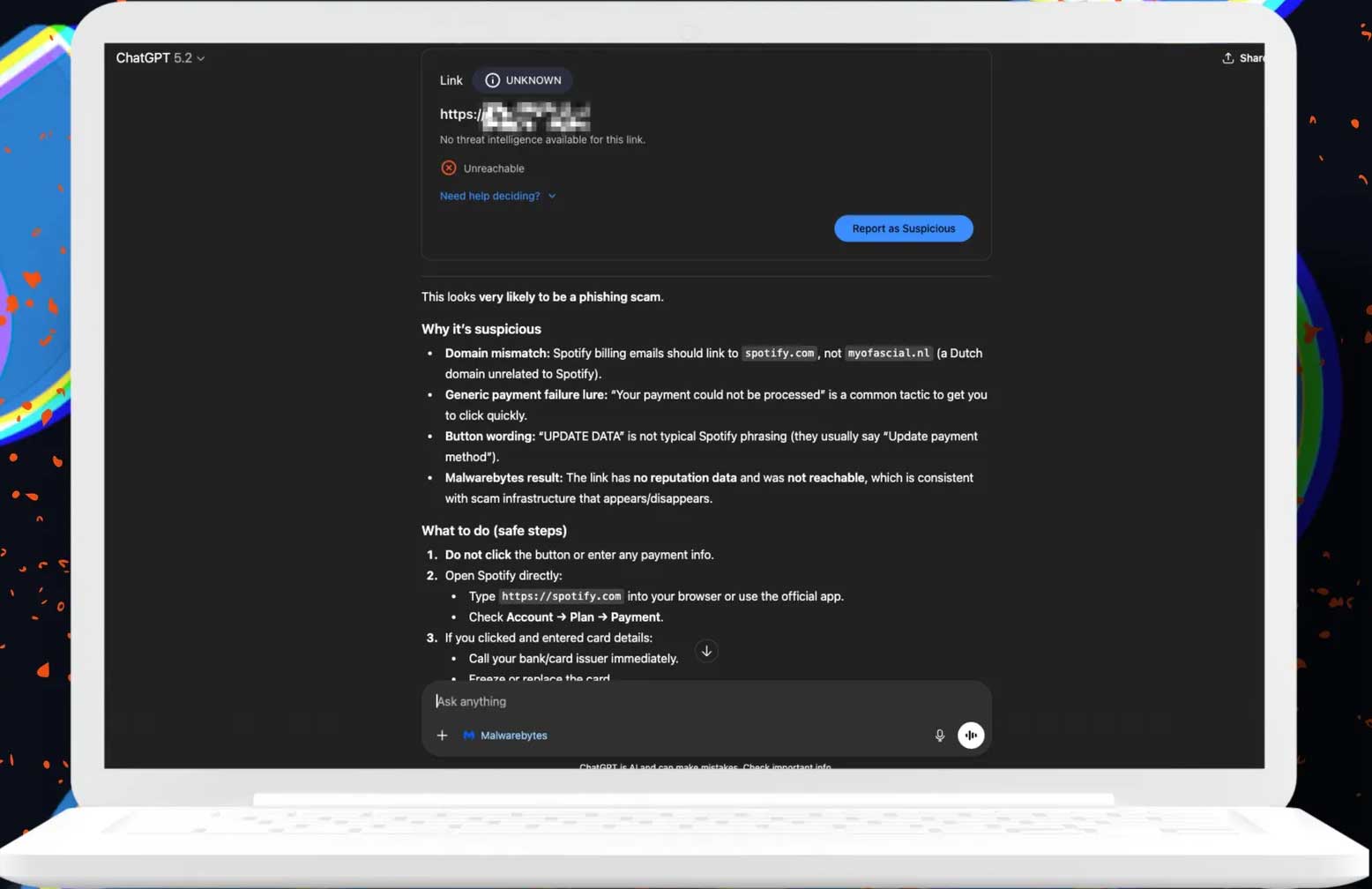 Mẹo sử dụng ChatGPT phát hiện đường link lừa đảo (16/04/2026)
  Mẹo, thủ thuật và cách khắc phục sự cố trong Claude Cowork (16/04/2026)
  Cách tạo các video mô phỏng và mô hình tương tác trực tiếp trong ứng dụng Gemini (16/04/2026)
 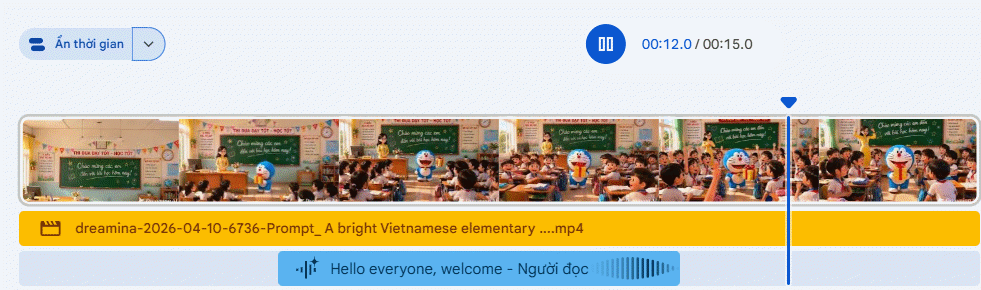 Hướng dẫn lồng tiếng bằng AI trong Google Vids (16/04/2026) Các connector và tích hợp trong Claude Cowork (16/04/2026)
  Cách tạo và sử dụng Avatar AI trên YouTube (16/04/2026)
  Làm việc với file trong Claude Cowork (16/04/2026)
  Tìm hiểu về giao diện của Claude Cowork (16/04/2026)
  Hướng dẫn tạo bài tập, bài kiểm tra trên Alayna AI (17/04/2026)
 Những tin cũ hơn
 Các lệnh cốt lõi trong Claude Code (16/04/2026)
  Quản lý ngữ cảnh trong Claude Code (16/04/2026)
  Hướng dẫn xóa logo trong video AI trên Magic Eraser (16/04/2026)
  Mẹo nhận biết văn bản do AI tạo ra (16/04/2026)
  Hướng dẫn tạo ảnh anime AI trên PixAI (16/04/2026)
  6 cách dùng Gemini để ôn thi hiệu quả hơn (15/04/2026)
  Hướng dẫn vẽ hình học không gian qua code MATLAB bằng Gemini (15/04/2026)
  Các quy tắc AI Agent (15/04/2026)
  Thiết lập và chạy Claude Cowork lần đầu (15/04/2026)
  Hướng dẫn chi tiết tích hợp NotebookLM với ChatGPT (15/04/2026)
 ![[Video] Cách kết nối Plugin Notion trên ChatGPT và sử dụng cơ bản](https://st.quantrimang.com/photos/image/2026/10/22/Video-Huong-dan-kich-hoat-Notion-ChatGPT-1.png) [Video] Cách kết nối Plugin Notion trên ChatGPT và sử dụng cơ bản
[Video] Cách kết nối Plugin Notion trên ChatGPT và sử dụng cơ bản
 Tạo bản tóm tắt thiết kế trong OpenAI Decisions API
 Canvas trong Google Search: Viết, lập kế hoạch và lập trình ứng dụng
 Cách cá nhân hóa hành vi agent trong ElevenAgents
 TOP phần mềm quay màn hình có hỗ trợ AI
 Dùng AI để giao việc cho nhân viên: Nhập CSV vào Notion và ra lệnh bằng ChatGPT
 TOP nền tảng quản lý chi phí AI và Cloud tốt nhất
 Cách tạo công cụ lập kế hoạch tương tác bằng ChatGPT
 Tìm hiểu về Vane: Phiên bản thay thế mã nguồn mở cho Perplexity
 Câu hỏi dạng điểm số trong OpenAI Decisions API: Đánh giá dựa trên thang điểm do bạn tự xác định
 Hướng dẫn tạo công cụ quản lý tài chính với ChatGPT Intelligent UI
 Công cụ Voicemail detection trong ElevenAgents
 8 công cụ tạo logo AI tốt nhất bạn không nên bỏ lỡ
 TOP công cụ AI tạo ảnh chụp màn hình ứng dụng đẹp, dễ chỉnh sửa
 Hướng dẫn kết nối Claude với Figma thiết kế giao diện website
 Hướng dẫn sử dụng bảng trắng Miro trong Claude
 Hình nền Halloween cho điện thoại
 MCP (Model Context Protocol) là gì?
 OpenAI Decisions API là gì?
 Biến ảnh tĩnh thành GIF ngay trong Gemini
 Hướng dẫn cài đặt và sử dụng n8n trên Windows 11
 Cách lập trình chuyên nghiệp hơn, dễ dàng hơn với tính năng Tệp trên Grok
 Công thức tính diện tích hình Elip
 Hướng dẫn ngắt kết nối ứng dụng trên ChatGPT
 Hướng dẫn tạo đoạn hội thoại cho topic trên Twee
 Bức tranh tổng quan về hỗ trợ khách hàng tích hợp AI
 Cách sửa lỗi There Are Currently No Power Options Available Windows
 6 cách mở Computer/System Properties trong Windows 10
 Hướng dẫn 8 cách mở bàn phím ảo trên Windows 10
 Hướng dẫn tạo flashcard trên Canva AI