Thông tin liên hệ
- 036.686.3943
- admin@nguoicodonvn2008.info


[Bài viết này là tài liệu tham khảo trước khi phát hành chính thức và có thể thay đổi].
Model Context Protocol (MCP) là một tiêu chuẩn dùng để cung cấp các công cụ cho một agent. Khi bạn thêm MCP server vào agent của mình, mọi công cụ mà server đó cung cấp sẽ trở nên khả dụng để agent có thể gọi trong quá trình hội thoại.
Lưu ý
Các tính năng trong bài viết này được vận hành bởi GitHub Copilot harness, sử dụng Copilot Credits để tính phí dựa trên mức độ sử dụng.
Việc tính phí dựa trên mức độ sử dụng áp dụng cho các hoạt động: sử dụng, xây dựng, kiểm thử và đánh giá agent. Các thao tác này có thể tiêu tốn Copilot Credits.
Hãy tham khảo hướng dẫn này khi bạn muốn thêm MCP server vào một agent trong trải nghiệm mới.
Một agent được tạo trong trải nghiệm mới. Xem phần Tạo và xóa agent.
URL của MCP server có thể truy cập được từ Copilot Studio.
Các thông tin xác thực mà server yêu cầu (ví dụ: API key hoặc ID khách hàng và mã bí mật cho phương thức xác thực được hỗ trợ).
1. Đăng nhập vào Copilot Studio và mở agent của bạn.
2. Trên thanh điều hướng của agent, chọn tab Build.
3. Trong bảng thành phần ở bên phải, chọn Tools.
4. Trong hộp thoại Add a tool, chọn Add bên cạnh thanh tìm kiếm, sau đó chọn Model Context Protocol (MCP).
5. Trên trang Add MCP server, hãy nhập các thông tin sau:
Name: Một tên ngắn gọn, mang tính mô tả giúp agent quyết định thời điểm sử dụng các công cụ của server này. Đây là tên mà agent sẽ nhìn thấy.
Description: Một hoặc hai câu tóm tắt về chức năng của server và thời điểm agent nên sử dụng nó.
Server URL: HTTPS endpoint của MCP server.
Authentication: Chọn phương thức xác thực mà server yêu cầu, đồng thời nhập thông tin xác thực hoặc các giá trị cấu hình cần thiết cho phương thức đó.
6. Chọn Add để kết nối.
Copilot Studio sẽ kết nối với MCP server, thực hiện bắt tay giao thức (protocol handshake), sau đó liệt kê các công cụ mà server cung cấp.
7. Xem lại danh sách các công cụ xuất hiện.
Đối với mỗi công cụ, hãy kiểm tra kỹ tên và phần mô tả. Nếu một công cụ không có mô tả rõ ràng, các phản hồi của agent sử dụng công cụ đó sẽ kém tin cậy hơn. Hãy yêu cầu tác giả của MCP server cải thiện phần mô tả trước khi bạn sử dụng công cụ này trong môi trường thực tế.
8. Chọn Save để hoàn tất việc thêm server.
Server sẽ xuất hiện trong danh sách Tools của agent tại tab Build.
Sau khi thêm server, hãy kiểm tra nó trước khi xuất bản agent.
Chọn tab Preview.
Đặt cho agent một câu hỏi đòi hỏi phải sử dụng một trong các công cụ của server.
Xem xét phản hồi của agent. Mở phần theo dõi hoạt động để xác minh công cụ nào đã được gọi, các tham số nào đã được truyền vào và kết quả trả về của công cụ đó.
Nếu agent không gọi công cụ vào thời điểm bạn mong muốn, hãy tinh chỉnh tên công cụ, mô tả công cụ hoặc các hướng dẫn dành cho agent.
Để xóa MCP server hoặc tạm thời tắt nó, hãy sử dụng quy trình quản lý công cụ tiêu chuẩn.
Nếu URL, thông tin xác thực hoặc các công cụ được cung cấp của server thay đổi sau khi bạn đã thêm nó, hãy chỉnh sửa mục server trong cùng hộp thoại Tools để làm mới kết nối và đọc lại danh sách công cụ.
Mỗi agent có thể kết nối với nhiều MCP server, nhưng tổng số phiên bản MCP server có thể chạy đồng thời trong một cuộc hội thoại bị giới hạn. Nếu bạn đính kèm nhiều MCP server hơn mức giới hạn cho phép và agent cố gắng sử dụng tất cả chúng trong cùng một lượt phản hồi, các server dư thừa sẽ bị bỏ qua và công cụ của chúng sẽ không khả dụng cho lượt đó.
Hãy giữ số lượng MCP server đính kèm với mỗi agent ở mức thấp và xóa các server không còn sử dụng để agent có đủ khả năng gọi những server mà bạn thực sự cần.
Mỗi MCP server đều được tính vào tổng số lượng công cụ mà một agent có thể hỗ trợ.
Nguồn tin: Quantrimang.com
Ý kiến bạn đọc
Những tin mới hơn
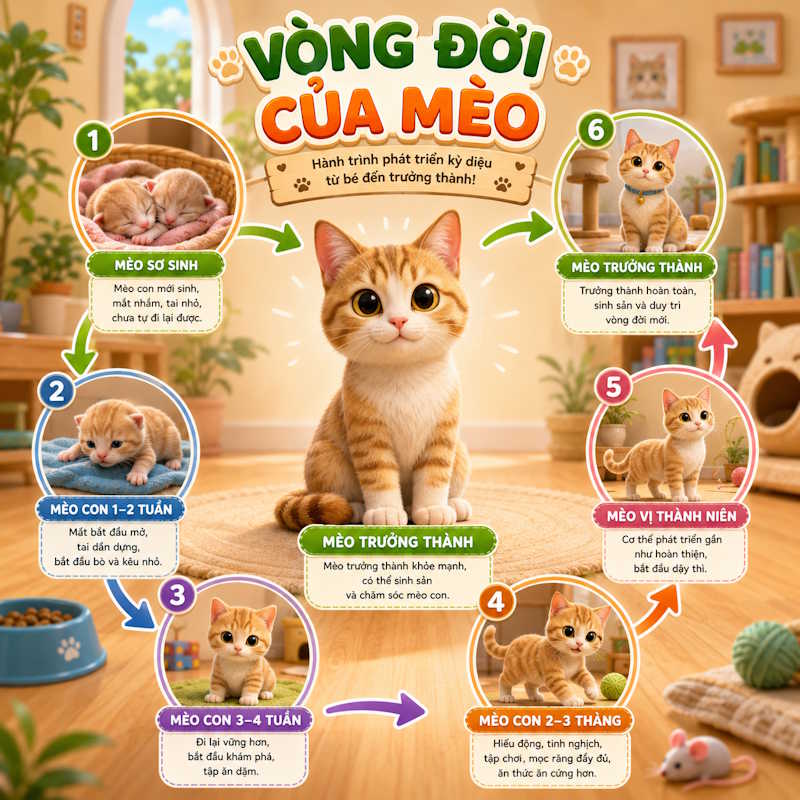 Prompt thiết kế infographic giáo dục về vòng đời cho học sinh (11/08/2026)
  Hướng dẫn kết nối Notion với n8n và cách sử dụng Notion trong n8n (11/08/2026)
  Claude Tag là gì? Cách thiết lập ra sao? (11/08/2026)
  Cách viết Skill hiệu quả cho Gemini Spark (11/08/2026)
  5 ứng dụng có thể thay thế bằng Claude AI (11/08/2026)
  Prompt AI tạo ảnh chân dung buổi sáng phong cách lifestyle siêu "healing" (11/08/2026)
  20 mẹo và tính năng giúp bạn trò chuyện hiệu quả hơn với ChatGPT (11/08/2026)
  Prompt AI biến món ăn thành ảnh quảng cáo kết hợp thực tế và minh họa (13/08/2026)
  13 ChatGPT prompt giúp học ngôn ngữ mới nhanh hơn (13/08/2026)
  Hướng dẫn chi tiết sử dụng Ask Photos AI trên Google Photos (13/08/2026)
 Những tin cũ hơn
 Cách tạo giọng nói AI theo ý muốn với NoteGPT (11/08/2026)
  Prompt AI tạo chiến trường trung cổ sử thi như phim bom tấn Hollywood (11/08/2026)
  Gợi ý một số cách kiếm tiền từ ChatGPT (11/08/2026)
 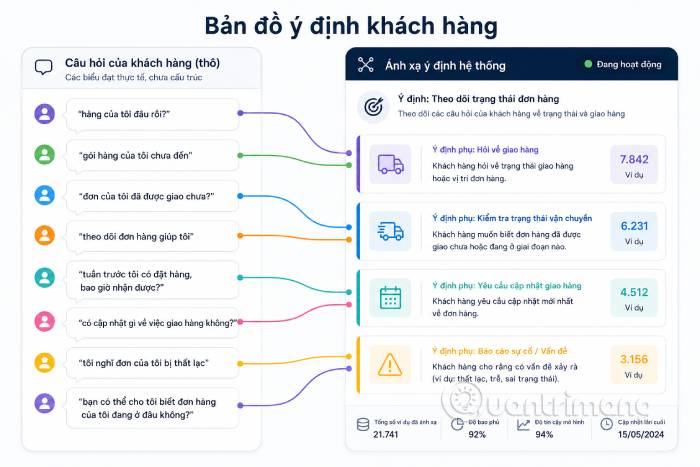 TOP phương pháp tối ưu hóa chatbot để cải thiện trải nghiệm khách hàng (10/08/2026)
 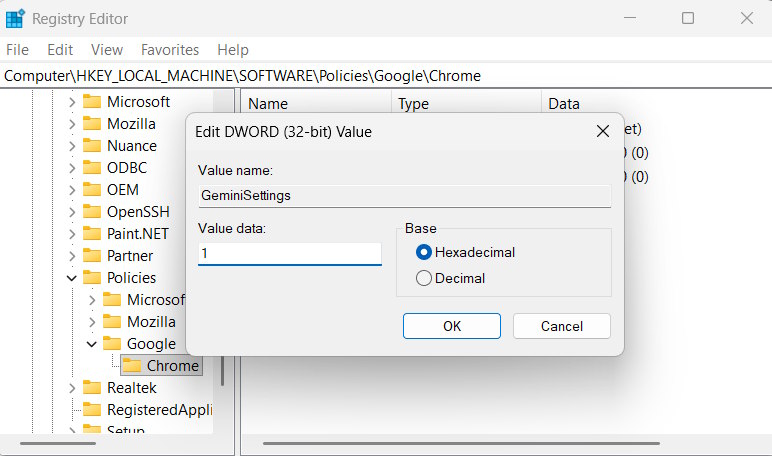 Cách tắt AI trên thanh địa chỉ và tab mới Chrome (10/08/2026)
  TOP mô hình AI tốt nhất năm 2026 (10/08/2026)
 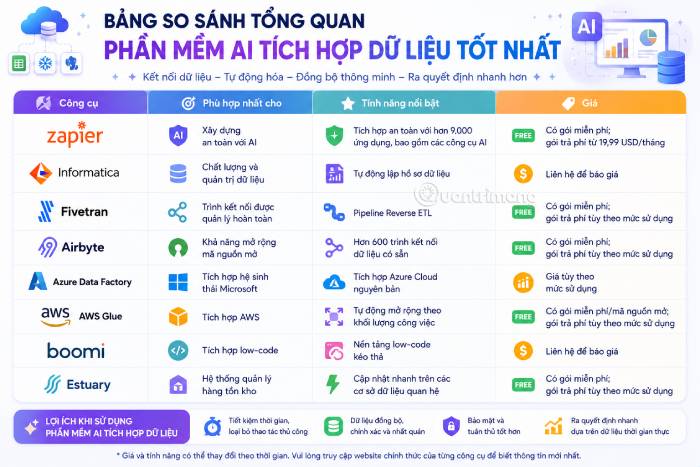 TOP công cụ AI tích hợp dữ liệu tốt nhất (10/08/2026)
  Cách thêm công cụ vào agent trong Copilot Studio (10/08/2026)
  Cân bằng phương trình hóa học tự động bằng tool AI (10/08/2026)
  Cách dùng trợ lý AI viết SKKN nhanh hơn, chuẩn hơn (10/08/2026)
  TOP nền tảng quản lý chi phí AI và Cloud tốt nhất
 Cách tạo công cụ lập kế hoạch tương tác bằng ChatGPT
 Tìm hiểu về Vane: Phiên bản thay thế mã nguồn mở cho Perplexity
 Câu hỏi dạng điểm số trong OpenAI Decisions API: Đánh giá dựa trên thang điểm do bạn tự xác định
 Hướng dẫn tạo công cụ quản lý tài chính với ChatGPT Intelligent UI
 Công cụ Voicemail detection trong ElevenAgents
 8 công cụ tạo logo AI tốt nhất bạn không nên bỏ lỡ
 TOP công cụ AI tạo ảnh chụp màn hình ứng dụng đẹp, dễ chỉnh sửa
 Hướng dẫn kết nối Claude với Figma thiết kế giao diện website
 Hướng dẫn sử dụng bảng trắng Miro trong Claude
 Hình nền Halloween cho điện thoại
 MCP (Model Context Protocol) là gì?
 OpenAI Decisions API là gì?
 Biến ảnh tĩnh thành GIF ngay trong Gemini
 Câu hỏi xác định trạng thái trong OpenAI Decisions API: Quyết định đầu tiên trong 15 phút
 Top 6 AI extension cho Gmail giúp tăng năng suất
 Câu hỏi xác định trạng thái trong OpenAI Decisions API: Quyết định đầu tiên trong 15 phút
 Hướng dẫn chuyển âm thanh thành văn bản trong ChatGPT
 TOP AI Agent cho FinOps tốt nhất
 TOP trợ lý AI hỗ trợ cuộc họp tốt nhất
 Hướng dẫn cài đặt và sử dụng n8n trên Windows 11
 Cách lập trình chuyên nghiệp hơn, dễ dàng hơn với tính năng Tệp trên Grok
 Công thức tính diện tích hình Elip
 Hướng dẫn ngắt kết nối ứng dụng trên ChatGPT
 Hướng dẫn tạo đoạn hội thoại cho topic trên Twee
 Bức tranh tổng quan về hỗ trợ khách hàng tích hợp AI
 Đừng chia sẻ ảnh cho đến khi bạn chạy kiểm tra siêu dữ liệu này!
 6 cách mở Computer/System Properties trong Windows 10
 Cách sửa lỗi There Are Currently No Power Options Available Windows
 Hướng dẫn 8 cách mở bàn phím ảo trên Windows 10