Thông tin liên hệ
- 036.686.3943
- admin@nguoicodonvn2008.info

Hầu hết mọi người sử dụng ChatGPT như một công cụ tìm kiếm: Đặt câu hỏi, nhận câu trả lời rồi thôi. Cách làm đó mới chỉ khai thác được phần nổi của tảng băng chìm. Dưới đây là 20 kỹ thuật giúp phân biệt người dùng thông thường với những người thực sự tận dụng được giá trị đích thực của ChatGPT này.
Kỹ thuật có tác động mạnh nhất là nhắc nhở vai trò. Hãy cho ChatGPT biết đó là ai trước khi yêu cầu ChatGPT phải làm gì.
Thay vì: "Viết mô tả sản phẩm cho đôi giày của tôi".
Sử dụng: "Bạn là copywriter cấp cao tại Nike với 15 năm kinh nghiệm viết mô tả sản phẩm cho giày thể thao. Viết mô tả sản phẩm cho giày chạy bộ của tôi."
Vai trò này giúp mô hình rút ra các mô hình liên quan đến chuyên môn đó - từ vựng, cấu trúc, mức độ chi tiết và quan điểm đều thay đổi.
ChatGPT không thể đọc được suy nghĩ của bạn. Lý do số một dẫn đến kết quả đầu ra kém là thiếu ngữ cảnh. Luôn trả lời những câu hỏi này trong prompt của bạn:
Khán giả là ai? Một giám đốc điều hành C-Suite cần nội dung khác với một nhà phát triển cấp dưới.
Mục tiêu là gì? "Thông báo" tạo ra kết quả khác với "thuyết phục" hoặc "giải trí".
Những hạn chế tồn tại? Số từ, giọng điệu, hình thức, những gì cần đưa vào, những gì cần tránh.
Không bao giờ để định dạng có cơ hội. ChatGPT mặc định là đoạn văn dài. Nếu bạn muốn điều gì đó khác biệt, hãy nói như vậy.
Hướng dẫn định dạng hiệu quả:
"Phản hồi dưới dạng bảng đánh dấu với các cột: Tính năng, Lợi ích, Ví dụ"
"Liệt kê chính xác 5 gạch đầu dòng, mỗi gạch đầu dòng dưới 20 từ"
"Viết email 3 đoạn: hook, body, CTA"
"Xuất JSON hợp lệ với các key: tiêu đề, tóm tắt, tag"
Kỹ thuật Few-shot prompting sẽ cung cấp 2-3 ví dụ về các cặp đầu vào-đầu ra trước yêu cầu thực tế của bạn. ChatGPT bắt chước mẫu mà nó nhìn thấy.
Phân loại các đánh giá của khách hàng:

Đánh giá: "Pin dùng mãi mãi, thích quá!" → Tích cực, Tính năng: Pin
Đánh giá: "Đã giao hàng, bao bì bị hỏng, khủng khiếp" → Tiêu cực, Đặc tính: Vận chuyển
Đánh giá: “Cũng ổn, không có gì đặc biệt” → Trung lập, Tính năng: Bình thường
Bây giờ hãy phân loại: "Chất lượng camera làm tôi choáng ngợp nhưng nó quá nặng"
Điều này tạo ra kết quả được định dạng nhất quán và chính xác hơn đáng kể so với việc yêu cầu ChatGPT "phân loại các bài đánh giá".
Đừng yêu cầu ChatGPT thực hiện 5 việc trong một prompt. Chia nó thành một chuỗi:
"Đầu tiên, hãy phác thảo các phần chính của bài đăng trên blog về xu hướng làm việc từ xa."
"Bây giờ hãy mở rộng phần 2 thành 3 đoạn chi tiết kèm theo số liệu thống kê."
“Viết lại những đoạn văn đó để có giọng điệu trò chuyện, giản dị hơn.”
Cách tiếp cận chuỗi prompt này tạo ra chất lượng cao hơn ở mỗi bước vì ChatGPT tập trung vào một nhiệm vụ tại một thời điểm.
Prompt phủ định có hiệu quả đáng kinh ngạc. ChatGPT có xu hướng mạnh mẽ - và đôi khi cách nhanh nhất để có được thứ bạn muốn là chặn rõ ràng những thứ bạn không muốn.
"KHÔNG sử dụng cụm từ 'trong thế giới có nhịp độ nhanh ngày nay'"
"KHÔNG bao gồm phần giới thiệu chung chung. Bắt đầu trực tiếp với điểm đầu tiên."
"KHÔNG sử dụng dấu đầu dòng - hãy viết thành các đoạn văn trôi chảy."
"KHÔNG thêm tuyên bố từ chối trách nhiệm hoặc cảnh báo ở cuối."
Thay vì nói "viết ngẫu nhiên" (mơ hồ), hãy tham khảo một phong cách cụ thể:
“Viết theo phong cách của một bài luận Paul Graham - rõ ràng, trực tiếp, hơi trái ngược.”
" Phù hợp với giọng điệu của bài đánh giá sản phẩm Wirecutter — có thẩm quyền nhưng dễ tiếp cận."
"Viết giống như một tin nhắn Slack nội bộ cho nhóm kỹ thuật của bạn."
Tham chiếu này cung cấp cho ChatGPT một mẫu cụ thể để khớp thay vì một hướng dẫn trừu tượng để diễn giải.
Đối với các nhiệm vụ phân tích, bài toán hoặc lý luận logic, hãy thêm "Suy nghĩ từng bước" hoặc "Trình bày lý luận của bạn trước khi đưa ra câu trả lời cuối cùng". Điều này kích hoạt chuỗi suy nghĩ và cải thiện đáng kể độ chính xác.
Yêu cầu ChatGPT đánh giá kết quả đầu ra của chính nó:
Viết một email tiếp thị để giới thiệu sản phẩm của chúng tôi. Sau đó phê bình nó - xác định 3 phần yếu nhất và viết lại chúng.Điều này buộc phải vượt qua lần thứ hai để giải quyết các vấn đề mà thế hệ đầu tiên đã bỏ lỡ. Bước phê bình kích hoạt một chế độ đánh giá khác với chế độ tạo thuần túy.
Khi dán tài liệu, dữ liệu hoặc tài liệu tham khảo, hãy sử dụng dấu phân cách rõ ràng:
Phân tích phản hồi của khách hàng sau đây. Xác định 3 chủ đề hàng đầu và đề xuất các mục hành động cho từng chủ đề.

---BẮT ĐẦU PHẢN HỒI---
[dán dữ liệu của bạn vào đây]
---KẾT THÚC PHẢN HỒI---

Định dạng phản hồi của bạn dưới dạng bảng có các cột: Chủ đề, Tần suất, Trích dẫn ví dụ, Hành động được đề xuất.
Dấu phân cách ngăn ChatGPT nhầm lẫn hướng dẫn của bạn với nội dung cần phân tích.
Tính năng này cho phép bạn thiết lập bối cảnh cố định được áp dụng cho mọi cuộc trò chuyện. Truy cập qua: Cài đặt → Cá nhân hóa → Hướng dẫn tùy chỉnh.
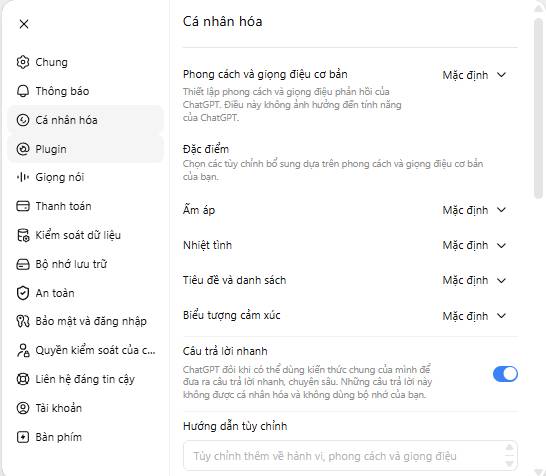
"Bạn muốn ChatGPT biết gì về mình?" — Thêm thông tin về vai trò, lĩnh vực, trình độ chuyên môn và các trường hợp sử dụng thường gặp của bạn.
"Bạn muốn ChatGPT phản hồi như thế nào?" — Thiết lập giọng điệu mặc định, định dạng ưu tiên và các ràng buộc.
Ví dụ:
Tôi là quản lý sản phẩm SaaS. Tôi viết nội dung cho đối tượng am hiểu kỹ thuật. Hãy giữ độ dài phản hồi dưới 300 từ trừ khi tôi yêu cầu thêm. Sử dụng dấu đầu dòng cho các danh sách. Tuyệt đối không dùng thuật ngữ sáo rỗng của doanh nghiệp. Khi tôi nhờ hỗ trợ viết lách, hãy sử dụng giọng văn giống như blog của Intercom.Cách này giúp bạn không cần phải lặp lại cùng một bối cảnh trong mỗi cuộc trò chuyện mới.
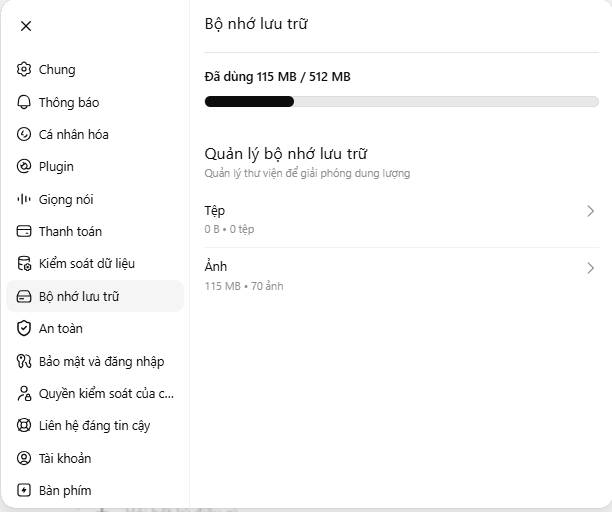
Tính năng Bộ nhớ lưu trữ của ChatGPT ghi nhớ các thông tin xuyên suốt nhiều cuộc trò chuyện. Bạn có thể yêu cầu nó ghi nhớ trực tiếp:
"Hãy nhớ rằng công ty của tôi tên là Acme Corp và chúng tôi bán phần mềm B2B."
"Hãy nhớ rằng tôi thích dùng Python hơn JavaScript để phân tích dữ liệu."
"Hãy nhớ rằng đối tượng khách hàng mục tiêu của tôi là các chủ doanh nghiệp nhỏ trong độ tuổi 30-50."
Kiểm tra những gì ChatGPT đã ghi nhớ qua: Cài đặt → Cá nhân hóa → Bộ nhớ lưu trữ. Bạn có thể xóa từng thông tin cụ thể hoặc xóa toàn bộ dữ liệu đã lưu.
ChatGPT có thể thực thi code Python trực tiếp. Hãy upload lên file CSV, Excel hoặc bộ dữ liệu và yêu cầu:
"Phân tích dữ liệu bán hàng này. Hiển thị xu hướng hàng tháng và xác định 3 sản phẩm hàng đầu."
"Tạo biểu đồ thể hiện doanh thu theo khu vực theo thời gian."
"Tìm các giá trị ngoại lai (outliers) trong bộ dữ liệu này và giải thích nguyên nhân có thể gây ra chúng."
ChatGPT sẽ viết code Python, chạy code và trình bày kết quả — bao gồm biểu đồ, bảng và các phân tích thống kê. Cách này thực sự nhanh hơn nhiều so với việc thực hiện trên Excel đối với các phân tích thông thường.
Nhập mô tả và ChatGPT sẽ tạo hình ảnh bằng DALL-E 3. Các câu lệnh (prompt) tạo ảnh hiệu quả thường tuân theo cấu trúc:
Tạo một hình ảnh phong cách [style] về [chủ thể] trong bối cảnh [bối cảnh] với [chi tiết cụ thể]. Không khí của bức ảnh cần thể hiện [cảm xúc/không khí]. Sử dụng [bảng màu].Ví dụ:
Tạo một hình minh họa phẳng theo phong cách tối giản về một người đang làm việc tại bàn đứng trong văn phòng tại nhà hiện đại. Ánh sáng ấm áp, tông màu đất, đường nét gọn gàng. Không có văn bản trong hình.Upload lên bất kỳ hình ảnh nào và ChatGPT có thể:
Đọc và trích xuất văn bản từ ảnh chụp, ảnh chụp màn hình hoặc tài liệu
Phân tích biểu đồ và giải thích ý nghĩa của dữ liệu
Mô tả bối cảnh và nhận diện các đối tượng
So sánh nhiều hình ảnh đặt cạnh nhau
Gỡ lỗi code từ ảnh chụp màn hình
Tính năng này hoạt động với ảnh chụp, sơ đồ, hình vẽ trên bảng trắng, hóa đơn, thực đơn, ghi chú viết tay và về cơ bản là bất kỳ nội dung trực quan nào.
Chế độ Advanced Voice Mode của ChatGPT cho phép thực hiện các cuộc hội thoại tự nhiên bằng lời nói. Ngoài việc hỏi đáp cơ bản, bạn có thể sử dụng tính năng này để:
Động não (brainstorming) — thảo luận về các ý tưởng và để ChatGPT phát triển thêm dựa trên đó
Luyện tập ngôn ngữ — trò chuyện bằng bất kỳ ngôn ngữ nào và nhận phản hồi theo thời gian thực
Chuẩn bị phỏng vấn — đóng vai trong các tình huống phỏng vấn với các câu hỏi tiếp nối
Đọc chính tả thông minh — mô tả những gì bạn muốn và ChatGPT sẽ sắp xếp lại nội dung đó
Canvas của ChatGPT mở ra một cửa sổ chỉnh sửa song song dành cho nội dung dài và code. Thay vì tạo lại toàn bộ phản hồi, bạn có thể:
Bôi đen các phần cụ thể và yêu cầu chỉnh sửa có trọng tâm
Điều chỉnh mức độ dễ hiểu của văn bản bằng thanh trượt
Thêm nhận xét và yêu cầu sửa đổi
Theo dõi các thay đổi giữa các phiên bản
Hãy sử dụng Canvas cho bất kỳ nội dung nào dài hơn vài đoạn văn — nó vượt trội hơn hẳn so với giao diện trò chuyện thông thường khi cần chỉnh sửa.
ChatGPT có thể tìm kiếm thông tin mới nhất trên web. Hệ thống tự động quyết định thời điểm cần tìm kiếm, nhưng bạn cũng có thể chủ động yêu cầu:
"Tìm kiếm trên web giá mới nhất của [sản phẩm] và so sánh 3 gói dịch vụ hàng đầu."
"Tìm tin tức gần đây về [công ty] trong tuần qua và tóm tắt các diễn biến chính."
Tính năng này đặc biệt hữu ích để kiểm chứng thông tin, nghiên cứu đối thủ cạnh tranh và cập nhật các chủ đề thay đổi nhanh chóng.
GPT là các phiên bản tùy chỉnh của ChatGPT được thiết lập cho những tác vụ cụ thể. Bạn có thể:
Tự tạo GPT riêng — thiết lập prompt hệ thống, uplaod lên các tài liệu tham khảo và cấu hình những hành động.
Sử dụng các GPT có sẵn — duyệt qua GPT Store để tìm các trợ lý chuyên biệt.
Chia sẻ với nhóm — phát hành các GPT nội bộ cho tổ chức của bạn.
Các GPT hiệu quả thường kết hợp prompt hệ thống chi tiết với những file dữ liệu kiến thức đã được upload lên. Ví dụ, một GPT Brand Voice Editor sử dụng các tài liệu tham khảo như hướng dẫn phong cách, những ví dụ nội dung trước đây và quy tắc về giọng điệu của bạn.
ChatGPT có thể thiết lập prompt và các tác vụ theo lịch trình. Hãy thử yêu cầu:
"Nhắc tôi xem lại các mục tiêu hàng tuần vào lúc 9 giờ sáng thứ Hai hàng tuần."
"Gửi cho tôi bản tóm tắt tin tức về AI vào thứ Sáu hàng tuần."
Điều này biến ChatGPT từ một công cụ chỉ phản hồi theo yêu cầu thành một trợ lý chủ động.
Nguồn tin: Quantrimang.com
Ý kiến bạn đọc
Những tin mới hơn
 Prompt AI biến món ăn thành ảnh quảng cáo kết hợp thực tế và minh họa (13/08/2026)
 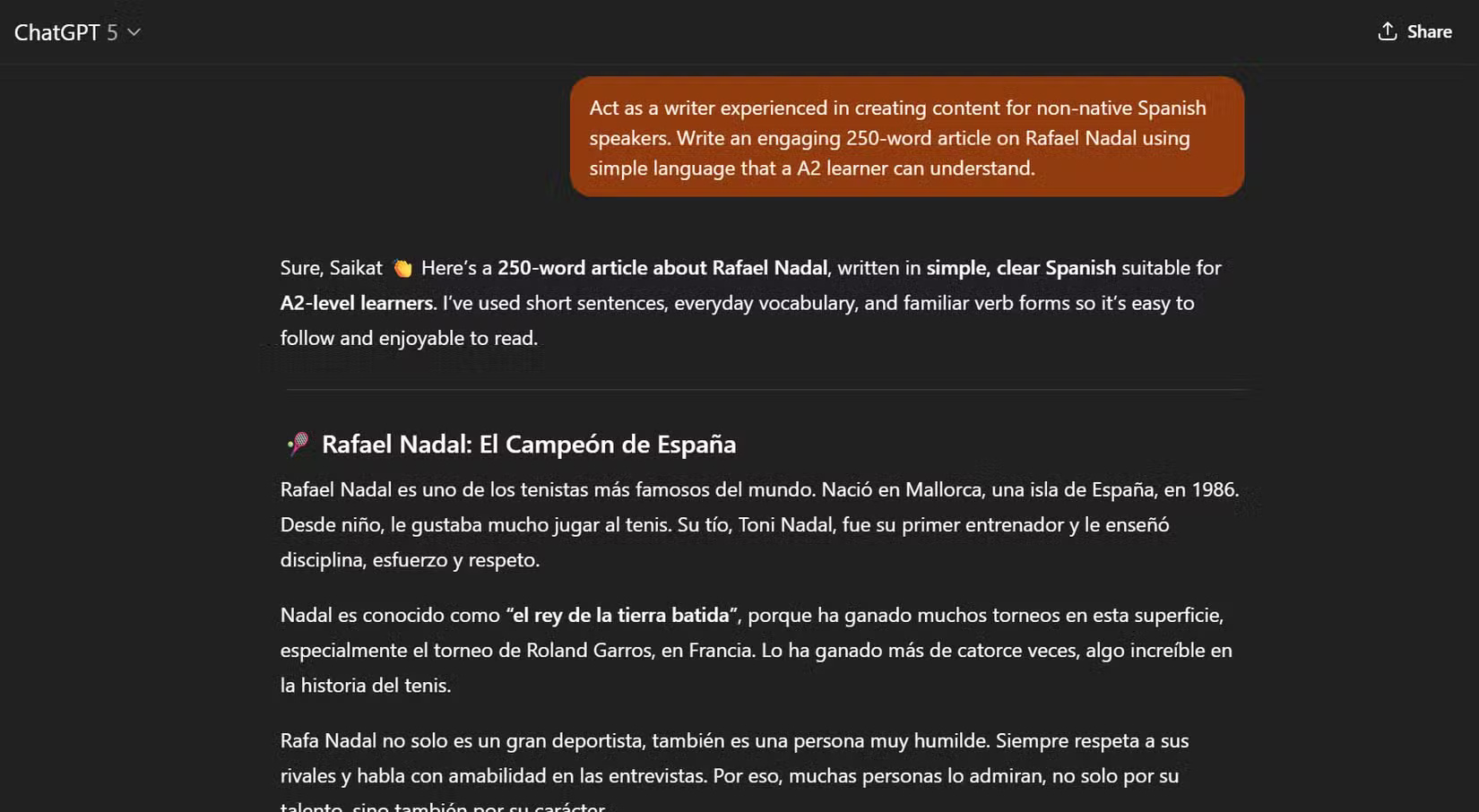 13 ChatGPT prompt giúp học ngôn ngữ mới nhanh hơn (13/08/2026)
 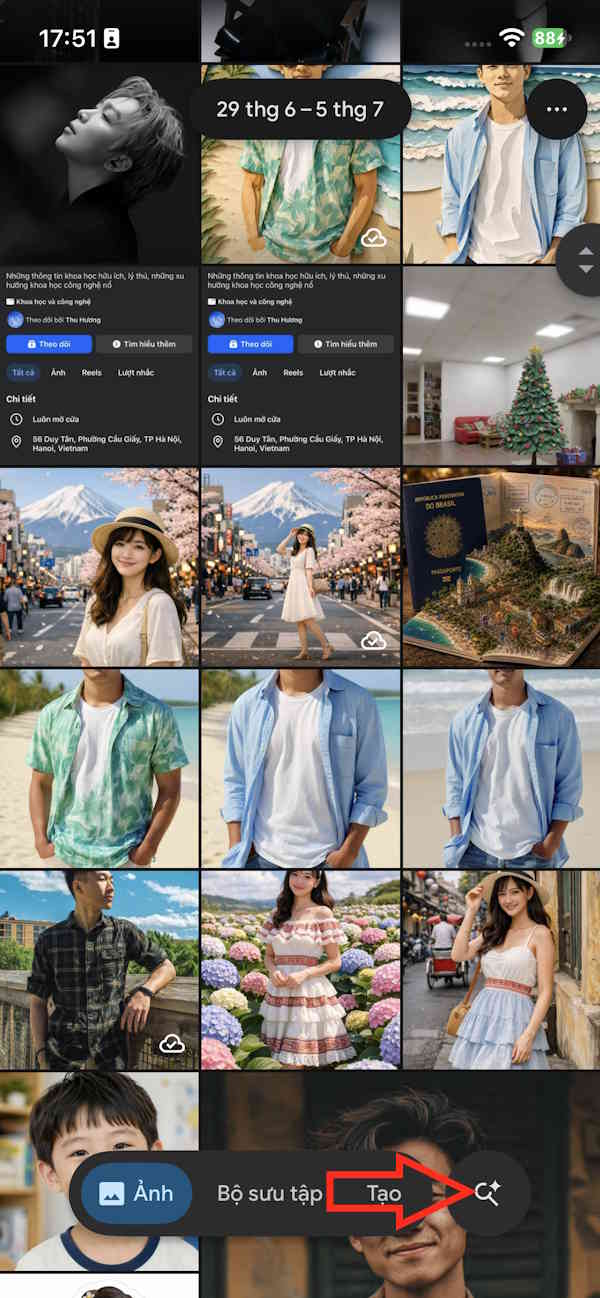 Hướng dẫn chi tiết sử dụng Ask Photos AI trên Google Photos (13/08/2026)
 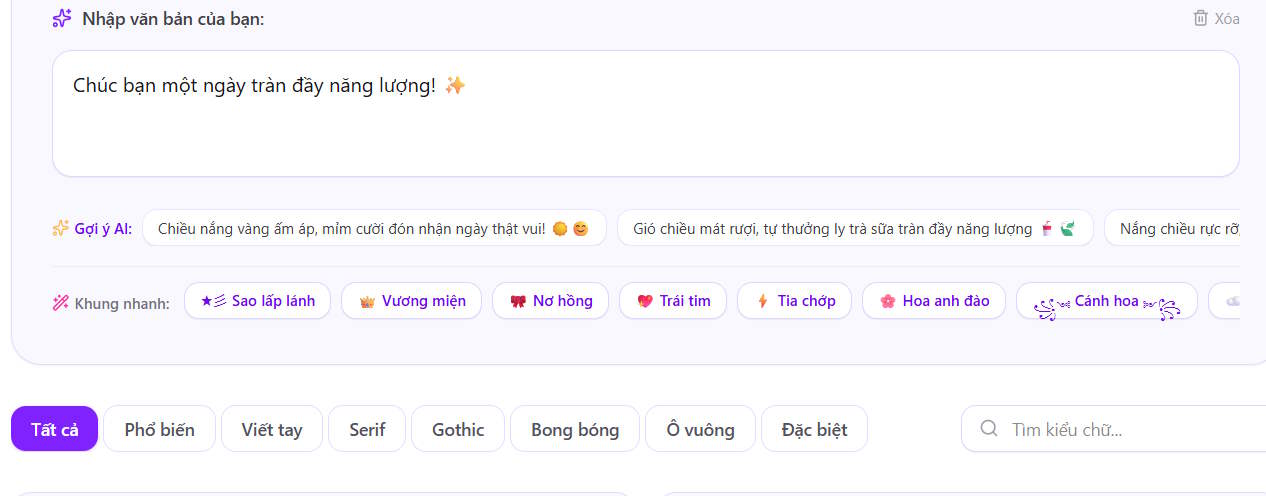 Cách viết chữ kiểu FB: chữ in đậm, chữ 𝒏𝒈𝒉𝒊𝒆̂𝒏𝒈, đổi font chữ Facebook (13/08/2026)
 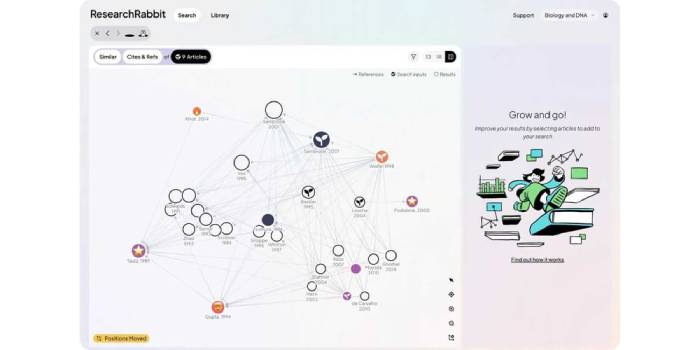 TOP công cụ quản trị AI tốt nhất (13/08/2026)
  TOP công cụ Generative AI hàng đầu theo từng lĩnh vực (13/08/2026)
 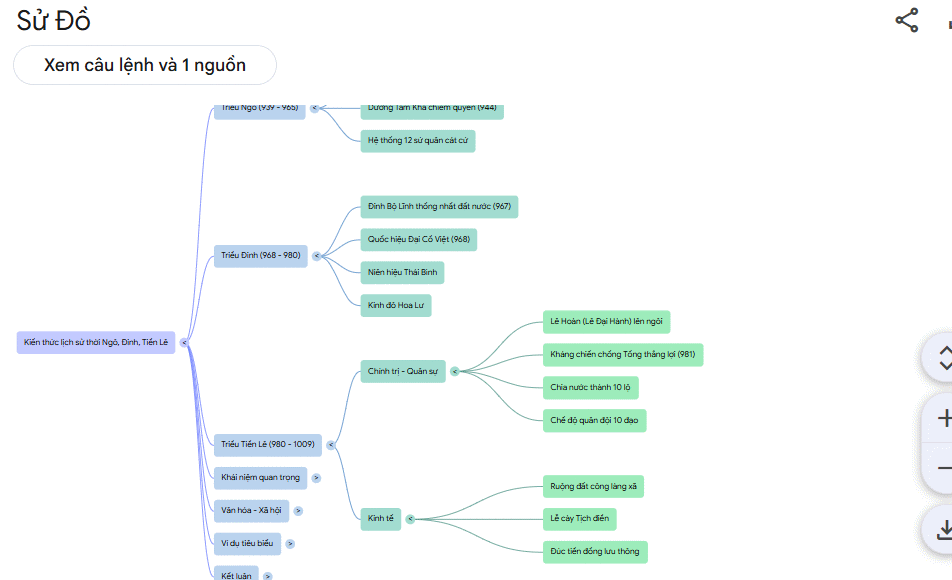 Prompt NotebookLM biến cả cuốn sách thành sơ đồ cây (13/08/2026)
  25 dự án AI thú vị dành cho mọi trình độ (13/08/2026)
 Những tin cũ hơn
 Prompt AI tạo ảnh chân dung buổi sáng phong cách lifestyle siêu "healing" (11/08/2026)
 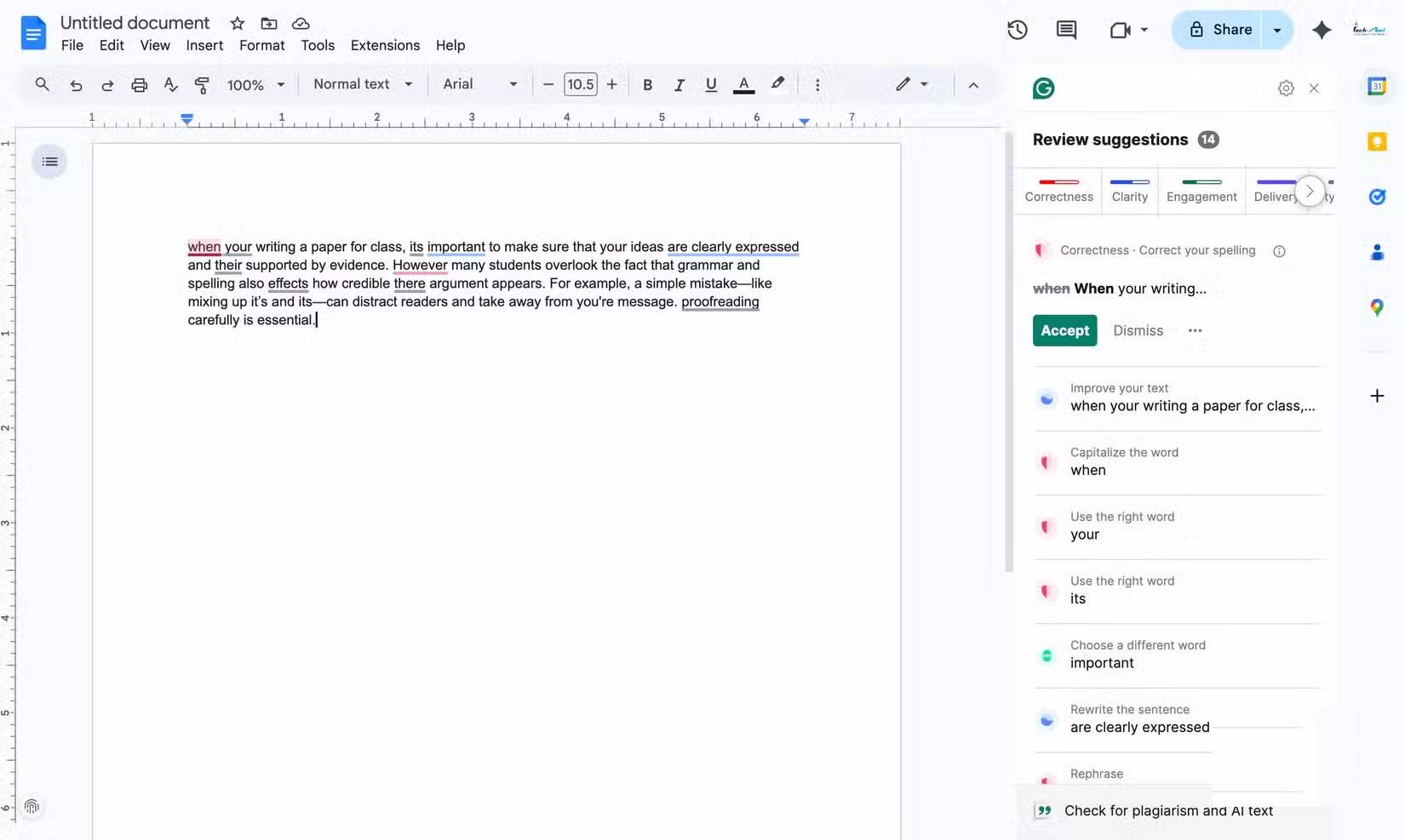 5 ứng dụng có thể thay thế bằng Claude AI (11/08/2026)
 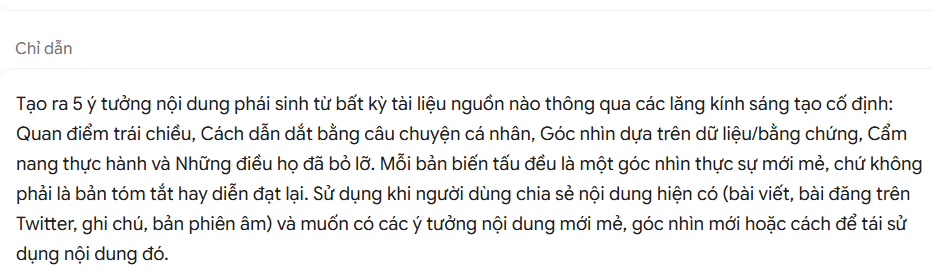 Cách viết Skill hiệu quả cho Gemini Spark (11/08/2026)
  Claude Tag là gì? Cách thiết lập ra sao? (11/08/2026)
  Hướng dẫn kết nối Notion với n8n và cách sử dụng Notion trong n8n (11/08/2026)
  Prompt thiết kế infographic giáo dục về vòng đời cho học sinh (11/08/2026)
  Thêm Model Context Protocol (MCP) server vào agent dưới dạng công cụ (11/08/2026)
  Cách tạo giọng nói AI theo ý muốn với NoteGPT (11/08/2026)
  Prompt AI tạo chiến trường trung cổ sử thi như phim bom tấn Hollywood (11/08/2026)
  Gợi ý một số cách kiếm tiền từ ChatGPT (11/08/2026)
  Cách tạo video AI quay bằng drone trên Google Flow
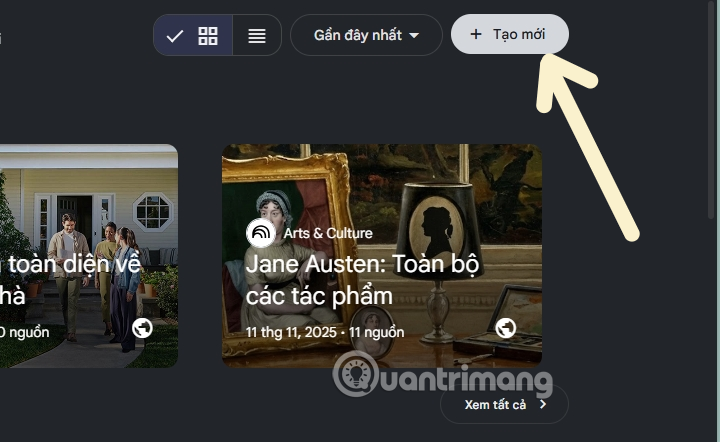 Hướng dẫn tạo slide trình chiếu bằng NotebookLM và Canva
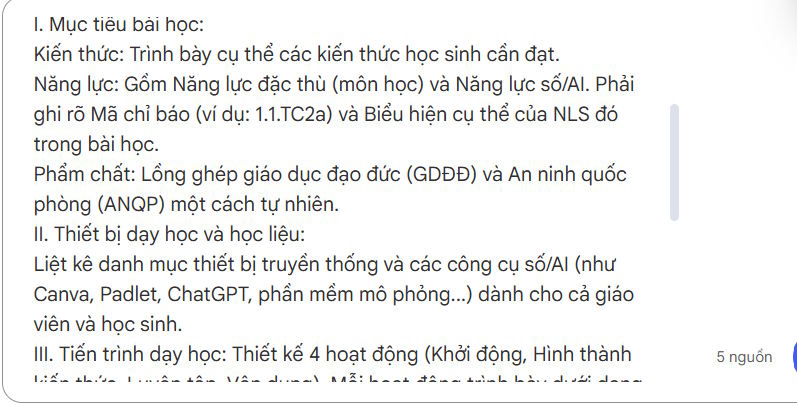 Cách tạo phụ lục và giáo án tích hợp NLS, ANQP, GDĐĐ trên NotebookLM
 Google Flow sử dụng những model AI tạo video nào?
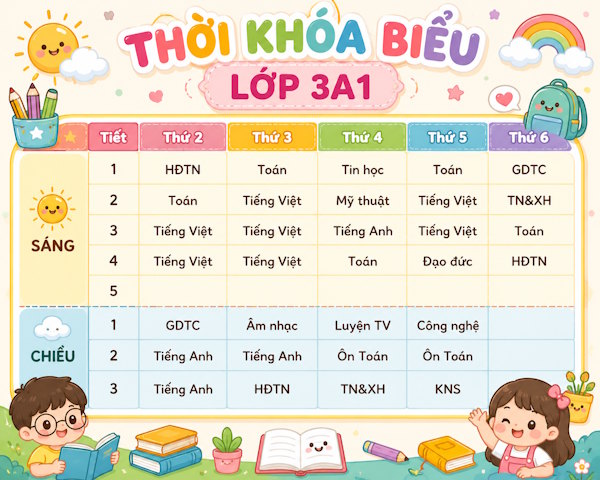 Hướng dẫn tạo ảnh thời khóa biểu chỉ bằng 1 câu lệnh
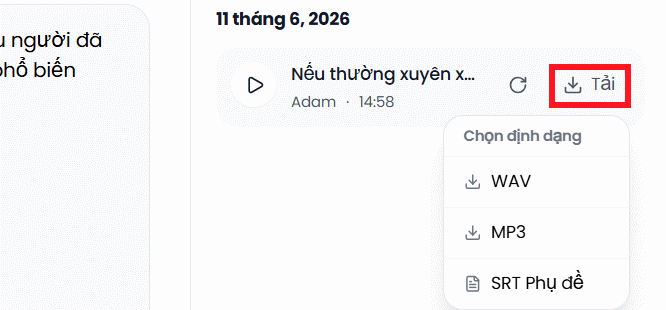 Hướng dẫn tạo giọng đọc Adam lồng tiếng video
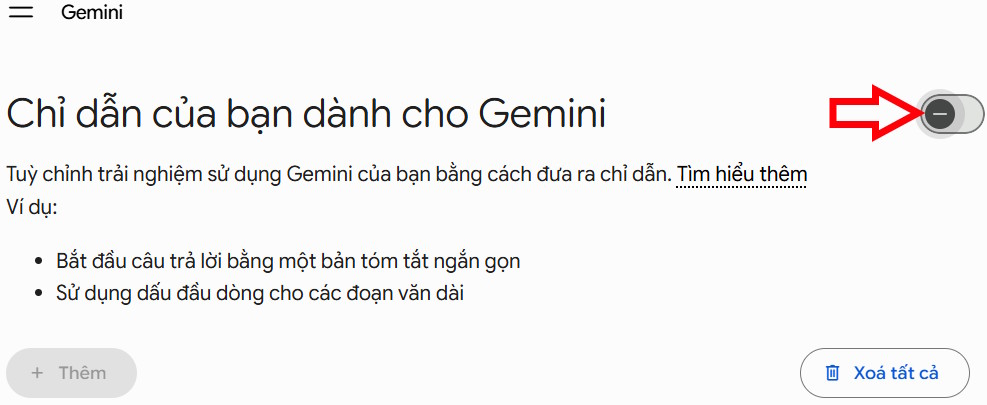 Hướng dẫn chỉnh câu trả lời Gemini theo ý bạn
 Cách sử dụng Gemini để tạo ảnh trực tiếp trong Google Sheets
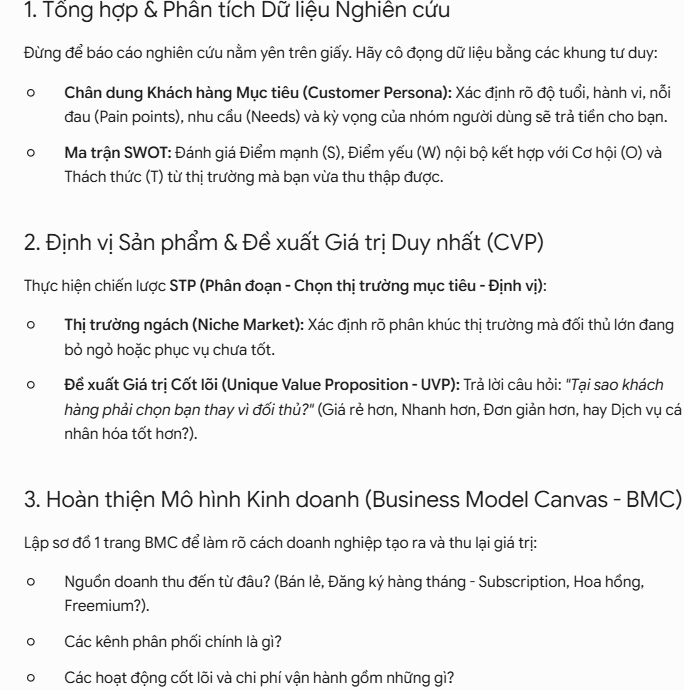 30+ cheat codes Gemini tăng gấp đôi hiệu quả AI
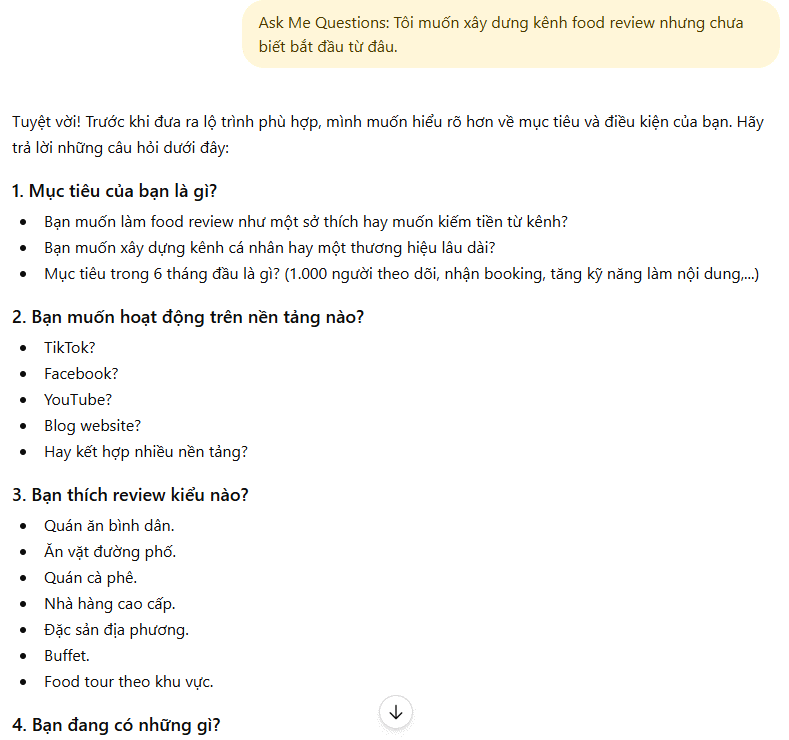 10 cheat code giúp bạn vắt kiệt ChatGPT
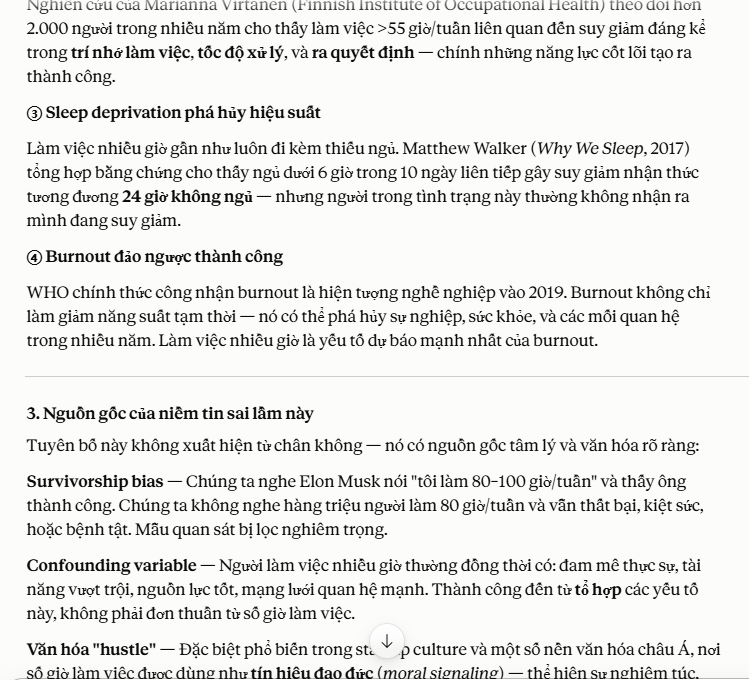 150+ mã lệnh biến Claude thành trợ lý cho mọi công việc
 Cách dùng Copilot tạo nhắc nhở và sự kiện lịch
 Hướng dẫn chỉnh sửa ảnh bằng Canva ngay trên Gemini
 Cách dùng Meta-Prompting để ChatGPT tự nâng cấp câu lệnh của bạn
 Kết nối các công cụ an toàn với Claude for Small Business
 15 workflow trong Claude for Small Business : Lựa chọn 4 quy trình cốt lõi
 Cách xử lý khi ChatGPT phản hồi chậm
 TOP công cụ tạo video AI cho Instagram Reels
 TOP website AI chỉnh sửa video trực tuyến, làm video online
 Workflow tài chính trong Claude for Small Business: Trả lương và chốt sổ cuối tháng