Bạn có thể gỡ các tính năng của Windows thông qua tùy chọn đơn giản. Tuy nhiên, với Copilot thì chúng ta muốn gỡ hoàn toàn, vĩnh viễn khỏi máy tính thì cần thực hiện thêm một số thao tác. Dưới đây là hướng dẫn gỡ bỏ hoàn toàn Copilot trên máy tính Windows.
Gỡ cài đặt ứng dụng Copilot trên Windows
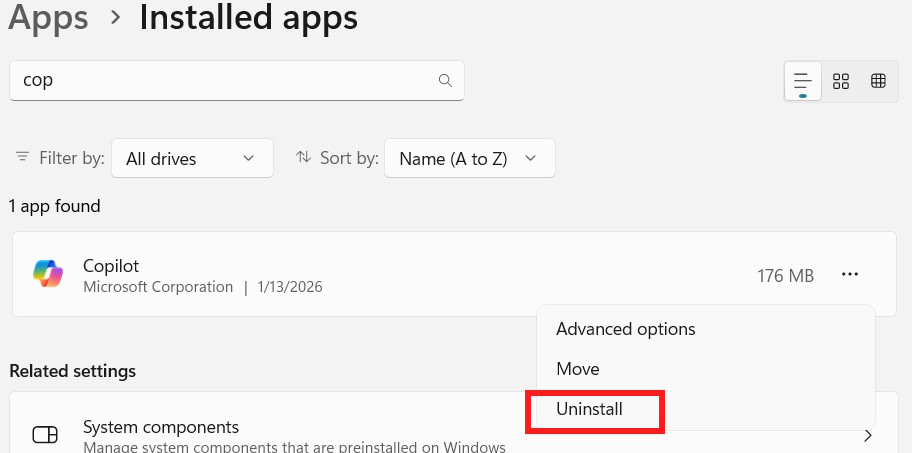
Bạn sẽ phải truy cập cài đặt trên máy tính để tiến hành gỡ ứng dụng Copilot. Truy cập vào giao diện quản lý ứng dụng cài đặt trên máy tính, sau đó tìm tới Copilot rồi nhấn biểu tượng 3 chấm chọn Uninstall.
Nếu máy tính có nhiều người dùng và bạn không muốn gỡ bỏ Copilot cho từng người dùng, bạn có thể dùng lệnh PowerShell.
Mở PowerShell với quyền quản trị viên và nhập lệnh sau:
Get-AppxPackage -AllUsers -Name "Microsoft.Windows.Copilot" | Remove-AppxPackage -AllUsers
Để ngăn Windows cài đặt lại Copilot khi bạn tạo người dùng mới, dùng lệnh dưới đây.
Get-AppxProvisionedPackage -Online | Where-Object { $_.DisplayName -like "*Microsoft.Copilot*" } | Remove-AppxProvisionedPackage -Online
Vô hiệu hóa Copilot tự khởi động
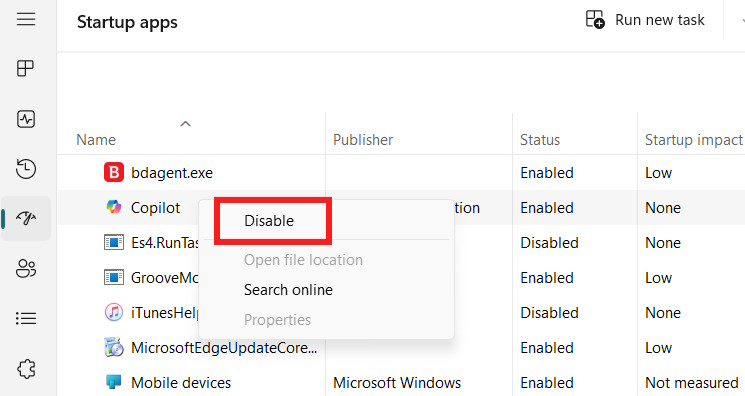
Bạn mở Task Manager rồi nhấn vào mục Start up. Sau đó bạn nhấn chuột phải vào Copilot chọn Disabled.
Vô hiệu hóa Copilot trong Edge
Copilot hiển thị ở nhiều vị trí trong trình duyệt Edge nên chúng ta cần thực hiện nhiều thao tác để vô hiệu hóa.
Vô hiệu hóa Copilot trong Edge bằng Registry
Bước 1:
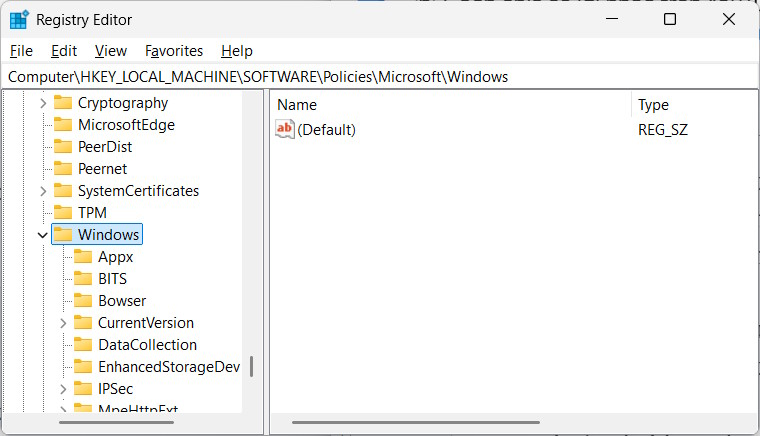
Trước hết bạn nhập registry editor trong thanh tìm kiếm, sau đó truy cập theo đường dẫn dưới đây.
HKEY_LOCAL_MACHINE\SOFTWARE\Policies\Microsoft\Windows
Bước 2:
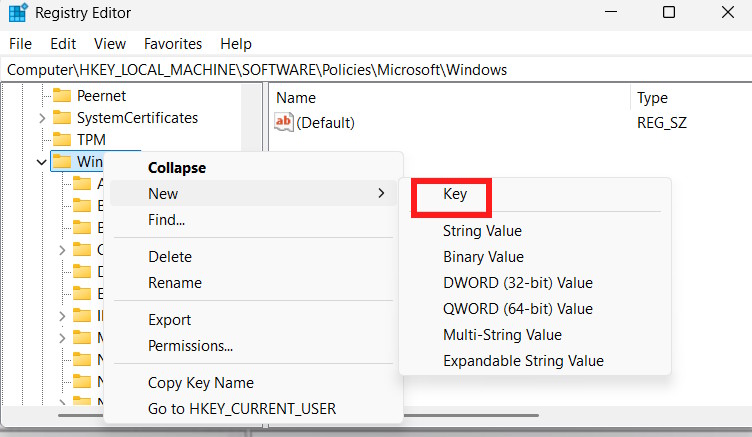
Nhấn chuột phải vào khóa Windows, chọn New > Key và đặt tên WindowsCopilot.
Bước 3:
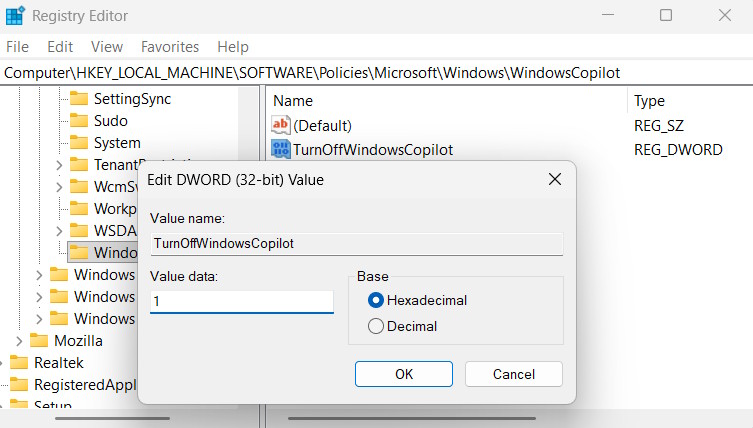
Tiếp tục bạn nhấp chuột phải vào khóa WindowsCopilot mới và chọn D-WORD 32-bit Value. Đặt tên cho giá trị là TurnOffWindowsCopilot.
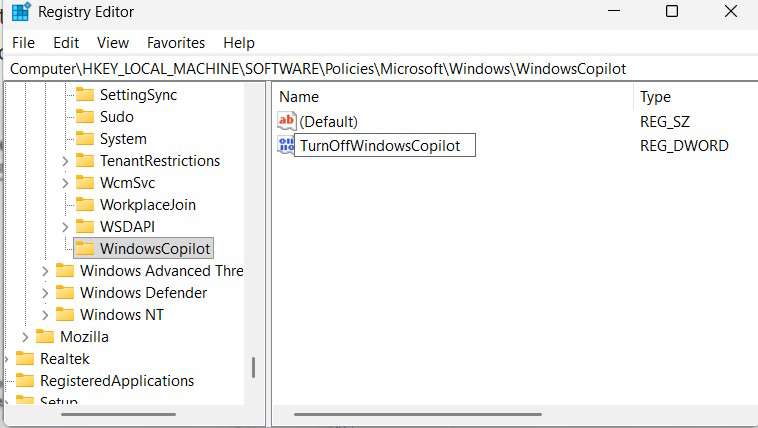
Click đúp vào giá trị chọn 1 để kích hoạt chế độ vô hiệu hóa Copilot trên Windows.
Bước 4:
Tiếp tục truy cập theo đường dẫn bên dưới.
HKEY_CURRENT_USER\Software\Microsoft\Windows\CurrentVersion\ContentDeliveryManager
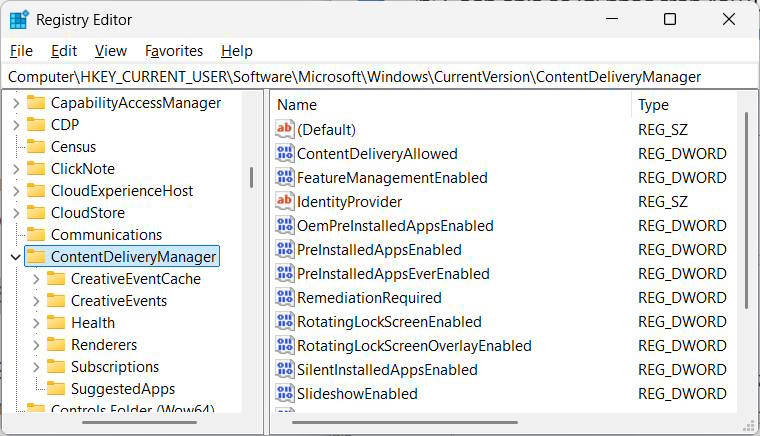
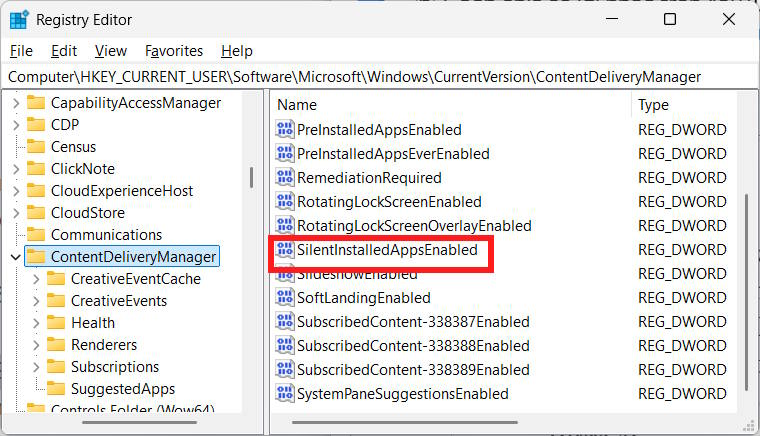
Nhìn sang bên phải tìm tới giá trị SilentInstalledAppsEnabled rồi click đúp để thay đổi.
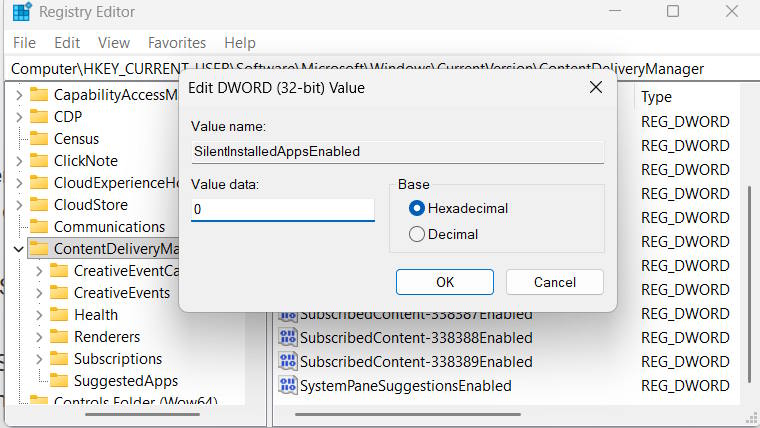
Nhập 0 để vô hiệu hóa trường hợp Microsoft cài đặt ngầm Copilot trên máy tính.


 Cách khôi phục giao diện PowerShell màu xanh cổ điển Windows 11
 Lý do nên dùng thử bản phân phối Bodhi Linux
 Tìm hiểu về Nobara: Bản phân phối Linux dành cho các game thủ
 Thay đổi giá trị registry này để máy tính Windows 11 lập tức hoạt động nhanh hơn!
 Cách chỉnh độ sáng màn hình Windows 11
 Hướng dẫn restart thanh Taskbar trên Windows 11
 Công cụ ghi màn hình Snipping Tool tích hợp sẵn của Windows tốt đến mức bạn sẽ không cần đến một công cụ nào khác
 Cách xếp chồng tất cả cửa sổ đang mở trong Windows 11/10
 Hướng dẫn kích hoạt menu chuột phải Windows 11 Terminal
 Cách gỡ bỏ tất cả tính năng AI khỏi Windows
 Hướng dẫn thay thế Notepad bằng Microsoft Edit
 Thư mục SoftwareDistribution âm thầm tăng dung lượng lên 15GB: Làm sao để xóa nó một cách an toàn?
 Cách đồng bộ clipboard giữa Windows và Android
 Cách vô hiệu hóa update driver qua Windows Update
 Hoa nở rồi hoa tàn, cớ sao ta nặng lòng đến thế?
 Làm sao để tăng tốc File Explorer trên Windows 11?
 Hướng dẫn dọn dẹp thư mục Downloads Windows
 Hướng dẫn cấu hình lập chỉ mục tìm kiếm Windows 11
 5 thói quen Gemini giúp loa Nest trở nên giống như một trợ lý ảo thực thụ
 Hướng dẫn chia sẻ âm thanh cho 2 thiết bị trên Windows