Thông tin liên hệ
- 036.686.3943
- admin@nguoicodonvn2008.info

Prezi AI cho phép người dùng xây dựng slide theo dạng bản đồ tư duy trực quan, kết hợp hiệu ứng chuyển động mượt mà và khả năng tự động gợi ý bố cục, giúp bài trình bày trở nên sinh động và dễ ghi nhớ hơn.
Việc sử dụng Prezi AI không chỉ giúp tiết kiệm thời gian thiết kế mà còn hỗ trợ người dùng phát triển cách kể chuyện hiệu quả. Nhờ tích hợp trí tuệ nhân tạo, công cụ này có thể phân tích nội dung, đề xuất cách sắp xếp thông tin hợp lý và lựa chọn hình ảnh phù hợp với từng chủ đề. Dưới đây là bài viết chi tiết cách tạo slide trên Prezi AI.
Bước 1:
Chúng ta tiến hành truy cập trang web theo link dưới đây rồi thực hiện đăng nhập tài khoản bằng Google để sử dụng.
https://prezi.com/
Bước 2:
Truy cập vào giao diện chính bạn nhấn vào mục Bài thuyết trình ở menu bên trái để tiến hành tạo.
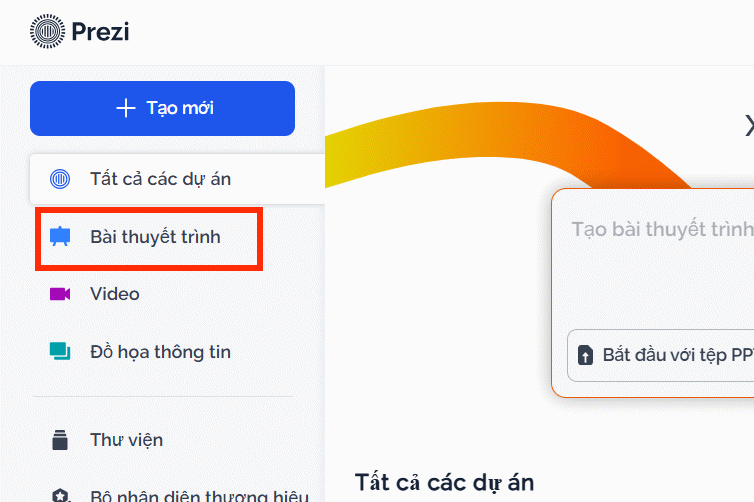
Nhìn sang bên cạnh ở khung chat AI, chúng ta sẽ thấy một số cách để tạo slide thuyết trình, gồm tải dữ liệu gốc lên để Prezi AI tự tạo slide, hoặc nhập một chủ đề nào đó để Prezi AI tạo slide thuyết trình.

Nếu nhập câu lệnh để tạo bài thuyết trình về một chủ đề nào thì bạn có thể tham khảo dưới đây.
Prompt cơ bản
Tạo bài thuyết trình về [chủ đề]. Gồm mở đầu, nội dung chính và kết luận. Slide ngắn gọn, dễ hiểu, có hình ảnh minh họa.Prompt học tập
Tạo slide về [chủ đề] cho học sinh/sinh viên. Nội dung rõ ràng, chia ý chính, dùng từ đơn giản, dễ nhớ.Prompt thuyết trình chuyên nghiệp
Tạo bài thuyết trình chuyên nghiệp về [chủ đề]. Thiết kế đẹp, hiện đại, nội dung súc tích, có điểm nhấn.Prompt thuyết phục
Tạo slide về [chủ đề] nhằm thuyết phục người nghe. Nêu vấn đề, giải pháp và lợi ích. Trình bày rõ ràng, logic.Prompt sáng tạo
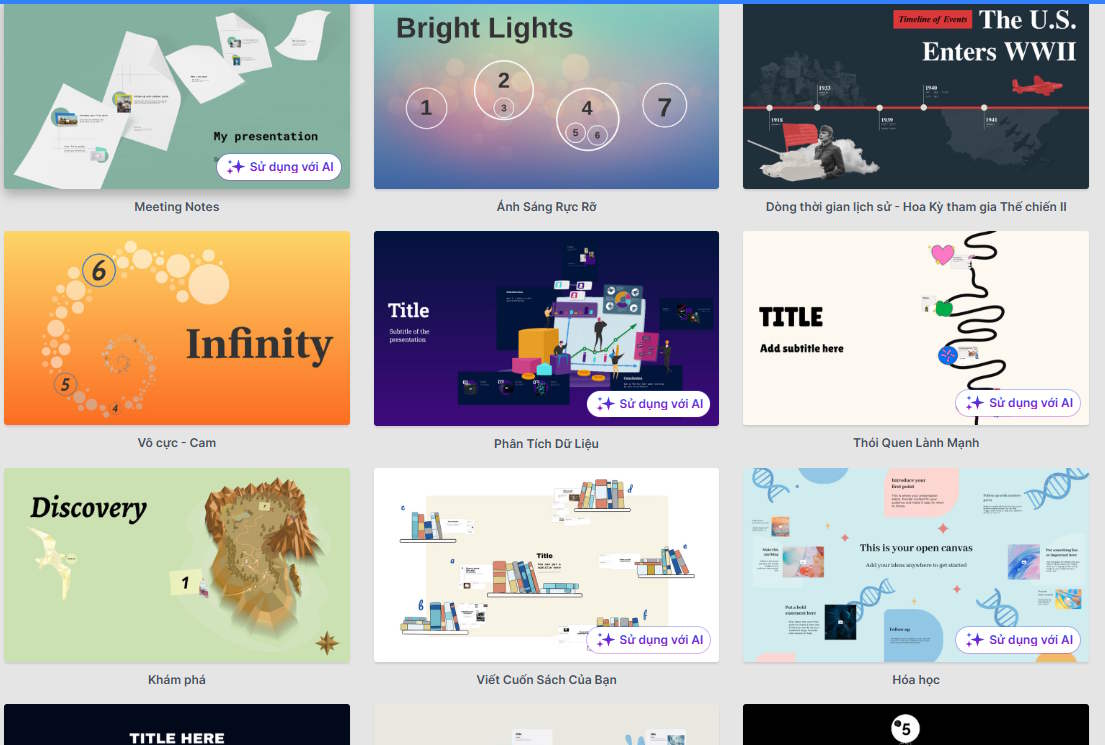
Tạo bài thuyết trình sáng tạo về [chủ đề]. Dùng màu sắc nổi bật, bố cục độc đáo, dễ thu hút người xem.Với tùy chọn tạo slide thông qua mẫu, chúng ta sẽ nhìn thấy có lựa chọn tạo từ mẫu có sẵn trên Prezi AI với nhiều dạng slide thuyết trình khác nhau.
Khi đó chúng ta sẽ thấy có nhiều dạng slide để bạn lựa chọn cho nội dung cần trình bày.
Tùy vào người dùng mà chúng ta lựa chọn cách thức tạo bài thuyết trình trên Prezi AI cho phù hợp.
Bước 3:
Chẳng hạn bài viết tạo slide từ nội dung bài giảng có sẵn. Chúng ta tải file lên Prezi AI sau đó nhấn nút Tạo.
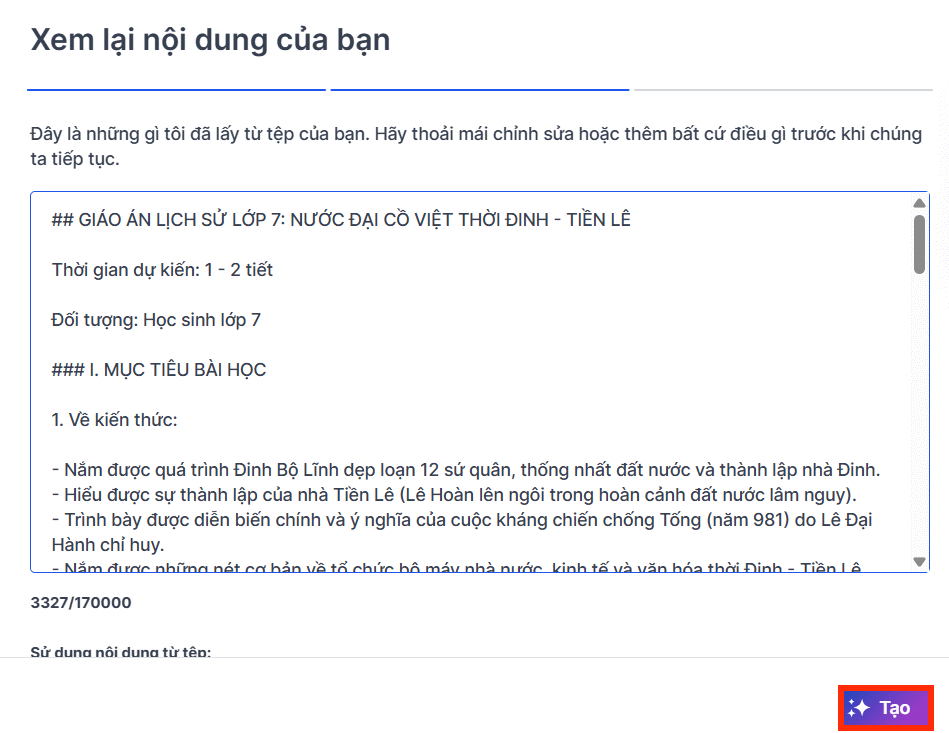
Chờ một lúc tạo slide và nhấn Đi tới trình chỉnh sửa.
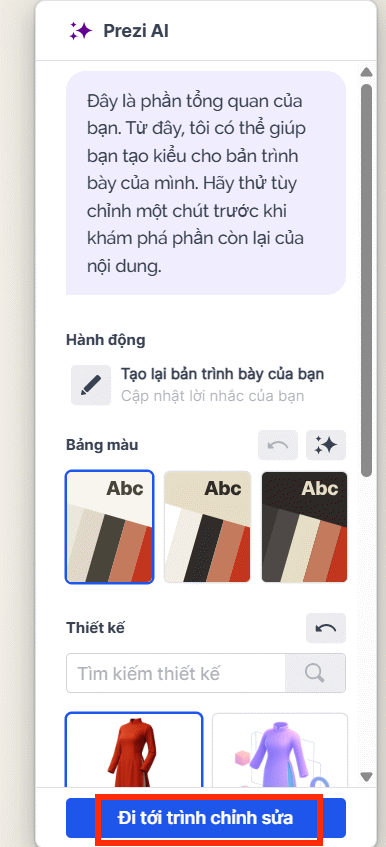
Bước 4:
Hiển thị toàn bộ slide tạo trên Prezi AI. Tại đây bạn có thể chỉnh sửa lại nội dung cho bài thuyết trình.
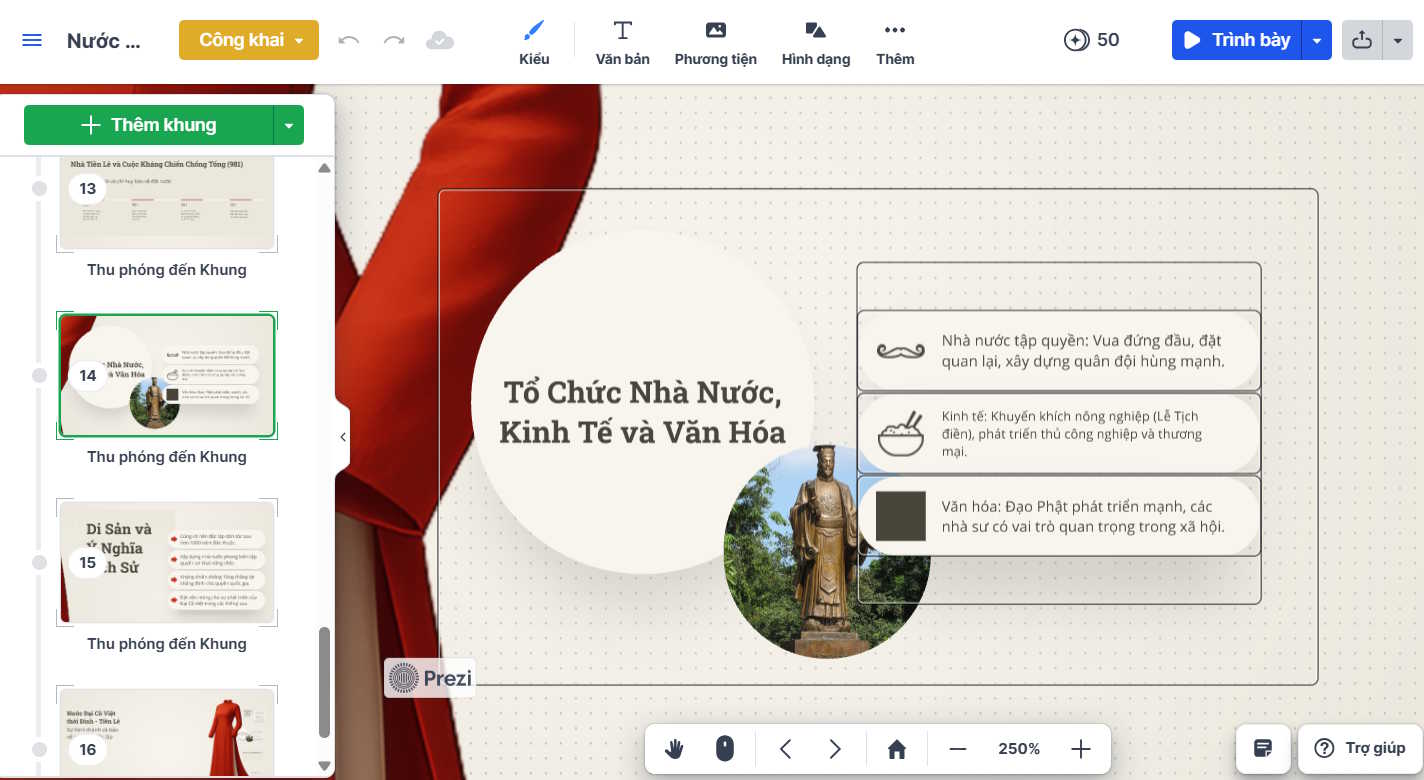
Chúng ta nhấn vào nội dung và hiển thị khung chỉnh nội dung trong slide.
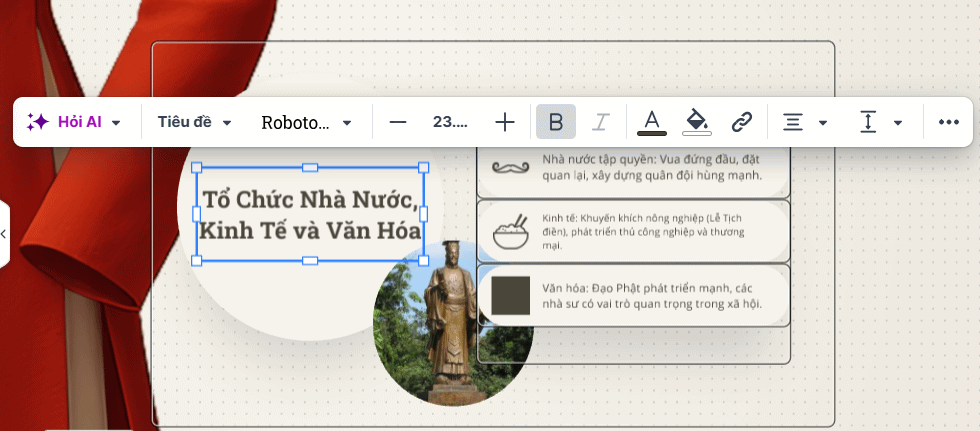
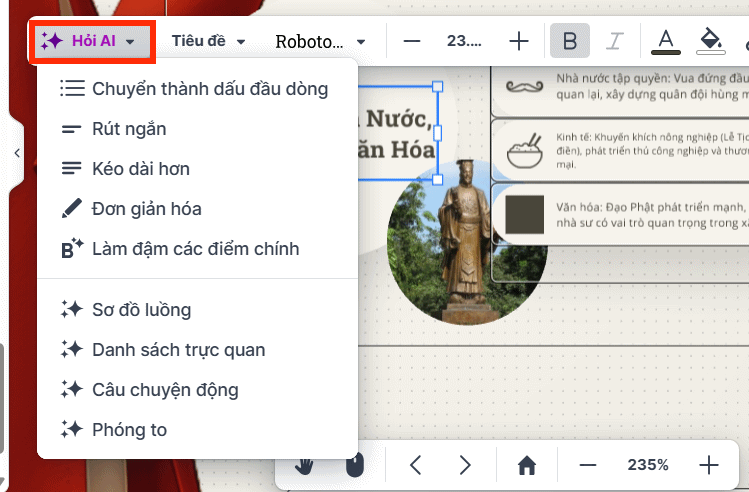
Prezi AI còn có thêm công cụ Hỏi AI để tìm hiểu thêm về nội dung, phát triển cho nội dung mà bạn lựa chọn. Chúng ta lựa chọn các công cụ trong menu để chỉnh sửa nội dung cho slide thuyết trình trên Prezi AI.
Bước 5:
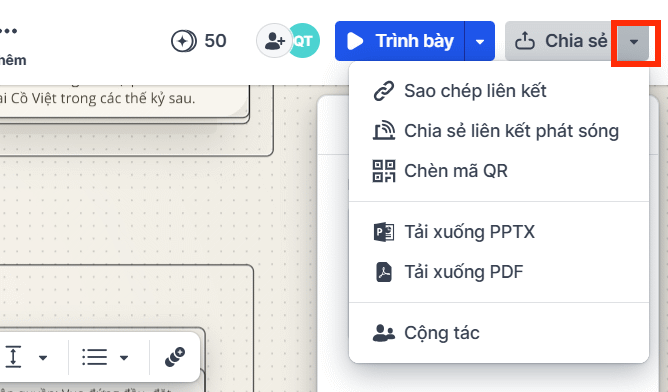
Để tải slide thì bạn nhấn vào biểu tượng tam giác tại nút Chia sẻ rồi chọn định dạng muốn tải, nhưng dành cho tải khoản mất phí.
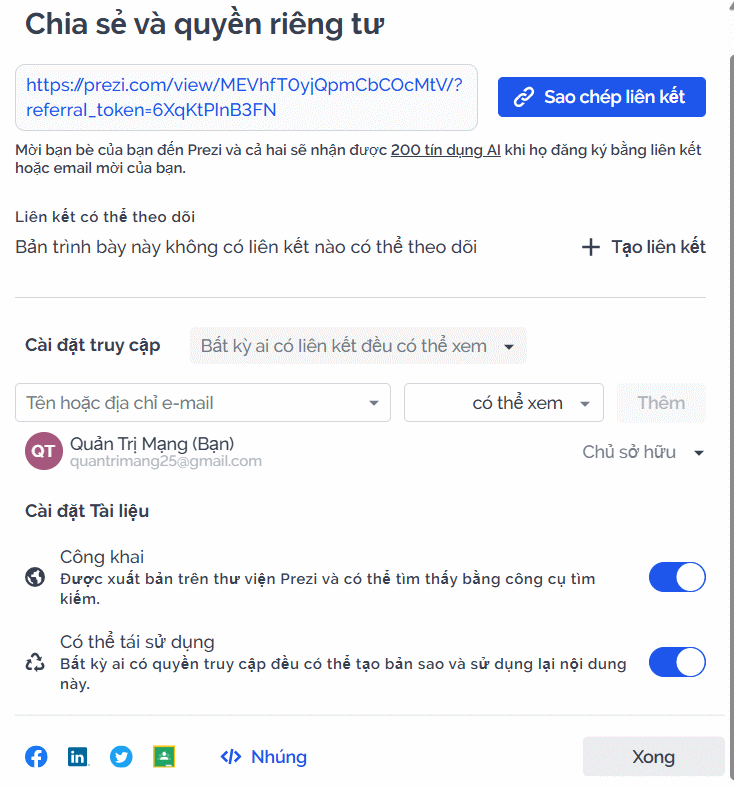
Tài khoản Prezi AI miễn phí nhấn nút Chia sẻ và hiện tùy chọn chia sẻ slide thuyết trình.
Nguồn tin: Quantrimang.com
Ý kiến bạn đọc
Những tin mới hơn
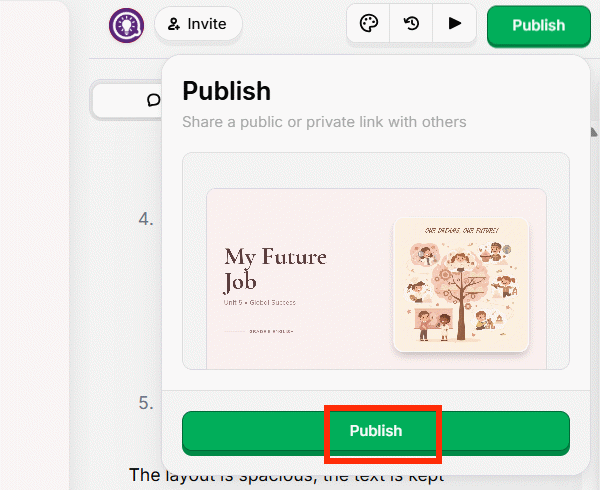 Hướng dẫn tạo slide bằng Faces app AI (23/04/2026)
  Thiết kế prompt nâng cao (23/04/2026)
 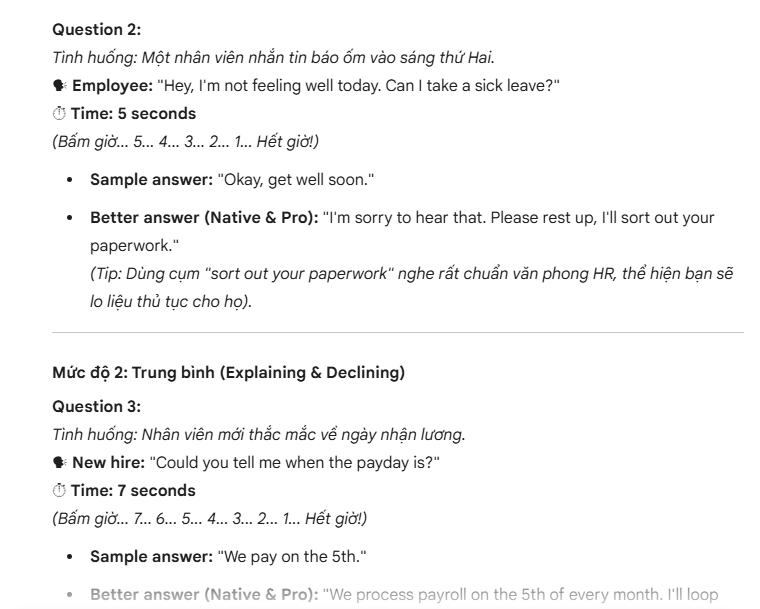 Mẫu prompt luyện kỹ thuật shadowing tiếng Anh bằng Gemini (23/04/2026) OpenClaw và chia sẻ skill trong Cowork (23/04/2026)
  Xây dựng thư viện prompt của bạn (26/04/2026)
 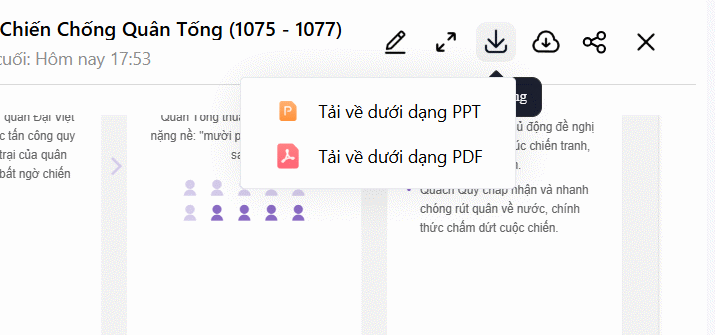 Hướng dẫn tạo slide thuyết trình trên TeraBox (26/04/2026)
 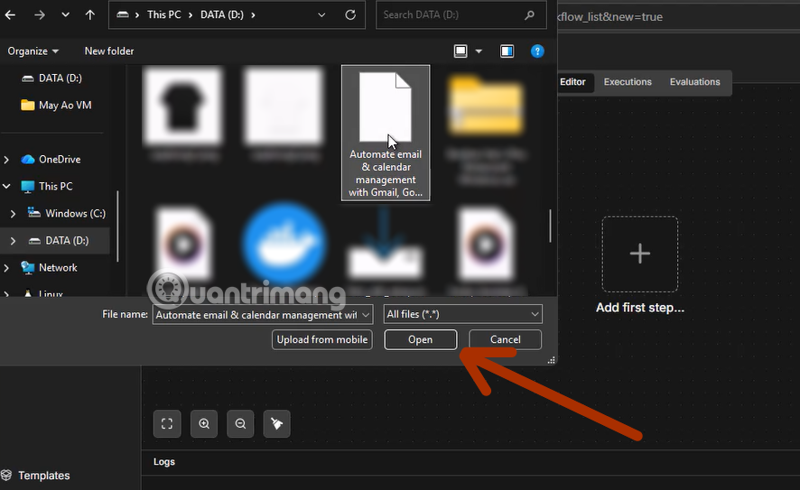 Hướng dẫn cách sao lưu n8n Workflow (26/04/2026)
 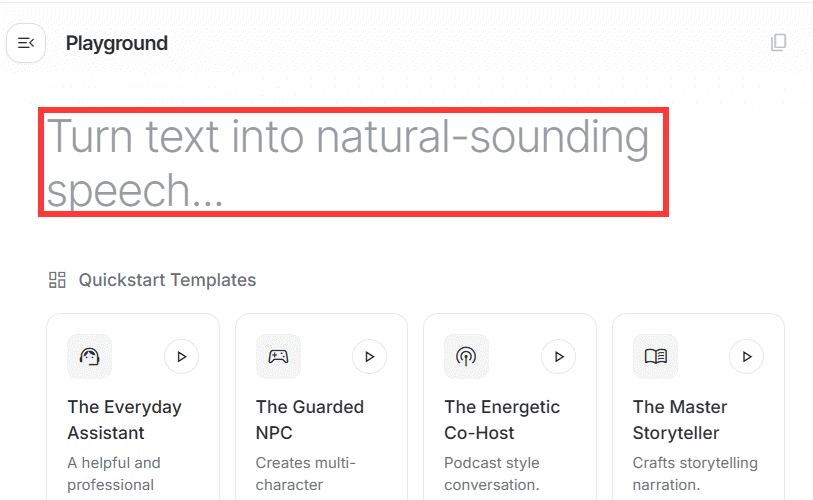 Hướng dẫn tạo giọng đọc lồng tiếng cho slide bài giảng (28/04/2026)
  6 cách nhận biết ảnh AI giả nhanh và chính xác (28/04/2026)
 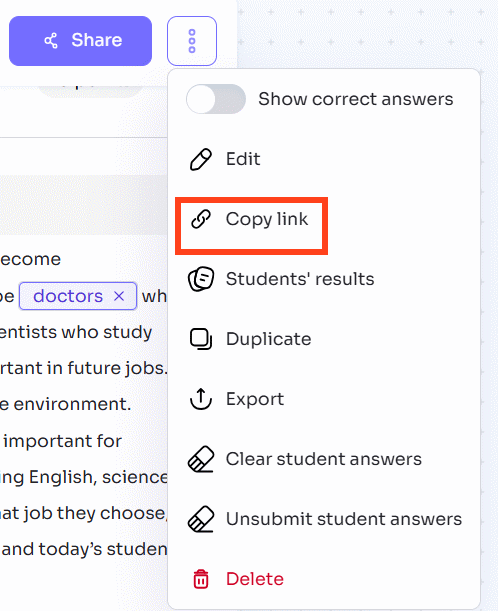 Hướng dẫn tạo bài tập điền từ vào chỗ trống trên Twee (28/04/2026)
 Những tin cũ hơn
 5 script Python nâng cao giúp kiểm tra dữ liệu chính xác hơn (23/04/2026)
  Chào ngày mới thứ 6, lời chúc thứ 6 vui vẻ (23/04/2026)
  Prompt hệ thống, thiết kế và quản lý vai trò (23/04/2026)
 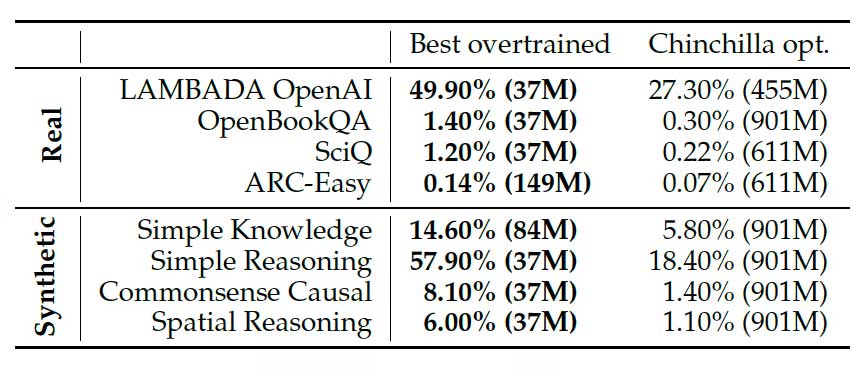 Train-to-Test Scaling là gì? Cách tối ưu chi phí AI từ training đến inference (23/04/2026)
  API Trigger: Stripe Webhook để soạn thảo email (22/04/2026)
 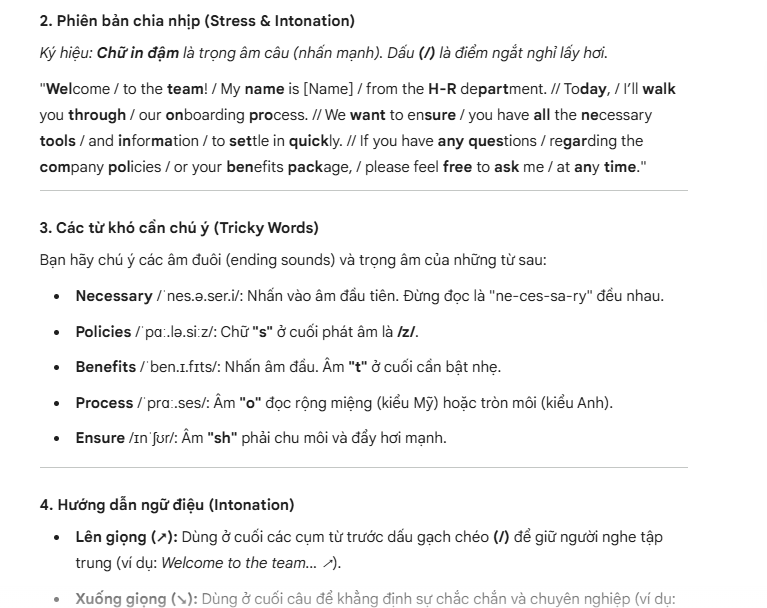 Prompt biến Gemini thành trợ lý học tiếng Anh cho người đi làm (22/04/2026)
  Sử dụng các plugin tích hợp sẵn trong Claude Cowork (22/04/2026)
 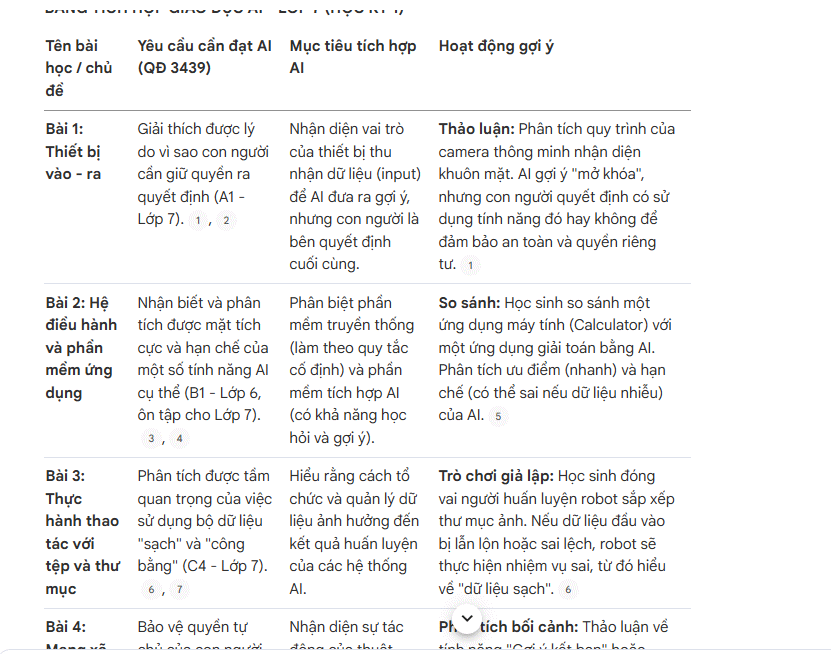 Tạo kế hoạch giảng dạy tích hợp AI trên NotebookLM (22/04/2026)
  Hướng dẫn tạo mô hình 3D cho môn Khoa học tự nhiên (22/04/2026)
  Bảo vệ an toàn cho code của bạn: Bảo mật và quyền hạn (21/04/2026)
  TOP công cụ AI viết truyện ma, truyện kinh dị hay nhất
 Hướng dẫn kết nối Claude với ElevenLabs xây dựng trợ lý giọng nói
 Cách sử dụng tiện ích ChatGPT trên Chrome hiệu quả
 Dùng tiện ích ChatGPT trong Chrome để so sánh bảng giá và gom tab
 So sánh Gemini CLI và Claude Code: Nên sử dụng CLI hỗ trợ lập trình bằng AI nào?
 Các biến động (Dynamic variable) trong ElevenAgents
 Cách khắc phục sự cố click chuột trái trên Windows
 Cách sử dụng Adobe trong Claude tạo thiết kế
 Hướng dẫn kết nối Google Docs với Claude phân tích tài liệu
 Hướng dẫn ngắt kết nối ứng dụng trên Canva AI
 10 nền tảng Agentic AI tốt nhất cho doanh nghiệp năm 2026
 Canvas trong Google Search: Viết, lập kế hoạch và lập trình ứng dụng
 GitHub Copilot vs Claude Code: So sánh tính năng, giá và khả năng AI coding
 Các workflow và giới hạn thực tế trong OpenAI Decisions API
 6 trình duyệt có những tính năng AI tốt nhất
 TOP những trợ lý email AI tốt nhất
 TOP phần mềm quay màn hình có hỗ trợ AI
 Cách cá nhân hóa hành vi agent trong ElevenAgents
 Hướng dẫn tìm lịch sử trò chuyện với Canva AI
 Hướng dẫn dùng HyperFrames & ChatGPT tạo kịch bản làm video từ dữ liệu tải lên
 Hướng dẫn cài đặt và sử dụng n8n trên Windows 11
 Cách lập trình chuyên nghiệp hơn, dễ dàng hơn với tính năng Tệp trên Grok
 Công thức tính diện tích hình Elip
 Hướng dẫn ngắt kết nối ứng dụng trên ChatGPT
 Hướng dẫn tạo đoạn hội thoại cho topic trên Twee
 Bức tranh tổng quan về hỗ trợ khách hàng tích hợp AI
 Cách sửa lỗi There Are Currently No Power Options Available Windows
 Hướng dẫn 8 cách mở bàn phím ảo trên Windows 10
 Claude Code thực sự có giá bao nhiêu?
 Hướng dẫn tạo flashcard trên Canva AI