Thông tin liên hệ
- 036.686.3943
- admin@nguoicodonvn2008.info

Việc sử dụng các nền tảng lưu trữ và chia sẻ tài liệu trực tuyến như TeraBox trong công việc, giảng dạy mang lại những hiệu quả nhất định. Với khả năng lưu trữ dung lượng lớn và truy cập linh hoạt trên nhiều thiết bị, TeraBox cho phép giáo viên dễ dàng tạo, quản lý và chia sẻ các bài thuyết trình một cách nhanh chóng, thuận tiện.
Bạn có thể chia sẻ dễ dàng với học sinh và đồng nghiệp thông qua liên kết, góp phần tăng tính tương tác và hợp tác trong công việc. Dưới đây là hướng dẫn tạo slide thuyết trình trên TeraBox.
Bước 1:
Chúng ta thực hiện truy cập TeraBox theo link dưới và đăng ký tài khoản sử dụng.
https://www.terabox.com/ai/
Bước 2:
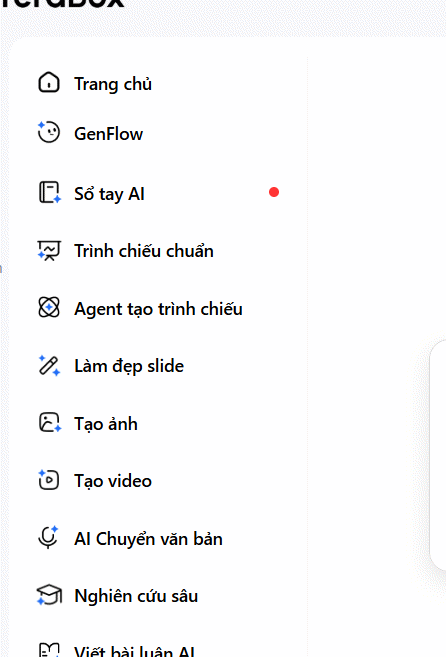
Hiển thị giao diện chính TeraBox, chúng ta nhìn sang bên trái rồi nhấn vào Làm đẹp slide.
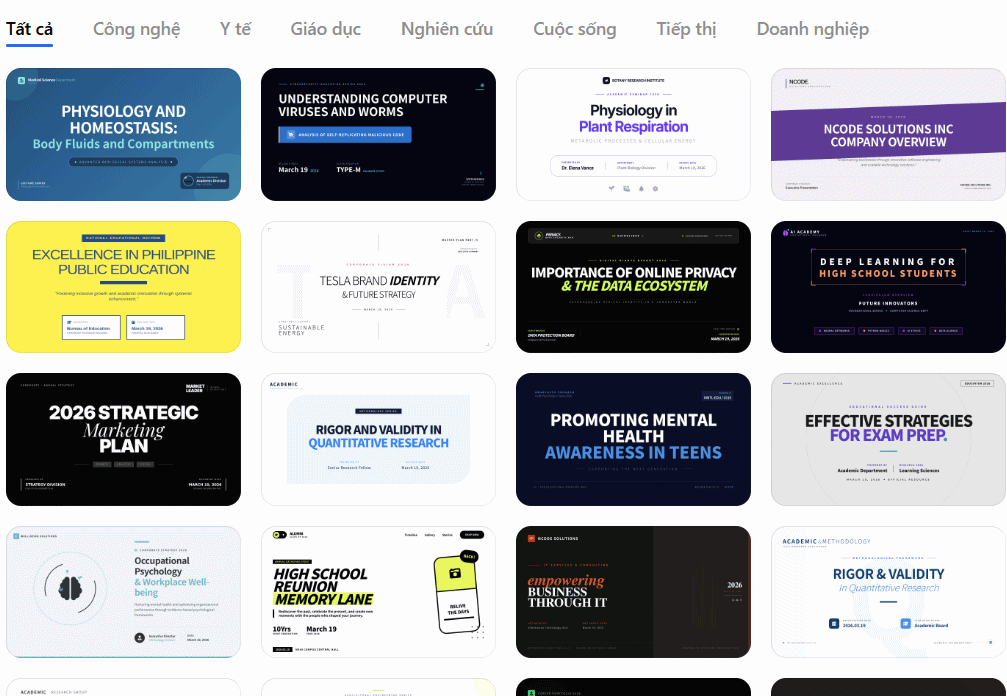
Bạn nhìn sang bên cạnh ở phần dưới sẽ thấy nhiều mẫu slide để chúng ta lựa chọn theo từng chủ đề. Nhấn vào từng chủ đề mẫu slide rồi chọn kiểu slide thuyết trình bạn muốn dùng.
Bước 3:
Chuyển sang giao diện mới ở cạnh phải, chúng ta sẽ nhấn vào mục Tạo để thực hiện tạo slide thuyết trình. Sau đó bạn nhấn vào biểu tượng ghim để tải tệp dữ liệu gốc tham khảo.
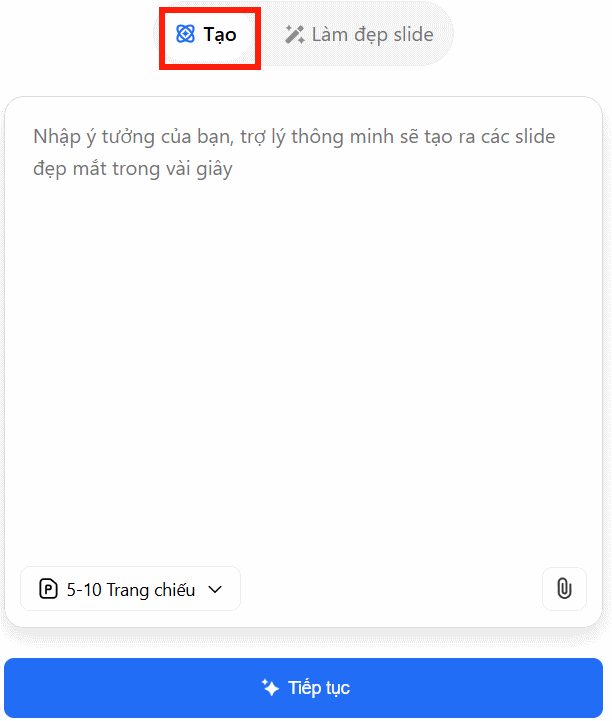
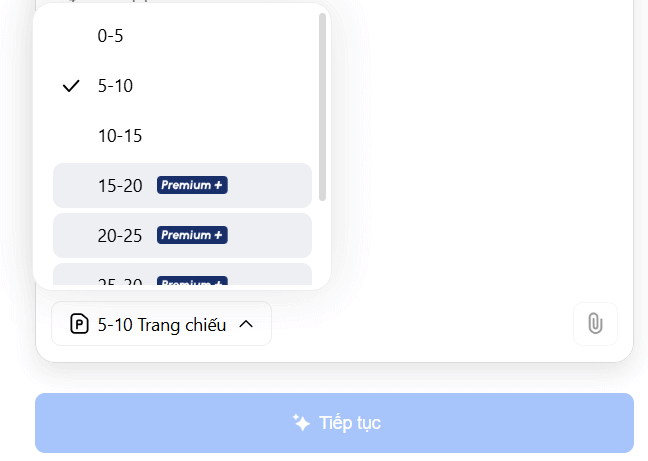
Sau đó ở bên dưới chúng ta sẽ chọn số lượng slide cho tài khoản miễn phí, tài khoản TeraBox mất phí sẽ có nhiều số lượng trang slide hơn.
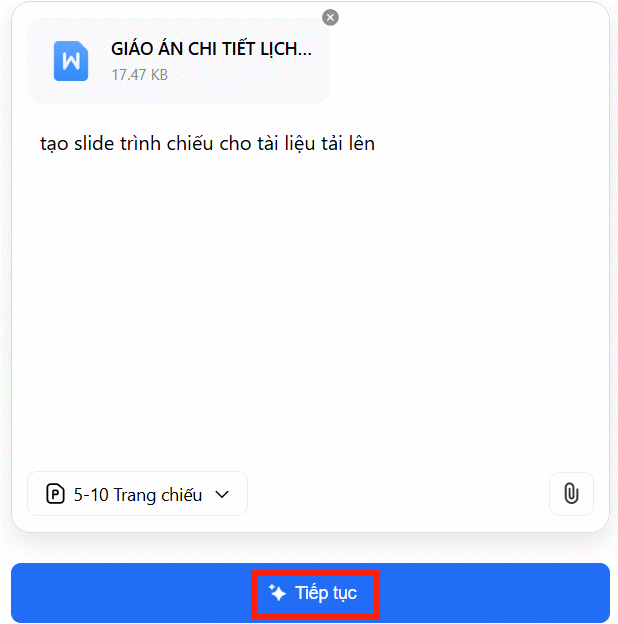
Cuối cùng bạn chỉ cần nhập mô tả tạo slide đơn giản như hình dưới đây rồi nhấn Tiếp tục để thực hiện quá trình tạo slide trên TeraBox.
Bước 4:
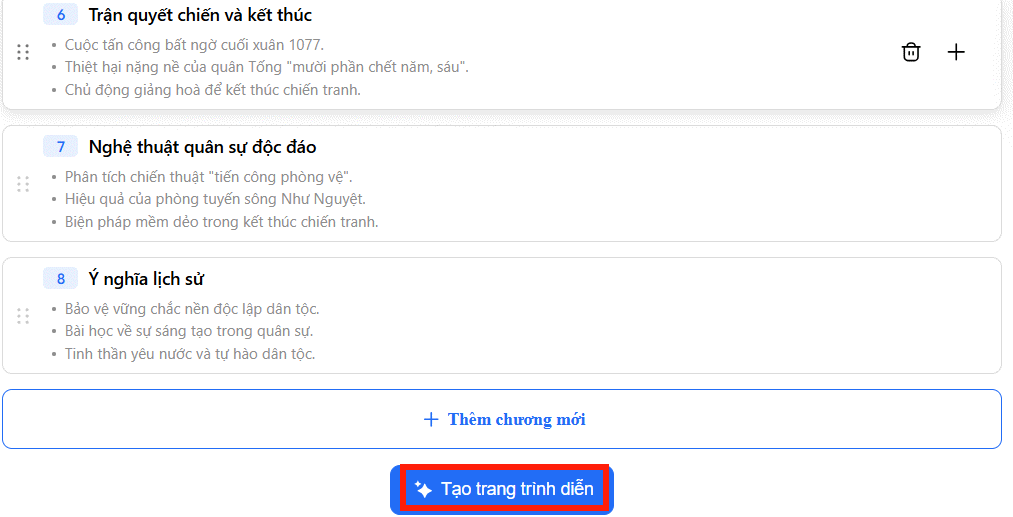
Chờ một lúc và bạn sẽ thấy nội dung cho các trang slide ở bên trên, nhấn Tạo trang trình chiếu để thực hiện. Có thể thay đổi thứ tự cho từng trang slide hoặc thêm trang slide mới, xóa trang slide hiện có.
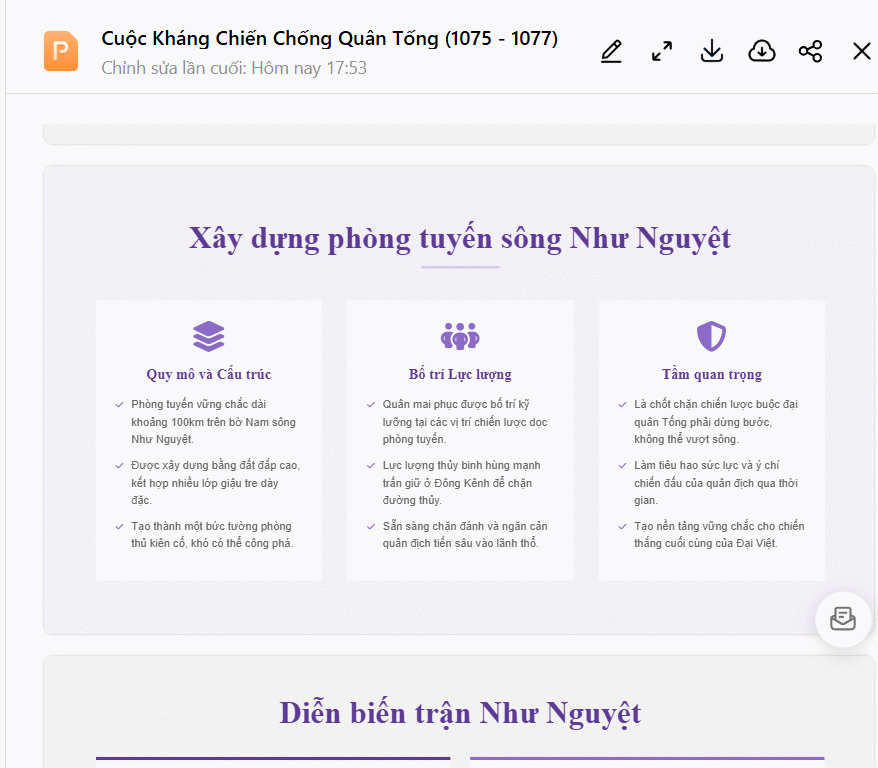
Lúc này chúng ta sẽ thấy slide trình chiếu với các công cụ ở góc phải bên trên, bạn có thể nhấn Chỉnh sửa để thay đổi lại định dạng cho nội dung trong slide.
Bước 5:
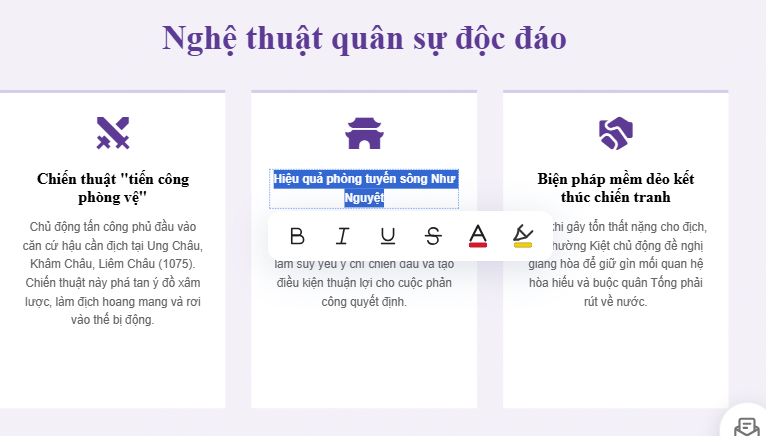
Khi đó chúng ta cần nhấn vào nội dung muốn chỉnh sửa. Nội dung đó sẽ được khoanh vùng kèm theo một số tùy chọn đổi định dạng. Sau khi đổi xong thì bạn nhấn Lưu để lưu lại thay đổi.
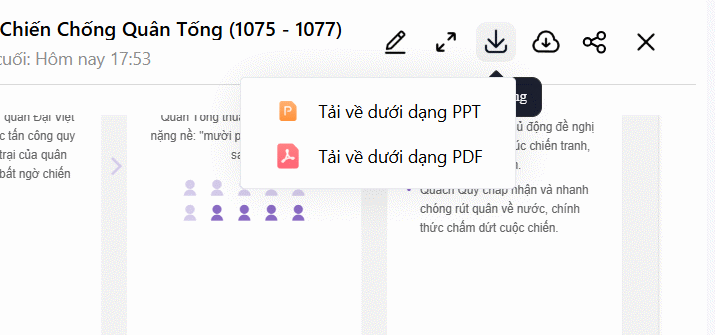
Cuối cùng bạn nhấn biểu tượng tải rồi chọn định dạng tải slide thuyết trình tạo trên TeraBox.
Nguồn tin: Quantrimang.com
Ý kiến bạn đọc
Những tin mới hơn
 Hướng dẫn cách sao lưu n8n Workflow (26/04/2026)
  Hướng dẫn tạo giọng đọc lồng tiếng cho slide bài giảng (28/04/2026)
  6 cách nhận biết ảnh AI giả nhanh và chính xác (28/04/2026)
  Hướng dẫn tạo bài tập điền từ vào chỗ trống trên Twee (28/04/2026)
  Nguyên nhân làm quá trình nén dữ liệu Claude Code có chất lượng kém (và cách phòng tránh) (28/04/2026)
  Prompt xử lý email, gợi ý phản hồi bằng ChatGPT (28/04/2026)
  5 repository GitHub giúp bạn học Quantum Machine Learning từ cơ bản đến nâng cao (28/04/2026)
  Framework quyết định 5 bước sau mỗi phiên Claude Code (28/04/2026) Khắc phục câu trả lời sai trong 10 giây trong phiên Claude Code (28/04/2026)
  Prompt tạo ảnh thiết kế tóc theo khuôn mặt trên ChatGPT Images 2.0 (28/04/2026)
 Những tin cũ hơn
 Xây dựng thư viện prompt của bạn (26/04/2026)
  OpenClaw và chia sẻ skill trong Cowork (23/04/2026)
 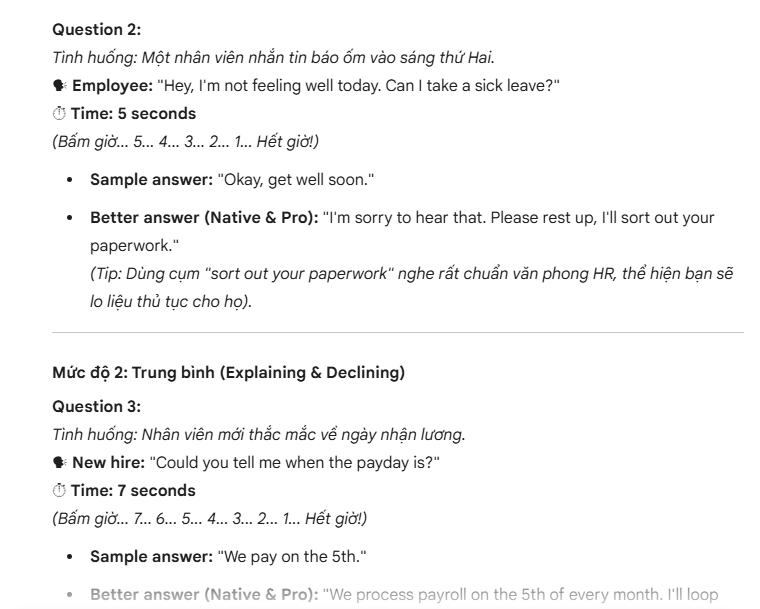 Mẫu prompt luyện kỹ thuật shadowing tiếng Anh bằng Gemini (23/04/2026) Thiết kế prompt nâng cao (23/04/2026)
  Hướng dẫn tạo slide bằng Faces app AI (23/04/2026)
  Tạo bài thuyết trình chuyên nghiệp với Prezi AI (23/04/2026)
  5 script Python nâng cao giúp kiểm tra dữ liệu chính xác hơn (23/04/2026)
  Chào ngày mới thứ 6, lời chúc thứ 6 vui vẻ (23/04/2026)
  Prompt hệ thống, thiết kế và quản lý vai trò (23/04/2026)
  Train-to-Test Scaling là gì? Cách tối ưu chi phí AI từ training đến inference (23/04/2026)
  10 nền tảng Agentic AI tốt nhất cho doanh nghiệp năm 2026
 Canvas trong Google Search: Viết, lập kế hoạch và lập trình ứng dụng
 GitHub Copilot vs Claude Code: So sánh tính năng, giá và khả năng AI coding
 Các workflow và giới hạn thực tế trong OpenAI Decisions API
 6 trình duyệt có những tính năng AI tốt nhất
 TOP những trợ lý email AI tốt nhất
 TOP phần mềm quay màn hình có hỗ trợ AI
 Cách cá nhân hóa hành vi agent trong ElevenAgents
 Hướng dẫn tìm lịch sử trò chuyện với Canva AI
 Hướng dẫn dùng HyperFrames & ChatGPT tạo kịch bản làm video từ dữ liệu tải lên
 Hướng dẫn tạo tác vụ theo lịch trong Canva AI
![[Video] Cách kết nối Plugin Notion trên ChatGPT và sử dụng cơ bản](https://st.quantrimang.com/photos/image/2026/10/22/Video-Huong-dan-kich-hoat-Notion-ChatGPT-1.png) [Video] Cách kết nối Plugin Notion trên ChatGPT và sử dụng cơ bản
[Video] Cách kết nối Plugin Notion trên ChatGPT và sử dụng cơ bản
 Tạo bản tóm tắt thiết kế trong OpenAI Decisions API
Canvas trong Google Search: Viết, lập kế hoạch và lập trình ứng dụng
Tạo bản tóm tắt thiết kế trong OpenAI Decisions API
Canvas trong Google Search: Viết, lập kế hoạch và lập trình ứng dụng
 Cách cá nhân hóa hành vi agent trong ElevenAgents
 TOP phần mềm quay màn hình có hỗ trợ AI
 Dùng AI để giao việc cho nhân viên: Nhập CSV vào Notion và ra lệnh bằng ChatGPT
 TOP nền tảng quản lý chi phí AI và Cloud tốt nhất
 Cách tạo công cụ lập kế hoạch tương tác bằng ChatGPT
 Tìm hiểu về Vane: Phiên bản thay thế mã nguồn mở cho Perplexity
 Hướng dẫn cài đặt và sử dụng n8n trên Windows 11
 Cách lập trình chuyên nghiệp hơn, dễ dàng hơn với tính năng Tệp trên Grok
 Công thức tính diện tích hình Elip
 Hướng dẫn ngắt kết nối ứng dụng trên ChatGPT
 Hướng dẫn tạo đoạn hội thoại cho topic trên Twee
 Bức tranh tổng quan về hỗ trợ khách hàng tích hợp AI
 Cách sửa lỗi There Are Currently No Power Options Available Windows
 Hướng dẫn 8 cách mở bàn phím ảo trên Windows 10
 Hướng dẫn tạo flashcard trên Canva AI
 Claude Code thực sự có giá bao nhiêu?