Thông tin liên hệ
- 036.686.3943
- admin@nguoicodonvn2008.info

.NET Framework của Microsoft là một nền tảng lập trình tập hợp các thư viện lập trình có thể được cài thêm hoặc đã có sẵn trong các hệ điều hành Windows. Tùy theo nhu cầu sử dụng mà máy tính của bạn buộc phải cài đặt chương trình .NET Framework. Tuy nhiên, với những máy từ Windows 8 trở lên, đặc biệt là Window 10 gặp vấn đề khi cài đặt bản .NET Framework 3.5.
Trong bài viết này, Quản trị mạng sẽ hướng dẫn bạn từng bước khắc phục lỗi không cài .NET Framework 3.5 trên máy tính
Mặc dù phiên bản mới nhất là .NET Framework 4.5.2 được cài đặt sẵn trong Windows, nhưng người dùng vẫn luôn cần có phiên bản trước của framework này để chạy các ứng dụng đặc biệt yêu cầu phiên bản 3.5 hoặc phiên bản cũ hơn. Phiên bản 3.5 cũng có thể được cài đặt cùng với phiên bản 4 trở lên. Đây là lý do tại sao việc cài đặt .NET Framework 3.5 trên hệ thống Windows để các ứng dụng cũ hoạt động bình thường lại quan trọng đến thế.
Đây là những lỗi phổ biến nhất mà bạn sẽ gặp phải khi cài đặt .NET Framework 3.5. Dưới đây là giải thích về cả hai mã lỗi:
0x800F081F – The source files could not be found
0x800F0906 – The source files could not be downloaded
Nếu bạn đã kết nối với Internet mà vẫn gặp phải sự cố này, điều này là do bạn đã cài đặt các bản cập nhật Windows sau:
Đây là các bản cập nhật bảo mật cho .NET Framework 3.5 phải được cài đặt. Nhưng vì Microsoft áp dụng các bản cập nhật này bất kể framework 3.5 có được cài đặt hay không, nên chúng sẽ được cài đặt ngay cả khi framework chưa được cài đặt.
Nếu các bản cập nhật này được cài đặt trước và sau đó bạn cố gắng cài đặt framework, bạn sẽ gặp các lỗi đã đề cập ở trên. Bạn sẽ cần gỡ cài đặt các bản cập nhật đã đề cập ở trên, cài đặt .NET Framework 3.5 và cuối cùng cài đặt lại các bản cập nhật.
Cách làm chi tiết như sau:
Bước 1:
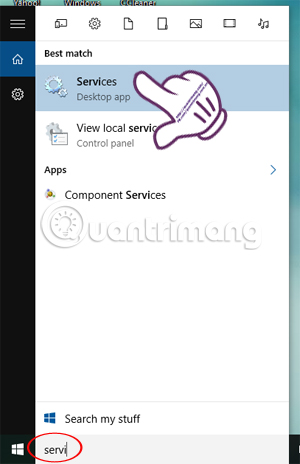
Các bạn thoát hoàn toàn chương trình trên máy tính. Sau đó tại thanh tìm kiếm của Windows, nhập từ khóa tìm kiếm Services và truy cập vào kết quả được tìm thấy.
Bước 2:
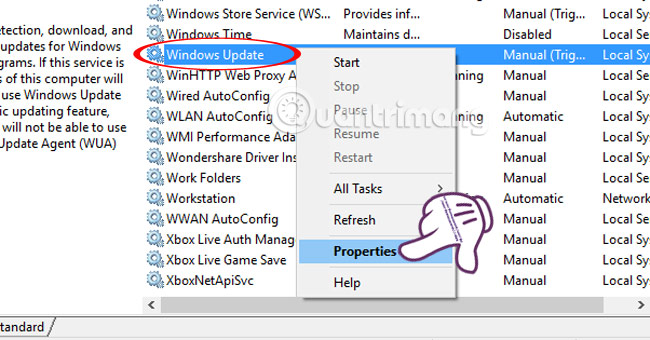
Trong giao diện của Services, các bạn tìm và nhấn chuột phải vào mục Windows update và chọn Properties.
Bước 3:
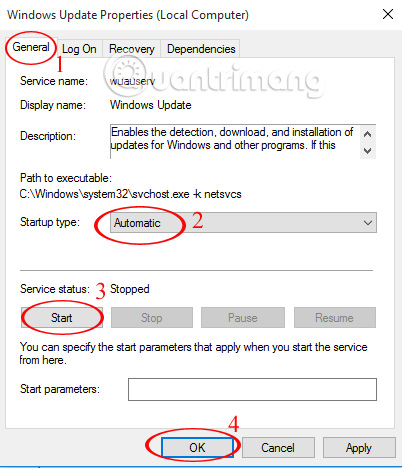
Xuất hiện giao diện cửa sổ mới. Tại đây, chúng ta chọn thẻ General và lựa chọn mục Startup type về chế độ Automatic rồi nhấn Start và OK để kết thúc.
Bước 4:
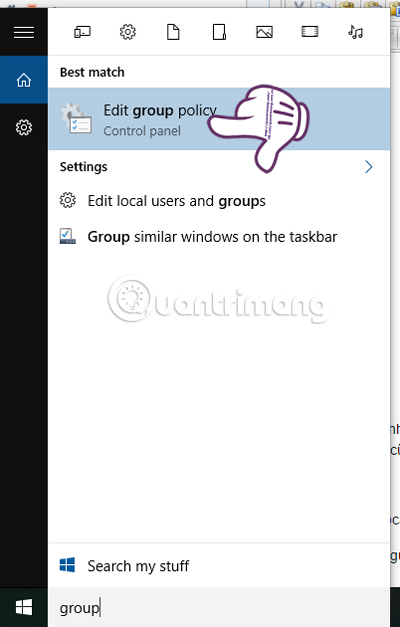
Quay trở lại thanh tìm kiếm của Windows, bạn nhập từ khóa group và nhấn vào kết quả bên trên. Hoặc sử dụng từ khóa gpedit.msc và cũng nhấn vào kết quả tìm được.
Bước 5:
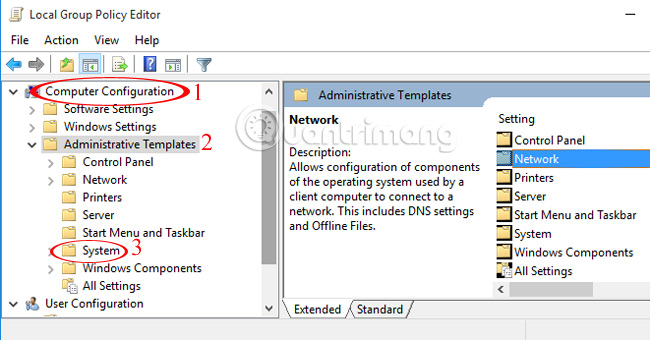
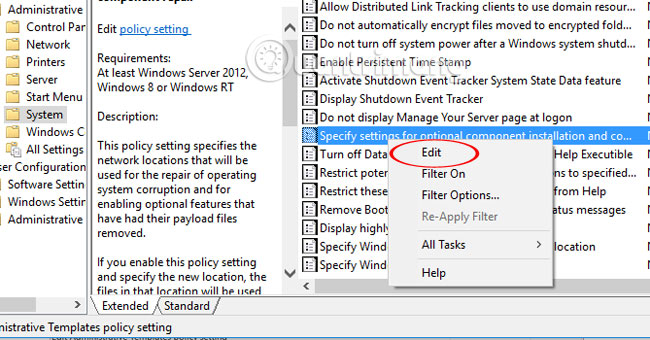
Tại giao diện Local Group Policy Editor, chúng ta tìm kiếm theo đường dẫn thư mục sau:
Computer Configuration > Administrative Templates > System.
Bước 6:
Click đúp chuột vào System. Sau đó, tại giao diện bên phải bạn tìm đến mục Specify settings for optional compenent installation and component repair. Chúng ta kích chuột phải và chọn Edit.
Bước 7:
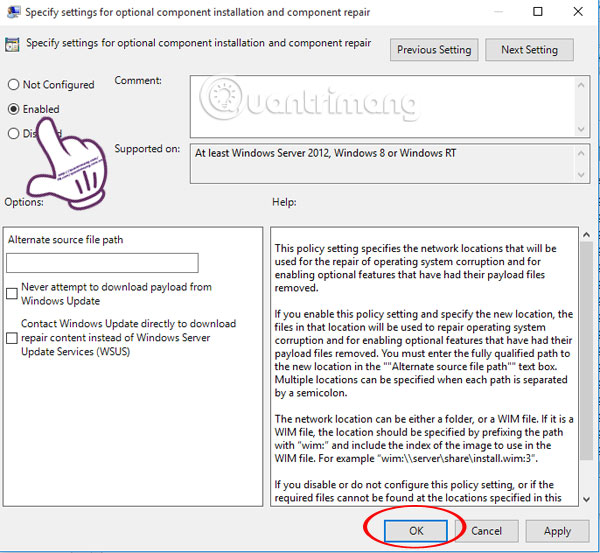
Tại đây, bạn tích vào ô Enabled và nhấn OK để lưu lại.
Cuối cùng, khởi động lại máy tính và cài thử lại chương trình xem đã được chưa nhé.
Chúc các bạn thực hiện thành công!
Nguồn tin: Quantrimang.com:
Ý kiến bạn đọc
Những tin mới hơn
 11 lựa chọn thay thế AutoCAD tốt nhất (20/01/2025)
  Cách thay đổi ảnh đại diện tài khoản người dùng mặc định trong Windows (20/01/2025)
  Hướng dẫn tận dụng Windows Focus tăng khả năng tập trung (20/01/2025)
  3 cách xóa file cập nhật trên Windows 11 (20/01/2025)
  4 cách kiểm tra tốc độ và hiệu suất của ổ SSD (20/01/2025)
  Hàm format() trong Python (20/01/2025)
  Có thể tin cậy VPN miễn phí không? (20/01/2025)
  9 widget không thể thiếu trong Windows 11 (20/01/2025)
  Cách cài đặt Go trên Windows (20/01/2025)
 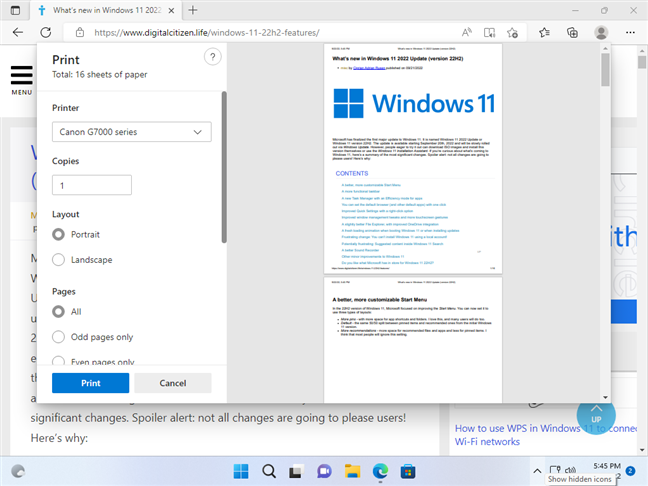 Cách in file PDF trên máy tính, lap top, điện thoại hoặc máy tính bảng (20/01/2025)
 Những tin cũ hơn
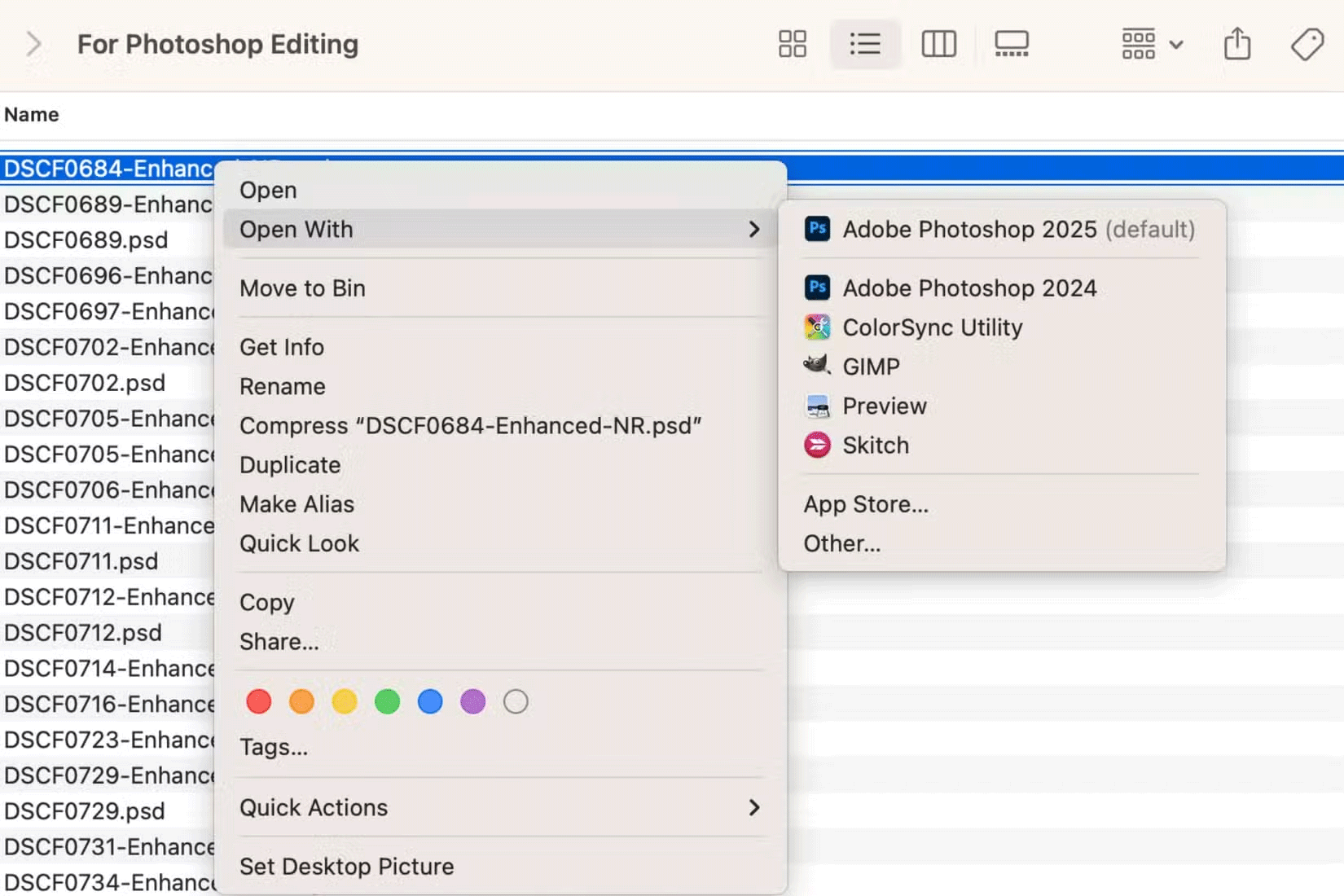 7 cách tốt nhất để mở file PSD mà không cần Photoshop (18/01/2025)
  Lệnh SELECT TOP trong SQL Server (18/01/2025)
 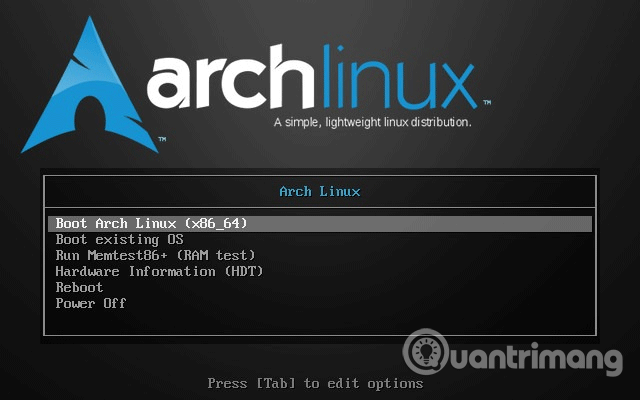 Hướng dẫn cài đặt Arch Linux cơ bản (18/01/2025)
 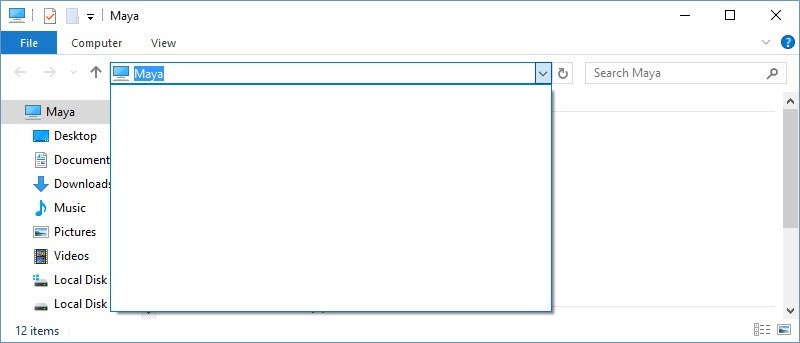 Cách xóa lịch sử tìm kiếm thư mục, tập tin trên File Explorer (18/01/2025)
 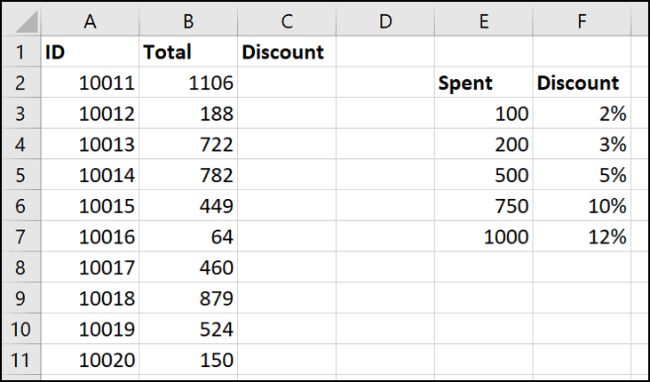 Cách sử dụng hàm XLOOKUP trong Excel (18/01/2025)
 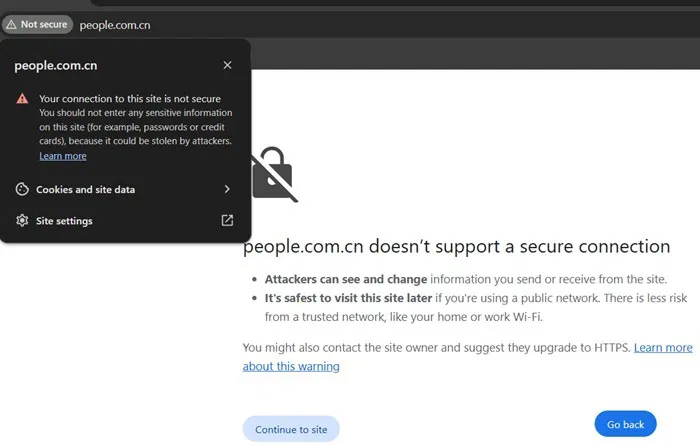 8 điều nên và không nên làm khi sử dụng Wi-Fi công cộng lúc đi du lịch nước ngoài (18/01/2025)
  Cách tùy chỉnh hoàn toàn desktop Windows bằng Rainmeter (18/01/2025)
 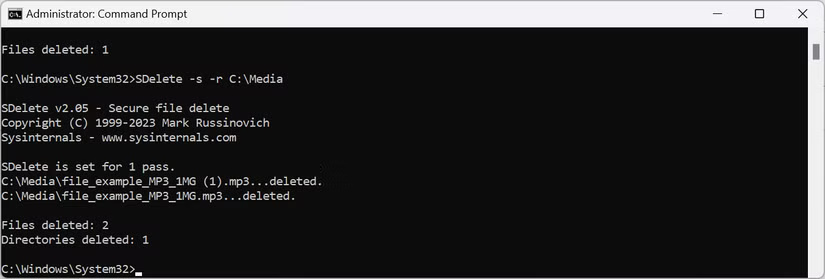 Cách xóa hoàn toàn bất kỳ file Windows nào bằng SDelete (18/01/2025)
 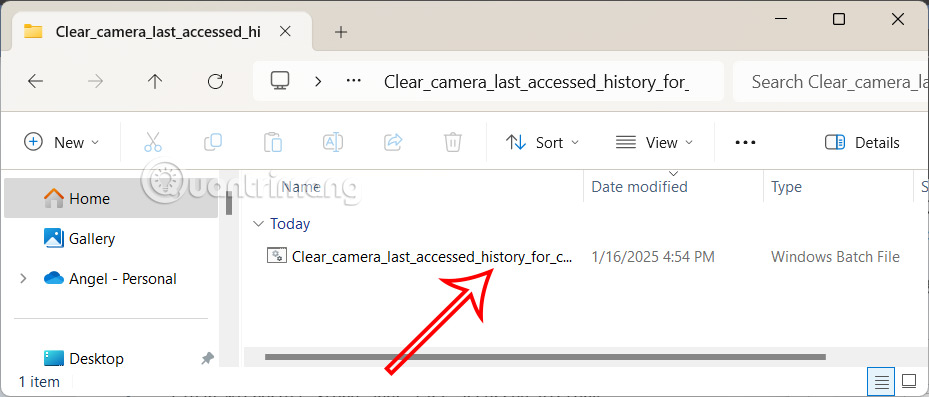 Cách xóa lịch sử truy cập camera lần cuối trên Windows 11 (17/01/2025)
  Cách tạo P2P Mesh VPN với Tinc (17/01/2025)
  Hướng dẫn giải phóng bộ nhớ lưu trữ ChatGPT
 TOP công cụ AI đáng thử nhất trong năm
 TOP Claude Connector giúp tăng năng suất làm việc
 Thơ về tháng 10 hay, lãng mạn và tâm trạng nhất
 TOP công cụ AI hỗ trợ lập trình tốt nhất
 TOP trang web chia sẻ torrent phổ biến nhất
 Cách xem live stream giải đua xe F1
 Tại sao agent đưa ra phản hồi kỳ lạ trong Microsoft Copilot Studio?
 Hướng dẫn xem lại thói quen sử dụng Claude AI
 TOP Claude Connector cho quảng cáo và marketing
 Webhook tools: Kết nối trợ lý của bạn với dữ liệu và hệ thống bên ngoài trong ElevenAgents
 Cách gỡ box Hoàn thành nhiều việc hơn với AI khỏi New Tab Chrome
 Cách thêm tài khoản vào plugin Google Calendar trên ChatGPT
 TOP công cụ quản lý prompt AI tốt nhất
 Cách áp dụng feedback video với Claude hoặc ChatGPT, không cần chỉnh sửa lại toàn bộ
 Hướng dẫn tìm kiếm trò chuyện trên Gemini
 8 công cụ viết AI tốt nhất hiện nay
 Cách gỡ Gemini khỏi thanh tìm kiếm trong Google Photos
 Quản lý tài liệu trong kho kiến thức ElevenAgents
 Generative Orchestration trong Copilot Studio: Cách agent đưa ra quyết định
 Hướng dẫn cài đặt và sử dụng n8n trên Windows 11
 Cách lập trình chuyên nghiệp hơn, dễ dàng hơn với tính năng Tệp trên Grok
 Công thức tính diện tích hình Elip
 Hướng dẫn ngắt kết nối ứng dụng trên ChatGPT
 Hướng dẫn tạo đoạn hội thoại cho topic trên Twee
 Bức tranh tổng quan về hỗ trợ khách hàng tích hợp AI
 Đừng chia sẻ ảnh cho đến khi bạn chạy kiểm tra siêu dữ liệu này!
 6 cách mở Computer/System Properties trong Windows 10
 Cách sửa lỗi There Are Currently No Power Options Available Windows
 Hướng dẫn 8 cách mở bàn phím ảo trên Windows 10