Thông tin liên hệ
- 036.686.3943
- admin@nguoicodonvn2008.info

Linux thường được coi là một hệ điều hành phức tạp. Phần lớn "danh tiếng" này đến từ terminal: Một màn hình tối đen, nơi mọi thứ trông như toàn là mã nguồn. Terminal là nơi Linux thể hiện sức mạnh và tính linh hoạt thực sự, và không hề đáng sợ một khi bạn đã hiểu rõ về nó.
Nhưng để tận dụng tối đa terminal, bạn phải thành thạo một số lệnh nhất định (không kể đến những lệnh thông thường như sudo hay cd). Những lệnh này giúp bạn thao tác nhanh chóng, hiệu quả hơn, và cuối cùng là trở thành một người dùng Linux lão luyện thực sự.
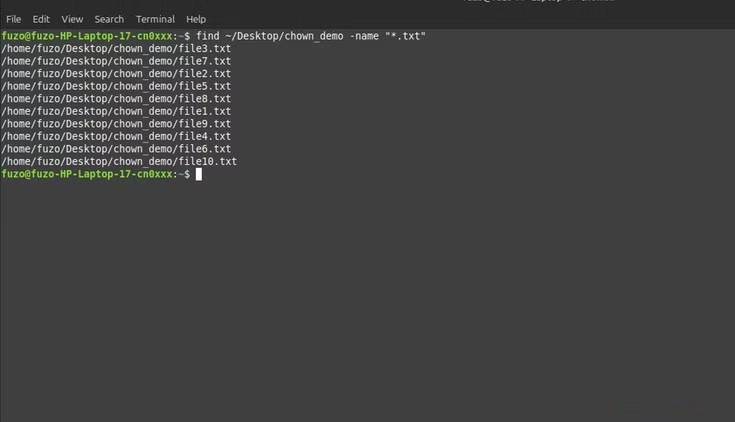
Khi mới làm quen với Linux, bạn có thể nhận thấy các file dường như biến mất, thường là do bạn đang tải lại thứ gì đó đã tồn tại. Lệnh "find" chính là giải pháp; nó giống như một bản đồ chỉ đường đến mọi thứ trên máy tính của bạn.
Có thể chạy lệnh như find ~/Documents -name "*.pdf" để tìm mọi file PDF đã tạo. Không cần phải mở thư mục thủ công hay đoán thư mục nơi bạn đã lưu file. Chạy lệnh find ~/Downloads -size +100M để tìm kiếm các file trong thư mục Downloads có dung lượng lớn hơn 100MB, và find ~/Documents -mtime -7 để tìm kiếm các file trong thư mục Documents đã được sửa đổi chưa đến 7 ngày trước.
Thành thạo lệnh "find" khiến Linux trở nên rất minh bạch. Không có gì bị ẩn giấu - bạn chỉ cần lệnh phù hợp để tìm thấy nó. Lệnh "find" giúp hệ thống file của bạn bớt đáng sợ hơn.
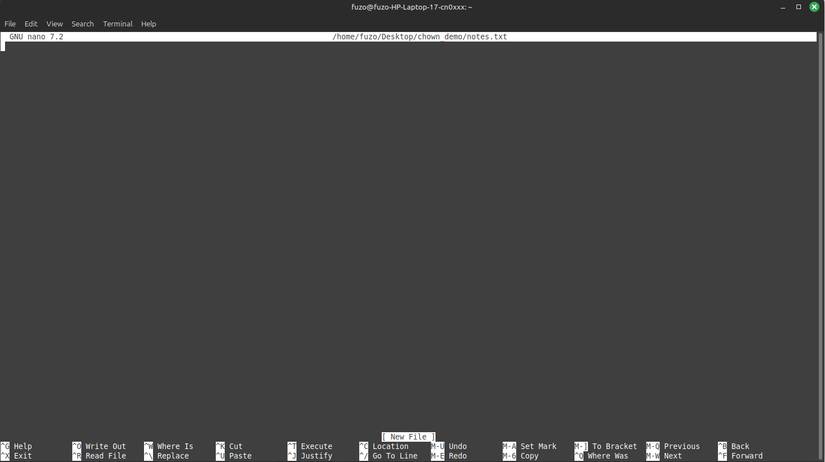
Lệnh "nano" được sử dụng để mở, xem và chỉnh sửa các file văn bản trực tiếp trong giao diện terminal. Trước khi thành thạo "nano", nhiều người đã coi các file cấu hình là thứ gì đó nguy hiểm, vì họ có thể làm hỏng thứ gì đó chỉ bằng một lần nhấn phím sai. Tuy nhiên, "nano" giúp việc chỉnh sửa trở nên dễ dàng, yên tĩnh và đơn giản.
Lệnh nano ~/.bashrc mở file cấu hình shell Bash cá nhân để bạn chỉnh sửa. Sau khi chỉnh sửa, nhấn Ctrl+O để lưu và Ctrl+X để thoát.
Lệnh này rất đơn giản và luôn hiển thị các lệnh bạn có thể sử dụng ở cuối màn hình để loại bỏ việc đoán mò. Bạn thậm chí có thể thực hiện những thay đổi nhỏ, chẳng hạn như tinh chỉnh các biến môi trường hoặc thêm alias (alias ll='ls -la').
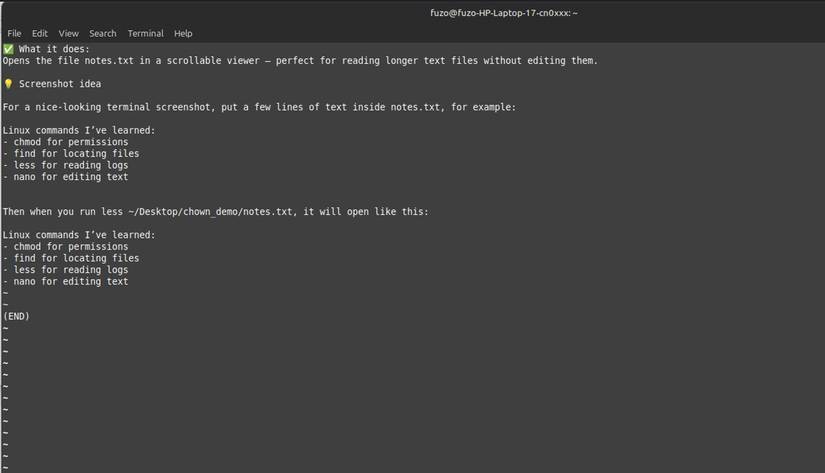
Bạn có thể dễ dàng bị choáng ngợp bởi lỗi, nhật ký và các đầu ra lệnh dài trên Linux. Đây là lúc lệnh "less" trở nên không thể thiếu. Nó đảm bảo bạn có thể cuộn qua đầu ra theo tốc độ của riêng mình hoặc tìm kiếm các từ khóa.
Ví dụ, chạy lệnh less /var/log/syslog sẽ mở nhật ký hệ thống trong chế độ xem được kiểm soát. Sau đó, bạn có thể chuyển qua các trang bằng cách sử dụng PgUp / PgDn hoặc nhấn / và nhập error để tìm kiếm các thuật ngữ cụ thể. Sử dụng q để thoát bất cứ lúc nào.
Bạn thậm chí có thể đưa các lệnh vào đó. Ví dụ, lệnh dmesg | less hoặc journalctl -u NetworkManager | less giúp kiểm tra thông báo hệ thống mà không làm tràn màn hình.
Lệnh "less" giúp bạn ngừng đoán xem lỗi là gì. Nó khiến việc đọc hệ thống giống như đọc nhật ký. Và một khi hiểu được nhật ký, nó sẽ giúp bạn tự tin hơn khi sử dụng Linux.
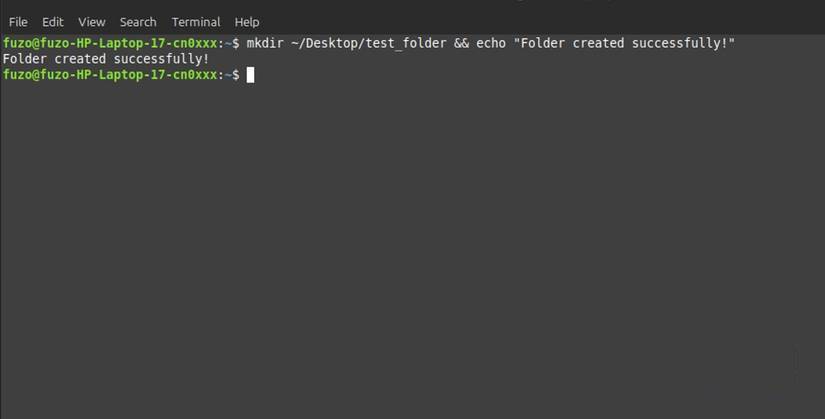
Trong những ngày đầu chạy lệnh trên Linux, nhiều người luôn chạy từng lệnh một: sudo apt update, sau đó là sudo apt install package. Cách này hiệu quả, nhưng khá phức tạp. Một cách tiếp cận tốt hơn là nối các lệnh bằng cách sử dụng && và ||.
Vì vậy, sudo apt update && sudo apt install package sẽ chạy lệnh đầu tiên và tiếp tục đến lệnh thứ hai nếu lệnh đầu tiên thành công. Sử dụng || để xử lý lỗi. Lệnh make || echo "Build failed" sẽ xuất ra thông báo nếu quá trình build không thành công. Bằng cách này, terminal sẽ phản hồi logic chứ không chỉ dữ liệu đầu vào.
Bạn thậm chí có thể kết hợp nhiều bước. Lệnh mkdir project && cd project && git init tạo một thư mục, điều hướng đến thư mục đó và khởi tạo kho lưu trữ trong một dòng. Việc nối các lệnh dễ dàng khiến Linux giống như một cuộc trò chuyện hơn là một công việc vặt.
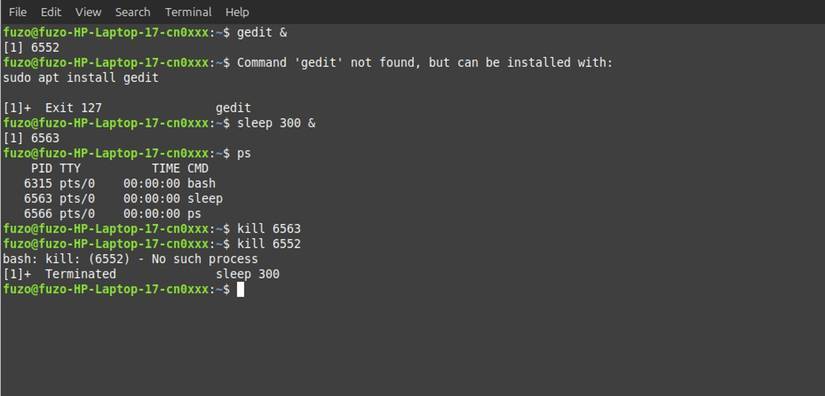
Bạn có nhớ mình đã hoảng loạn thế nào khi lần đầu tiên ứng dụng bị treo trên Linux không? Chắc hẳn khi đó bạn không muốn khởi động lại vì có nguy cơ mất công việc đang thực hiện. Nhưng một khi đã biết về "ps" và "kill", bạn sẽ không bao giờ hoảng loạn nữa.
Lệnh ps aux | grep processname hiển thị tất cả các tiến trình đang hoạt động, bộ nhớ chúng sử dụng, người đã khởi chạy chúng và PID của chúng. Chạy lệnh kill PID sẽ ngay lập tức chấm dứt một tiến trình bị treo và bạn không cần phải khởi động lại máy tính.
Trong một số trường hợp, bạn có thể cần sử dụng lệnh kill -9 PID để buộc tiến trình dừng lại.
Những lệnh này giúp bạn bình tĩnh hơn, cho phép bạn điều tra và giải quyết vấn đề nhanh chóng. Bạn thậm chí có thể kết hợp các lệnh này với top và htop để theo dõi việc sử dụng tài nguyên và có khả năng dừng một tiến trình trước khi sự cố xảy ra. Hiểu các lệnh này giúp Linux ít bị lỗi hơn và bạn cũng bớt lo lắng về việc thỉnh thoảng gặp sự cố.
Nguồn tin: Quantrimang.com:
Ý kiến bạn đọc
Những tin mới hơn
 6 lý do phải dọn lại dây dợ trong PC ngay lập tức (23/11/2025)
  Cách kiểm tra ứng dụng lạ an toàn và đơn giản trên Windows 11 (23/11/2025)
  Phím tắt Ctrl + E trong Excel có thể làm những gì? (23/11/2025)
  6 sai lầm cần tránh khi laptop bị quá nóng (23/11/2025)
  Hướng dẫn cài đặt .NET Framework 3.5 trên Windows 10 (23/11/2025)
 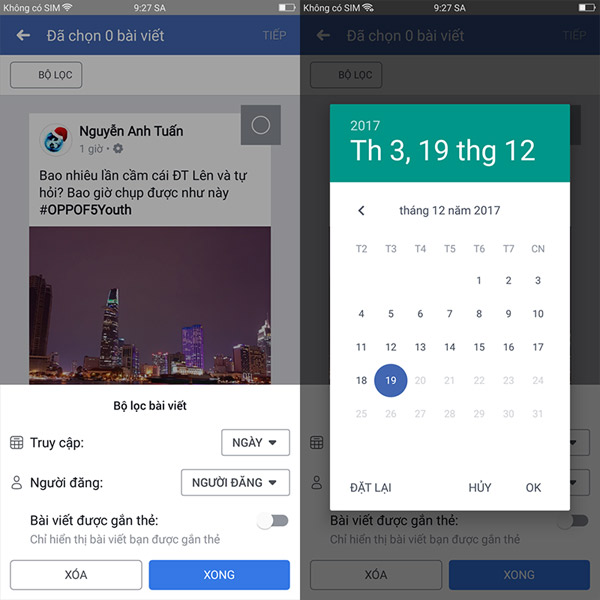 Cách xóa hết bài viết Facebook trong một lần nhấn nút (23/11/2025)
  Hướng dẫn code game "Rắn săn mồi" bằng Python (23/11/2025)
 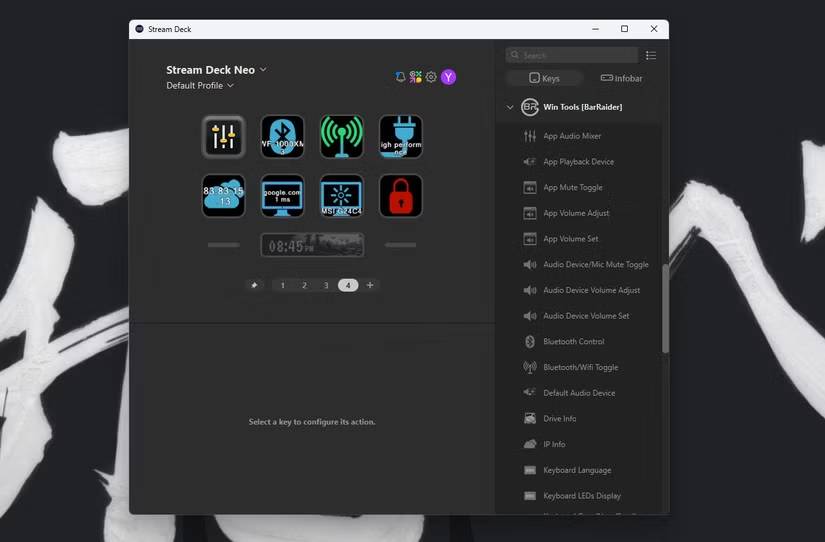 6 plugin Stream Deck giúp tăng năng suất (23/11/2025)
  Nếu bạn thường làm 7 điều này, xin chúc mừng: Bạn là người có EQ cao, ai gặp cũng quý (24/11/2025)
  Những sợi dây màu cam, xanh lam và xanh lục bên trong cáp Ethernet thực sự có tác dụng gì? (24/11/2025)
 Những tin cũ hơn
 Cách truy cập điện thoại Android từ File Explorer Windows 11 (23/11/2025)
 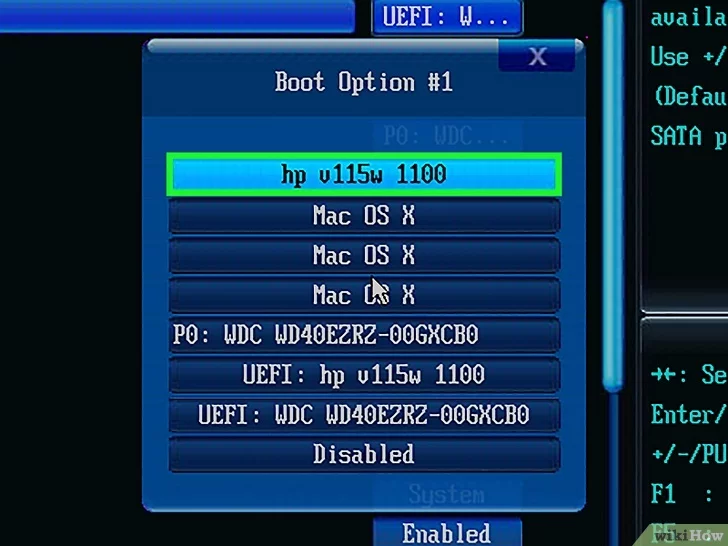 Cách tạo USB Boot, USB cài Windows bằng Rufus (21/11/2025)
  Hướng dẫn tắt Microsoft Family Safety trên Windows (21/11/2025)
 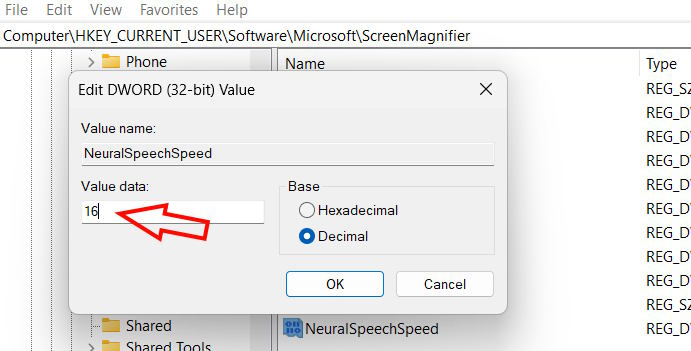 Cách đổi tốc độ giọng nói Magnifier Windows 11 (21/11/2025)
 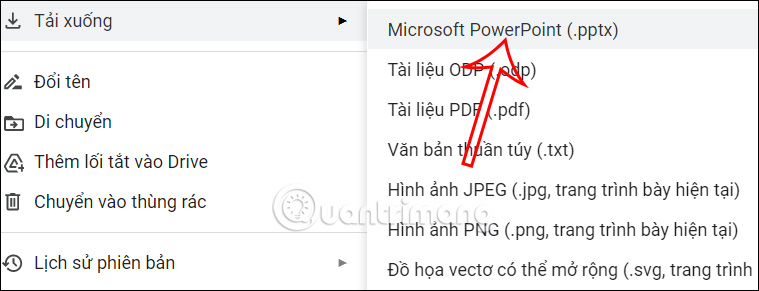 Cách chuyển Google slide sang PowerPoint (21/11/2025)
 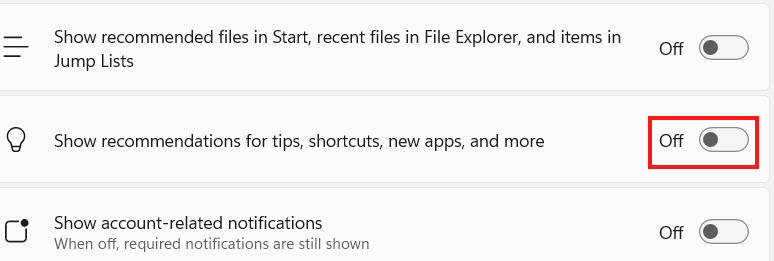 Cách ngăn Windows 11 theo dõi bạn (21/11/2025)
  7 điều bạn nên kiểm tra trước khi mua bất kỳ ổ SSD NVMe nào (21/11/2025)
  Cách sao chép thiết lập Windows để mang theo quy trình làm việc đến bất cứ đâu (21/11/2025)
  5 cách truy cập Internet khi nhà mạng gặp sự cố (21/11/2025)
  Cách sửa lỗi 0x0000011b khi in qua mạng trên Windows 11 (21/11/2025)
  Agent hỗ trợ nhiều giọng nói trong ElevenAgents
 Kết hợp các kỹ thuật tạo prompt để thực hiện dự án thực tế
 Xây dựng agent dựa trên flow, an toàn cho môi trường Production
 Tạo kế hoạch vận hành Bot có giám sát trong Grok Bot
 Cách cấu hình agent để giao tiếp bằng nhiều ngôn ngữ trong ElevenAgents
 Hướng dẫn dùng Claude Haiku 5.5 làm trợ lý phân loại trong Claude Code
 Cách thiết kế giọng nói sống động, lôi cuốn cho ElevenLabs Agents
 Cách kết nối Google Drive với Gemini Spark đọc và xử lý tài liệu
 Chế độ Sinh viên trong Gemini: Không gian học tập có lộ trình
 Cách biến ý tưởng thành thiết kế bằng MagicPath trong ChatGPT
 TOP công cụ AI tạo workflow tốt nhất
 TOP trình duyệt web AI tốt nhất
 Cách cung cấp kiến thức phù hợp cho agent trong Microsoft Copilot Studio
 Thiết lập cơ sở kiến thức cho ElevenAgents
 15 prompt AI thú vị cho ngày lễ Halloween
 Hướng dẫn chat bằng giọng nói trên Dola AI
 Top công cụ AI tốt nhất cho Digital Marketing
 Hướng dẫn tạo giọng nói cá nhân trên Dola AI
 tOP plugin ChatGPT tốt nhất để lên kế hoạch du lịch
 Trình tự đảm bảo tính an toàn cho quy trình tự động hóa trong Grok Bot
 Cách lập trình chuyên nghiệp hơn, dễ dàng hơn với tính năng Tệp trên Grok
 Hướng dẫn cài đặt và sử dụng n8n trên Windows 11
 Công thức tính diện tích hình Elip
 Hướng dẫn ngắt kết nối ứng dụng trên ChatGPT
 Hướng dẫn tạo đoạn hội thoại cho topic trên Twee
 6 cách mở Computer/System Properties trong Windows 10
 Đừng chia sẻ ảnh cho đến khi bạn chạy kiểm tra siêu dữ liệu này!
 Bức tranh tổng quan về hỗ trợ khách hàng tích hợp AI
 Cách sửa lỗi There Are Currently No Power Options Available Windows
 Hướng dẫn 8 cách mở bàn phím ảo trên Windows 10