Thông tin liên hệ
- 036.686.3943
- admin@nguoicodonvn2008.info

Mọi người sử dụng NotebookLM không chỉ để nghiên cứu. Họ dùng nó để chuẩn bị bữa ăn, tìm trợ giúp với sách hướng dẫn sử dụng xe và thiết bị điện tử, để tạo ra các câu đố từ công việc nghiên cứu của mình, và thậm chí kết hợp nó với ghi chú Obsidian để hiểu rõ hơn.
Nhưng về bản chất, NotebookLM vẫn là một công cụ nghiên cứu hoạt động cùng với ghi chú của bạn. Vì vậy, khi cần thêm ngữ cảnh, hãy chuyển sang Perplexity để tìm nguồn tốt hơn, Quizlet để xuất các khái niệm chính dưới dạng flashcard, và Obsidian là ứng dụng ghi chú ưa thích để giữ cho tất cả các ghi chú nghiên cứu được cấu trúc. Bằng cách kết hợp NotebookLM với các công cụ thường xuyên sử dụng, bạn có thể làm cho nó hữu ích gấp đôi.
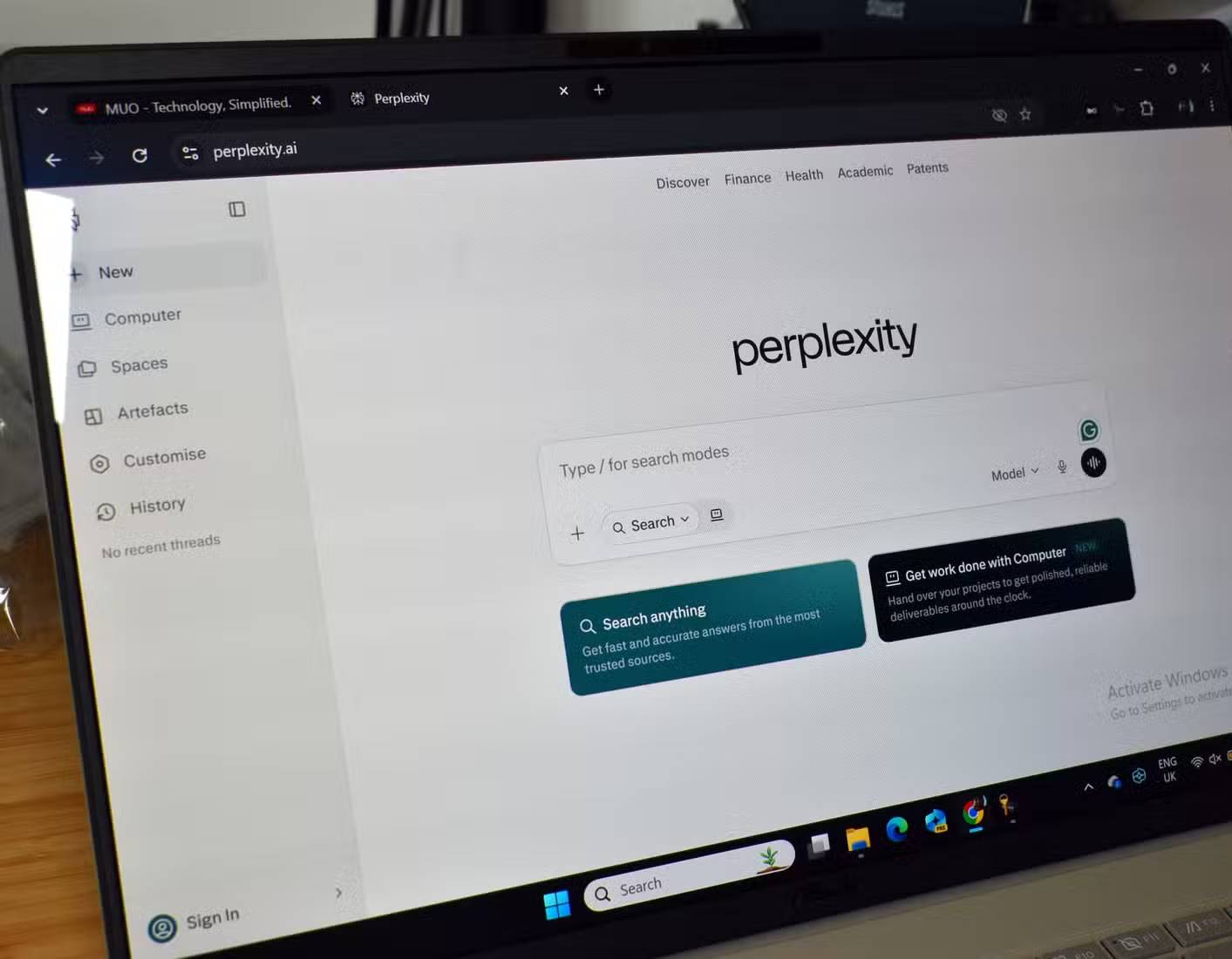
Nhiều người đã sử dụng Perplexity, đặc biệt là với trình duyệt Comet của nó, kể từ khi ra mắt, và nó đã trở thành công cụ họ tìm đến bất cứ khi nào cần thêm ngữ cảnh về điều gì đó không thể hiểu ngay lập tức. Giả sử bạn đang xem một video và người thuyết trình nói đại loại như "sản phẩm này có một điều cần lưu ý". Đừng ngồi xem hết video chỉ để tìm ra điều cần lưu ý đó là gì. Hãy hỏi Perplexity, và câu trả lời sẽ xuất hiện với các nguồn có thể kiểm chứng.
Sự trao đổi nhanh chóng đó là lý do tại sao việc kết hợp nó với NotebookLM lại có ý nghĩa. Perplexity rất giỏi trong việc thu thập và trích dẫn thông tin cập nhật từ web, nhưng nó không được xây dựng để tổ chức nghiên cứu đó thành các sản phẩm hoàn chỉnh. Mặt khác, NotebookLM lại xuất sắc trong việc cấu trúc, phân tích và biến các nguồn được chọn lọc thành những thứ hữu ích như báo cáo, bản trình chiếu và kế hoạch nội dung, nhưng nó chỉ có thể hoạt động với những gì bạn cung cấp.
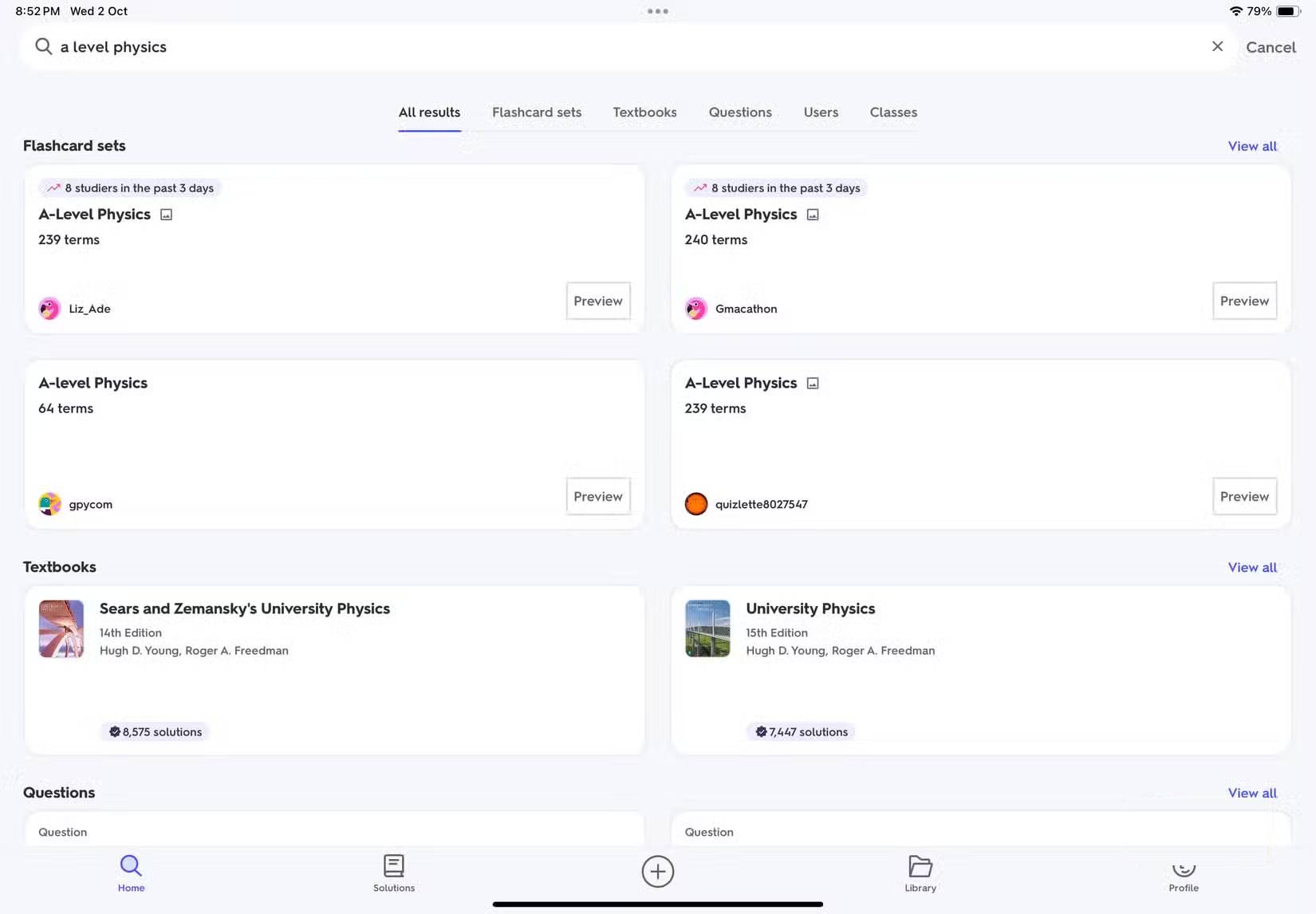
NotebookLM hiện có thể tạo ra các flashcard kiểu Quizlet của riêng mình, rất hữu ích để ghi nhớ các thuật ngữ chính, ngày quan trọng và những khái niệm cốt lõi từ các nguồn của bạn. Bạn thậm chí có thể đặt độ khó và chọn số lượng thẻ. Nhưng Quizlet, nền tảng flashcard học từ vựng lâu đời nhất, vượt trội hơn khi nói đến việc học khoa học.
Quizlet cung cấp phương pháp lặp lại ngắt quãng, một phương pháp học tập mà ứng dụng sẽ hiển thị cho bạn những thẻ bạn thường gặp khó khăn và giãn cách thời gian hiển thị những thẻ bạn đã biết. Nhiều nghiên cứu đã chỉ ra rằng đây là một trong những cách hiệu quả nhất để ghi nhớ thông tin lâu dài. Thêm vào đó, Quizlet có thể chuyển đổi ghi chú của bạn thành nhiều chế độ như Learn, Write, Spell, và thậm chí biến chúng thành trò chơi để việc học lặp đi lặp lại trở nên thú vị hơn. Nó cũng có ứng dụng di động chuyên dụng để bạn có thể truy cập các bộ thẻ của mình ở bất cứ đâu, ngoại tuyến hoặc trực tuyến.
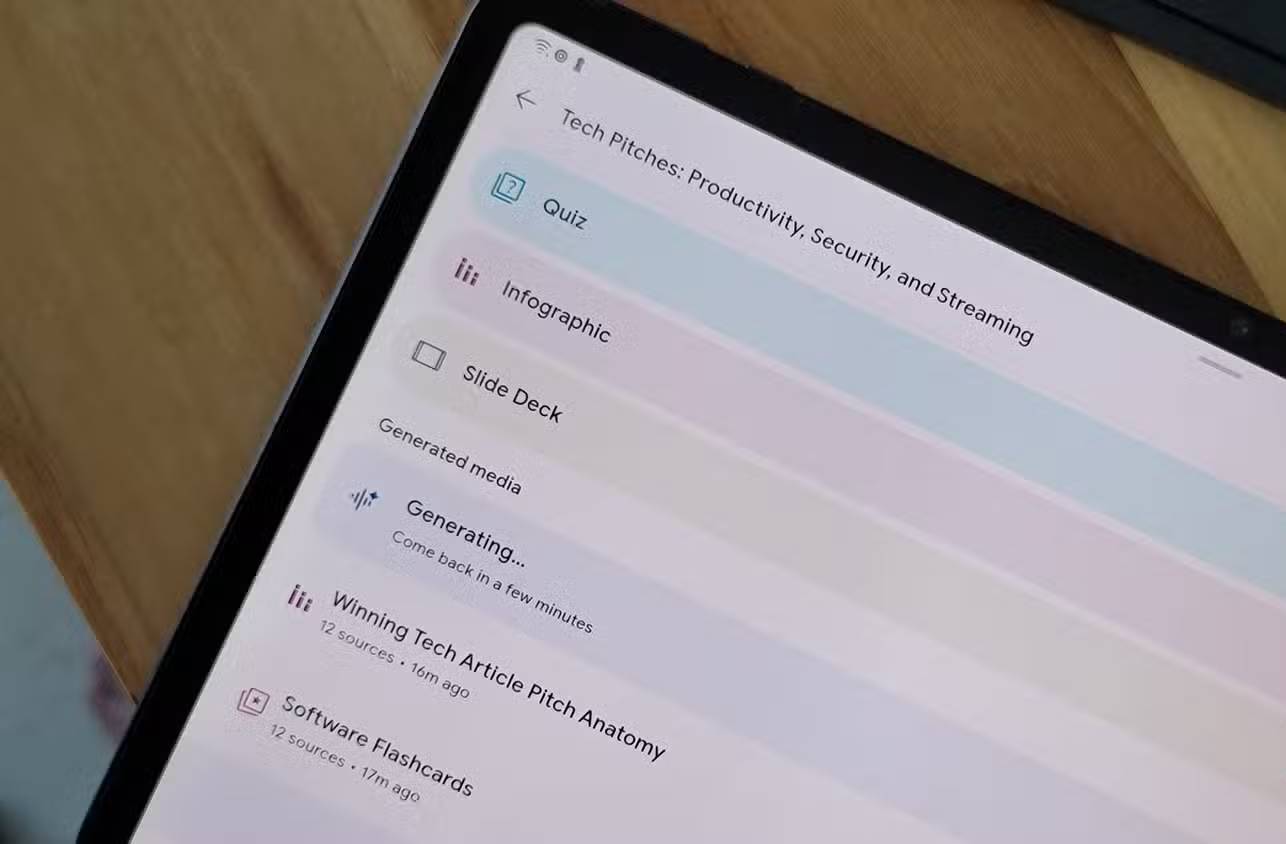
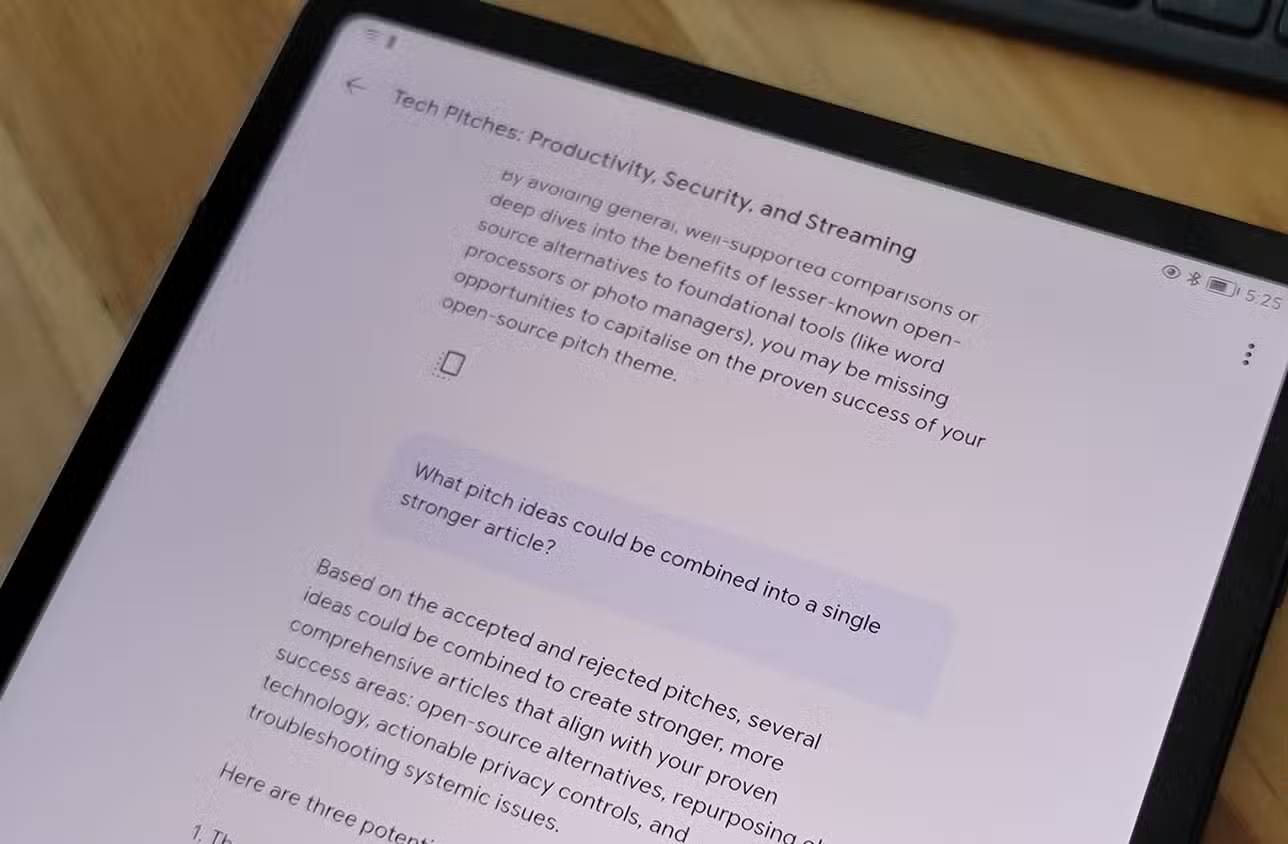
Khi lần đầu tiên tích hợp kho lưu trữ Obsidian vào NotebookLM, mục tiêu của nhiều người rất đơn giản: Họ muốn hiểu rõ hơn về hàng trăm ghi chú mà mình đã tích lũy theo thời gian. Obsidian rất tuyệt vời để lưu trữ và sắp xếp ghi chú cục bộ, với các backlink, chế độ xem đồ thị và cấu trúc thư mục có khả năng mở rộng tốt. Nhưng chức năng tìm kiếm tích hợp của nó chỉ hỗ trợ đến một mức độ nhất định khi bạn muốn đối chiếu các ý tưởng giữa hàng chục file hoặc tìm các mẫu mà bạn chưa từng biết đến.
NotebookLM lấp đầy khoảng trống đó. Nó có thể tóm tắt tài liệu của bạn, tạo câu hỏi trắc nghiệm và flashcard, và cho phép bạn đặt câu hỏi trên toàn bộ bộ sưu tập ghi chú của mình. Điều mà nó không thể làm là giúp bạn sắp xếp bất kỳ điều gì trong thời gian dài. Nó không có hệ thống lưu trữ thực sự và các ghi chú bạn tạo trong đó không được thiết kế để lưu trữ vĩnh viễn.
Trong khi Obsidian xử lý việc lưu trữ bền vững, định dạng và cấu trúc, NotebookLM xử lý việc truy vấn, tóm tắt và phân tích dựa trên AI. Cả hai đều không cố gắng làm công việc của nhau, và đó là lý do tại sao sự kết hợp này hoạt động hiệu quả. Ngay cả khi bạn không sử dụng Obsidian mà sử dụng một ứng dụng ghi chú khác, bạn vẫn có thể làm điều tương tự miễn là ứng dụng đó có thể xuất Markdown hoặc PDF.
NotebookLM không cần sửa chữa. Nó thực hiện đúng những gì nó hứa hẹn, đó là giữ cho AI được kết nối với các nguồn để bạn không nhận được những thông tin vô nghĩa ảo tưởng được coi là nghiên cứu. Nó hữu ích khi sử dụng độc lập, nhưng hữu ích khi sử dụng độc lập và hữu ích khi là một phần của quy trình làm việc là hai điều khác nhau.
Bạn có thể bắt đầu sử dụng Perplexity, Quizlet và Obsidian miễn phí, và có lẽ bạn đã sử dụng ít nhất một trong số chúng rồi. Nếu bạn đã sử dụng NotebookLM một cách độc lập, hãy thử tích hợp Perplexity vào giai đoạn đầu của quy trình nghiên cứu và xem những thay đổi nào sẽ xảy ra.
Nguồn tin: Quantrimang.com
Ý kiến bạn đọc
Những tin mới hơn
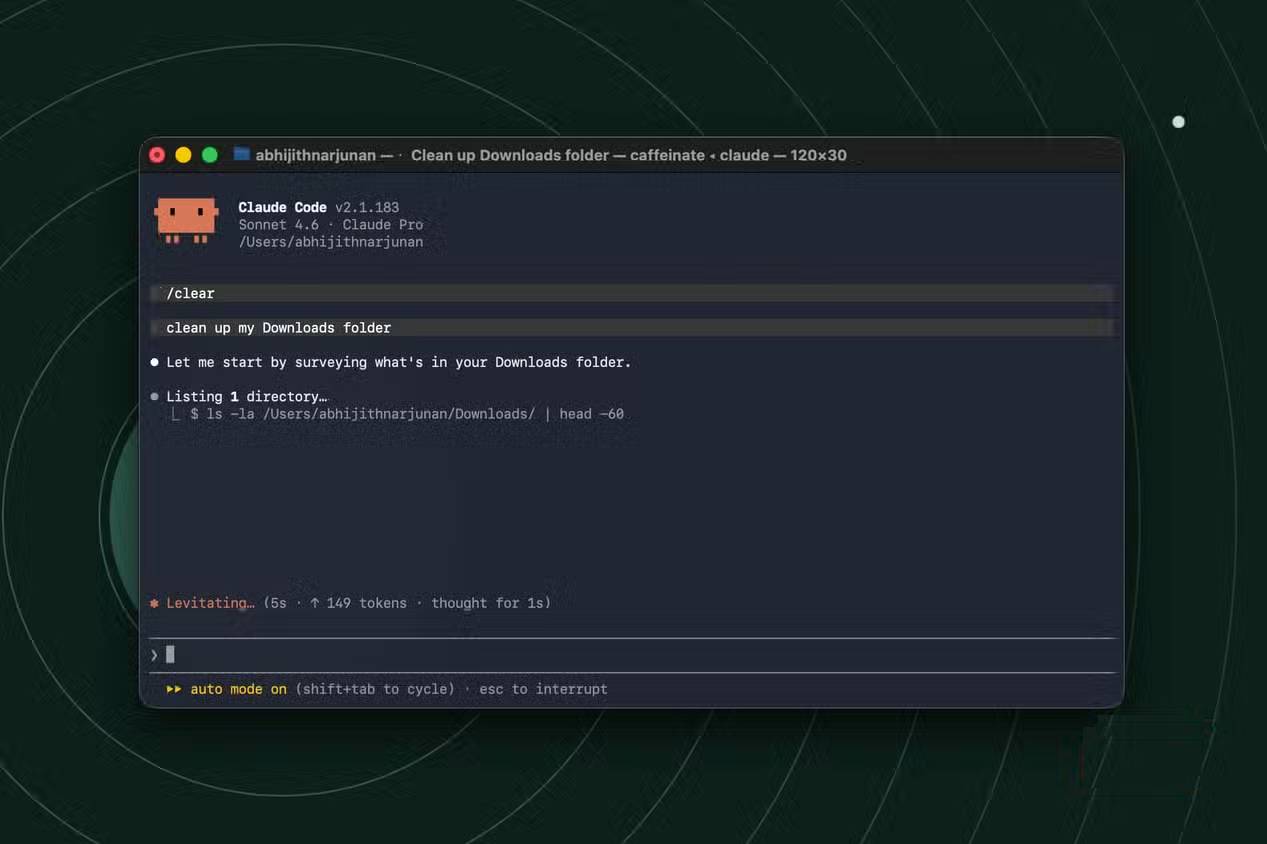 Vì sao Claude Code vẫn là công cụ được sử dụng nhiều nhất, ngay cả với những người hoàn toàn không biết lập trình? (23/06/2026)
  10 prompt hữu ích cho giáo viên Hóa học (25/06/2026)
 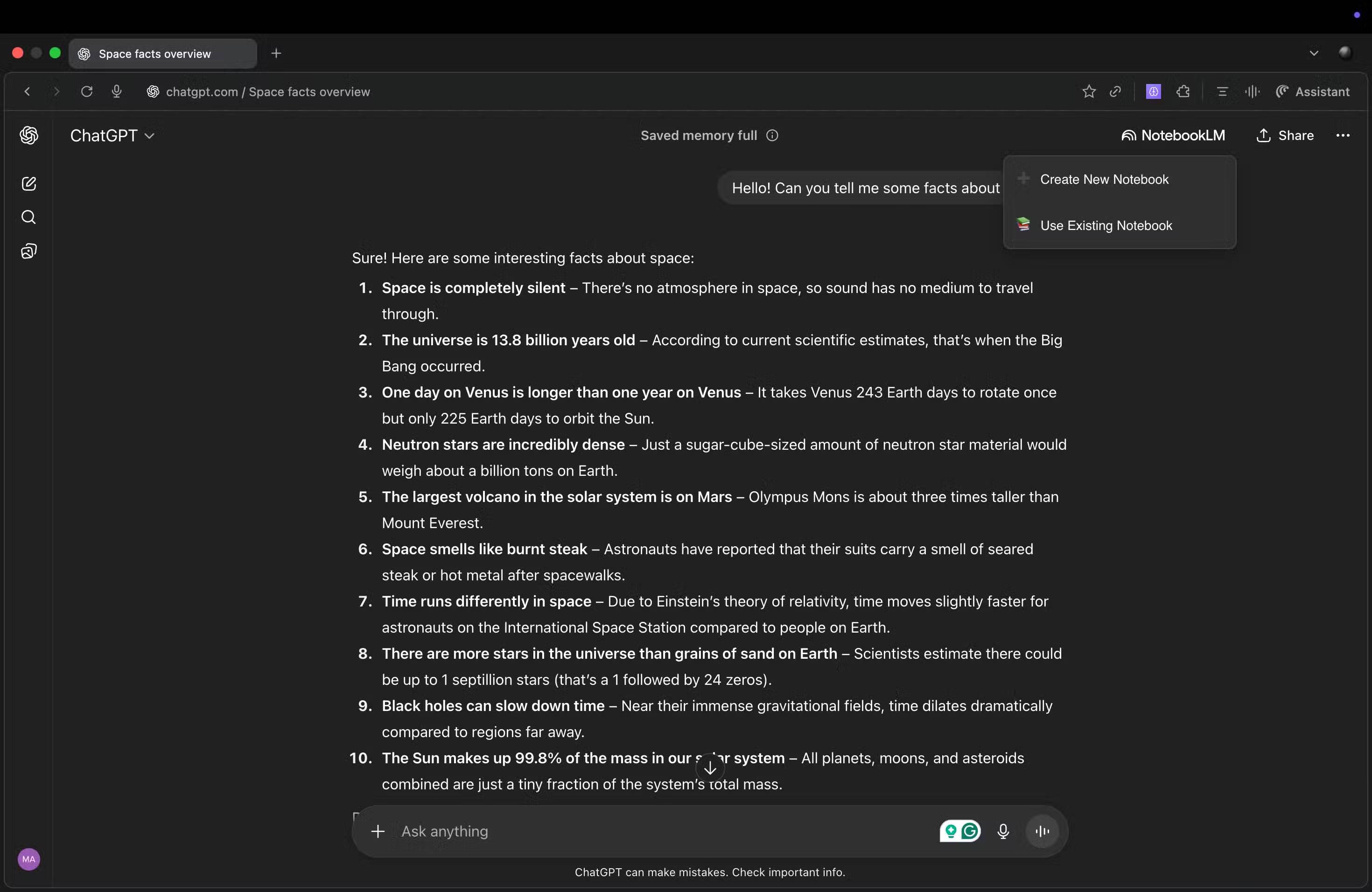 3 Chrome extension giúp NotebookLM hoạt động tốt với các công cụ khác (25/06/2026)
  Prompt AI tạo poster Art Deco phong cách thập niên 1920 (25/06/2026)
  Đồng bộ tư duy với Claude Code để ai lập trình hiệu quả hơn (25/06/2026)
 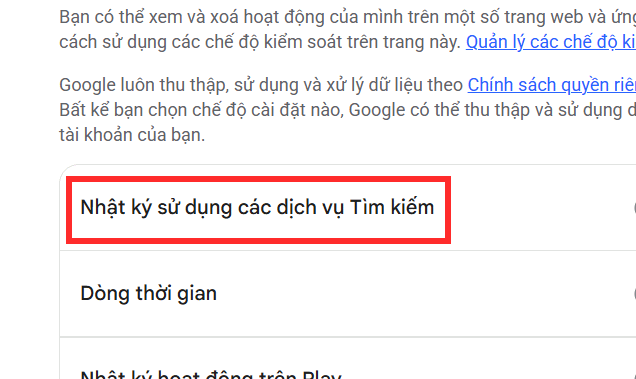 Cách chặn sử dụng dữ liệu cá nhân để huấn luyện AI (26/06/2026)
 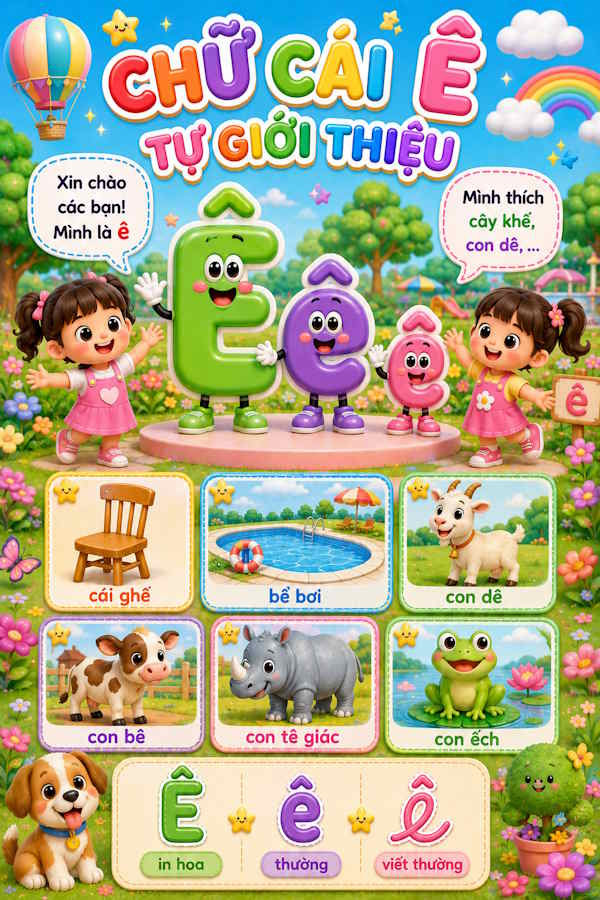 Prompt tạo ảnh học chữ cái cho bé, chữ hoa, chữ thường (26/06/2026)
 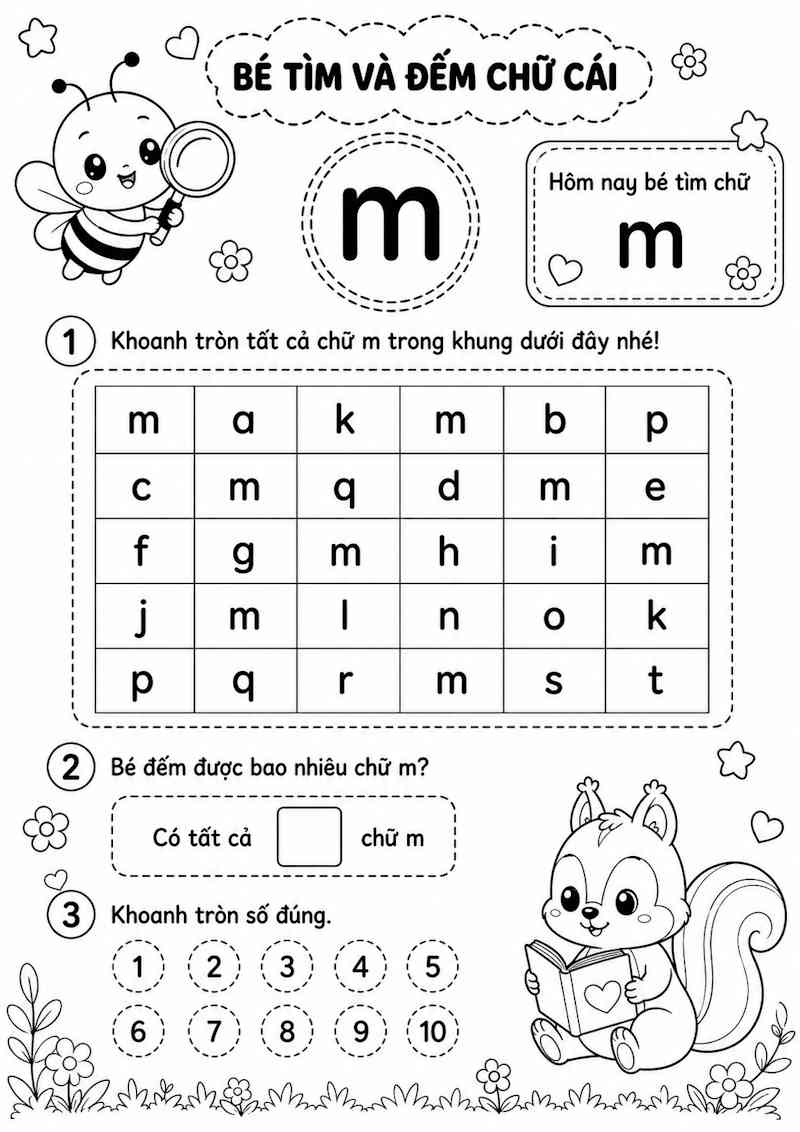 Prompt tạo phiếu học tập tìm và đếm chữ cái (26/06/2026)
  Thêm Power Platform connector làm nguồn kiến thức cho agent trong Copilot Studio (26/06/2026)
 Những tin cũ hơn
 Prompt tạo tranh màu nước nghệ thuật bằng AI cực đẹp (23/06/2026)
 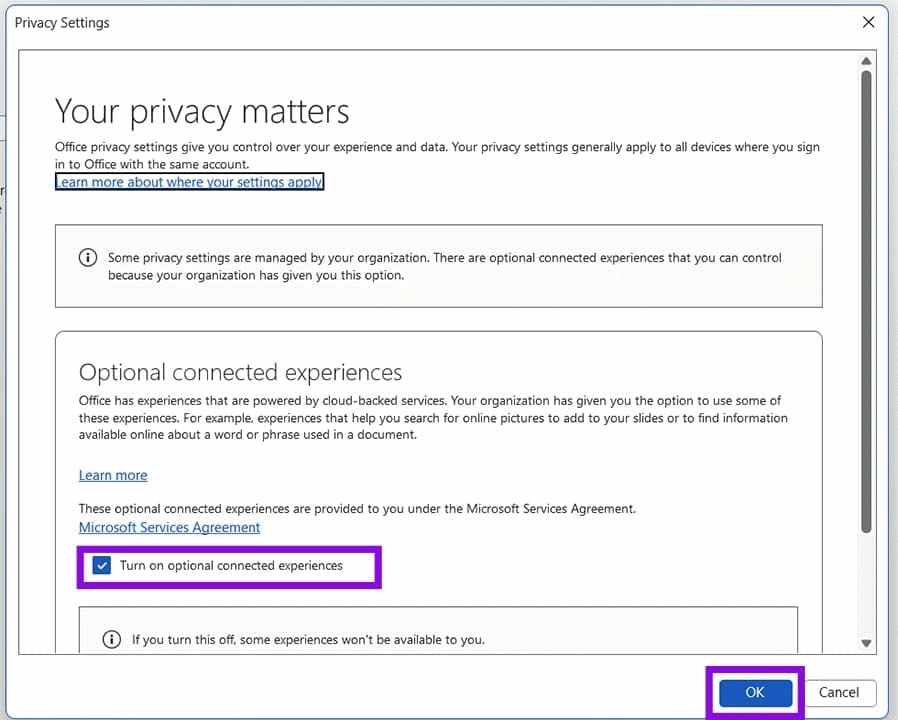 Tại sao nút Copilot biến mất khỏi ứng dụng Office của bạn? (23/06/2026)
 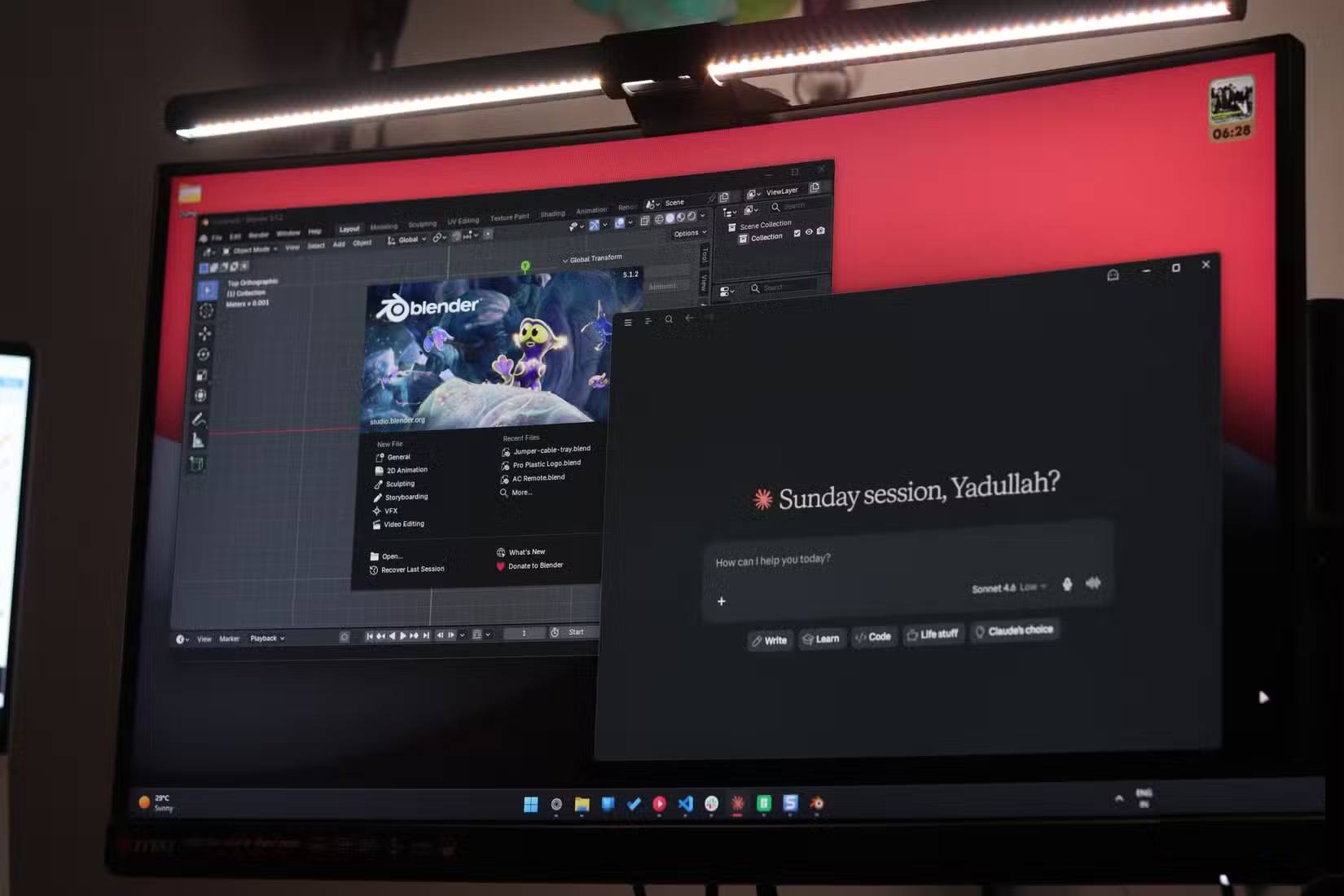 Thử nghiệm mô hình mới Claude Fable 5 trong thực tế: Liệu nó có xứng đáng với kỳ vọng? (23/06/2026)
  Thử nghiệm mô hình mới Claude Fable 5 trong thực tế: Liệu nó có xứng đáng với kỳ vọng? (23/06/2026)
  Cách kiểm tra hoạt động AI trên Windows theo ứng dụng (23/06/2026)
  Cách cài WARP 1.1.1.1 trên máy tính để tăng tốc vào web (22/06/2026)
  Physical AI là gì? phân biệt Physical AI với các thuật ngữ AI hiện đại (22/06/2026)
  Cấu trúc prompt tạo bài viết chuẩn SEO hoàn chỉnh bằng AI (22/06/2026)
  Cách tái cấu trúc mã nguồn với Claude Code (22/06/2026)
 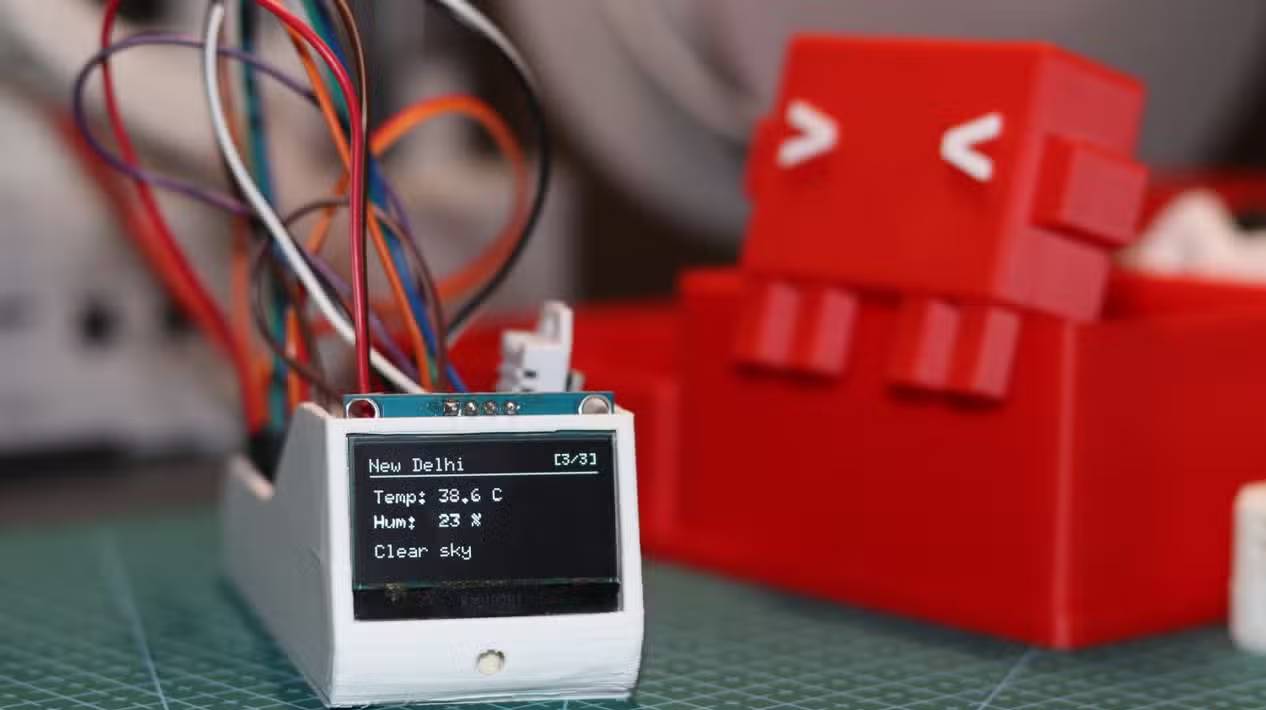 Thử nghiệm Claude Code, Codex và Antigravity trên một dự án điện tử thực tế: Kết quả ra sao? (22/06/2026)
  Cách cấu hình agent để giao tiếp bằng nhiều ngôn ngữ trong ElevenAgents
 Hướng dẫn dùng Claude Haiku 5.5 làm trợ lý phân loại trong Claude Code
 Cách thiết kế giọng nói sống động, lôi cuốn cho ElevenLabs Agents
 Cách kết nối Google Drive với Gemini Spark đọc và xử lý tài liệu
 Chế độ Sinh viên trong Gemini: Không gian học tập có lộ trình
 Cách biến ý tưởng thành thiết kế bằng MagicPath trong ChatGPT
 TOP công cụ AI tạo workflow tốt nhất
 TOP trình duyệt web AI tốt nhất
 Cách cung cấp kiến thức phù hợp cho agent trong Microsoft Copilot Studio
 Thiết lập cơ sở kiến thức cho ElevenAgents
 15 prompt AI thú vị cho ngày lễ Halloween
 Hướng dẫn chat bằng giọng nói trên Dola AI
 Top công cụ AI tốt nhất cho Digital Marketing
 Hướng dẫn tạo giọng nói cá nhân trên Dola AI
 tOP plugin ChatGPT tốt nhất để lên kế hoạch du lịch
 Trình tự đảm bảo tính an toàn cho quy trình tự động hóa trong Grok Bot
 Tìm hiểu về chế độ Expressive trong ElevenAgents
 Cách kích hoạt plugin Gmail trên ChatGPT và prompt ví dụ
 TOP plugin Notion hữu ích nên sử dụng ngay
 Hướng dẫn tạo video chúc mừng ngày Nhà giáo Việt Nam 20/11
 Hướng dẫn cài đặt và sử dụng n8n trên Windows 11
 Cách lập trình chuyên nghiệp hơn, dễ dàng hơn với tính năng Tệp trên Grok
 Công thức tính diện tích hình Elip
 Hướng dẫn ngắt kết nối ứng dụng trên ChatGPT
 Hướng dẫn tạo đoạn hội thoại cho topic trên Twee
 6 cách mở Computer/System Properties trong Windows 10
 Đừng chia sẻ ảnh cho đến khi bạn chạy kiểm tra siêu dữ liệu này!
 Bức tranh tổng quan về hỗ trợ khách hàng tích hợp AI
 Cách sửa lỗi There Are Currently No Power Options Available Windows
 Hướng dẫn 8 cách mở bàn phím ảo trên Windows 10