Thông tin liên hệ
- 036.686.3943
- admin@nguoicodonvn2008.info

Khi xây dựng các agent tùy chỉnh cấp doanh nghiệp trong Copilot Studio, bạn thường cần nhiều hơn chỉ dữ liệu hệ sinh thái của Microsoft. Bạn cũng có thể muốn dựa trên kiến thức doanh nghiệp được lưu trữ trong các hệ thống không thuộc Microsoft. Các Copilot connector giúp thực hiện chức năng này bằng cách lập chỉ mục dữ liệu bên ngoài của tổ chức bạn vào Microsoft Graph.
Cấu hình này cho phép dữ liệu được thêm làm nguồn kiến thức cho bất kỳ agent nào trong Copilot Studio. Các connector này hoàn toàn tôn trọng quyền truy cập cấp nguồn, đảm bảo rằng người dùng chỉ truy cập nội dung mà họ được phép xem. Cách tiếp cận này cung cấp nền tảng an toàn, toàn diện cho các phản hồi của agent phong phú hơn, nhận biết ngữ cảnh tốt hơn.
Giờ đây, bạn có thể dựa trên phản hồi của agent bằng dữ liệu doanh nghiệp không thuộc Microsoft có sẵn thông qua các Copilot connector trong Copilot Studio. Bạn có thể chọn các Copilot connector đã được quản trị viên tenant cấu hình trước đó và thêm chúng làm nguồn kiến thức cho agent của mình.
1. Mở agent.
2. Chọn Add knowledge từ trang Overview hoặc Knowledge, hay Properties của node Generative Answers.
3. Từ hộp thoại Add knowledge, chọn Copilot connector mong muốn.
Lưu ý: Nếu bạn không thấy Copilot connector mà mình đang tìm kiếm, hãy chọn Advanced. Nếu connector vẫn không xuất hiện, hãy liên hệ với quản trị viên của bạn.
4. Chọn kết nối mong muốn và sau đó chọn Add to agent để hoàn tất kết nối.
Copilot Studio hỗ trợ tất cả các Copilot connector được liệt kê trong Microsoft 365 Copilot connector dành cho Microsoft Search.
Lưu ý:
Để có kết quả tìm kiếm tốt hơn với Microsoft 365 Copilot connector, bạn nên có giấy phép Microsoft 365 Copilot trong cùng một tenant với agent của bạn và bật Work IQ.
Đối với hầu hết các Microsoft Copilot connector, bạn có thể sử dụng cùng những nguồn dữ liệu để làm cơ sở cho phản hồi của agent mà bạn sử dụng để bổ sung cho Microsoft Search. Để thấy các nguồn dữ liệu doanh nghiệp này trong danh sách kiến thức của agent, quản trị viên tenant của bạn phải cấu hình chúng trước.
Bạn có thể yêu cầu quản trị viên tenant của mình thiết lập Microsoft Copilot connector. Nếu không có Microsoft Copilot connector, hãy tham khảo bài: Thêm Power Platform connector làm nguồn kiến thức cho agent (preview).
Để tìm hiểu thêm về sự khác biệt giữa Copilot connector và Power Platform connector , hãy xem bài: So sánh Copilot connector và Power Platform connector với vai trò nguồn kiến thức cho agent.
Bạn phải cấu hình các agent sử dụng Microsoft Copilot connector làm nguồn kiến thức với cài đặt xác thực chính xác khi xuất bản lên các kênh. Bạn phải cung cấp phạm vi ExternalItem.Read.All như một phần của cài đặt xác thực thủ công.
Nguồn tin: Quantrimang.com
Ý kiến bạn đọc
Những tin mới hơn
 Thêm Power Platform connector làm nguồn kiến thức cho agent trong Copilot Studio (26/06/2026)
  Hướng dẫn tạo Google Form bằng ChatGPT (26/06/2026)
  Cách chặn Microsoft Edge tải tự động mô hình AI (26/06/2026)
  Claude Code đã giải quyết vấn đề lớn nhất với Claude, chỉ bằng một prompt duy nhất (26/06/2026)
  Prompt tạo poster thông tin chuyến bay phong cách điện ảnh (26/06/2026)
 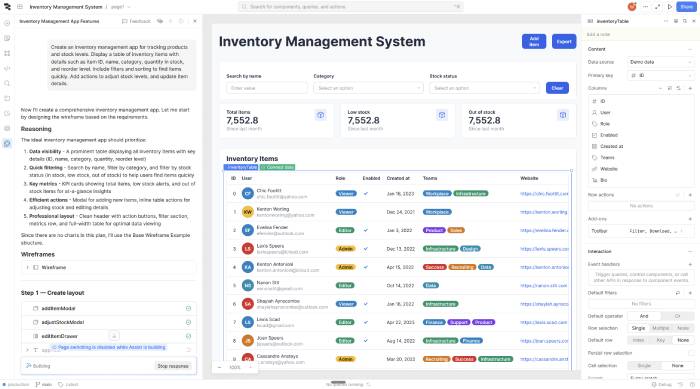 TOP công cụ AI tạo ứng dụng tốt nhất (26/06/2026)
  Prompt tạo ảnh chân dung điện ảnh chuyên nghiệp bằng AI (26/06/2026)
 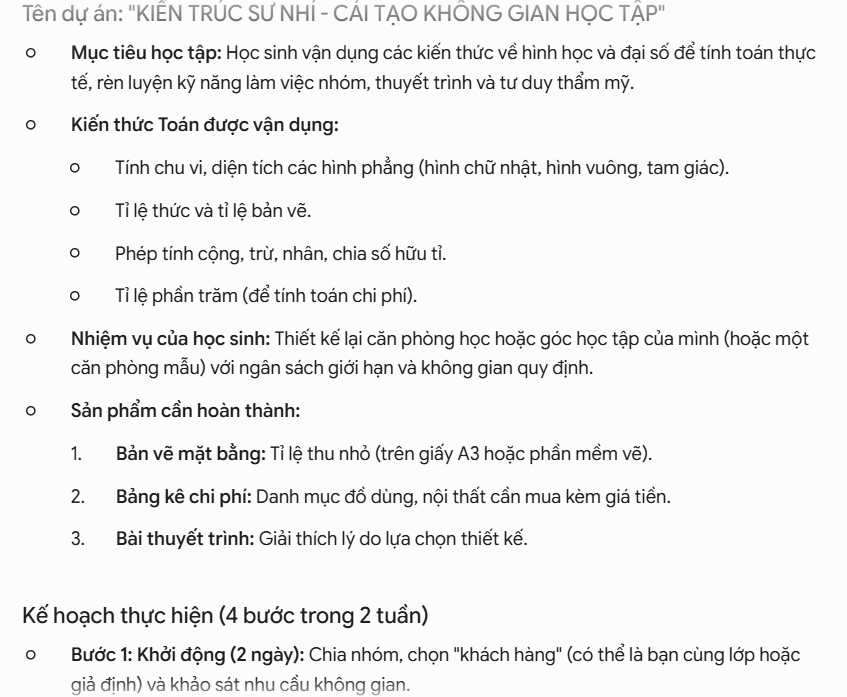 10 prompt thiết kế hoạt động dạy học môn Toán (26/06/2026)
 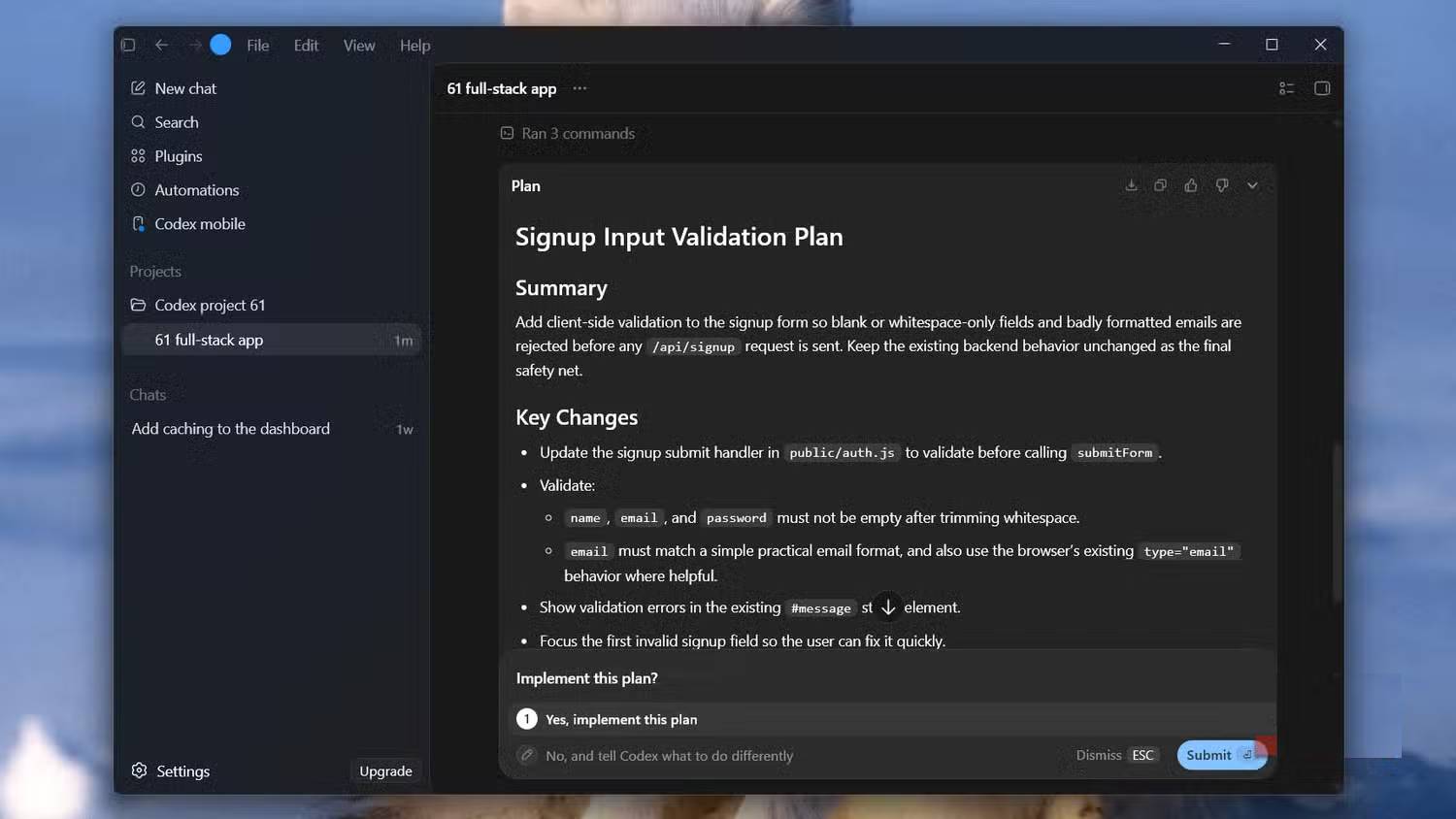 Plan Mode của Codex có ưu điểm gì? (26/06/2026)
  Prompt AI tạo tranh sơn dầu phong cách Phục Hưng cực đẹp (27/06/2026)
 Những tin cũ hơn
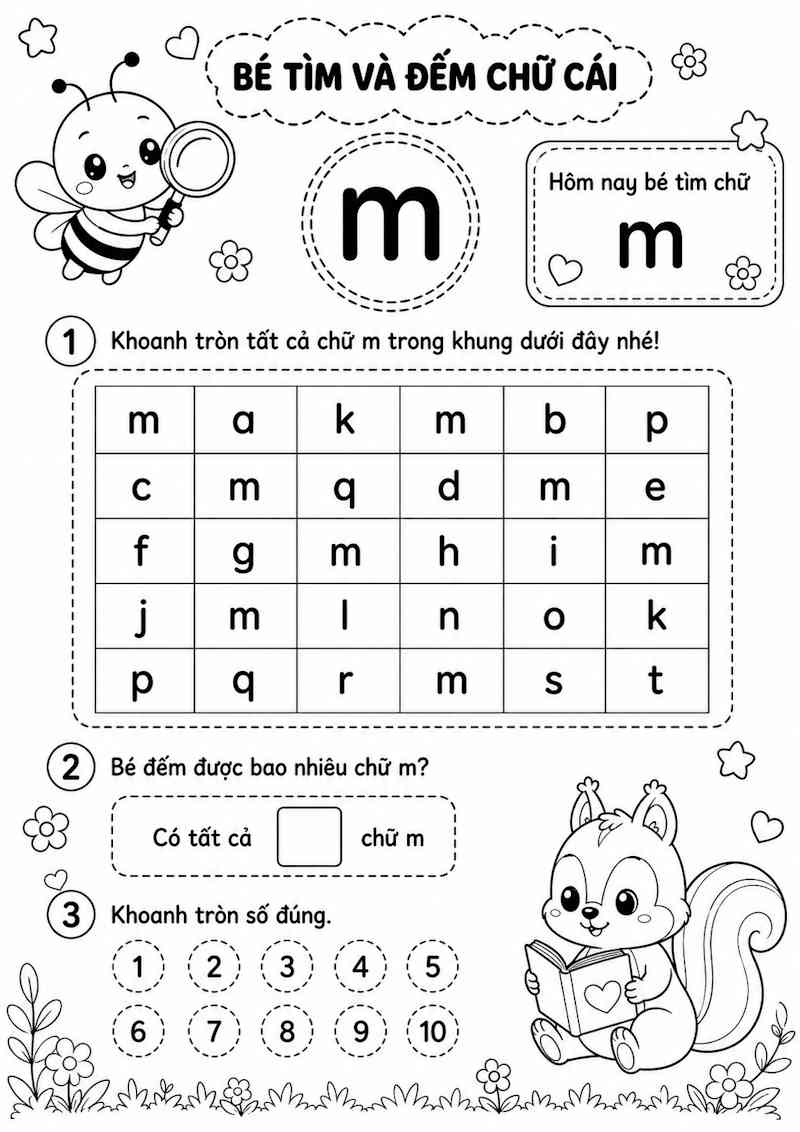 Prompt tạo phiếu học tập tìm và đếm chữ cái (26/06/2026)
  Prompt tạo ảnh học chữ cái cho bé, chữ hoa, chữ thường (26/06/2026)
  Cách chặn sử dụng dữ liệu cá nhân để huấn luyện AI (26/06/2026)
  Đồng bộ tư duy với Claude Code để ai lập trình hiệu quả hơn (25/06/2026)
  Prompt AI tạo poster Art Deco phong cách thập niên 1920 (25/06/2026)
  3 Chrome extension giúp NotebookLM hoạt động tốt với các công cụ khác (25/06/2026)
  10 prompt hữu ích cho giáo viên Hóa học (25/06/2026)
  Vì sao Claude Code vẫn là công cụ được sử dụng nhiều nhất, ngay cả với những người hoàn toàn không biết lập trình? (23/06/2026)
  Những công cụ miễn phí làm NotebookLM trở nên hữu ích gấp đôi (23/06/2026)
  Prompt tạo tranh màu nước nghệ thuật bằng AI cực đẹp (23/06/2026)
  tOP plugin ChatGPT tốt nhất để lên kế hoạch du lịch
 Trình tự đảm bảo tính an toàn cho quy trình tự động hóa trong Grok Bot
 Tìm hiểu về chế độ Expressive trong ElevenAgents
 Cách kích hoạt plugin Gmail trên ChatGPT và prompt ví dụ
 TOP plugin Notion hữu ích nên sử dụng ngay
 Hướng dẫn tạo video chúc mừng ngày Nhà giáo Việt Nam 20/11
 Thêm âm thanh nền, áp dụng bộ lọc giọng nói cho ElevenAgents
 Hướng dẫn tạo slide bài phát biểu 20/11 bằng AI
 TOP plugin Canva giúp nâng tầm thiết kế
 Cách ngăn các skill của Claude bị lỗi thời một cách âm thầm
 Cách kết nối Todoist để quản lý việc ngay trong ChatGPT
 Cách dùng Styled Text Swap đổi chữ giữ nguyên thiết kế ảnh Canva
 TOP plugin AI cho Excel tốt nhất
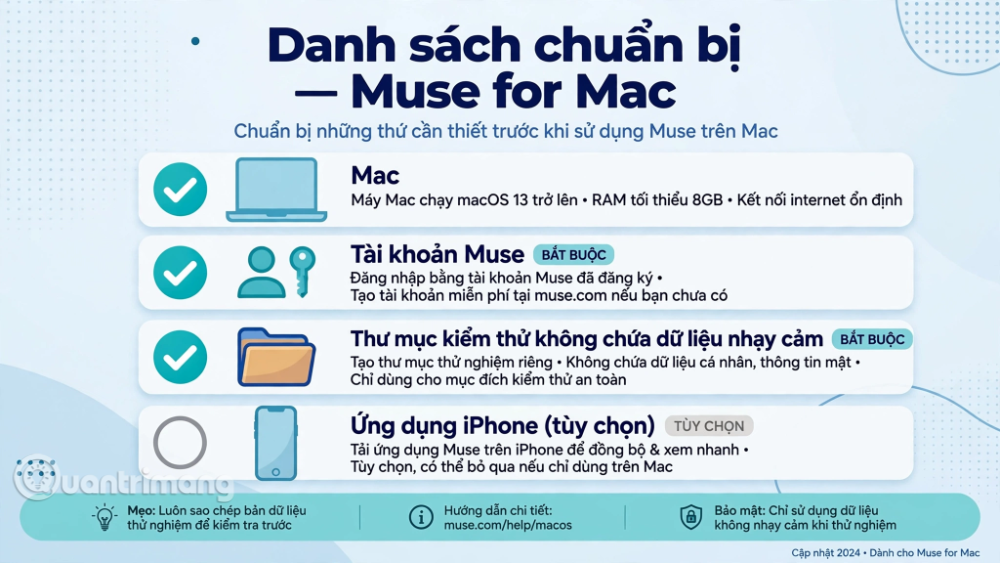 Hướng dẫn cài đặt và sử dụng Muse AI trên Mac
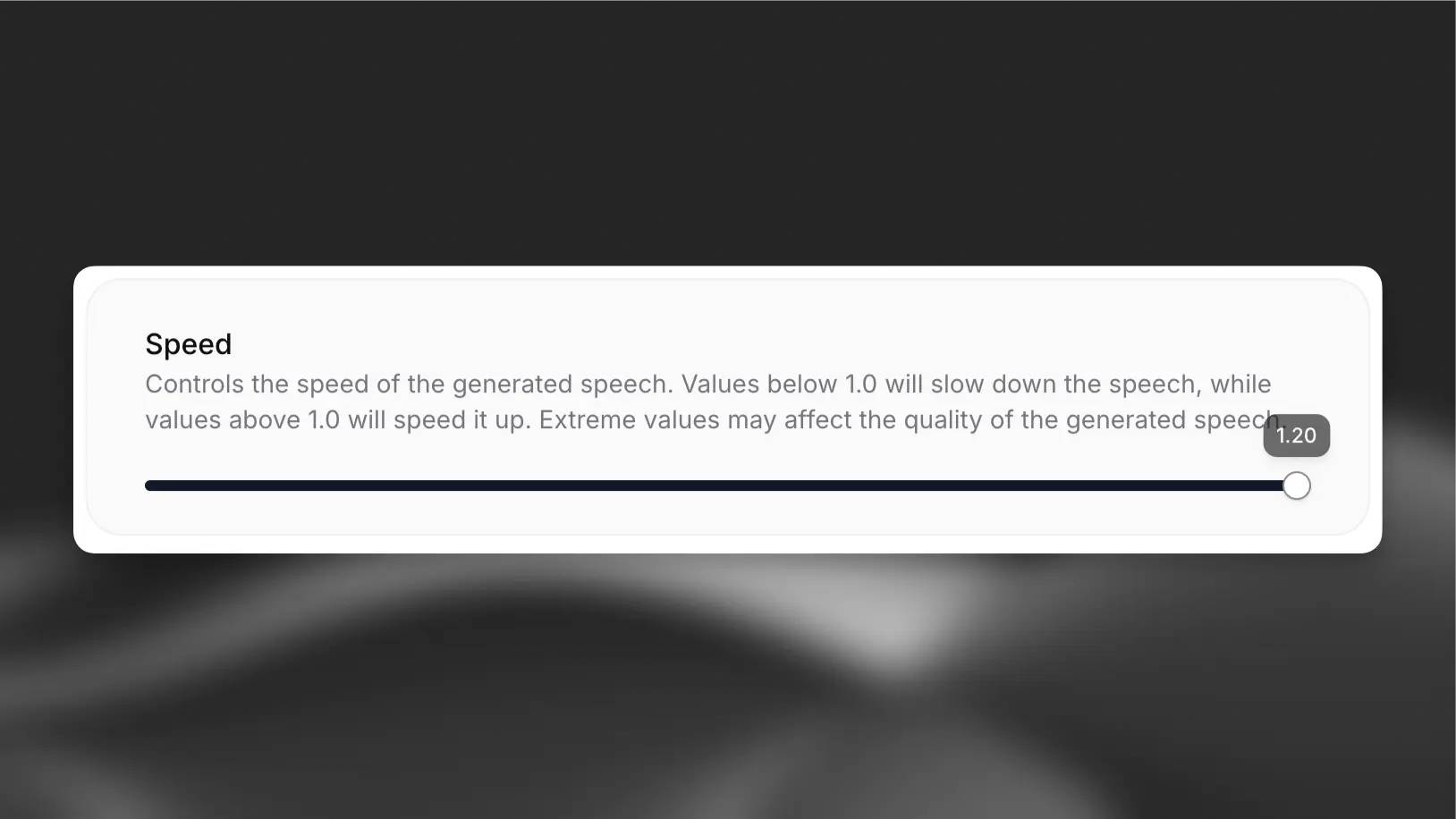 Cách điều chỉnh tốc độ nói của ElevenLabs agent
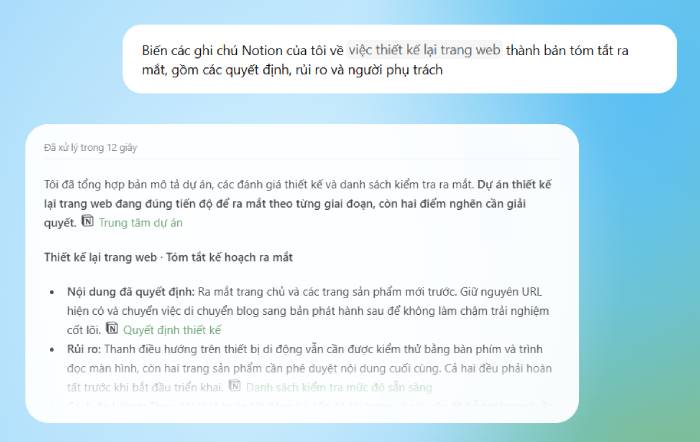 TOP plugin ChatGPT cho nhà sáng tạo nổi bật nhất năm 2026
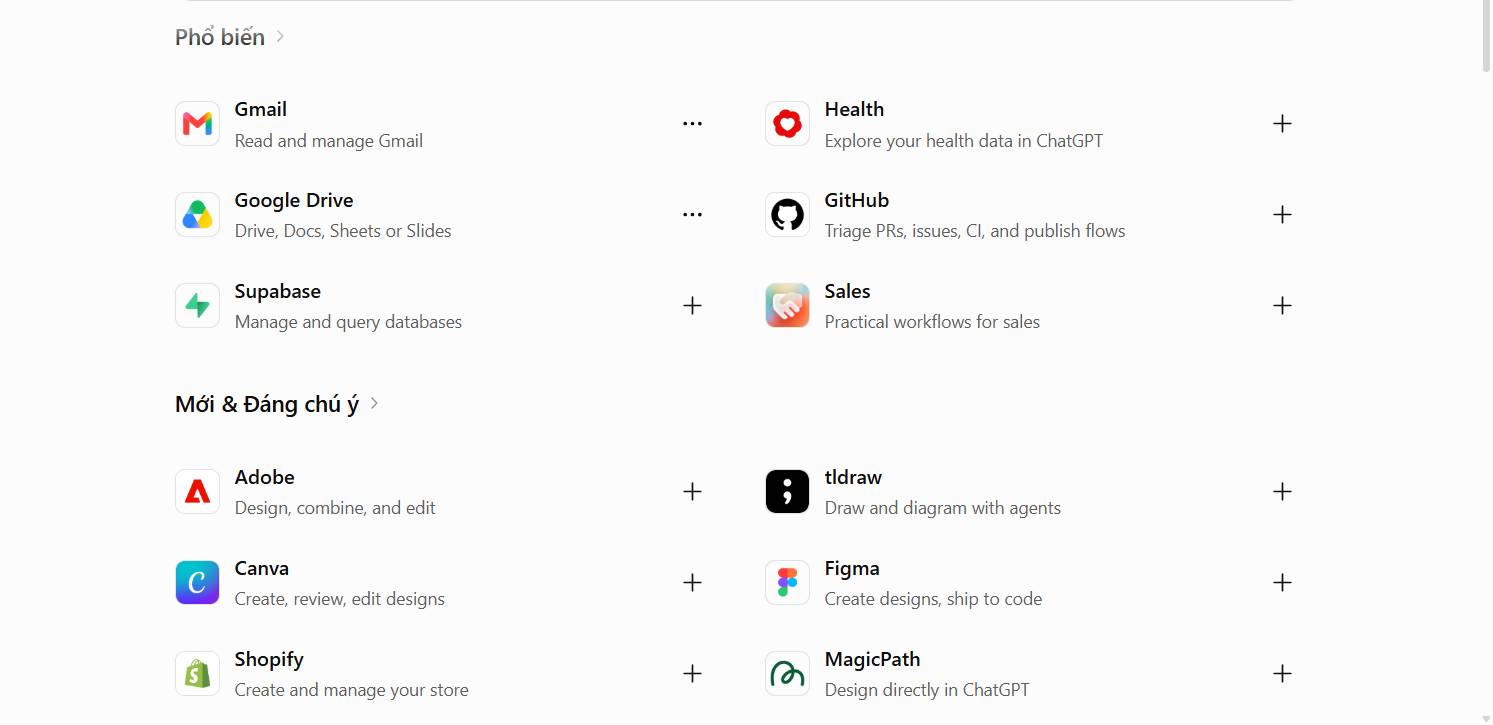 Cách sử dụng chế độ Công Việc (Work) của ChatGPT như một trợ lý AI cá nhân
 Hướng dẫn sử dụng công cụ Adobe chỉnh sửa, tạo ảnh ngay trên ChatGPT
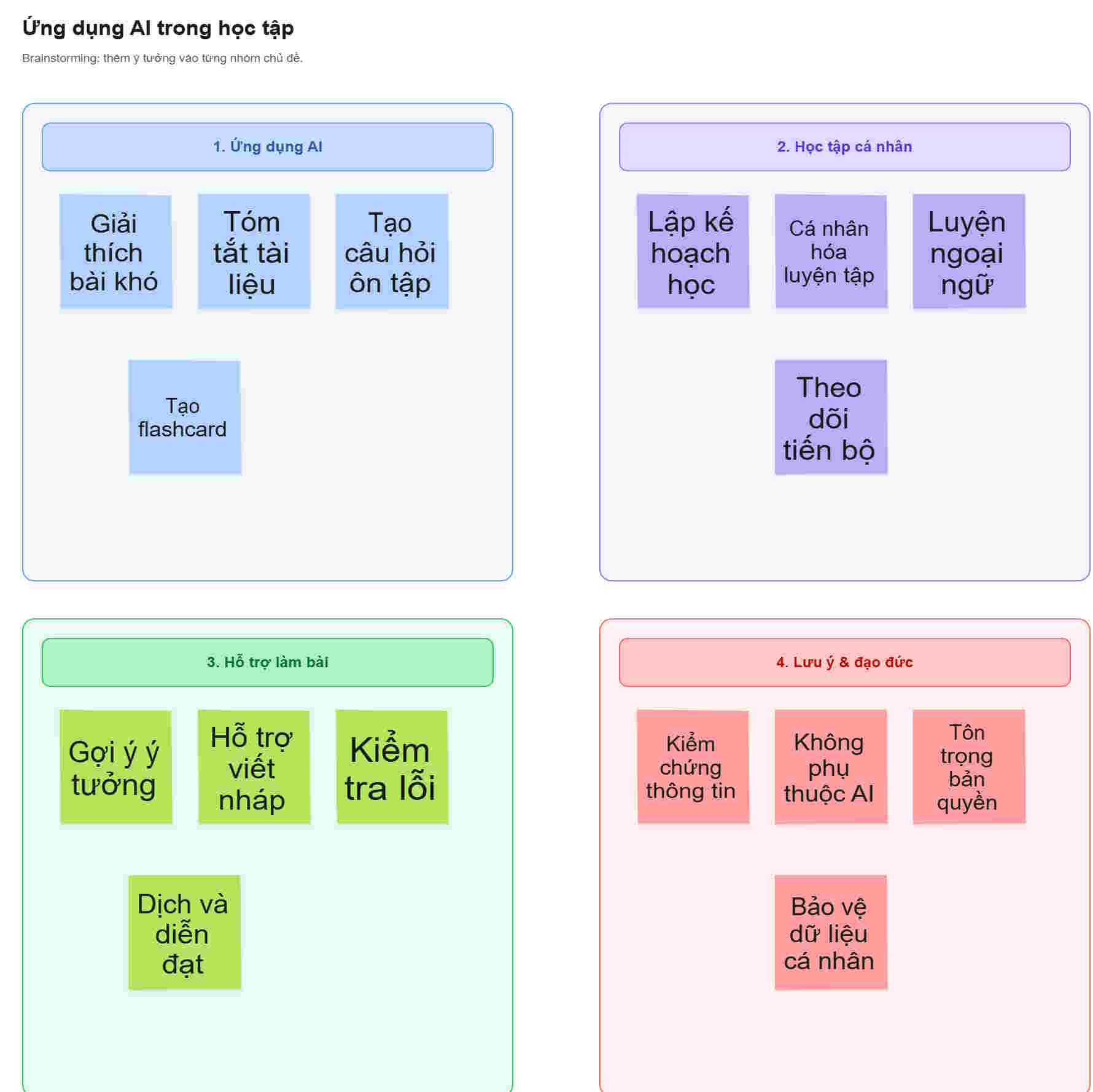 Hướng dẫn kết hợp ChatGPT và Miro biến ý tưởng thành sơ đồ
 Hướng dẫn tạo đường viền ảnh trên Canva
 Cách lập trình chuyên nghiệp hơn, dễ dàng hơn với tính năng Tệp trên Grok
 Hướng dẫn cài đặt và sử dụng n8n trên Windows 11
 Công thức tính diện tích hình Elip
 Hướng dẫn ngắt kết nối ứng dụng trên ChatGPT
 8 ứng dụng Microsoft Store miễn phí giúp Windows tốt hơ
 Hướng dẫn tạo đoạn hội thoại cho topic trên Twee
 6 cách mở Computer/System Properties trong Windows 10
 Đừng chia sẻ ảnh cho đến khi bạn chạy kiểm tra siêu dữ liệu này!
 Bức tranh tổng quan về hỗ trợ khách hàng tích hợp AI
 Cách sửa lỗi There Are Currently No Power Options Available Windows