Thông tin liên hệ
- 036.686.3943
- admin@nguoicodonvn2008.info


Các cài đặt preset giống như một cheat code để chỉnh sửa ảnh, vì vậy nhiều người quyết định bỏ qua chúng và chỉnh sửa thủ công trong một vài tuần. Nhiều người nghĩ rằng việc chỉnh sửa mà không có cài đặt preset sẽ giúp họ trở thành một nhiếp ảnh gia giỏi hơn. Nhưng thực tế không phải vậy!
Nếu có kinh nghiệm chỉnh sửa ảnh thường xuyên trong nhiều năm, chức hẳn bạn hiểu rõ cách cài đặt preset sẽ ảnh hưởng đến ảnh như thế nào. Bạn có thể tạo ra những cài đặt preset cụ thể cho các phong cách chụp ảnh khác nhau, chẳng hạn như ngày nắng và ngày u ám. Do đó, bạn có thể trực quan biết loại chỉnh sửa nào mình cần để đạt được diện mạo mong muốn.
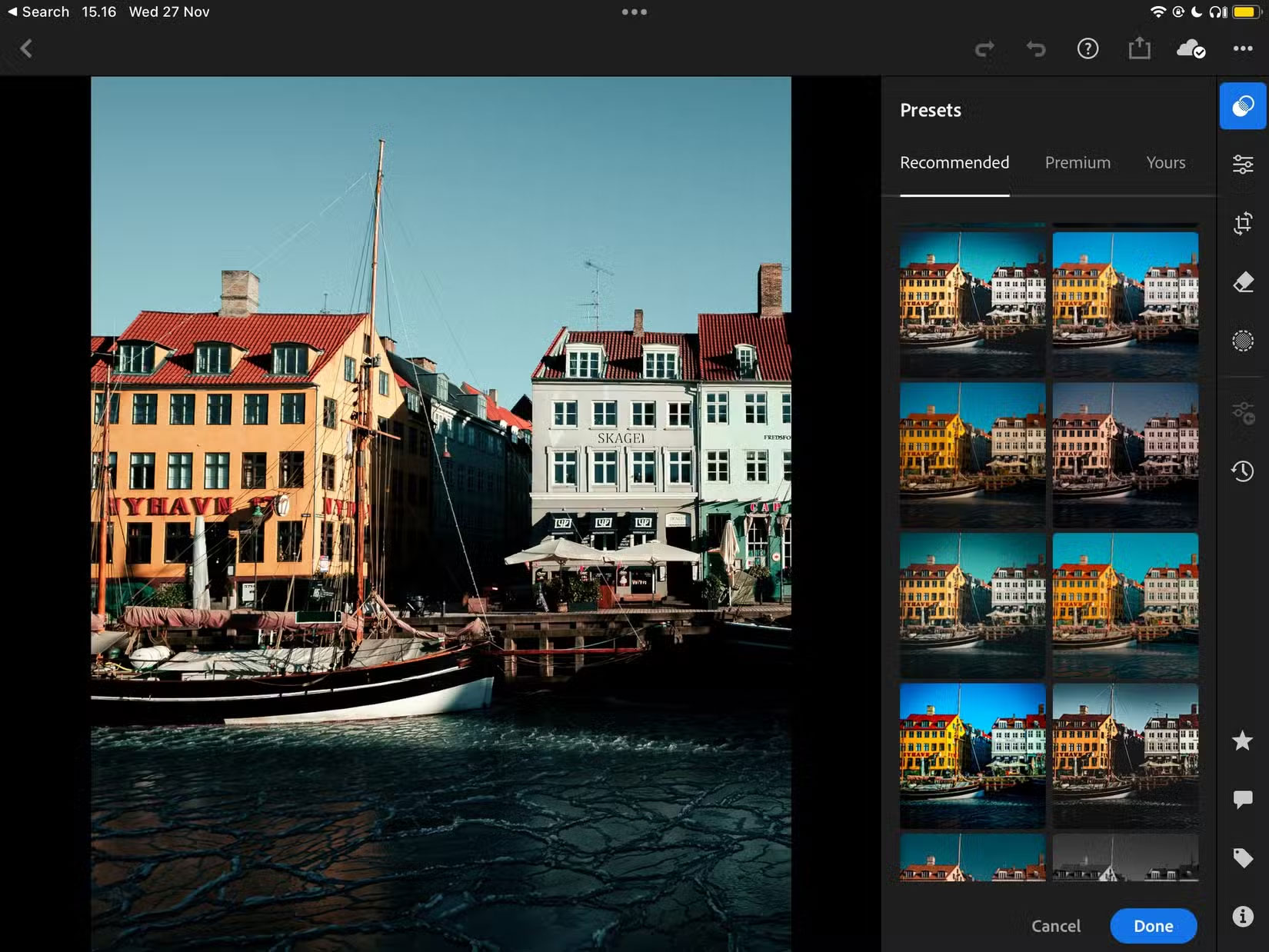
Cài đặt preset cung cấp cơ sở vững chắc và rút ngắn đáng kể thời gian chỉnh sửa. Trong nhiều trường hợp, bạn chỉ cần điều chỉnh nhẹ lại ánh sáng, màu sắc, phong cách và một số chi tiết thẩm mỹ.
Nhiều ứng dụng, chẳng hạn như Lightroom, cũng phân loại cài đặt preset dựa trên thể loại (ví dụ, phong cách sống và du lịch). Vì vậy, bạn có thể dễ dàng lọc qua các cài đặt preset này và tìm ra cài đặt phù hợp với tâm trạng của mình.
Đôi khi, bạn thích bố cục của một bức ảnh mà mình đang chỉnh sửa nhưng không biết mình muốn kết quả cuối cùng trông như thế nào. Mặc dù bạn có thể điều chỉnh nhiều thanh trượt, nhưng việc này rất tốn thời gian.
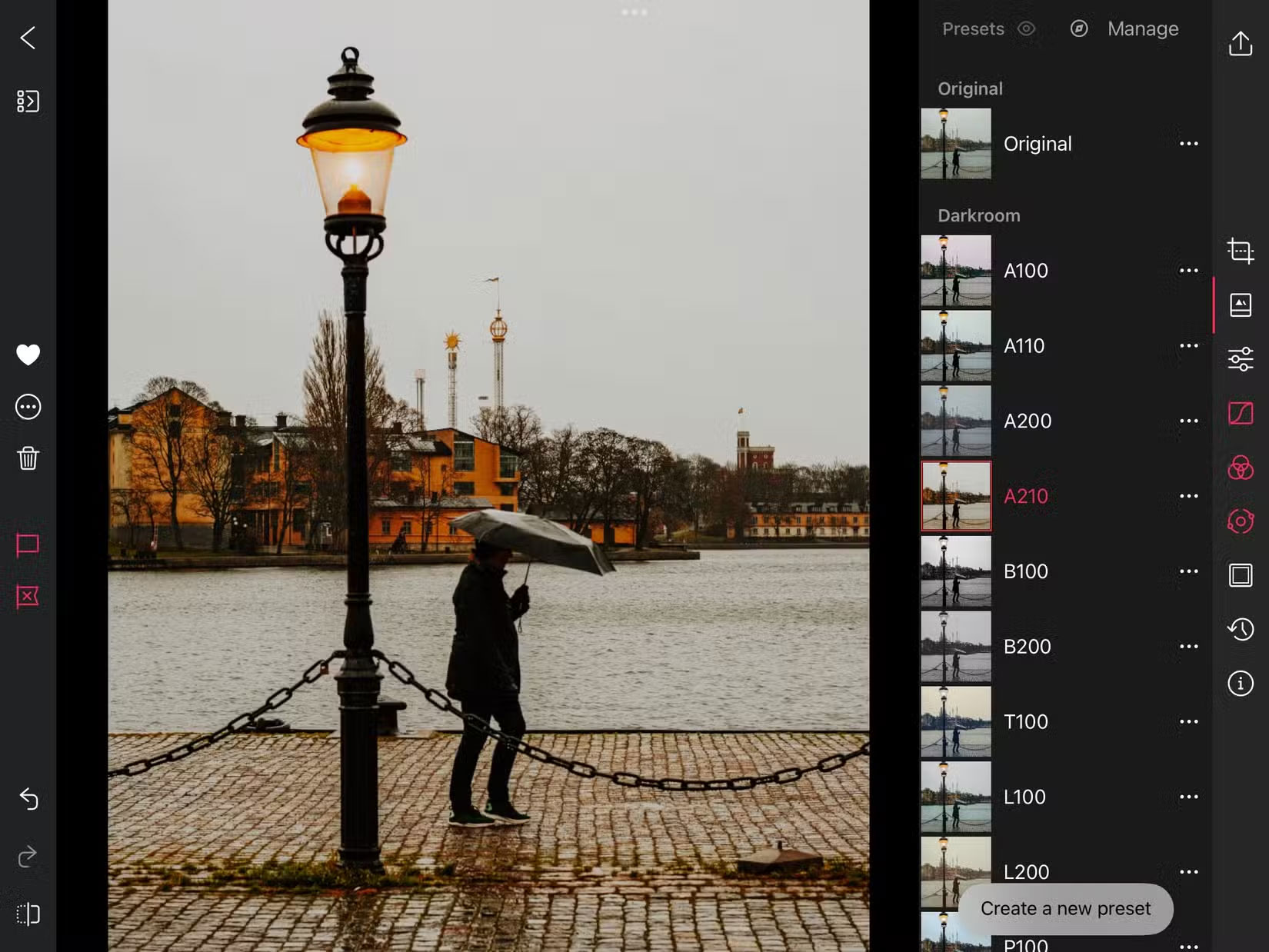
Cài đặt preset mang lại cho bạn cảm hứng chỉnh sửa. Di con trỏ qua từng cài đặt để xem cài đặt nào sẽ và không phù hợp với bản chỉnh sửa hiện tại của mình. Mặc dù không phải lúc nào bạn cũng tìm thấy thứ gì đó phù hợp, nhưng chiến lược này thường sẽ hiệu quả.
Nhiều người từng rất phản đối việc sử dụng cài đặt preset trong ảnh và không chỉnh sửa bất kỳ thứ gì khác. Theo quan điểm cá nhân, họ cảm thấy như mình đang gian lận. Tuy nhiên, theo thời gian, họ nhận ra rằng kết quả quan trọng hơn thời gian chỉnh sửa ảnh.
Khi không sử dụng cài đặt preset, bạn sẽ mất nhiều thời gian hơn để chỉnh sửa ảnh. Theo một số cách, điều này tốt vì nó cho bạn cơ hội tinh chỉnh các chi tiết thường dễ bị bỏ qua. Nhưng một khi bạn có thể kết hợp chúng vào quy trình làm việc của mình, không có lý do gì để không sử dụng cài đặt preset.
Cài đặt preset là một cách sáng tạo để biến đổi ảnh trong Lightroom và các ứng dụng khác. Bạn cũng có thể sử dụng công cụ này nếu nó mang lại kết quả mong muốn trong thời gian ngắn hơn (và ở mức độ tốt như vậy).
Nhiều người thích tất cả các hình ảnh từ cùng một buổi chụp ảnh phải có sự nhất quán. Nếu bạn chụp nhiều ảnh trong cùng điều kiện ánh sáng, thì việc sử dụng cài đặt preset cho tất cả các ảnh có lẽ là cách chỉnh sửa duy nhất mà bạn cần. Có thể điều chỉnh một chút bộ lọc phơi sáng và độ bão hòa, nhưng việc bắt đầu lại từ đầu mỗi lần là không hợp lý.
Sau khi chỉnh sửa một ảnh, bạn không cần phải áp dụng cài đặt preset theo cách thủ công cho tất cả các ảnh khác. Công cụ Sync trong Lightroom sẽ tự động thực hiện việc đó cho bạn.
Cho dù bạn không có một "phong cách" chỉnh sửa duy nhất, nhưng ảnh của bạn thường có những đặc điểm tương tự nhau. Ví dụ, một số người thường thêm nhiều độ tương phản và thích điều chỉnh sắc độ. Hãy luôn sẵn sàng thử nghiệm những kiểu chỉnh sửa mới, nhưng nếu bạn chỉnh sửa một hình ảnh như thường làm, thì cài đặt preset là lựa chọn tốt nhất.
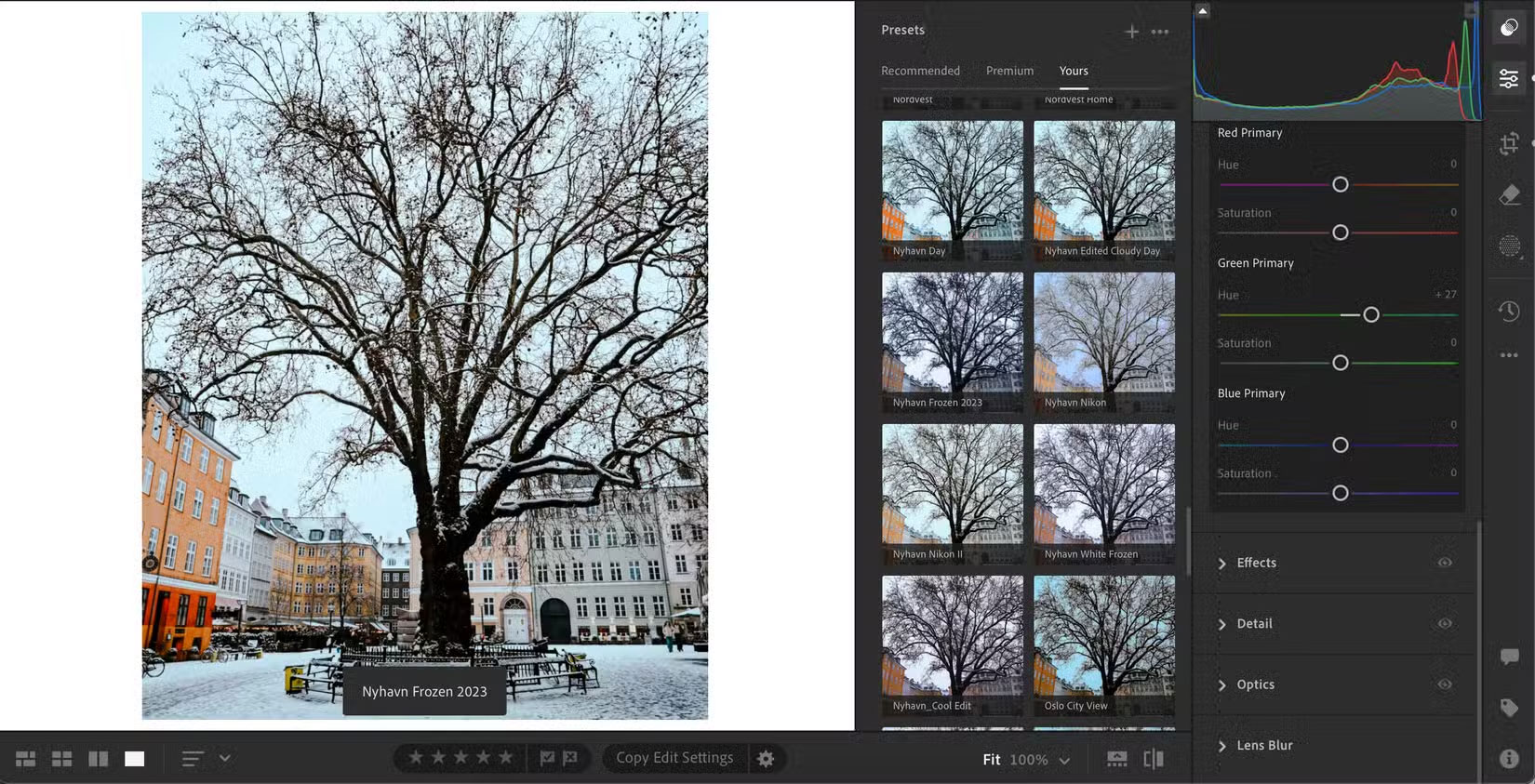
Cài đặt preset giúp giữ cho hình ảnh nhất quán hơn trên các trang mạng xã hội và blog du lịch. Một số blogger và người có sức ảnh hưởng thậm chí còn sử dụng cùng một cài đặt preset cho tất cả các bức ảnh của họ. Nếu muốn có diện mạo thống nhất hơn, bạn có thể làm như vậy trong tương lai.
Nguồn tin: Quantrimang.com:
Ý kiến bạn đọc
Những tin mới hơn
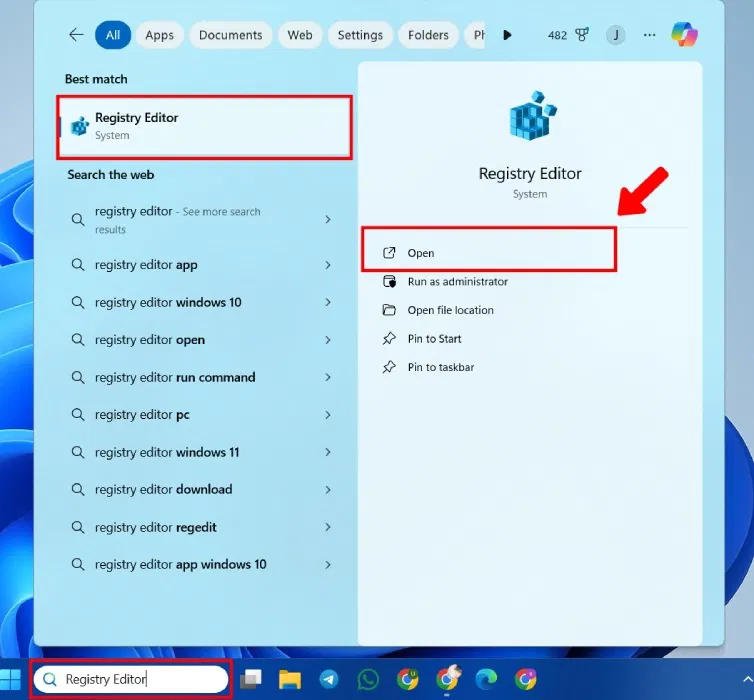 Cách vô hiệu hóa Microsoft Defender cho một ứng dụng cụ thể trong Windows (07/03/2025)
 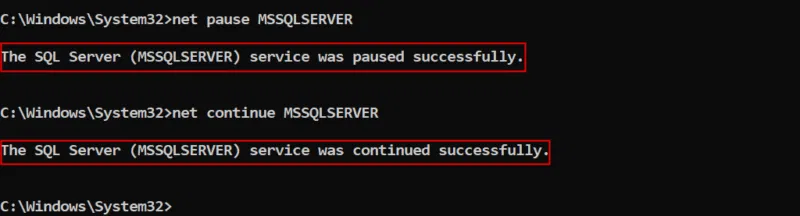 Cách quản lý Windows service thông qua dòng lệnh (07/03/2025)
  Hàm ord() trong Python (07/03/2025)
 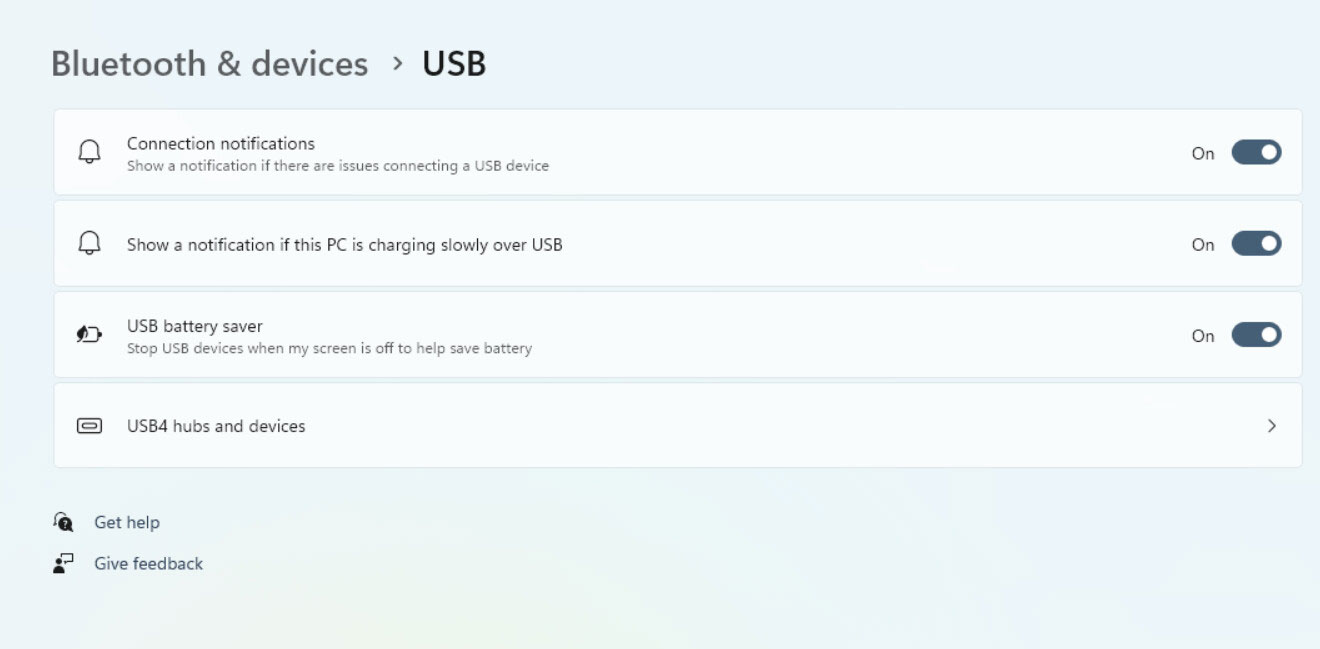 Microsoft chia sẻ thêm thông tin đáng chú ý về cài đặt USB trên Windows 11 (07/03/2025)
 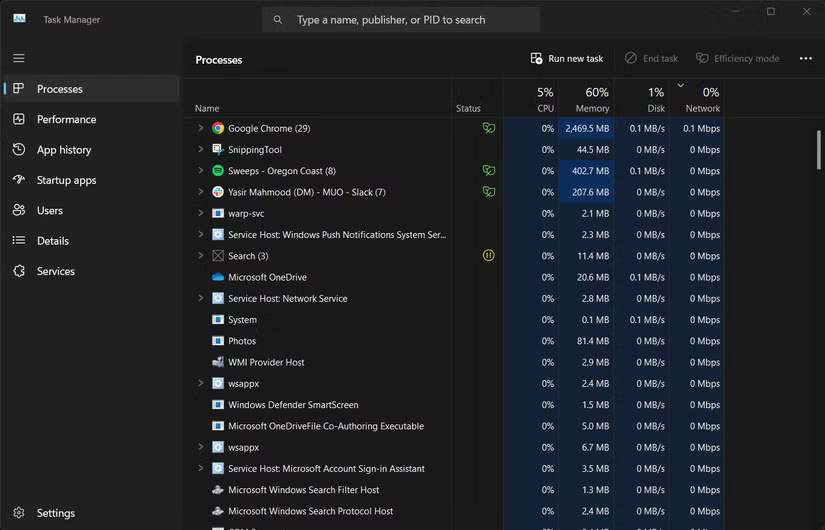 Cách xác định ứng dụng gây hao pin trong Task Manager (07/03/2025)
 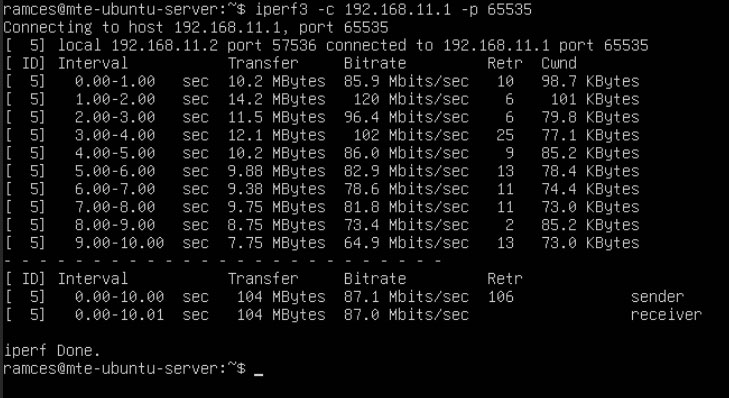 Cách tạo P2P Mesh VPN với Tinc (07/03/2025)
 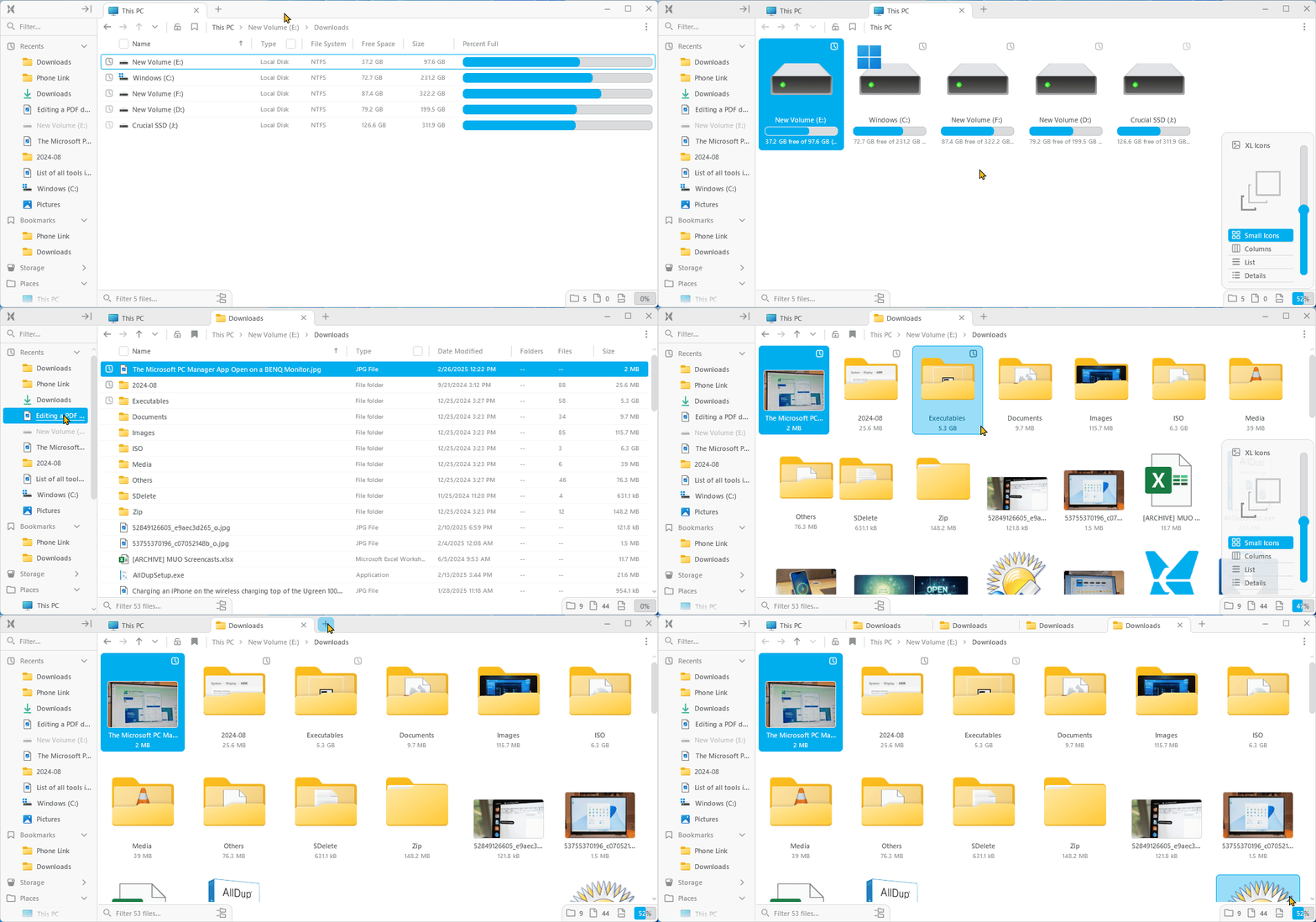 Tìm hiểu về File Pilot: Trình quản lý file siêu nhanh thay thế Windows File Explorer (07/03/2025)
 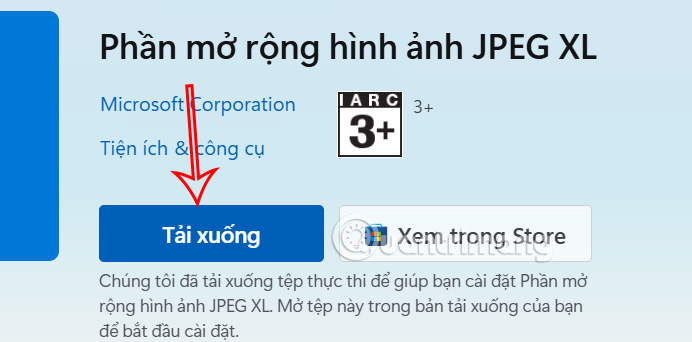 Cách thêm hỗ trợ JPEG XL trong Windows 11 (07/03/2025)
 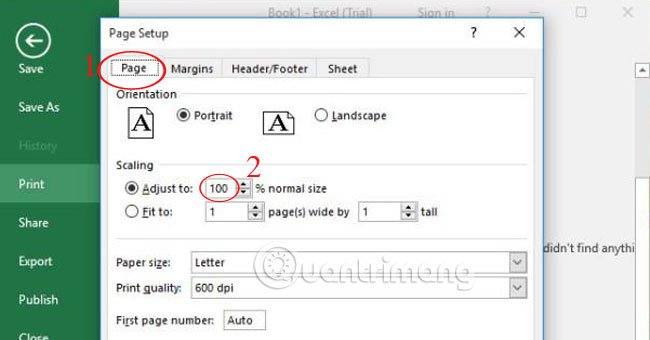 Khắc phục lỗi tập tin Excel bị thu nhỏ khi in (07/03/2025)
 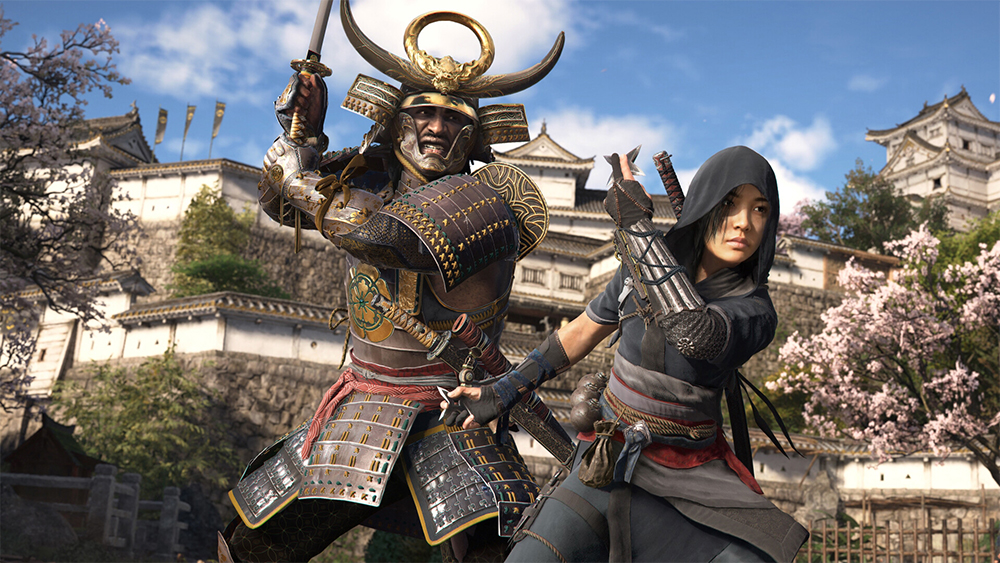 Cấu hình chơi Assassins Creed Shadows (09/03/2025)
 Những tin cũ hơn
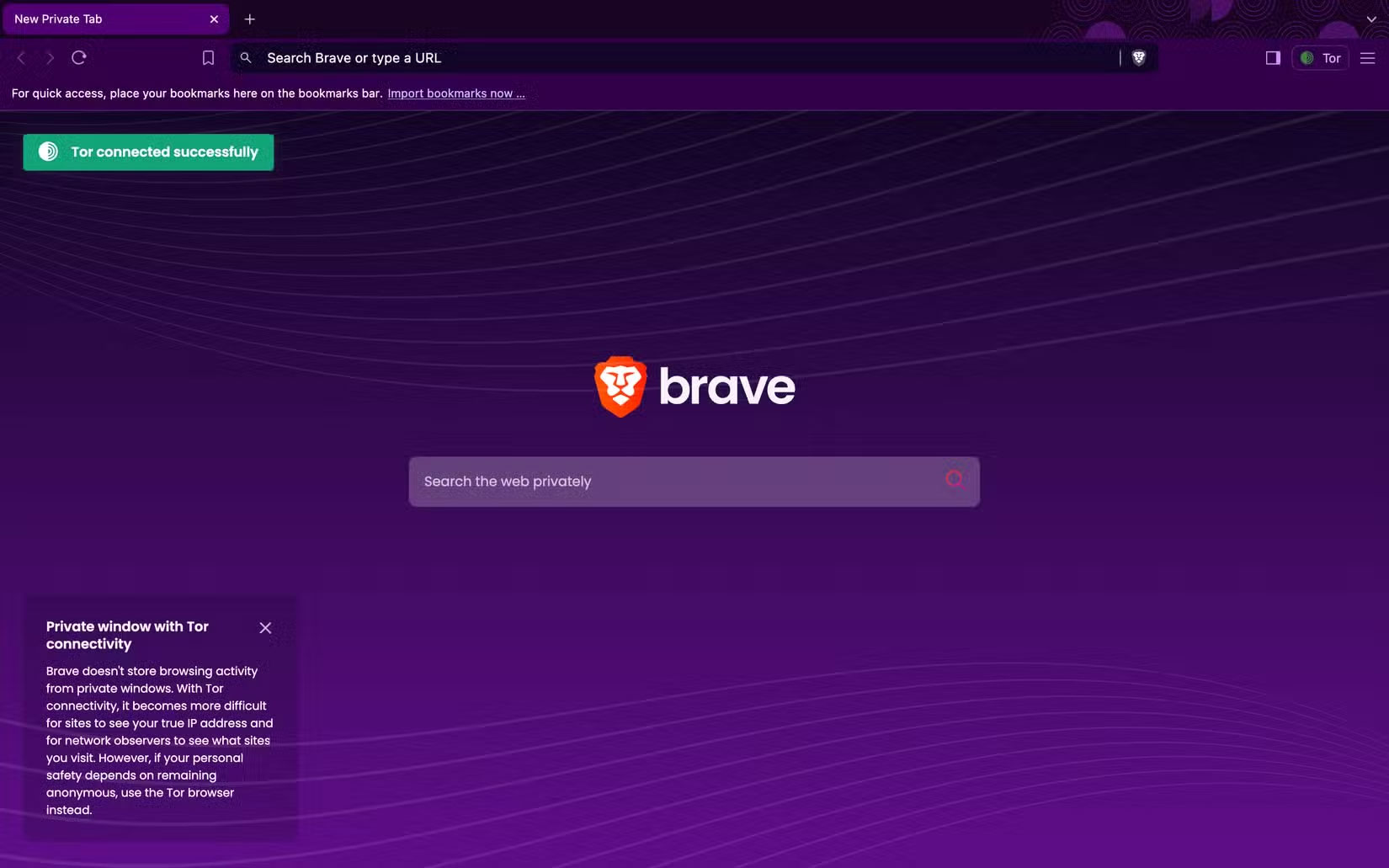 Chế độ riêng tư của Brave có thể thay thế VPN không? (06/03/2025)
  Cách tạo viền ảnh đổ bóng trong Photoshop (06/03/2025)
  Hàm list() trong Python (06/03/2025)
  Cách cấu hình cài đặt TCP/IP trong Windows (06/03/2025)
  Cách biến ảnh của bạn thành nhân vật Anime (06/03/2025)
  5 plugin năng suất tốt nhất cho Tmux (06/03/2025)
  Mất mát của sự ngây thơ (06/03/2025)
  Cách truy cập Safe Mode trên Windows 11 (05/03/2025)
  Sử dụng lệnh SFC scannow để sửa lỗi file hệ thống Windows 10 (05/03/2025)
  Lệnh điều khiển trong Golang (if, if-else, Nested-if) (05/03/2025)
  8 mẹo hạn chế Claude vượt quá giới hạn lượt dùng
 Cách sử dụng ChatGPT tự động xử lý, trả lời thư mời họp Gmail trong tích tắc
 So sánh hệ sinh thái Microsoft Copilot: Nên chọn công cụ nào?
 Top 10 công cụ AI viết content tốt nhất năm 2026
 Hướng dẫn fix lỗi “It’s Not You, It’s Me” trên Copilot
 Cách cấu hình Claude Code Hooks giúp tự động định dạng và kiểm thử code
 Cách tự động hóa email hoàn toàn với Grok Bot
 TOP công cụ AI chỉnh sửa file PDF tốt nhất
 7 công cụ AI mã nguồn mở có thể thay thế các gói đăng ký trả phí
 Hướng dẫn tìm địa điểm bằng bản đồ trên Gemini
 Cách dùng plugin Gmail trong ChatGPT để chuẩn bị nháp email
 13 công cụ AI tốt nhất để tạo tác phẩm nghệ thuật từ một bức ảnh chụp
 Hướng dẫn dọn dẹp và quản lý Gmail bằng Gemini
 TOP công cụ AI chỉnh sửa ảnh theo từng nhu cầu
 5 cách khai thác Gemini với Google Workspace và NotebookLM
 TOP Claude Connector tốt nhất cho hoạt động bán hàng
 4 lựa chọn thay thế tốt nhất cho Midjourney
 Hướng dẫn tạo bài thuyết trình bằng AI trên NoteGPT
 8 mẹo hạn chế Claude vượt quá giới hạn lượt dùng
8 mẹo hạn chế Claude vượt quá giới hạn lượt dùng
8 mẹo hạn chế Claude vượt quá giới hạn lượt dùng
 Hướng dẫn cài đặt và sử dụng n8n trên Windows 11
 Cách lập trình chuyên nghiệp hơn, dễ dàng hơn với tính năng Tệp trên Grok
 Công thức tính diện tích hình Elip
 Hướng dẫn ngắt kết nối ứng dụng trên ChatGPT
 Hướng dẫn tạo đoạn hội thoại cho topic trên Twee
 Bức tranh tổng quan về hỗ trợ khách hàng tích hợp AI
 Đừng chia sẻ ảnh cho đến khi bạn chạy kiểm tra siêu dữ liệu này!
 6 cách mở Computer/System Properties trong Windows 10
 Cách sửa lỗi There Are Currently No Power Options Available Windows
 Hướng dẫn 8 cách mở bàn phím ảo trên Windows 10