Thông tin liên hệ
- 036.686.3943
- admin@nguoicodonvn2008.info

Mọi người luôn tìm kiếm những cách hiệu quả để quản lý các tác vụ hệ thống mà không cần rời khỏi terminal, ngay cả khi đang sử dụng Windows. Trên Windows, các service chạy ở chế độ nền để giữ cho hệ thống và ứng dụng hoạt động trơn tru. Thay vì mở Services Manager, nhiều người thích quản lý Windows service thông qua dòng lệnh. Trong hướng dẫn hôm nay, chúng ta sẽ khám phá các phương pháp này và xem cách bạn có thể quản lý các Windows service ngay từ terminal.
sc.exe là một công cụ dòng lệnh tích hợp để quản lý các Windows service. Công cụ này cho phép bạn cấu hình, truy vấn và kiểm soát các service trực tiếp từ terminal. Với sc.exe, bạn có thể kiểm soát hoàn toàn các Windows service mà không cần Services Manager đồ họa.
Chúng ta có thể sử dụng lệnh sc query serviceName để kiểm tra trạng thái của một service cụ thể. Ví dụ, chúng ta chạy lệnh sc query MySQL80 để truy xuất thông tin chi tiết về service MySQL80, bao gồm trạng thái của service đó:

Hiện tại, MySQL không chạy trên máy.
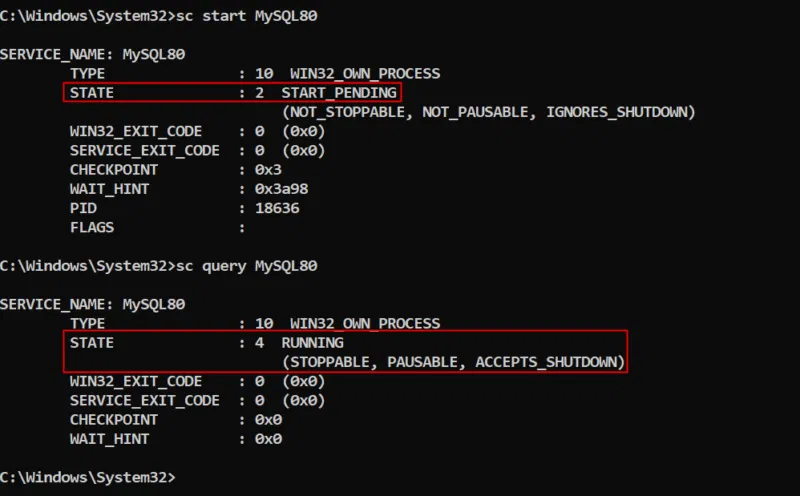
Để bắt đầu một service cụ thể bằng sc.exe, chúng ta có thể sử dụng lệnh sc start ServiceName. Ví dụ, chúng ta chạy sc start MySQL80 để bắt đầu service MySQL80. Để xác minh xem service đã bắt đầu thành công hay chưa, chúng ta có thể kiểm tra trạng thái của service bằng lệnh sc query MySQL80:
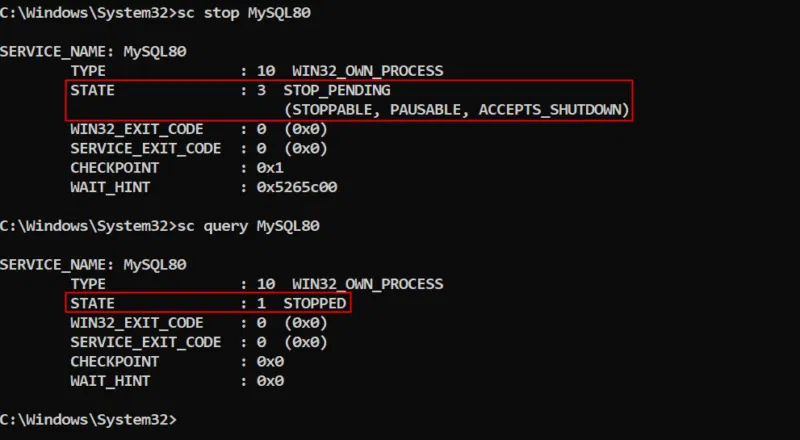
Bạn có thể dừng một service để giải phóng tài nguyên hệ thống. Ví dụ, lệnh sc stop MySQL80 dừng MySQL, có thể được xác minh bằng lệnh sc query MySQL80:
Chúng ta có thể tạo một service mới bằng lệnh sc create. Lệnh này yêu cầu chỉ định tên service, đường dẫn thực thi và loại khởi động. Ví dụ, để tạo một service mới có tên là "mte" sẽ tự động bắt đầu khi khởi động, hãy nhập:
sc create mte binPath= "C:\Users\HP\Desktop\Examples\Service.exe" start= auto

Chúng ta có thể sử dụng lệnh sc config để cấu hình một service hiện có. Ví dụ, để thay đổi kiểu khởi động thành thủ công, hãy chạy lệnh:
sc config serviceName start= demand

Khi không còn cần đến service nữa, chúng ta có thể xóa vĩnh viễn khỏi Windows bằng lệnh:
sc delete srviceName

Lệnh net trong Windows cho phép chúng ta quản lý các service từ dòng lệnh. Lệnh này cho phép người dùng bắt đầu, dừng, tạm dừng, tiếp tục và truy vấn các service mà không cần sử dụng Services Manager đồ họa.
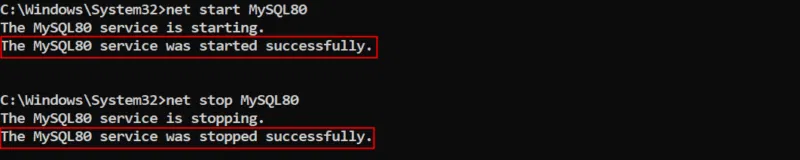
Chúng ta có thể bắt đầu hoặc dừng các Windows service bằng lệnh net start serviceName và net stop serviceName tương ứng:
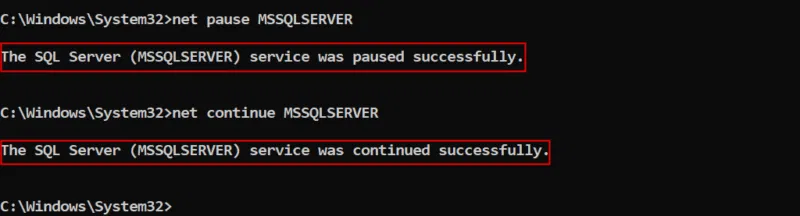
Một số Windows service hỗ trợ tạm dừng và tiếp tục thay vì dừng hoàn toàn. Trong trường hợp đó, chúng ta có thể sử dụng lệnh net pause ServiceName và net continue ServiceName tương ứng:
Bản thân lệnh net không cung cấp cách trực tiếp để kiểm tra trạng thái của một service cụ thể, nhưng chúng ta có thể sử dụng lệnh này cùng với lệnh findstr để lọc kết quả. Ví dụ, để kiểm tra xem service đã chỉ định có đang chạy hay không, hãy nhập:
net start | findstr "ServiceName"

Nếu service đã chỉ định đang chạy, lệnh sẽ trả về tên của service đó; nếu không, sẽ không có đầu ra.
Chúng ta có thể sử dụng lệnh net để quản lý service trên máy tính từ xa bằng cách chỉ định tên máy tính. Ví dụ, lệnh net start ServiceName /S RemotePC và net stop ServiceName /S RemotePC được sử dụng để bắt đầu hoặc dừng service trên máy tính từ xa.
Nguồn tin: Quantrimang.com:
Ý kiến bạn đọc
Những tin mới hơn
 Hàm ord() trong Python (07/03/2025)
  Microsoft chia sẻ thêm thông tin đáng chú ý về cài đặt USB trên Windows 11 (07/03/2025)
  Cách xác định ứng dụng gây hao pin trong Task Manager (07/03/2025)
  Cách tạo P2P Mesh VPN với Tinc (07/03/2025)
  Tìm hiểu về File Pilot: Trình quản lý file siêu nhanh thay thế Windows File Explorer (07/03/2025)
  Cách thêm hỗ trợ JPEG XL trong Windows 11 (07/03/2025)
  Khắc phục lỗi tập tin Excel bị thu nhỏ khi in (07/03/2025)
  Cấu hình chơi Assassins Creed Shadows (09/03/2025)
  Tạo dòng dấu chấm (……………) nhanh trong Microsoft Word (09/03/2025)
 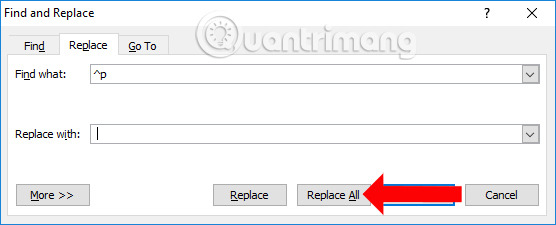 Cách xóa khoảng trắng và lỗi xuống dòng trong Word (09/03/2025)
 Những tin cũ hơn
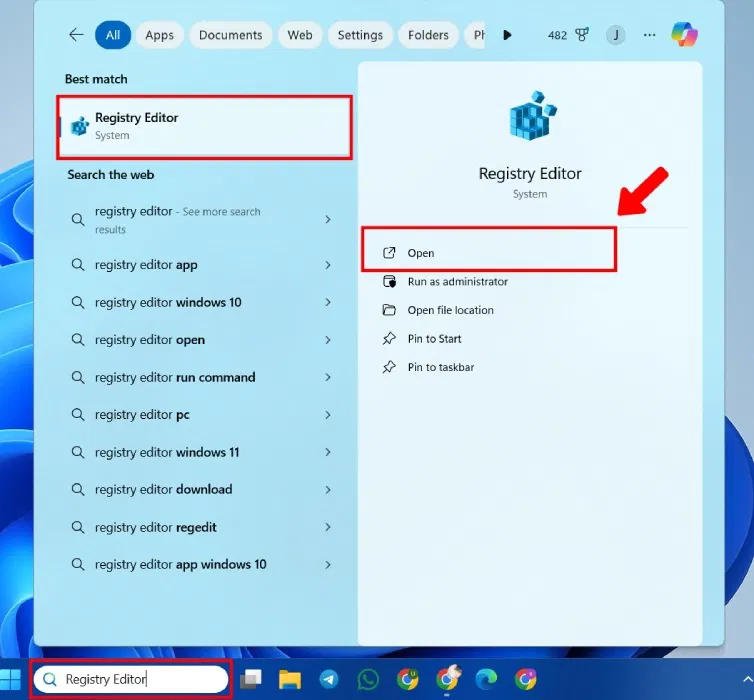 Cách vô hiệu hóa Microsoft Defender cho một ứng dụng cụ thể trong Windows (07/03/2025)
  Lý do nên sử dụng các preset khi chỉnh sửa ảnh (06/03/2025)
  Chế độ riêng tư của Brave có thể thay thế VPN không? (06/03/2025)
  Cách tạo viền ảnh đổ bóng trong Photoshop (06/03/2025)
  Hàm list() trong Python (06/03/2025)
 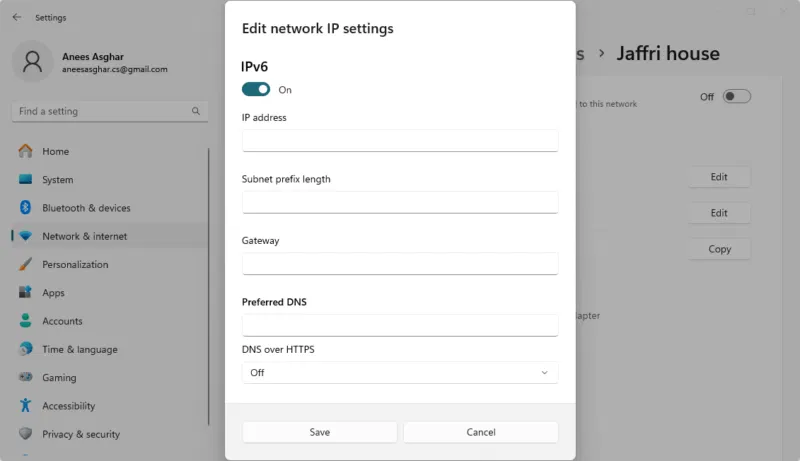 Cách cấu hình cài đặt TCP/IP trong Windows (06/03/2025)
 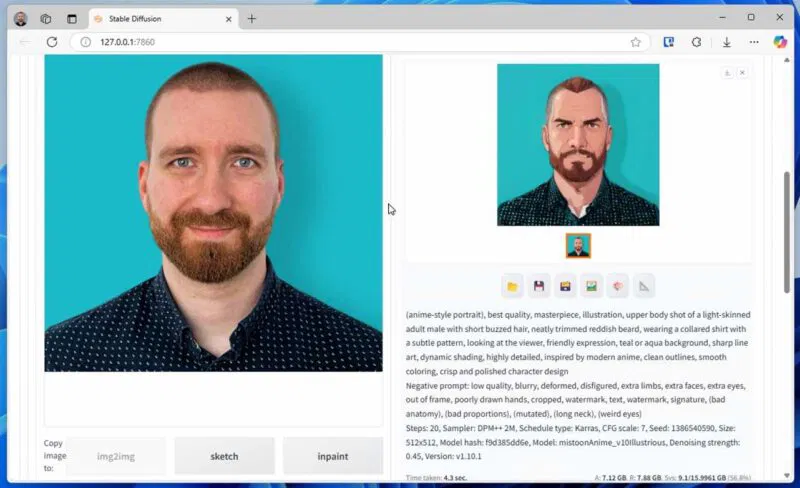 Cách biến ảnh của bạn thành nhân vật Anime (06/03/2025)
 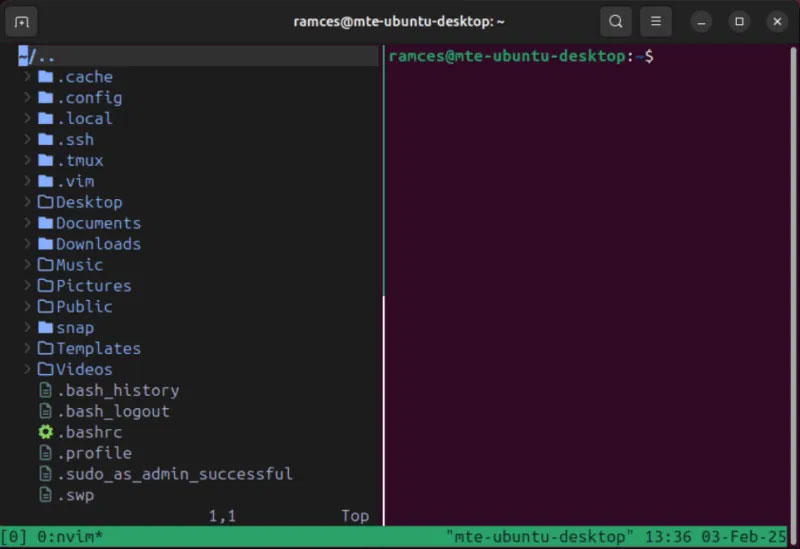 5 plugin năng suất tốt nhất cho Tmux (06/03/2025)
  Mất mát của sự ngây thơ (06/03/2025)
 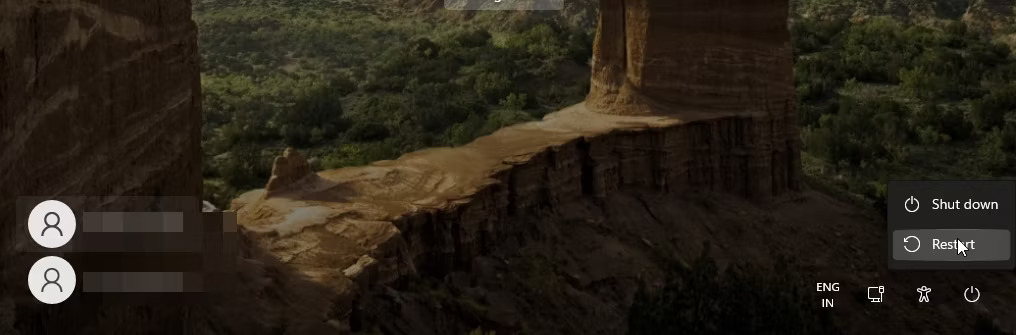 Cách truy cập Safe Mode trên Windows 11 (05/03/2025)
  Hướng dẫn tạo ảnh thời khóa biểu chỉ bằng 1 câu lệnh
 TOP công cụ AI cải thiện chất lượng video
 Hướng dẫn chỉnh sửa video trong Google Flow
 5 lợi ích của Google AI Pro mà nhiều người chưa tận dụng
 7 ý tưởng prompt viết bài bằng AI giúp thúc đẩy quy trình sáng tạo nội dung
 5 cách sáng tạo để sử dụng LLM
 Tạo video AI đầu tiên của bạn trong 10 phút
 TOP công cụ hữu ích nên thử trên Quantrimang
 Prompt tạo poster nội quy lớp học các cấp
 Hướng dẫn lấy Gemini API Key và kết nối với n8n chi tiết
 NoteGPT AI Detector: Công cụ phát hiện nội dung do AI tạo
 Vì sao nên chạy AI agent trong Windows Sandbox?
 15 prompt Claude luyện tập phỏng vấn xin việc
 Claude Cowork hay ChatGPT Work là công cụ đáng tin tưởng để hoàn thành công việc?
 Không cần gõ prompt: Gemini Live giờ có thể tạo ảnh bằng lời nói
 ChatGPT và Claude sẽ phản ứng như thế nào nếu bạn đưa ra những yêu cầu phi đạo đức?
 TOP ứng dụng xem phim ngắn AI hay nhất
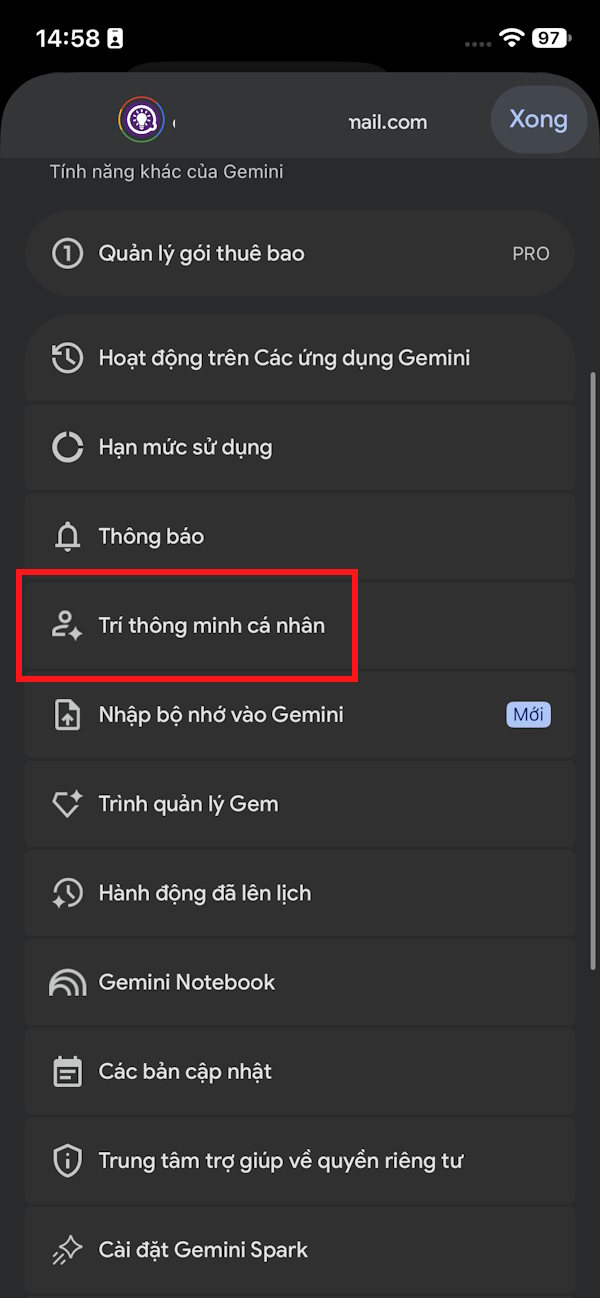 Hướng dẫn từng bước kết nối Spotify với Gemini
 Cách dùng Grok Automation tự động hóa nghiên cứu hàng ngày
 Đâu là cách tốt nhất để học tập với Claude?