Thông tin liên hệ
- 036.686.3943
- admin@nguoicodonvn2008.info

Microsoft Defender là ứng dụng bảo mật dễ sử dụng, bảo vệ thiết bị và dữ liệu cá nhân khỏi phần mềm gián điệp, virus hoặc các mối đe dọa trực tuyến khác. Tuy nhiên, đôi khi nó có thể can thiệp vào một số tiến trình nhất định, chẳng hạn như cài đặt phần mềm của bên thứ ba, bằng cách đánh dấu sai chúng là phần mềm độc hại. Trong những tình huống như vậy, bạn có thể muốn tắt Microsoft Defender cho một ứng dụng hoặc file cụ thể.
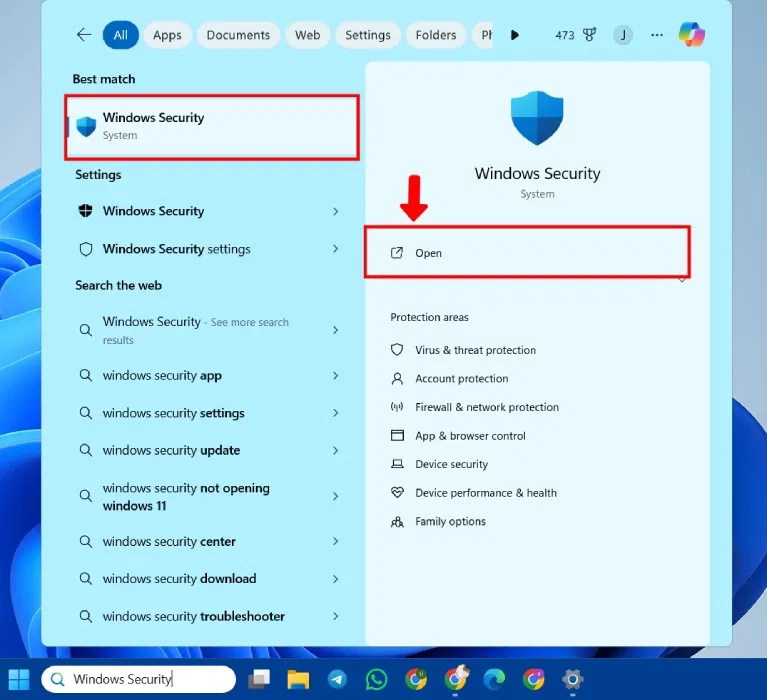
Mở Windows Security, nhấn Win + S và tìm kiếm Windows Security.
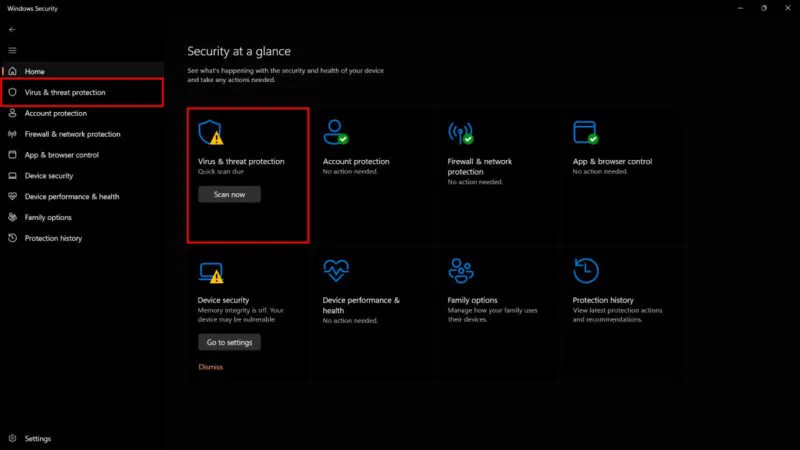
Mở Virus & threat protection từ bảng điều khiển bên trái hoặc menu chính Security at a glance.
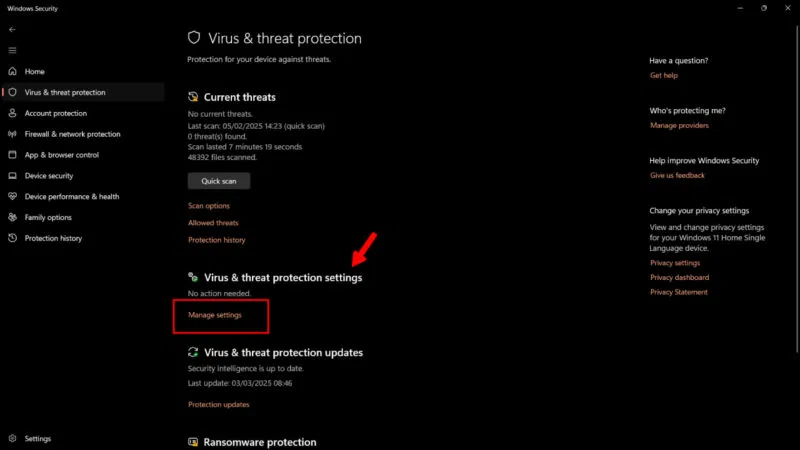
Chọn Manage settings.
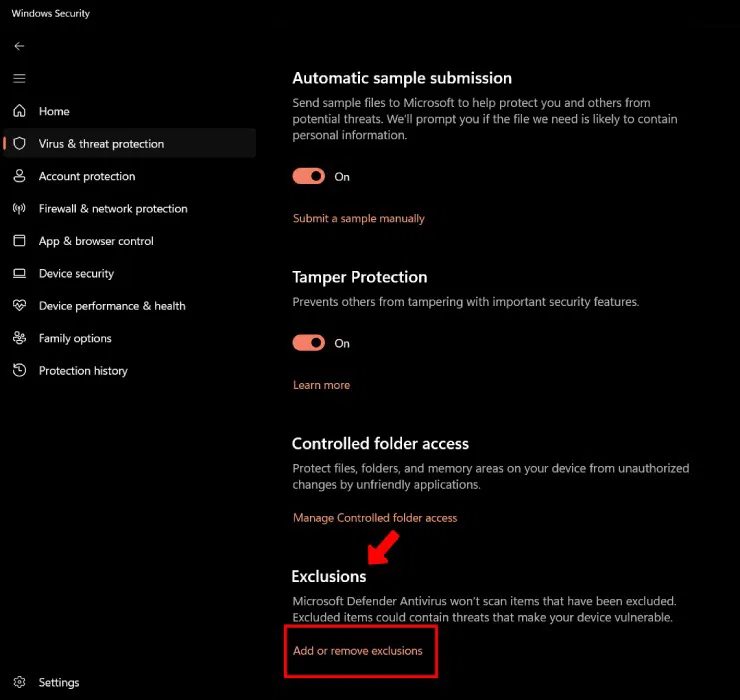
Cuộn xuống phần Exclusions và nhấp vào Add or remove exclusions.
Windows User Account Controller sẽ yêu cầu bạn cấp quyền thực hiện thay đổi cho thiết bị. Nhấp vào Yes để tiếp tục.
Nhấp vào Add an exclusion để thêm các mục để loại trừ khỏi quá trình quét virus. Chọn file, thư mục hoặc thậm chí là tiến trình (tùy theo nhu cầu của bạn). Trong trường hợp cài đặt phần mềm của bên thứ ba, hãy chọn toàn bộ thư mục chứa ứng dụng.
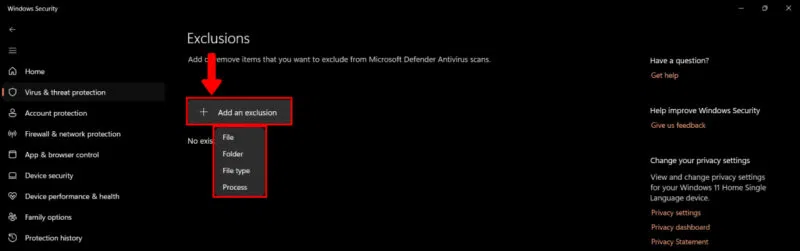
Bằng cách thêm các mục vào menu này, Microsoft Windows Defender sẽ loại trừ chúng khỏi những lần quét trong tương lai. Đảm bảo rằng bạn chỉ thêm các file từ các nguồn đáng tin cậy.
Cung cấp Controlled Folder Access sẽ bảo vệ các file, thư mục và vùng bộ nhớ trên thiết bị và chặn các ứng dụng (bao gồm cả chương trình diệt virus) thực hiện bất kỳ thay đổi nào đối với chúng. Về cơ bản, bạn đang tạo danh sách các ứng dụng đáng tin cậy.
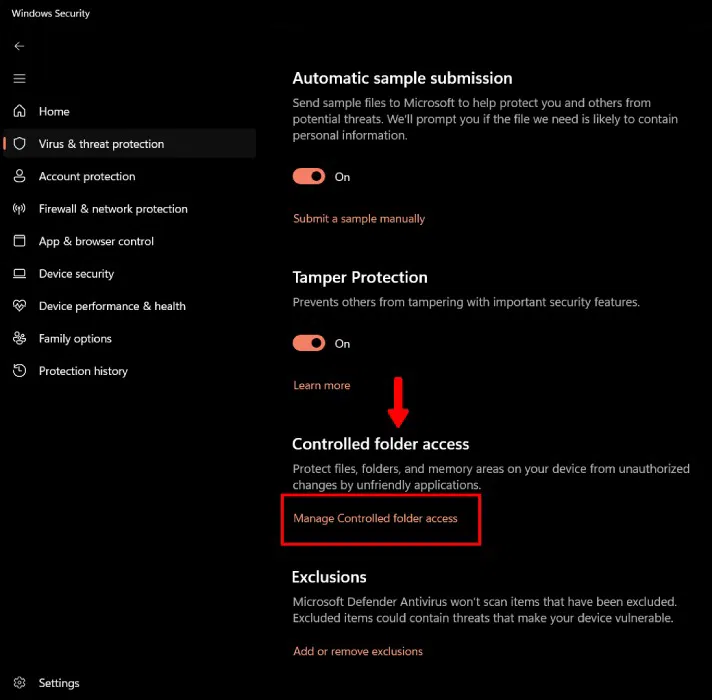
Để cung cấp Controlled Folder Access, hãy mở Manage Settings (như đã chỉ định ở trên): Windows Security -> Virus & threat protection -> Manage Settings. Chọn Manage Controlled folder access.
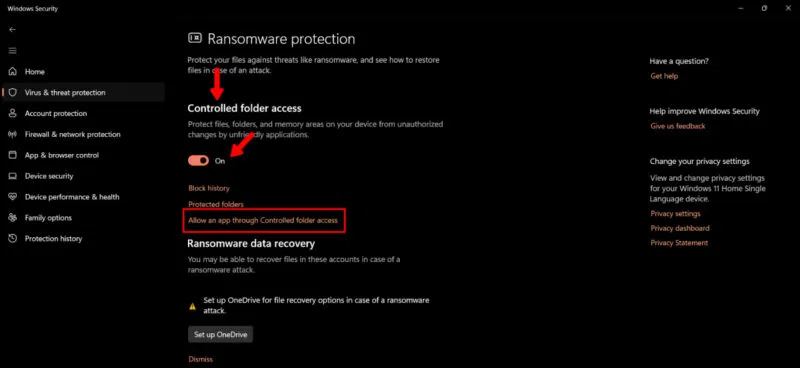
Trong phần Controlled Folder Access, hãy bật nút chuyển đổi và nhấp vào Allow an app through Controlled folder access.
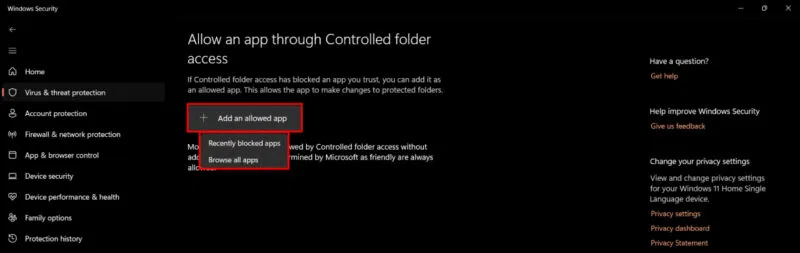
Nhấp vào Add an allowed app và chọn một trong các chức năng từ menu drop-down. Nếu ứng dụng bị Windows Security chặn, hãy chọn Recently blocked apps. Để chọn một ứng dụng mới, hãy nhấp vào Browse all apps.
Nếu đang sử dụng Windows 11 Home, bạn có thể cấu hình các giá trị của Registry Editor để loại trừ một ứng dụng khỏi quá trình quét của Microsoft Defender.
Mở Registry Editor bằng cách nhấn Windows + R và nhập regedit. Hoặc, nhập Registry Editor vào menu Start.
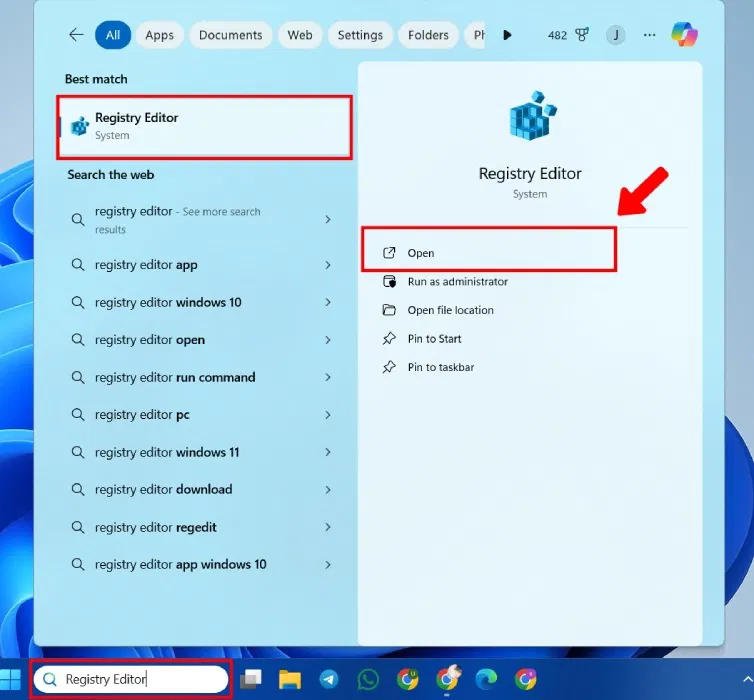
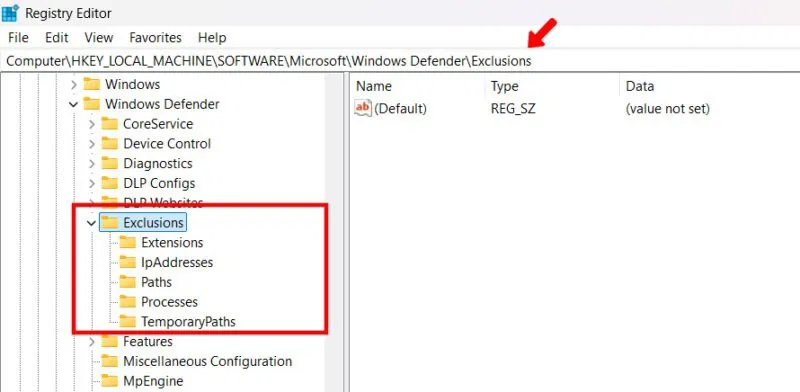
Điều hướng đến vị trí sau:
HKEY_LOCAL_MACHINE\SOFTWARE\Microsoft\Windows Defender\Exclusions
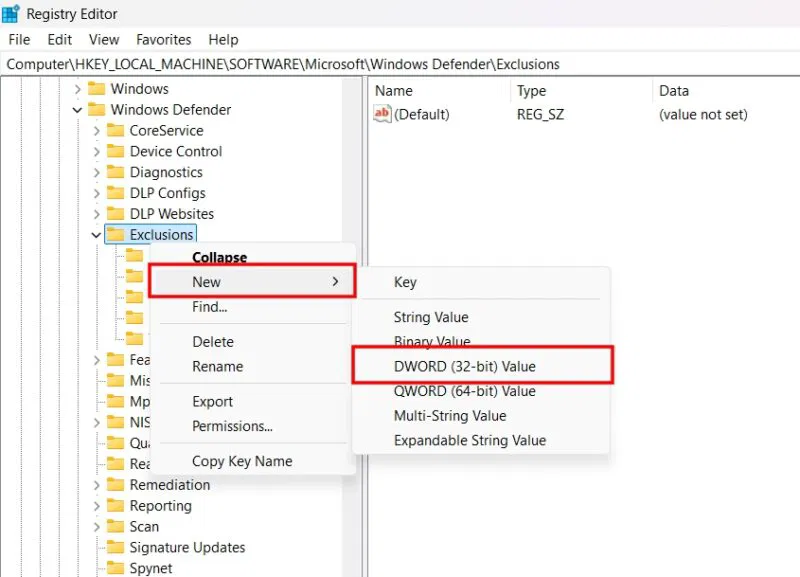
Nhấp chuột phải vào Exclusions, nhấp vào New và chọn DWORD (32-bit) Value từ menu drop-down.
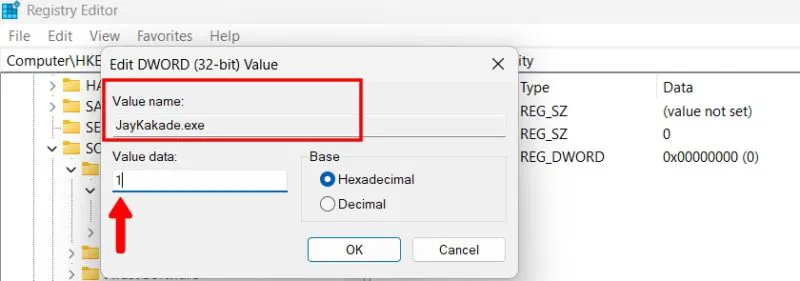
Nhập Value name sau ứng dụng của bạn. Ví dụ: JayKakade.exe. Đặt dữ liệu giá trị thành 1 và nhấp vào OK.
Nguồn tin: Quantrimang.com::
Ý kiến bạn đọc
Những tin mới hơn
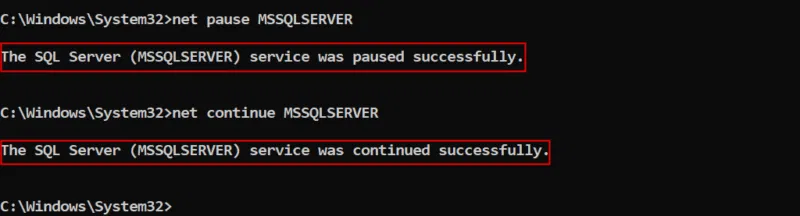 Cách quản lý Windows service thông qua dòng lệnh (07/03/2025)
  Hàm ord() trong Python (07/03/2025)
 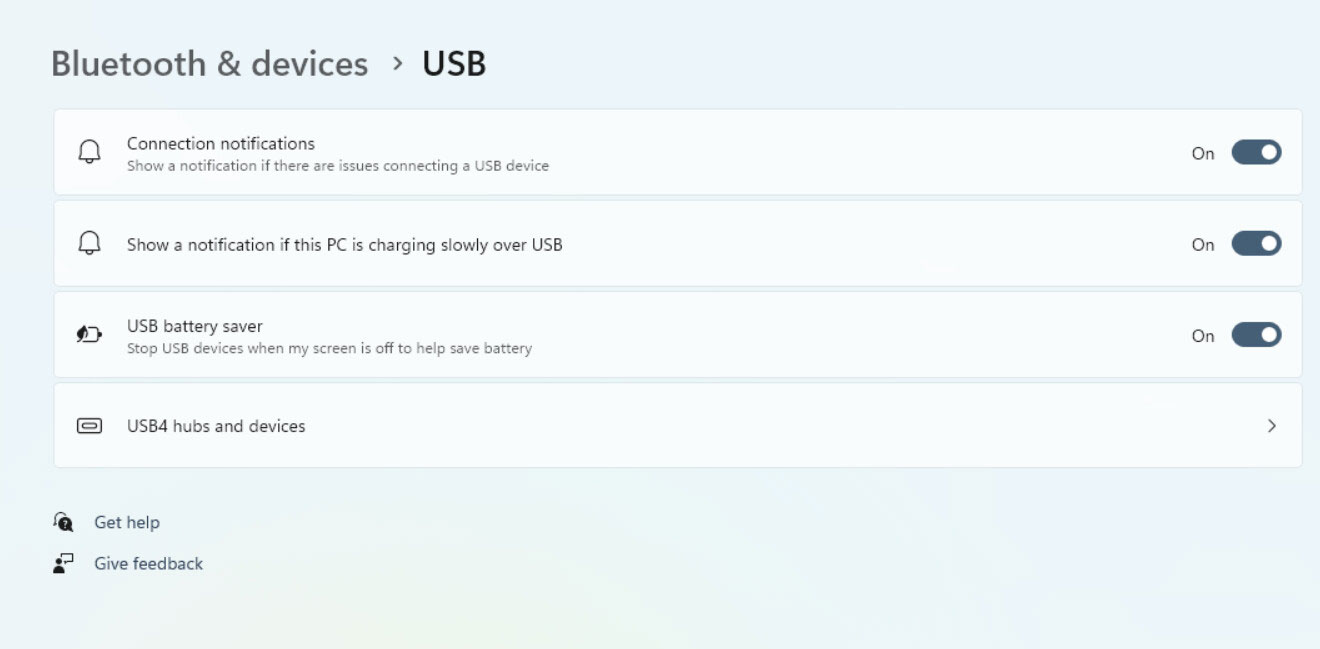 Microsoft chia sẻ thêm thông tin đáng chú ý về cài đặt USB trên Windows 11 (07/03/2025)
 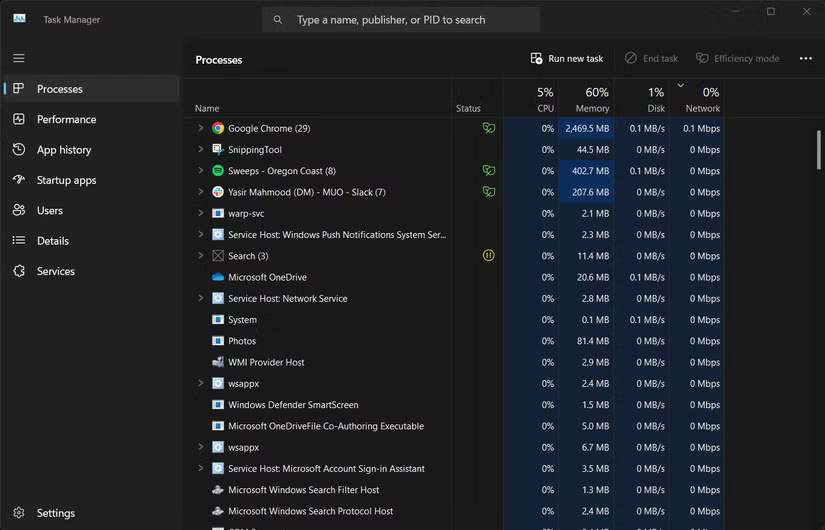 Cách xác định ứng dụng gây hao pin trong Task Manager (07/03/2025)
 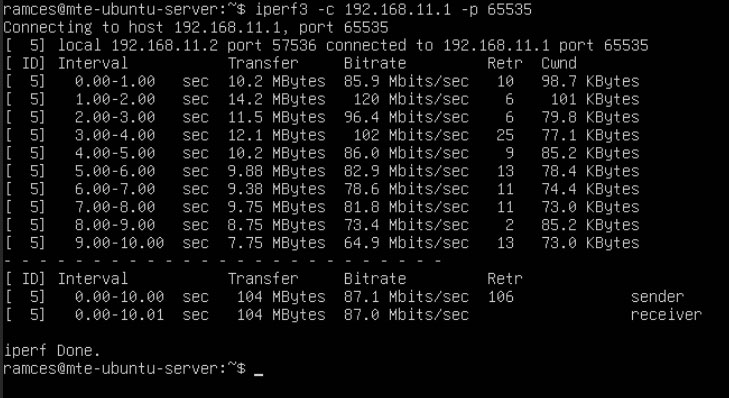 Cách tạo P2P Mesh VPN với Tinc (07/03/2025)
 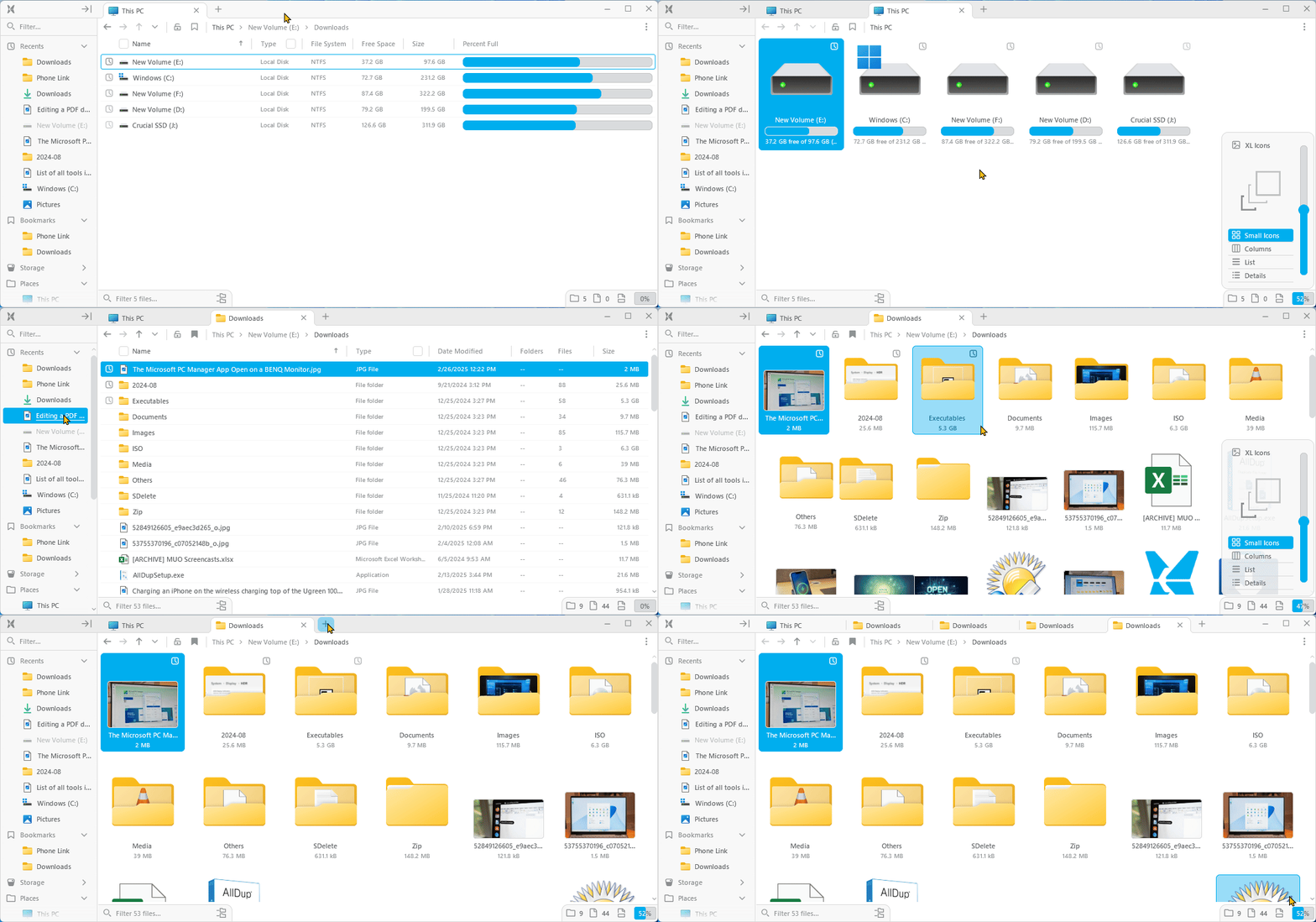 Tìm hiểu về File Pilot: Trình quản lý file siêu nhanh thay thế Windows File Explorer (07/03/2025)
  Cách thêm hỗ trợ JPEG XL trong Windows 11 (07/03/2025)
 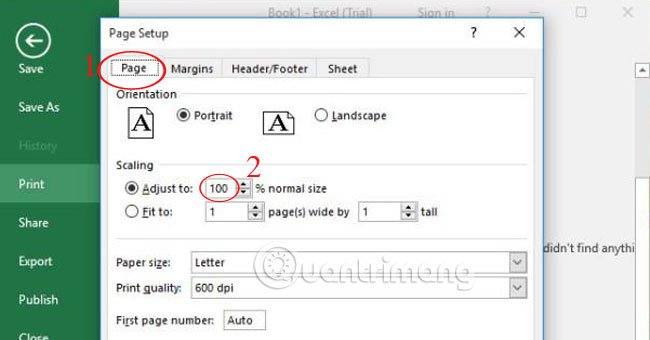 Khắc phục lỗi tập tin Excel bị thu nhỏ khi in (07/03/2025)
  Cấu hình chơi Assassins Creed Shadows (09/03/2025)
 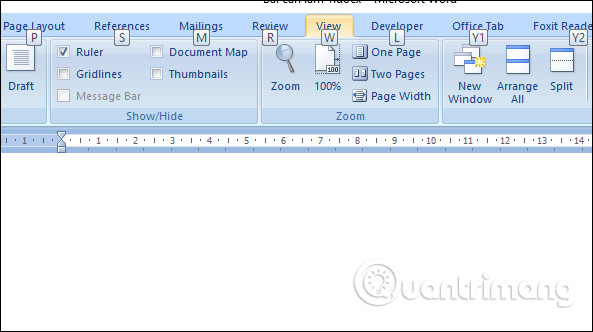 Tạo dòng dấu chấm (……………) nhanh trong Microsoft Word (09/03/2025)
 Những tin cũ hơn
 Lý do nên sử dụng các preset khi chỉnh sửa ảnh (06/03/2025)
  Chế độ riêng tư của Brave có thể thay thế VPN không? (06/03/2025)
  Cách tạo viền ảnh đổ bóng trong Photoshop (06/03/2025)
  Hàm list() trong Python (06/03/2025)
  Cách cấu hình cài đặt TCP/IP trong Windows (06/03/2025)
  Cách biến ảnh của bạn thành nhân vật Anime (06/03/2025)
  5 plugin năng suất tốt nhất cho Tmux (06/03/2025)
  Mất mát của sự ngây thơ (06/03/2025)
  Cách truy cập Safe Mode trên Windows 11 (05/03/2025)
  Sử dụng lệnh SFC scannow để sửa lỗi file hệ thống Windows 10 (05/03/2025)
  Hướng dẫn chỉnh sửa ảnh ChatGPT trên Canva
 Cách tạo các slide trình bày dữ liệu hiệu quả bằng AI
 Quy trình phê duyệt và sự kiểm soát của con người trong agent flow
 Cách tạo các slide trình bày dữ liệu hiệu quả bằng AI
 Google tích hợp AI Agent trải nghiệm tìm kiếm web: Cách hoạt động và sử dụng
 Cách dùng AI Overviews trong Google Search
 Mẹo bỏ qua phần trả lời AI trên Google chỉ với 3 ký tự
 TOP lựa chọn thay thế GPT-Live-1 cho giọng nói AI
 Tính năng Dự Án trong ChatGPT là gì? Hướng dẫn sử dụng từ A đến Z
 Bộ công cụ tạo bài thuyết trình bằng AI
 TOP ứng dụng Claude AI có thể tạo mà không cần viết code
 AI tích hợp bảng tính: Gemini trong Sheets và Copilot trong Excel
 Xây dựng Copilot Studio agent flow đầu tiên trong 15 phút
 API Key là gì?
 Hướng dẫn tạo báo cáo tương tác trên NotebookLM
 Tại sao nên dùng AI để tạo bài thuyết trình?
 Cách dùng Perplexity làm trợ lý mua sắm cá nhân
 Gmail Live: Tìm và quản lý email bằng giọng nói
 TOP nguồn prompt ChatGPT chất lượng và đa dạng
 Cách gợi ý lịch hẹn bằng Gemini trong Gmail
 Cách lập trình chuyên nghiệp hơn, dễ dàng hơn với tính năng Tệp trên Grok
 Hướng dẫn cài đặt và sử dụng n8n trên Windows 11
 Công thức tính diện tích hình Elip
 Hướng dẫn ngắt kết nối ứng dụng trên ChatGPT
 8 ứng dụng Microsoft Store miễn phí giúp Windows tốt hơ
 Hướng dẫn tạo đoạn hội thoại cho topic trên Twee
 Bức tranh tổng quan về hỗ trợ khách hàng tích hợp AI
 Đừng chia sẻ ảnh cho đến khi bạn chạy kiểm tra siêu dữ liệu này!
 Cách sửa lỗi There Are Currently No Power Options Available Windows
 6 cách mở Computer/System Properties trong Windows 10