
Thông tin liên hệ
- 036.686.3943
- admin@nguoicodonvn2008.info


Bạn có bị ức chế khi mở ảnh bằng Photos trên Windows 10 không? Chờ nó mở ra đã lâu, chờ nó hiện ảnh lên còn muốn điên hơn nữa, nhất là khi ảnh nặng, chưa kể, dùng Windows 10 khá lâu rồi mình vẫn không "hấp thụ" được phong cách điều hướng của Photos.
Nếu bạn không thích Photos trên Windows 10 và muốn xem ảnh bằng Windows Photo Viewer trên Windows 10 thì hãy làm theo hướng dẫn này để mang Windows Photo Viewer về với Windows 10, giúp xem ảnh nhanh hơn nhé.
Cái gì cũng có lý do của nó. Không phải Photos không tốt mà nó chưa đủ tối ưu cho người dùng. Nói cho công bằng thì Windows Photo Viewer chỉ đơn giản là một trình xem ảnh, có thể xoay ảnh bị ngược, thu phóng, tức là nó mang đến những tính năng xem ảnh cơ bản nhất. Còn Photos thì bên cạnh tất cả tính năng của Windows Photo Viewer, nó còn có một số công cụ chỉnh sửa ảnh như bộ lọc, cắt ảnh, chỉnh sáng, nên Photos chắc chắn nặng nề và chậm chạp hơn Windows Photo Viewer.
Nhưng, thật lòng mà nói (có lẽ không chỉ tôi, mà nhiều người dùng Windows 10 khác) không mấy khi sử dụng đến các tính năng bổ sung của Photos. Muốn vẽ lên ảnh, đánh dấu ảnh thì không được. Cắt ảnh có lẽ được sử dụng nhiều hơn, nhưng nó không cho cắt theo kích thước cố định. Để chỉnh ảnh chuyên sâu hơn thì có rất nhiều app và phần mềm chỉnh sửa ảnh với công cụ tốt hơn Photos nhiều. Thiết nghĩ, Microsoft cần cải thiện Photos nhiều hơn nữa thì mới mong người dùng hài lòng với nó.
Nếu bạn cũng giống tôi, không chịu nổi tốc độ chậm chạp của Photos, muốn xem ảnh nhanh hơn hãy "hồi sinh" Windows Photo Viewer và cài Windows Photo Viewer thành ứng dụng xem ảnh mặc định trên Windows 10. Dưới đây là hướng dẫn chi tiết, chắc không đến một phút đâu.
Tất cả những gì các bạn cần làm ở đây là tải file *.reg của Windows Photo Viewer trên Windows 10 về máy tính:
Giải nén, mở thư mục chứa file *.reg, bạn có thể nhấp đúp chuột vào file Restore_Windows_Photo_Viewer.reg, hoặc chuột phải lên file và chọn Merge:
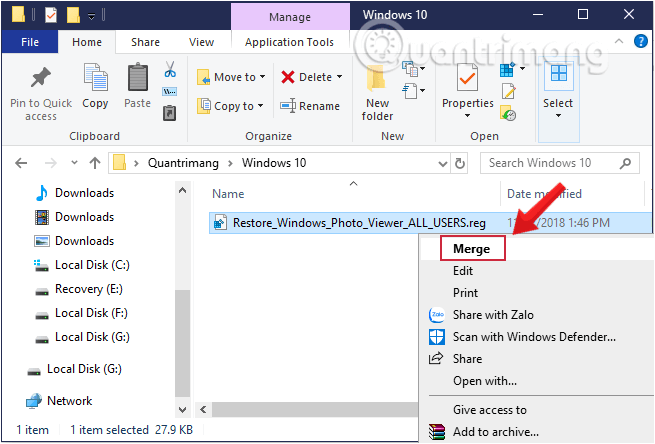
Sẽ có thông báo hiện ra, yêu cầu bạn cho phép file thực hiện thay đổi trên Windows 10 và cảnh báo rằng file này thêm thông tin vào registry, có thể khiến nó bị lỗi. Bạn đừng lo, cứ nhấp Yes, có mình chuột bạch rồi mà.
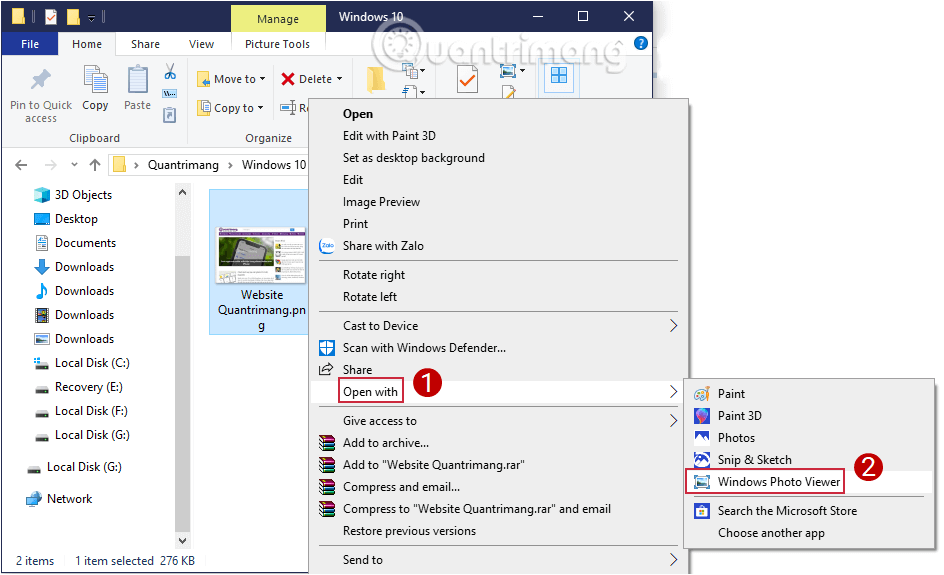
Để kiểm tra xem Windows Photo Viewer được cài thành công chưa, bạn chuột phải lên ảnh bất kỳ, chọn Open With, nếu thấy Windows Photo Viewer (hoặc Open With > Choose another app > Windows Photos Viewer) là chuẩn rồi nhé.
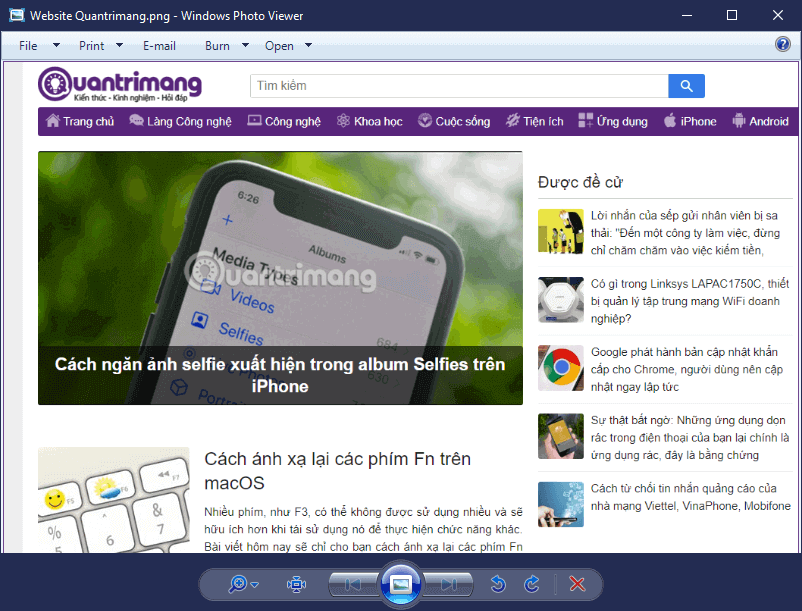
Và đây là kết quả của chúng ta, giao diện quen thuộc của Windows Photo Viewer:
Đối với các bạn sau khi chạy file *.reg trên kia mà vẫn không thấy tùy chọn Windows Photo Viewer thì do tài khoản của bạn đang ở quyền User, nên merge file *.reg vào hệ thống không có tác dụng. Để sửa lỗi này, các bạn hãy logout ra và đăng nhập vào tài khoản có quyền Administrator nhé, chạy lại file *.reg sau đó đăng nhập vào tài khoản đang dùng là được.
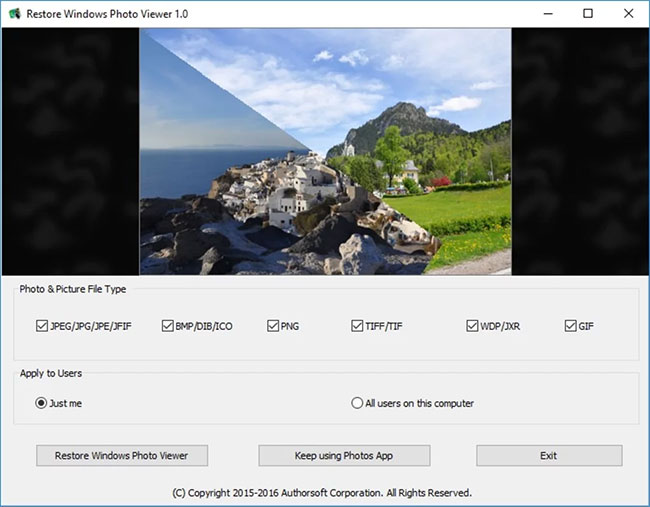
Restore Windows Photo Viewer to Windows 10 là một gói phần mềm cho phép người dùng khôi phục công cụ Windows Photo Viewer mặc định của Windows, ngay cả khi đang sử dụng phiên bản mới nhất của hệ điều hành này (Windows 10). Công cụ này có thể khá hữu ích, vì một số cá nhân đã phàn nàn rằng phiên bản mới hơn rất khó hoạt động. Vấn đề chính là dù trình xem ban đầu vẫn còn hiện diện, rất khó để tìm thấy nó. Restore Windows Photo Viewer to Windows 10 sẽ giúp bạn giải quyết vấn đề này.
Restore Windows Photo Viewer to Windows 10 là một sự thay thế khả thi cho ứng dụng ảnh tích hợp sẵn hiện tại. Nó là một hình ảnh phản chiếu trực tiếp của phiên bản cổ điển, vì vậy người dùng có thể một lần nữa thưởng thức bố cục quen thuộc này. Hệ thống này khá linh hoạt và nó có thể xử lý một số loại file. Chúng bao gồm các định dạng JPEG, .JPG, .JPE và JFIF. Đây là gói dành cho nhiều người dùng nên có thể thực hiện các thay đổi trên toàn bộ hệ thống nếu được yêu cầu.
Đây là trình xem ảnh thân thiện với người dùng và có thể dễ dàng chọn hình ảnh sẽ được upload, cũng như loại file của chúng. Nó chỉ có dung lượng 1,25 megabyte và không có ứng dụng bổ sung nào cần được tải xuống. Sau khi cài đặt, gói có thể được kích hoạt ngay lập tức.
Tải Restore Windows Photo Viewer to Windows 10
https://en.softonic.com/download/restore-windows-photo-viewer-to-windows-10/windows/post-download
Để từ giờ, mỗi lần nhấp đúp vào ảnh, bạn sẽ được xem bằng Windows Photo Viewer, hãy làm như sau:
Bước 1: Sau khi cài Windows Photo Viewer thành công, bạn khởi động lại máy tính.
Bước 2: Nhập default app settings vào thanh tìm kiếm và chọn Default app settings.
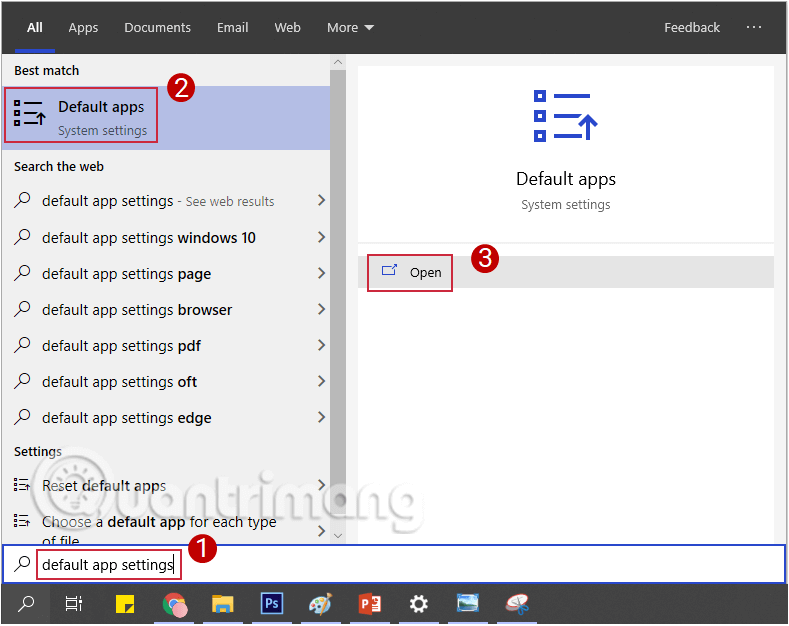
Bước 3: Ở khung bên phải, bạn tìm tùy chọn có tên Photo viewer.
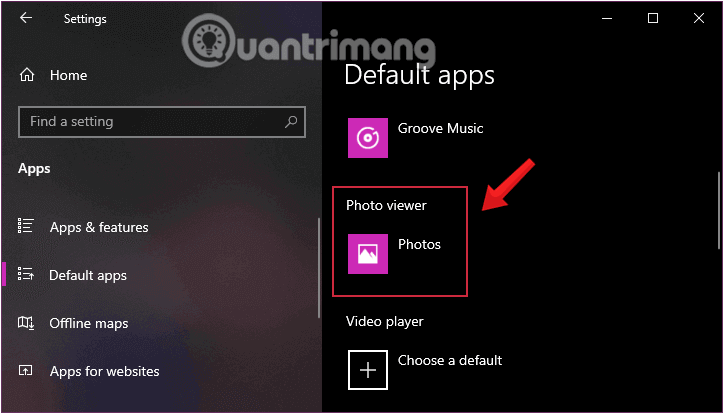
Bước 4: Nhấp vào Photos, chọn Windows Photo Viewer.
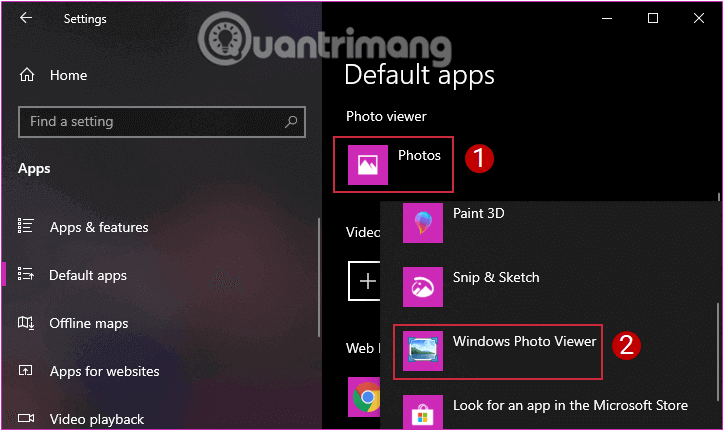
Vậy là xong, Windows Photo Viewer quen thuộc, nhanh như gió đã trở về bên bạn!
Nếu thay đổi cài đặt app mặc định không được, bạn thử làm theo cách sau xem nhé.
Bước 1: Nhấp chuột phải vào ảnh bạn muốn mở bằng Windows Photo Viewer, chọn Open with > Choose another app.
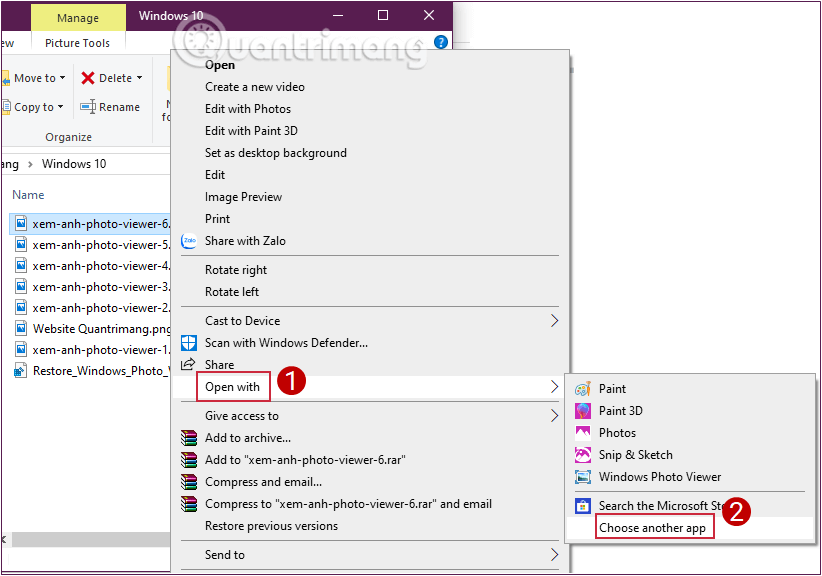
Bước 2: Trong menu mở ra, bạn chọn Windows Photo Viewer và tích vào tùy chọn Always use this app to open .png (chỗ này có thể khác tùy vào định dạng file bạn đang mở) files như hình, nhấn OK.
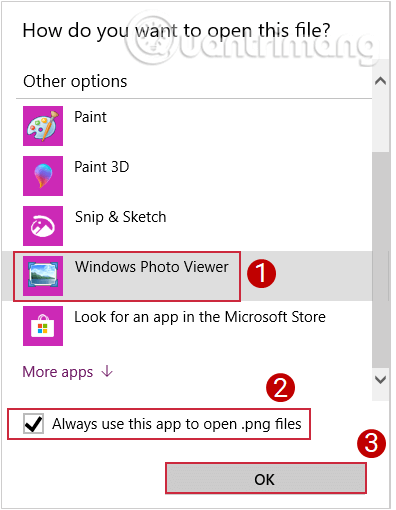
Biểu tượng của Windows Photo Viewer sẽ thay thế cho Photo ở trước tên ảnh và mở cửa sổ xem ảnh quen thuộc.
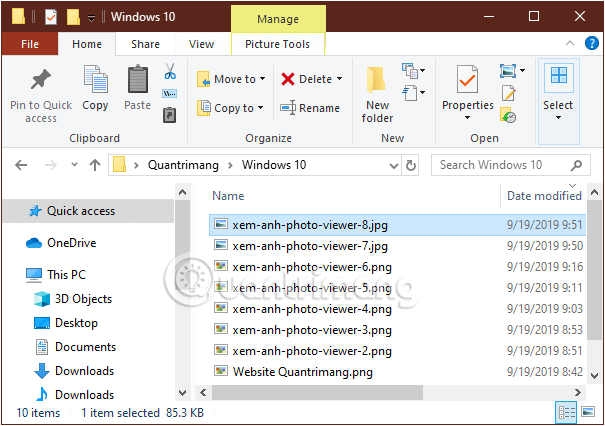
Lưu ý, với cách làm này các ảnh có cùng định dạng với ảnh bạn vừa chọn sẽ tự động được mở mặc định với Windows Photo Viewer. Để mở định dạng ảnh khác, bạn cần chọn 1 ảnh ở định dạng đó và lặp lại các bước trên. Ở đây mình đã làm với .png và .jpg.
Lưu ý:
Nếu bạn thực hiện việc nâng cấp từ Windows 7/8.1 lên Windows 10 thì hệ thống sẽ hiển thị tùy chọn Windows Photo Viewer làm ứng dụng mở và xem ảnh, nhưng nếu chọn việc cài đặt Windows 10 trực tiếp thì bạn sẽ không thể tìm thấy Windows Photos Viewer trên hệ thống.
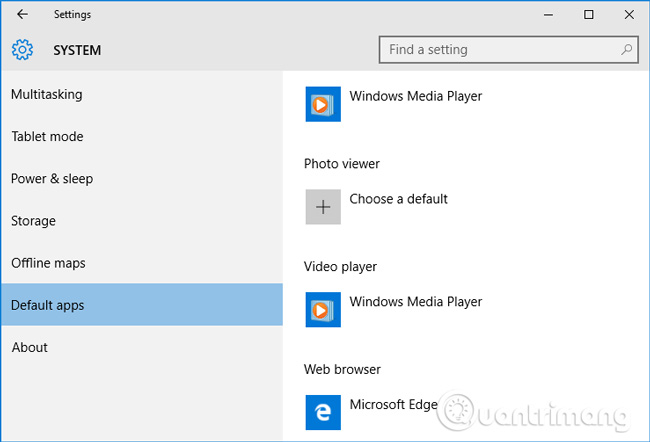
Chúng ta có thể suy luận 1 cách đơn giản rằng Microsoft đã cho ứng dụng Windows Photos Viewer "nghỉ hưu" (ứng dụng này đã xuất hiện từ rất lâu rồi, từ thời Windows XP hoặc 2000, hoặc trước đó nữa) và thay vào đó là tính năng Photos khá mới mẻ và lạ lẫm. Nếu bạn mò mẫm vào tận trong Settings > System > Default apps cũng sẽ không thể thấy:
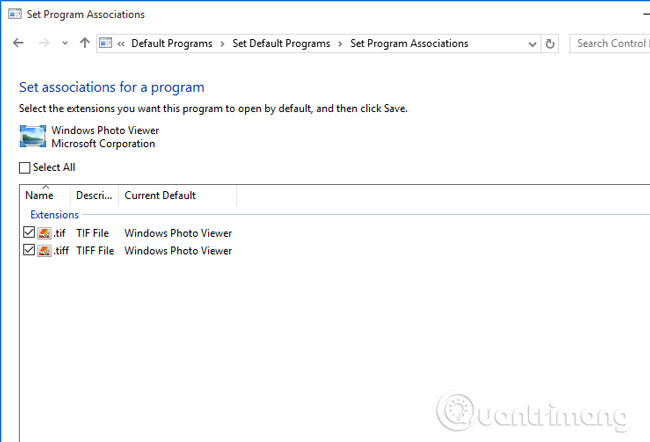
Hoăc khi bạn kiểm tra trong Control Panel > Default Programs > Set Default Programs > Windows Photos Viewer thì cũng sẽ chỉ thấy ứng dụng này hỗ trợ 2 định dạng ảnh là *.tif và *.tiff mà thôi:
Chúc các bạn thành công!
Nguồn tin: Quantrimang.com:
Ý kiến bạn đọc
Những tin mới hơn
 Cách mở và sử dụng Windows Terminal ở chế độ Quake Mode (13/11/2025)
  Kí tự chữ nhỏ, ký tự số nhỏ FF (13/11/2025)
  Cách tắt mã hóa đầu cuối trên Messenger (14/11/2025)
  Tại sao nên chuyển từ Chrome sang Cromite để giúp PC chạy nhanh hơn? (14/11/2025)
  5 hàm giúp dọn dẹp ngay lập tức bảng tính Excel lộn xộn (14/11/2025)
  Hướng dẫn sử dụng Microsoft PC Manager để nâng cao năng suất trên Windows (14/11/2025)
  Thẻ chú thích trong HTML (14/11/2025)
  Microsoft chặn luôn “chiêu” kích hoạt “lậu” Windows 10/11 phổ biến (14/11/2025)
  Cách sử dụng Samsung Internet trên PC Windows (14/11/2025)
  INNER JOIN trong SQL (16/11/2025)
 Những tin cũ hơn
 Những công cụ thay đổi quan điểm người dùng về tính đa nhiệm của Linux (13/11/2025)
  Cách truy cập điện thoại Android từ File Explorer Windows 11 (13/11/2025)
  Cách bật tính năng duyệt web an toàn nâng cao ‘Enhanced Safe Browsing’ trên Google Chrome (13/11/2025)
  Đã có thể chuyển tệp và thư mục từ Dropbox sang Google Drive (13/11/2025)
  Cách download Windows 10, tải file ISO Windows 10 từ Microsoft (13/11/2025)
  Xóa tận gốc các file "cứng đầu" nhất trên Windows (13/11/2025)
  Cổng USB màu đỏ có ý nghĩa gì? (13/11/2025)
  Tại sao nên bỏ VLC Media Player để dùng Kodi? (12/11/2025)
  Làm sao đơn giản hóa giao diện Word tăng tập trung? (12/11/2025)
  Cách đăng nhập Windows 11 không cần tài khoản Microsoft (12/11/2025)
  Karaoke Người Đó Tôi Đây Tình Đâu(Midi)
 Chuyển tin nhắn Messenger thành bài hát trong nháy mắt
 Cách xây dựng game nhiều người chơi với Claude Opus 5.5
 Cách xem thời tiết trong ChatGPT với AccuWeather để lên kế hoạch
 Karaoke Lạnh (Midi)
 Cách kết nối ElevenLabs AI agent với Exa
 Thiết lập cách ChatGPT thông báo cho bạn khi có công việc cần chú ý
 TOP phần mềm OCR scan tài liệu có tích hợp AI tốt nhất
 6 trang web tạo mật khẩu ngẫu nhiên an toàn đáng tin cậy
 TOP nền tảng xây dựng công cụ nội bộ có tích hợp AI
 TOP phần mềm AI bảo mật Internet tốt nhất hiện nay
 Biến các ý tưởng thành giải thích trực quan, tương tác trong ChatGPT
 TOP tiện ích mở rộng AI cho VS Code tốt nhất
Cách tạo website Portfolio miễn phí bằng ChatGPT
TOP tiện ích mở rộng AI cho VS Code tốt nhất
Cách tạo website Portfolio miễn phí bằng ChatGPT
 6 lựa chọn thay thế Visual Studio Code tốt nhất có tích hợp AI
 Tạo form hỏi đáp tương tác trong vài phút và prompt chỉnh sửa
 Hướng dẫn sử dụng Google Slides trong Claude
 Hướng dẫn sử dụng Wolfram trong ChatGPT giải toán nâng cao
 15 prompt AI thú vị cho ngày lễ Halloween
 Hoàn thiện một thiết kế thực tế với ChatGPT + Canva
 Hướng dẫn cài đặt và sử dụng n8n trên Windows 11
 Cách lập trình chuyên nghiệp hơn, dễ dàng hơn với tính năng Tệp trên Grok
 Công thức tính diện tích hình Elip
 Hướng dẫn ngắt kết nối ứng dụng trên ChatGPT
 Hướng dẫn tạo đoạn hội thoại cho topic trên Twee
 Bức tranh tổng quan về hỗ trợ khách hàng tích hợp AI
 Cách sửa lỗi There Are Currently No Power Options Available Windows
 Claude Code thực sự có giá bao nhiêu?
 Hướng dẫn 8 cách mở bàn phím ảo trên Windows 10
 5 tài liệu hay nhất giúp bạn làm chủ Small Language Model (SLM) năm 2026




















