Thông tin liên hệ
- 036.686.3943
- admin@nguoicodonvn2008.info

Khi cài đặt Windows 11 mới, bạn sẽ được yêu cầu tạo tài khoản khoản Microsoft. Tuy nhiên, bạn có thể sử dụng tài khoản cục bộ thay thế để đăng nhập Windows 11 mà không cần tới tài khoản Microsoft. Tài khoản cục bộ không cần email hoặc thậm chí là quyền truy cập Internet để bạn sử dụng. Thay vào đó, bạn chỉ cần tên người dùng và mật khẩu. Dưới dây là hướng dẫn đăng nhập Windows 11 không cần tài khoản Microsoft.
Mặc dù việc thoát khỏi tài khoản Microsoft nghe có vẻ tuyệt vời, nhưng có một vài điểm cần cân nhắc trước khi thực hiện thay đổi này.
Sử dụng tài khoản cục bộ đồng nghĩa với việc bạn sẽ mất một số tính năng tích hợp của Microsoft. Bạn sẽ không có tính năng sao lưu OneDrive tự động, đồng bộ cài đặt trên các thiết bị hoặc khả năng sử dụng ứng dụng Windows Backup để khôi phục file và cài đặt từ máy tính trước đó trong quá trình thiết lập.
Mã hóa thiết bị cũng là một điểm cần cân nhắc. Windows 11 Home tự động kích hoạt Device Encryption với tài khoản Microsoft và lưu trữ khóa khôi phục trên đám mây. Với tài khoản cục bộ, bạn không thể kích hoạt Device Encryption nếu không chuyển sang tài khoản Microsoft trước. Nếu đây là vấn đề của bạn, VeraCrypt là một giải pháp mã hóa miễn phí tốt, hoạt động trên tất cả các loại tài khoản.
Lưu ý: Trước khi bắt đầu, hãy ngắt kết nối cáp Ethernet nếu bạn đang sử dụng kết nối có dây. Nếu Windows phát hiện kết nối Internet đang hoạt động thông qua Ethernet, nó sẽ tự động kết nối và tiến hành tải xuống các bản cập nhật, bạn sẽ không thể thực hiện các lệnh.
Bắt đầu quá trình cài đặt Windows 11 và thực hiện các bước đầu tiên, trong đó bạn chọn ngôn ngữ, múi giờ và bố cục bàn phím. Tiếp tục cho đến khi bạn thấy màn hình Let's connect you to a network. Đây là lúc Windows 11 yêu cầu bạn kết nối Internet để tải xuống các bản cập nhật và đăng nhập bằng tài khoản Microsoft.
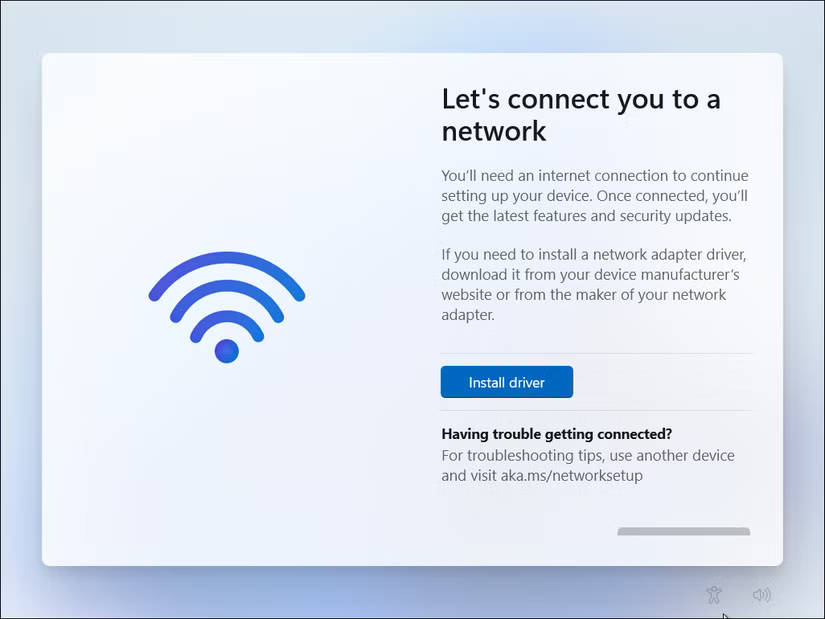
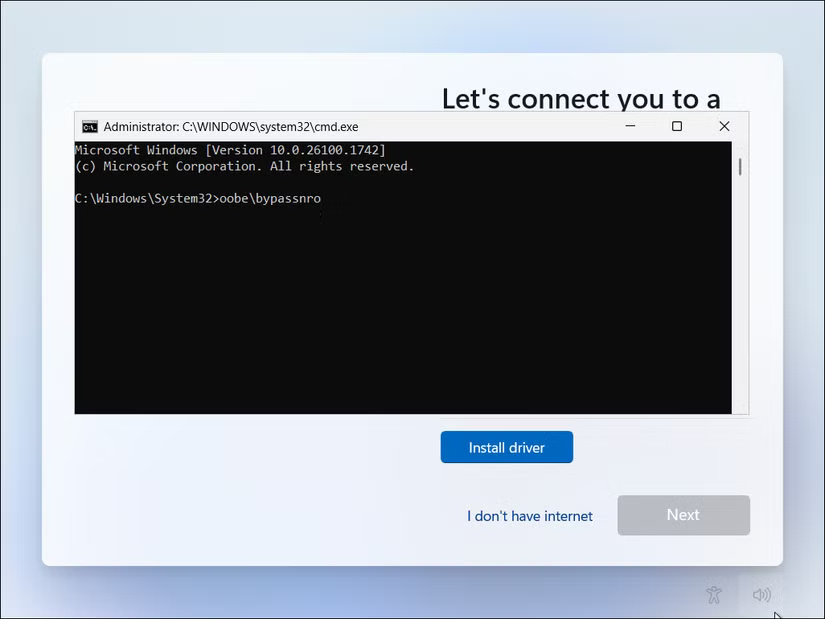
Tại màn hình này, nhấn Shift + F10 trên bàn phím để mở Command Prompt. Trong cửa sổ Command Prompt, nhập lệnh sau:
OOBE\BYPASSNRO
Sau khi nhập lệnh, nhấn Enter. Máy tính của bạn sẽ khởi động lại ngay lập tức và trở về đầu quá trình thiết lập. Việc khởi động lại này là một phần của quá trình bỏ qua và sẽ không reset cài đặt của bạn. Lệnh bạn vừa chạy đã sửa đổi một thiết lập registry yêu cầu Windows cho phép thiết lập ngoại tuyến.
Sau khi khởi động lại, hãy thực hiện lại các bước thiết lập ban đầu. Chọn vùng và bố cục bàn phím của bạn, như trước đây. Khi đến màn hình Let's connect you to a network lần này, hãy nhấp vào tùy chọn I don't have internet ở góc màn hình.
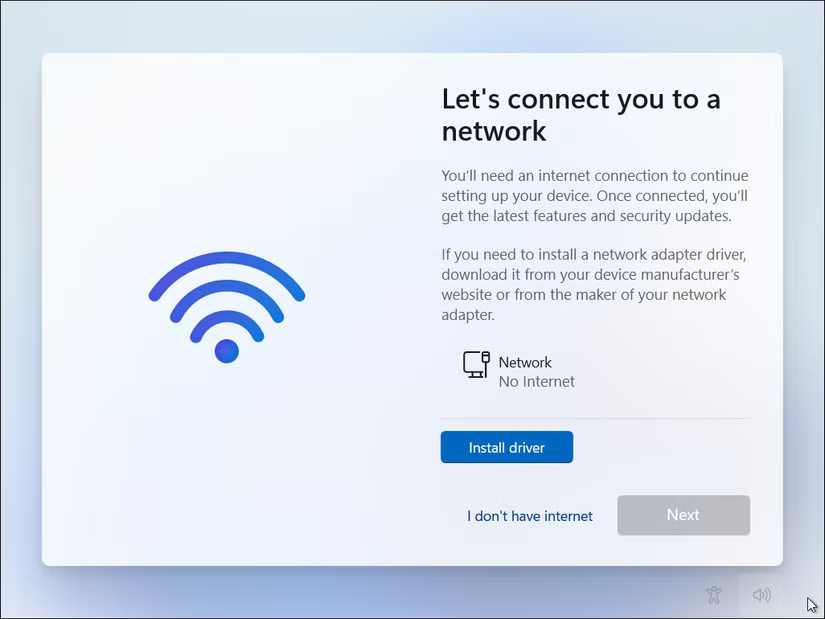
Windows sẽ hiển thị một màn hình khác hỏi bạn có muốn kết nối không. Nhấp vào Continue with limited setup để tiếp tục mà không cần kết nối Internet.
Windows sẽ cho phép bạn tạo tài khoản cục bộ. Nhập tên người dùng bạn muốn cho tài khoản của mình. Bạn có thể thêm mật khẩu nếu muốn, nhưng điều này là tùy chọn. Nếu bạn đặt mật khẩu, Windows sẽ yêu cầu bạn tạo 3 câu hỏi bảo mật. Bạn sẽ cần những câu hỏi này để reset mật khẩu tài khoản Windows 11 nếu quên.
Hoàn tất các bước thiết lập còn lại, bao gồm chọn cài đặt quyền riêng tư cho những tiện ích như dịch vụ định vị và dữ liệu chẩn đoán. Sau khi thiết lập hoàn tất, bạn sẽ khởi động vào Windows 11 bằng tài khoản cục bộ của mình.
Nếu lệnh oobe\bypassnro không hoạt động, có một giải pháp thay thế khác. Bắt đầu quá trình cài đặt Windows 11 và thực hiện các bước ban đầu, trong đó bạn chọn ngôn ngữ, múi giờ và bố cục bàn phím.
Khi Windows 11 yêu cầu quốc gia hoặc khu vực của bạn, hãy nhấn Shift + F10 trên bàn phím để mở Command Prompt.
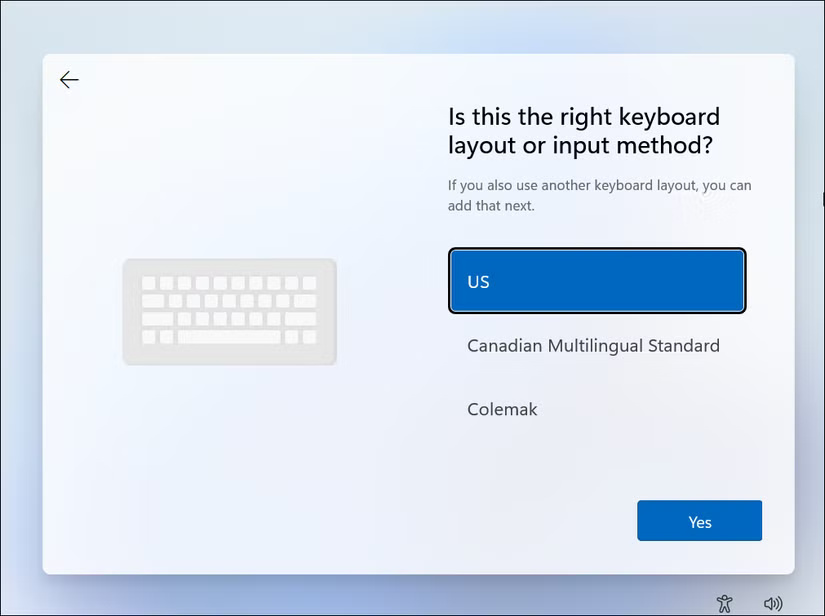
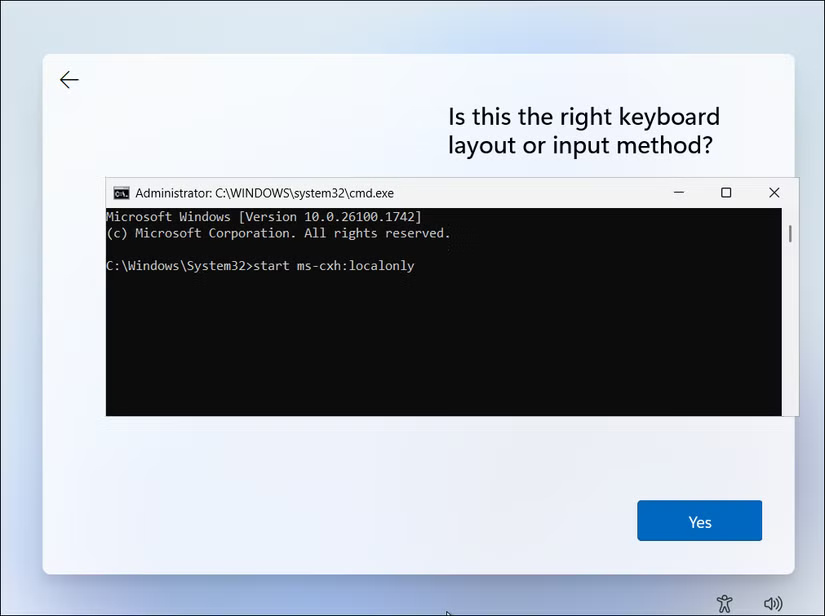
Trong cửa sổ Command Prompt, nhập lệnh sau:
start ms-cxh:localonly
Nhấn Enter sau khi nhập lệnh. Thao tác này sẽ mở ra hộp thoại Create a new user account. Nhập tên người dùng và mật khẩu của bạn, rồi nhấp vào Next để tạo tài khoản người dùng cục bộ. Bạn có thể sử dụng cùng một tài khoản để hoàn tất quá trình thiết lập.
Tiếp tục các bước thiết lập còn lại, bao gồm cài đặt quyền riêng tư cho dịch vụ định vị và dữ liệu chẩn đoán. Sau khi thiết lập hoàn tất, bạn sẽ khởi động vào Windows 11 bằng tài khoản cục bộ của mình.
Sau khi thiết lập Windows 11 bằng tài khoản cục bộ, bạn có thể kết nối Internet bất cứ khi nào mình muốn. Truy cập Settings > Windows Update để tải xuống các bản cập nhật bảo mật và driver quan trọng. Một số tính năng, chẳng hạn như Microsoft Store, vẫn yêu cầu tài khoản Microsoft để hoạt động đầy đủ. Tuy nhiên, bạn có thể sử dụng hầu hết các tính năng cốt lõi của Windows 11 bằng tài khoản cục bộ của mình.
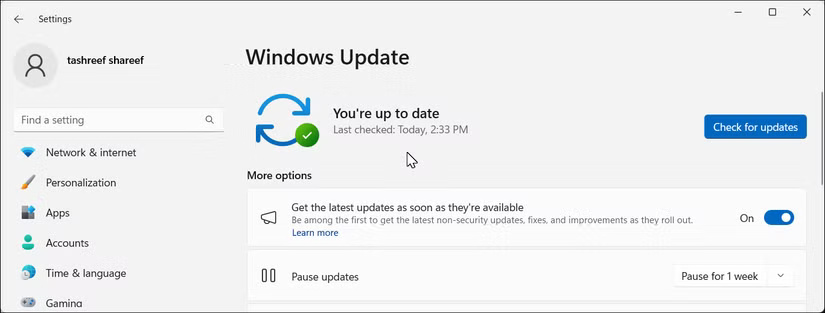
Bạn luôn có thể thêm tài khoản Microsoft sau này nếu đổi ý. Vào Settings > Accounts > Your info và nhấp vào Sign in with a Microsoft account instead. Thao tác này sẽ liên kết tài khoản cục bộ của bạn với tài khoản Microsoft, đồng thời bảo toàn các file và chương trình đã cài đặt.
Tại thời điểm viết bài này, thử nghiệm đã xác nhận cả hai phương pháp này vẫn hoạt động trong phiên bản Windows 11 mới nhất (24H2). Microsoft có thể loại bỏ các phương pháp bỏ qua này trong những bản cập nhật tương lai, nhưng hiện tại, đây là những cách tốt nhất để tạo tài khoản cục bộ trong quá trình thiết lập Windows 11 và bỏ qua yêu cầu về tài khoản Microsoft.
Hãy nhớ lưu mật khẩu tài khoản cục bộ của bạn ở nơi an toàn, vì không có cách nào an toàn để reset mật khẩu như với mật khẩu tài khoản Microsoft.
Nguồn tin: Quantrimang.com:
Ý kiến bạn đọc
Những tin mới hơn
 Làm sao đơn giản hóa giao diện Word tăng tập trung? (12/11/2025)
  Tại sao nên bỏ VLC Media Player để dùng Kodi? (12/11/2025)
  Cổng USB màu đỏ có ý nghĩa gì? (13/11/2025)
  Xóa tận gốc các file "cứng đầu" nhất trên Windows (13/11/2025)
  Cách download Windows 10, tải file ISO Windows 10 từ Microsoft (13/11/2025)
  Đã có thể chuyển tệp và thư mục từ Dropbox sang Google Drive (13/11/2025)
  Cách bật tính năng duyệt web an toàn nâng cao ‘Enhanced Safe Browsing’ trên Google Chrome (13/11/2025)
  Cách truy cập điện thoại Android từ File Explorer Windows 11 (13/11/2025)
  Những công cụ thay đổi quan điểm người dùng về tính đa nhiệm của Linux (13/11/2025)
  Lấy lại Windows Photo Viewer trên Windows 10 giúp xem ảnh nhanh hơn, Photos chậm quá! (13/11/2025)
 Những tin cũ hơn
 Cách tắt thông báo đề xuất trong Settings Windows 11 (12/11/2025)
  Cách sử dụng tính năng "Mouse Without Borders" và "Peek" trong PowerToys (12/11/2025)
  Cách bật yêu cầu lưu ảnh chụp màn hình đã chỉnh sửa Windows 11 (12/11/2025)
  Tìm hiểu về Fish: Windows terminal nhanh, nhiều màu sắc và dễ sử dụng (12/11/2025)
  Hướng dẫn chặn cài đặt phần mềm trên máy tính Windows (12/11/2025)
  Cách mở và sử dụng Windows Terminal ở chế độ Quake Mode (12/11/2025)
  Cách kiểm tra lịch sử trên máy tính để biết có ai đó đã truy cập và sử dụng máy tính của bạn? (12/11/2025)
 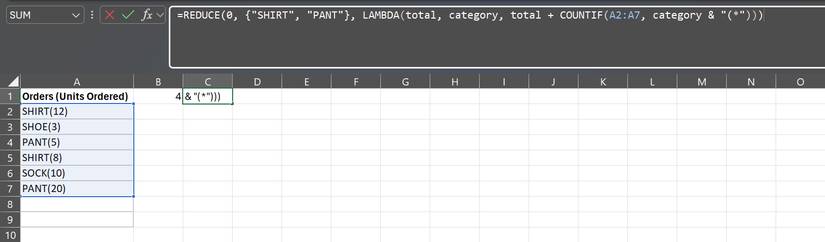 Cách sử dụng hàm REDUCE trong Excel (12/11/2025)
  Thuộc tính Opacity/Transparency trong CSS (11/11/2025)
  5 phím tắt Bash giúp bạn nhanh chóng sử dụng thành thạo terminal (11/11/2025)
  tOP plugin ChatGPT tốt nhất để lên kế hoạch du lịch
 Trình tự đảm bảo tính an toàn cho quy trình tự động hóa trong Grok Bot
 Tìm hiểu về chế độ Expressive trong ElevenAgents
 Cách kích hoạt plugin Gmail trên ChatGPT và prompt ví dụ
 TOP plugin Notion hữu ích nên sử dụng ngay
 Hướng dẫn tạo video chúc mừng ngày Nhà giáo Việt Nam 20/11
 Thêm âm thanh nền, áp dụng bộ lọc giọng nói cho ElevenAgents
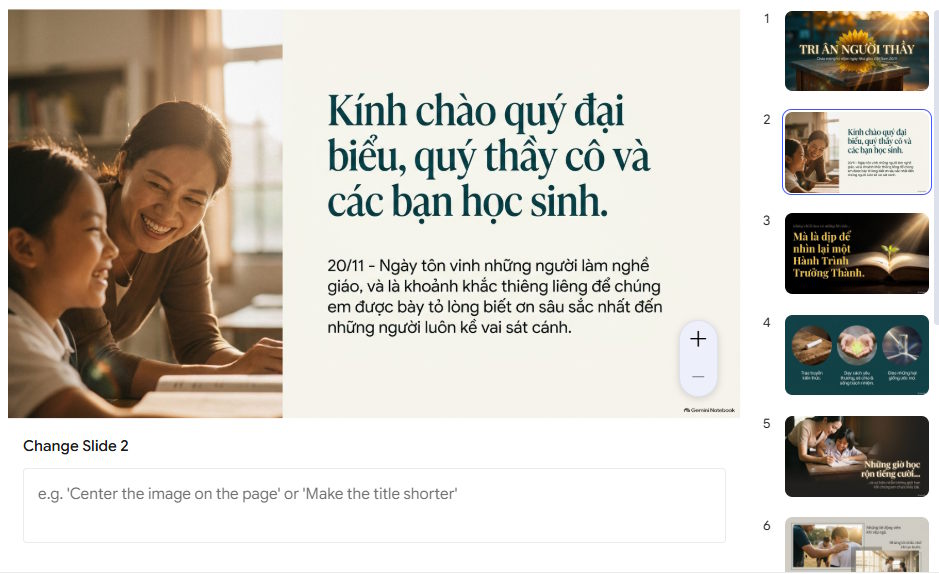 Hướng dẫn tạo slide bài phát biểu 20/11 bằng AI
 TOP plugin Canva giúp nâng tầm thiết kế
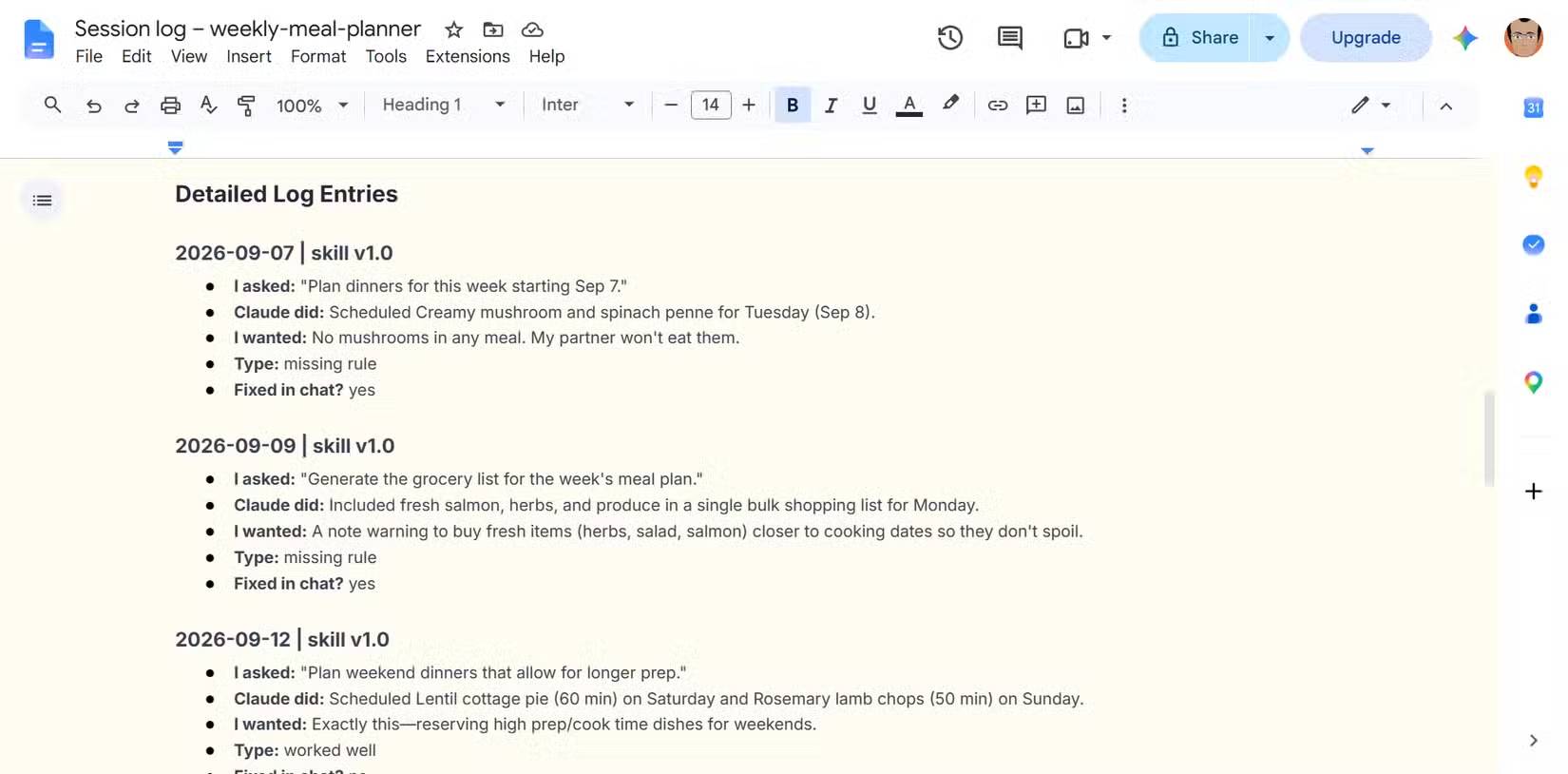 Cách ngăn các skill của Claude bị lỗi thời một cách âm thầm
 Cách kết nối Todoist để quản lý việc ngay trong ChatGPT
 Cách dùng Styled Text Swap đổi chữ giữ nguyên thiết kế ảnh Canva
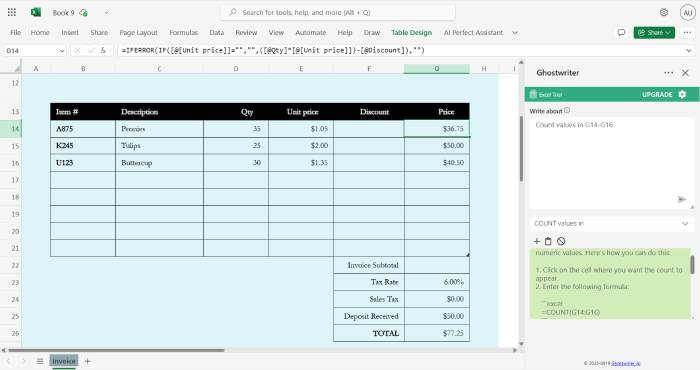 TOP plugin AI cho Excel tốt nhất
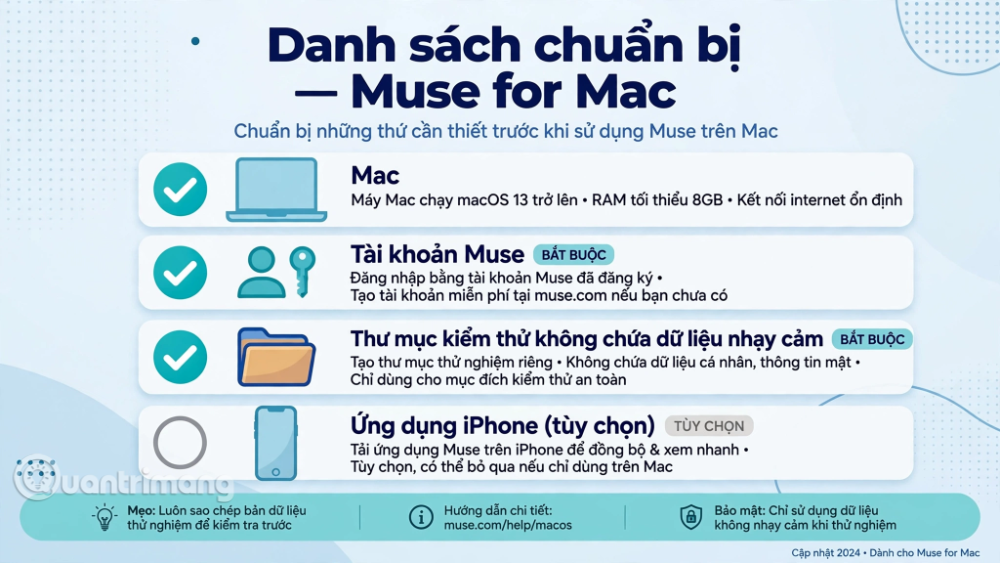 Hướng dẫn cài đặt và sử dụng Muse AI trên Mac
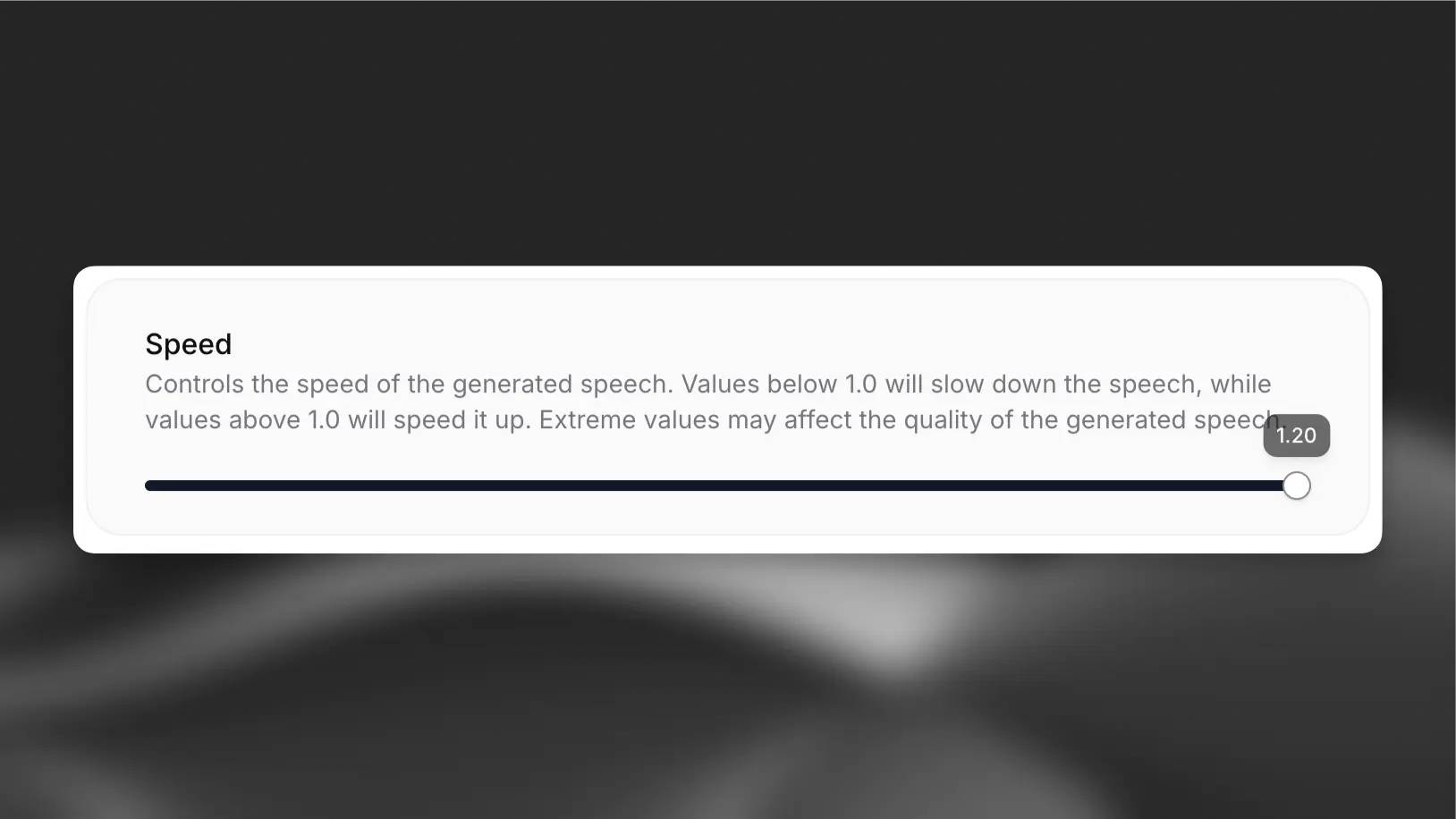 Cách điều chỉnh tốc độ nói của ElevenLabs agent
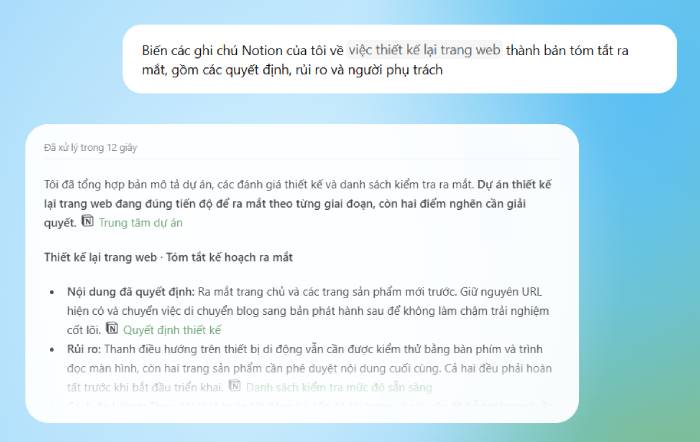 TOP plugin ChatGPT cho nhà sáng tạo nổi bật nhất năm 2026
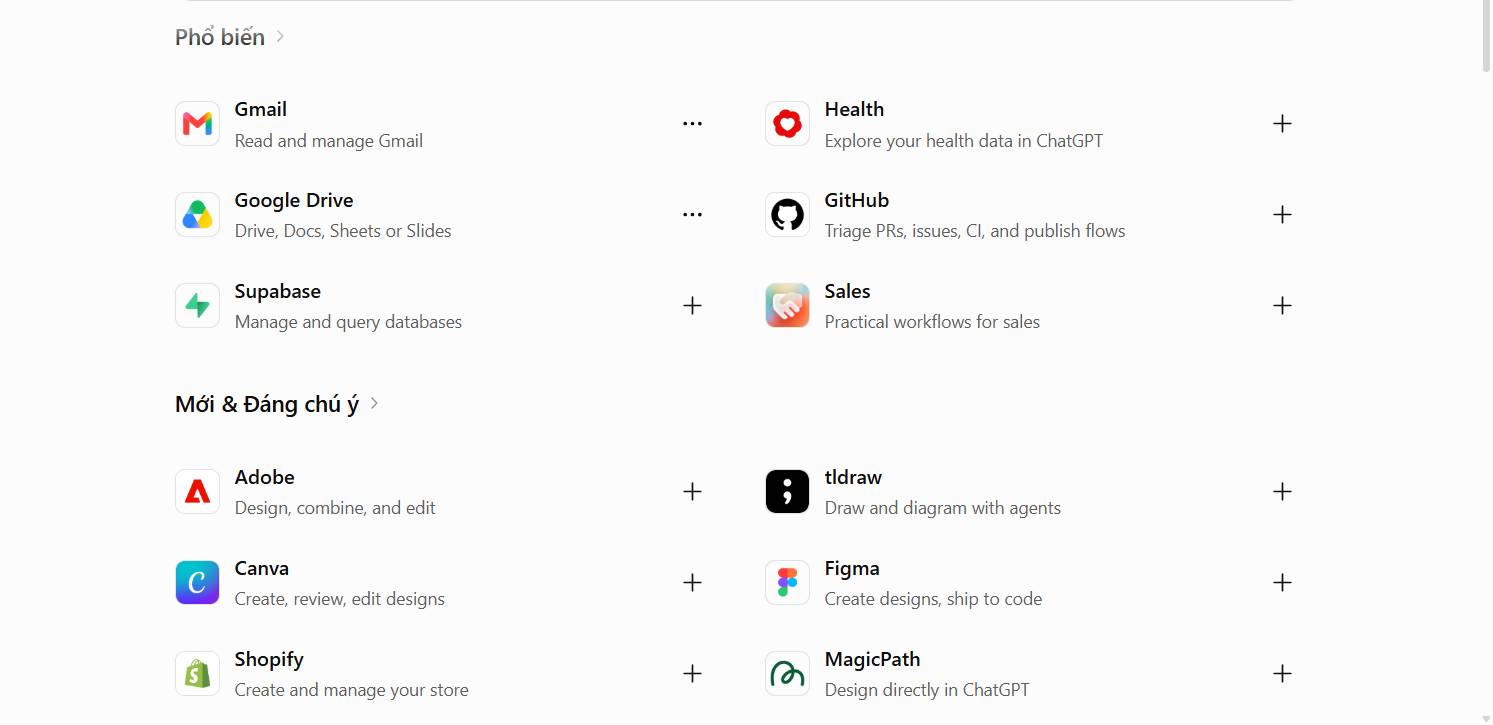 Cách sử dụng chế độ Công Việc (Work) của ChatGPT như một trợ lý AI cá nhân
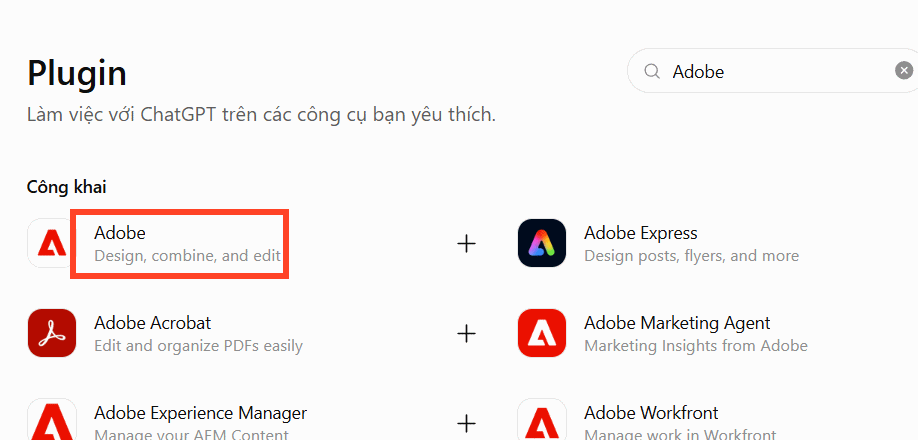 Hướng dẫn sử dụng công cụ Adobe chỉnh sửa, tạo ảnh ngay trên ChatGPT
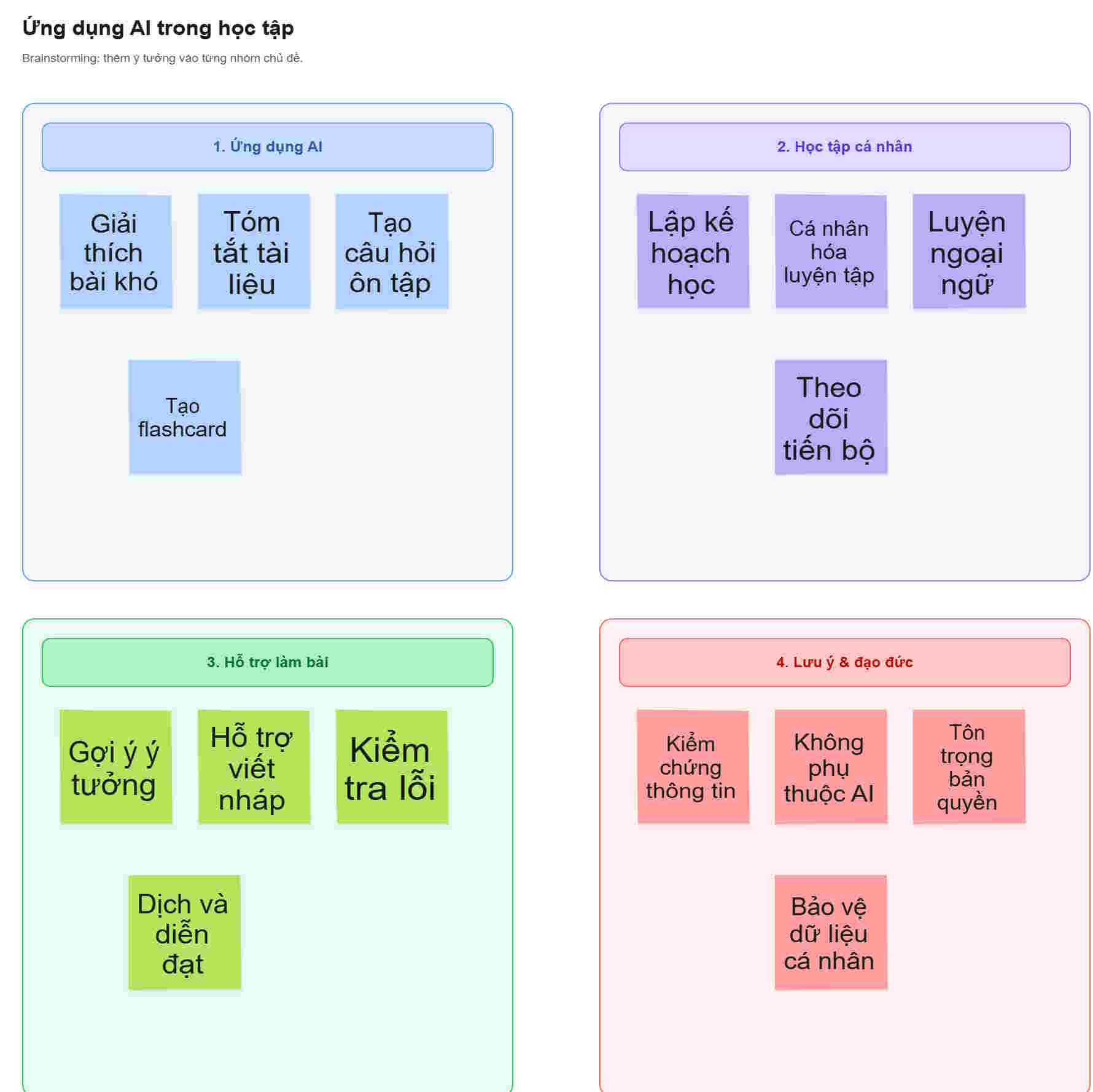 Hướng dẫn kết hợp ChatGPT và Miro biến ý tưởng thành sơ đồ
 Hướng dẫn tạo đường viền ảnh trên Canva
 Cách lập trình chuyên nghiệp hơn, dễ dàng hơn với tính năng Tệp trên Grok
 Hướng dẫn cài đặt và sử dụng n8n trên Windows 11
 Công thức tính diện tích hình Elip
 Hướng dẫn ngắt kết nối ứng dụng trên ChatGPT
 8 ứng dụng Microsoft Store miễn phí giúp Windows tốt hơ
 Hướng dẫn tạo đoạn hội thoại cho topic trên Twee
 6 cách mở Computer/System Properties trong Windows 10
 Đừng chia sẻ ảnh cho đến khi bạn chạy kiểm tra siêu dữ liệu này!
 Bức tranh tổng quan về hỗ trợ khách hàng tích hợp AI
 Cách sửa lỗi There Are Currently No Power Options Available Windows