Thông tin liên hệ
- 036.686.3943
- admin@nguoicodonvn2008.info

Một trong những loại phần mềm độc hại nguy hiểm nhất được thiết kế để truy cập từ xa vào PC của nạn nhân, chẳng hạn như Remote Access Trojan (RAT) và rootkit cấp kernel. Chúng hoạt động âm thầm, khiến việc phát hiện trở nên khó khăn. Nếu bạn lo lắng liệu ai đó có quyền truy cập từ xa trái phép vào PC Windows của mình hay không, hãy tìm hiểu cách xác nhận và xóa mối đe dọa.
Mặc dù hầu hết các nỗ lực truy cập từ xa đều âm thầm, nhưng chúng vẫn đi kèm một số dấu hiệu cảnh báo. Mặc dù những dấu hiệu này có thể chứng minh cho sự phổ biến của Windows, nhưng khi kết hợp lại, chúng có thể là bằng chứng chắc chắn về hoạt động truy cập từ xa.
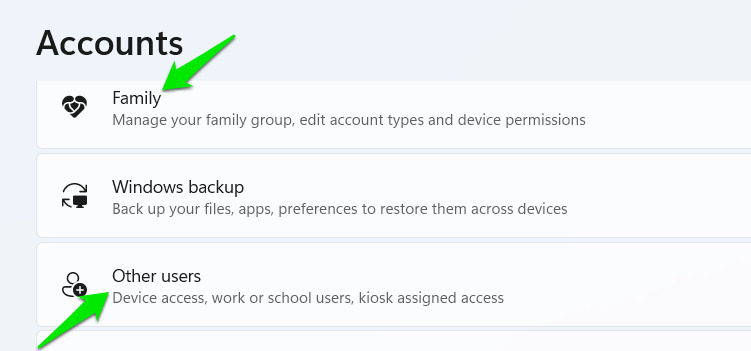
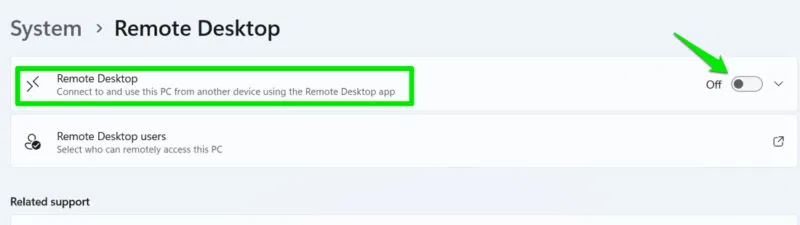
Nếu bạn nhận thấy các dấu hiệu trên, hãy thực hiện các bước cần thiết để xác nhận nghi ngờ. Bạn có thể theo dõi hoạt động của các thành phần/ứng dụng liên quan đến quy trình truy cập từ xa để xác nhận ai đó đang truy cập PC Windows của bạn. Sau đây là một số phương pháp đáng tin cậy nhất:
Windows Event Viewer là một công cụ tích hợp tuyệt vời để theo dõi hoạt động của người dùng và giúp phát hiện các nỗ lực truy cập từ xa bằng cách theo dõi hoạt động RDP và nhật ký đăng nhập.
Tìm kiếm "event viewer" trong Windows Search và mở Event Viewer.
Di chuyển đến Windows Logs -> Security và nhấp vào tab Event ID để sắp xếp các sự kiện theo ID. Tìm kiếm tất cả các sự kiện có ID 4624 và kiểm tra thông tin chi tiết của chúng để đảm bảo không có sự kiện nào có Logon Type 10. Event ID 4624 dành cho các nỗ lực đăng nhập và Logon Type 10 tương ứng với những lần đăng nhập từ xa bằng các dịch vụ truy cập từ xa mà tin tặc có thể sử dụng.
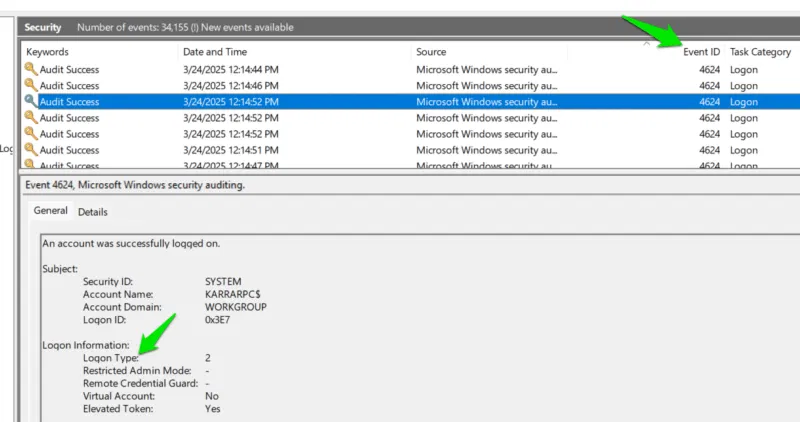
Bạn cũng có thể tìm Event ID 4778 vì nó hiển thị kết nối lại phiên từ xa. Trang chi tiết của mỗi sự kiện sẽ cho bạn biết các thông tin nhận dạng quan trọng, như tên tài khoản hoặc địa chỉ IP mạng.
Truy cập từ xa phụ thuộc vào kết nối mạng, do đó theo dõi lưu lượng mạng là cách đáng tin cậy để phát hiện ra. Bạn nên sử dụng phiên bản miễn phí GlassWire cho mục đích này vì nó vừa giúp theo dõi vừa tự động bảo vệ chống lại các kết nối độc hại.
Trong ứng dụng GlassWire, bạn sẽ thấy tất cả các kết nối ứng dụng trong phần GlassWire Protect. Ứng dụng sẽ tự động đánh giá các kết nối và gắn cờ những kết nối không đáng tin cậy. Trong hầu hết các trường hợp, ứng dụng sẽ có thể phát hiện những kết nối từ xa độc hại và cảnh báo bạn.
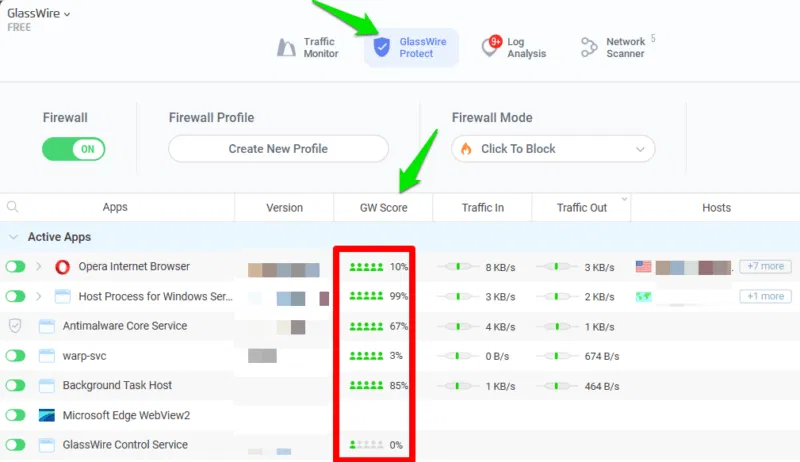
Ngoài các thuật toán của ứng dụng, bạn cũng có thể tìm kiếm những manh mối như mức sử dụng dữ liệu cao của một ứng dụng không xác định. Kết nối từ xa sử dụng dữ liệu liên tục, do đó, sẽ dễ dàng phát hiện.
Nhiều nỗ lực truy cập từ xa được quản lý bằng công cụ Task Scheduler trong Windows. Điều này giúp chúng tồn tại qua các lần khởi động lại PC và thực hiện những tác vụ mà không cần phải chạy liên tục. Nếu PC bị nhiễm virus, bạn sẽ thấy các tác vụ từ những ứng dụng không xác định trong Task Scheduler.
Tìm kiếm “task scheduler” trong Windows Search và mở ứng dụng Task Scheduler. Trong bảng điều khiển bên trái, mở Task Scheduler (Local) -> Task Scheduler Library. Tìm bất kỳ thư mục nào lạ hoặc đáng ngờ ngoài Microsoft. Nếu bạn tìm thấy bất kỳ thư mục nào, hãy nhấp chuột phải vào tác vụ và chọn Properties.
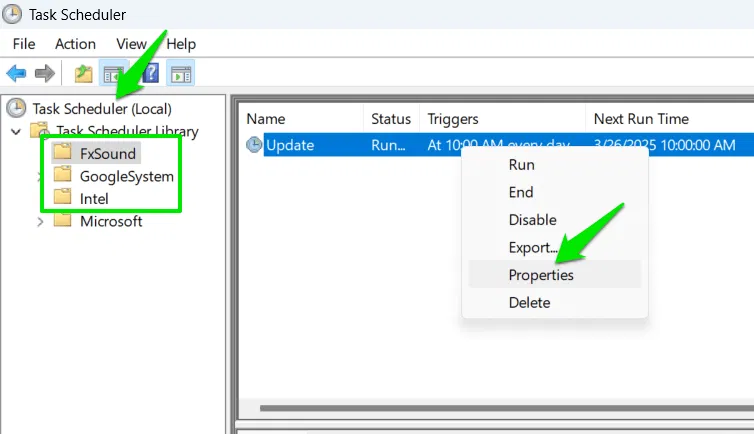
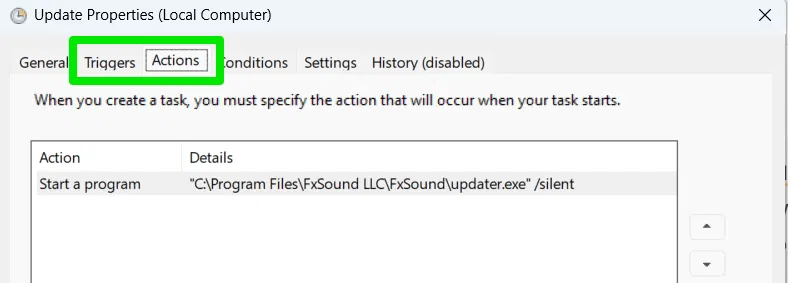
Trong Properties, hãy xem qua các tab Triggers và Actions để tìm hiểu tác vụ thực hiện những gì và khi nào nó thực thi, điều này đủ để hiểu liệu nó có tệ không. Ví dụ, nếu tác vụ chạy một ứng dụng hoặc script không xác định khi đăng nhập hoặc khi hệ thống không hoạt động, thì tác vụ đó có thể nhằm mục đích xấu.
Nếu không tìm thấy tác vụ đáng ngờ, bạn có thể muốn xem thư mục Microsoft. Có khả năng phần mềm độc hại tinh vi đang ẩn trong các thư mục hệ thống. Tìm kiếm các tác vụ có vẻ đáng ngờ, chẳng hạn như có tên chung chung như "systemMonitor" hoặc tên viết sai chính tả. Rất may là bạn sẽ không phải nghiên cứu từng tác vụ, vì hầu hết sẽ có tác giả là Microsoft Corporation, có thể bỏ qua một cách an toàn.
Nguồn tin: Quantrimang.com:
Ý kiến bạn đọc
Những tin mới hơn
 Cách gỡ cài đặt và xóa Google Drive khỏi PC hoặc Mac (08/04/2025)
  5 cách “tái sinh” laptop cũ (09/04/2025)
  Cách tắt thông báo yêu cầu vị trí trên Windows 11 (09/04/2025)
  Cách tạo mảnh ghép hình trong PowerPoint (09/04/2025)
  Cách khôi phục Display Settings trên Windows 11 (09/04/2025)
  Icon trong CSS (09/04/2025)
  Cách sử dụng Start11 đại tu hoàn toàn Windows 11 (09/04/2025)
  Hướng dẫn tạo album yêu thích trên Windows 11 (09/04/2025)
  Hướng dẫn căn giữa trong Excel không cần gộp ô (09/04/2025)
  Cách kiểm tra ứng dụng nào dùng nhiều pin trên Windows 11 (09/04/2025)
 Những tin cũ hơn
 Cách kiểm tra ứng dụng nào dùng nhiều pin trên Windows 11 (08/04/2025)
  Cách thay đổi định dạng ngày và giờ trên Windows, đổi dấu gạch chéo thành dấu chấm (08/04/2025)
  Cách sử dụng tính năng Split Tabs mới của Chrome để đa nhiệm tốt hơn (08/04/2025)
  Cách tối ưu hóa Google Chrome để trình duyệt khởi động siêu nhanh (04/04/2025)
  Hàm SUBTOTAL: Tính tổng giá trị danh sách đã lọc trong Excel (04/04/2025) Cách sử dụng tính năng Split Tabs mới của Chrome để đa nhiệm tốt hơn (04/04/2025)
  Cách tắt xuất mật khẩu lưu trong Microsoft Edge (04/04/2025)
  Cách biến Raspberry Pi thành bảng điều khiển tự động hóa gia đình (04/04/2025)
  Cách ẩn thư mục Windows hoàn toàn bằng 1 câu lệnh (03/04/2025)
  Cách sử dụng Windows Virtual Desktop hiệu quả (03/04/2025)
  Cách cấu hình agent để giao tiếp bằng nhiều ngôn ngữ trong ElevenAgents
 Hướng dẫn dùng Claude Haiku 5.5 làm trợ lý phân loại trong Claude Code
 Cách thiết kế giọng nói sống động, lôi cuốn cho ElevenLabs Agents
 Cách kết nối Google Drive với Gemini Spark đọc và xử lý tài liệu
 Chế độ Sinh viên trong Gemini: Không gian học tập có lộ trình
 Cách biến ý tưởng thành thiết kế bằng MagicPath trong ChatGPT
 TOP công cụ AI tạo workflow tốt nhất
 TOP trình duyệt web AI tốt nhất
 Cách cung cấp kiến thức phù hợp cho agent trong Microsoft Copilot Studio
 Thiết lập cơ sở kiến thức cho ElevenAgents
 15 prompt AI thú vị cho ngày lễ Halloween
 Hướng dẫn chat bằng giọng nói trên Dola AI
 Top công cụ AI tốt nhất cho Digital Marketing
 Hướng dẫn tạo giọng nói cá nhân trên Dola AI
 tOP plugin ChatGPT tốt nhất để lên kế hoạch du lịch
 Trình tự đảm bảo tính an toàn cho quy trình tự động hóa trong Grok Bot
 Tìm hiểu về chế độ Expressive trong ElevenAgents
 Cách kích hoạt plugin Gmail trên ChatGPT và prompt ví dụ
 TOP plugin Notion hữu ích nên sử dụng ngay
 Hướng dẫn tạo video chúc mừng ngày Nhà giáo Việt Nam 20/11
 Cách lập trình chuyên nghiệp hơn, dễ dàng hơn với tính năng Tệp trên Grok
 Hướng dẫn cài đặt và sử dụng n8n trên Windows 11
 Công thức tính diện tích hình Elip
 Hướng dẫn ngắt kết nối ứng dụng trên ChatGPT
 8 ứng dụng Microsoft Store miễn phí giúp Windows tốt hơ
 Hướng dẫn tạo đoạn hội thoại cho topic trên Twee
 6 cách mở Computer/System Properties trong Windows 10
 Đừng chia sẻ ảnh cho đến khi bạn chạy kiểm tra siêu dữ liệu này!
 Bức tranh tổng quan về hỗ trợ khách hàng tích hợp AI
 Cách sửa lỗi There Are Currently No Power Options Available Windows