Thông tin liên hệ
- 036.686.3943
- admin@nguoicodonvn2008.info

Trên Windows 11, nếu pin laptop của bạn cạn nhanh, vấn đề có thể là do một ứng dụng nào đó ngốn hết năng lượng chứ không phải do pin kém.
Nếu bạn không chắc chắn, có nhiều cách để kiểm tra các ứng dụng sử dụng nhiều năng lượng nhất, điều này có thể khiến pin cạn nhanh. Bạn có thể hoàn thành các bước khắc phục sự cố này thông qua ứng dụng Settings và Task Manager.
Hướng dẫn này sẽ giải thích những gì bạn phải làm để phát hiện các ứng dụng sử dụng nhiều năng lượng nhất nhằm cải thiện thời lượng pin trên Windows 11. Ngoài ra, bài viết cũng sẽ gợi ý một số mẹo để giải quyết các sự cố hao pin trên máy tính.
Linh kiện máy tínhTrên Windows 11, bạn có ít nhất hai cách để kiểm tra ứng dụng nào đang lãng phí pin nhất, bao gồm sử dụng ứng dụng Settings và Task Manager.
Để xác định ứng dụng nào đang ngốn pin nhất trên Windows 11, hãy làm theo các bước sau:
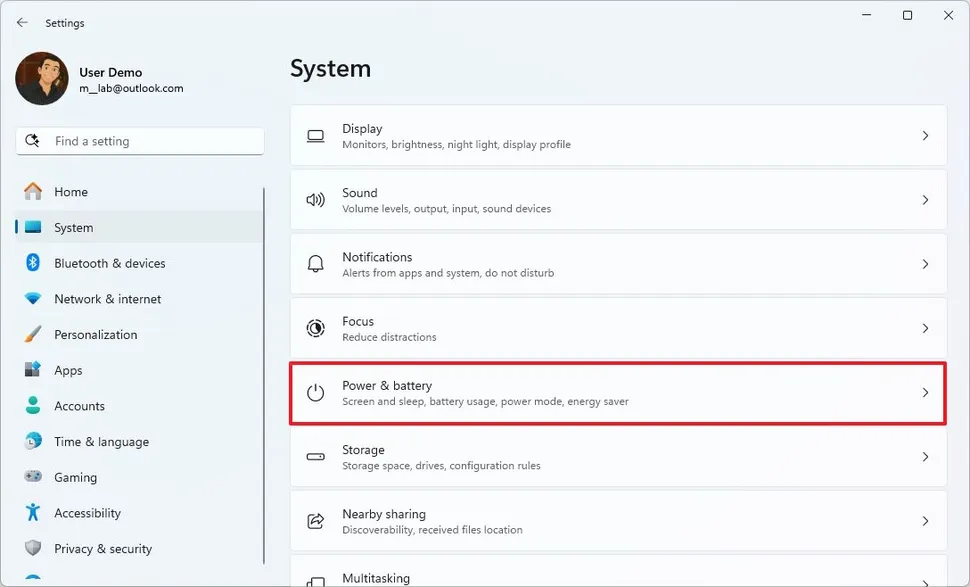
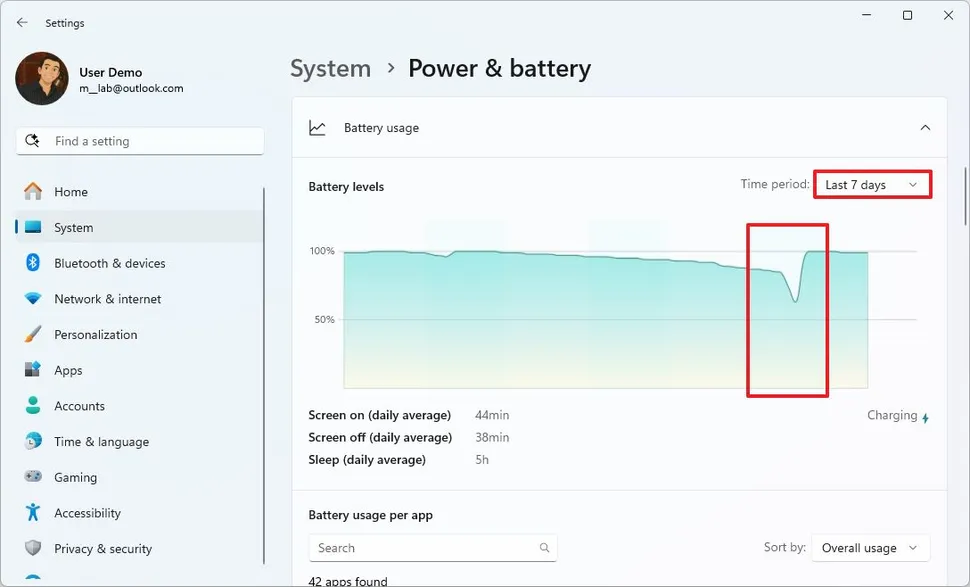
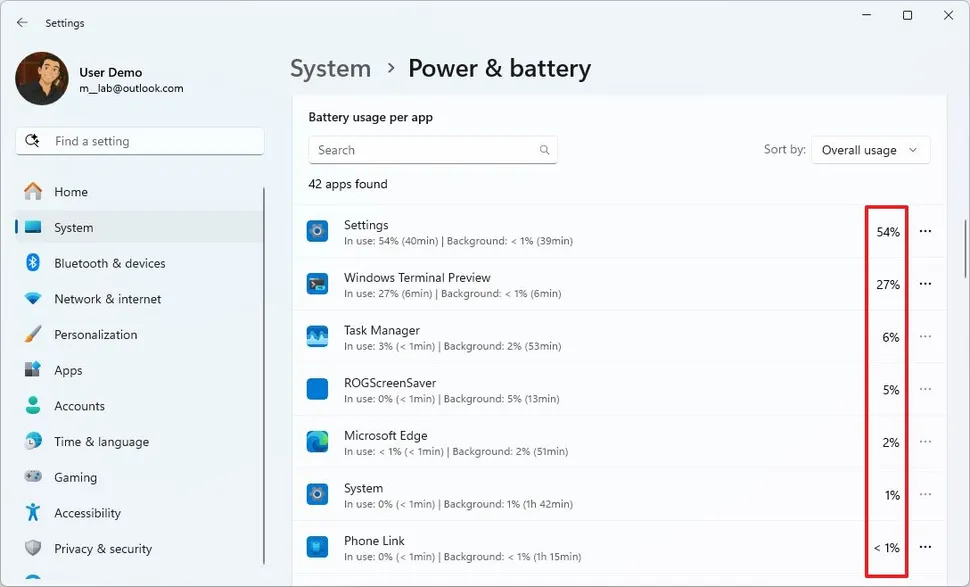
Sau khi hoàn tất các bước, bạn sẽ biết được ứng dụng nào làm hao pin nhiều nhất.
Để xác định ứng dụng nào làm hao pin laptop trên Windows 11, hãy làm theo các bước sau:
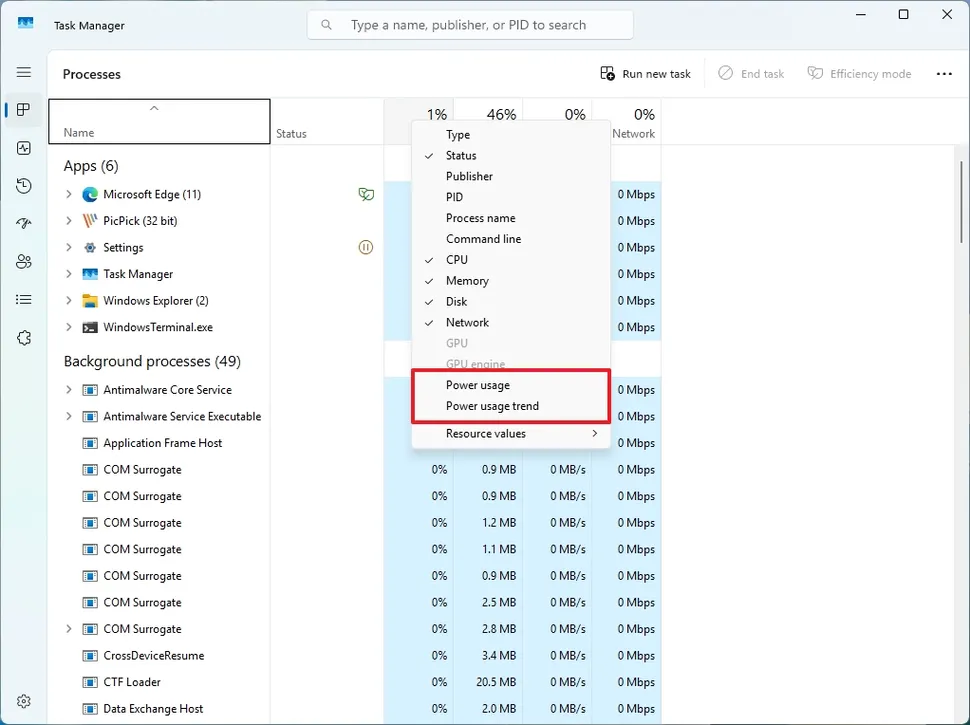
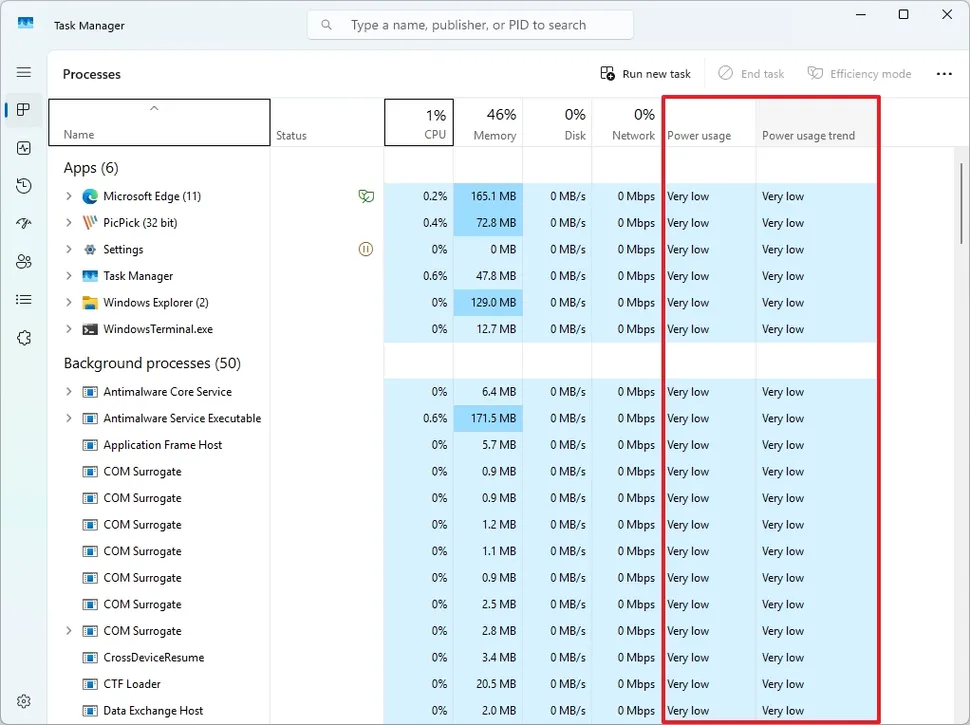
Sau khi hoàn tất các bước, Task Manager sẽ cung cấp cho bạn thông tin chi tiết về những ứng dụng tiêu thụ nhiều năng lượng nhất.
Nếu sử dụng phương pháp này, bạn nên hiểu sự khác biệt giữa thông tin chi tiết về "Power usage" và "Power usage trend".
Cột Power usage cung cấp ảnh chụp nhanh về mức tiêu thụ năng lượng hiện tại theo thời gian thực của tiến trình. Mặt khác, cột Power usage trend cung cấp chế độ xem mức tiêu thụ năng lượng trung bình hoặc lịch sử của tiến trình theo thời gian.
Một tiến trình có thể hiển thị mức sử dụng năng lượng "cao" tại một thời điểm cụ thể do hoạt động tăng đột biến tạm thời. Tuy nhiên, "xu hướng sử dụng năng lượng" của tiến trình đó có thể là "thấp" nếu tiến trình đó thường tiêu thụ ít năng lượng.
Ngược lại, một tiến trình có mức sử dụng năng lượng "trung bình" có thể có xu hướng sử dụng năng lượng "cao", cho biết tiến trình đó liên tục tiêu thụ một mức năng lượng đáng chú ý.
Nếu muốn kéo dài thời lượng pin của laptop chạy Windows 11, bạn có thể làm theo hướng dẫn: 10 thiết lập Windows 11 giúp tối đa hóa tuổi thọ pin laptop. Tuy nhiên, có 5 điều bạn có thể làm, bao gồm gỡ cài đặt các ứng dụng đang làm hao pin, bật chế độ Energy Saver, thay đổi Power Mode hiện tại, hạn chế những tiến trình nền và làm theo các đề xuất có sẵn thông qua tính năng Energy Recommendations.
Để bật Energy Saver trên Windows 11, hãy làm theo các bước sau:
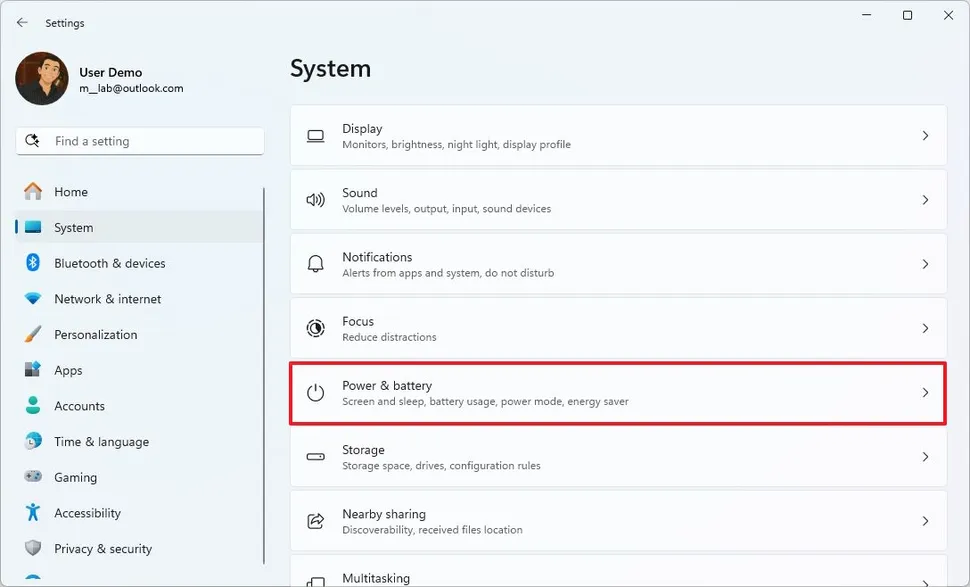
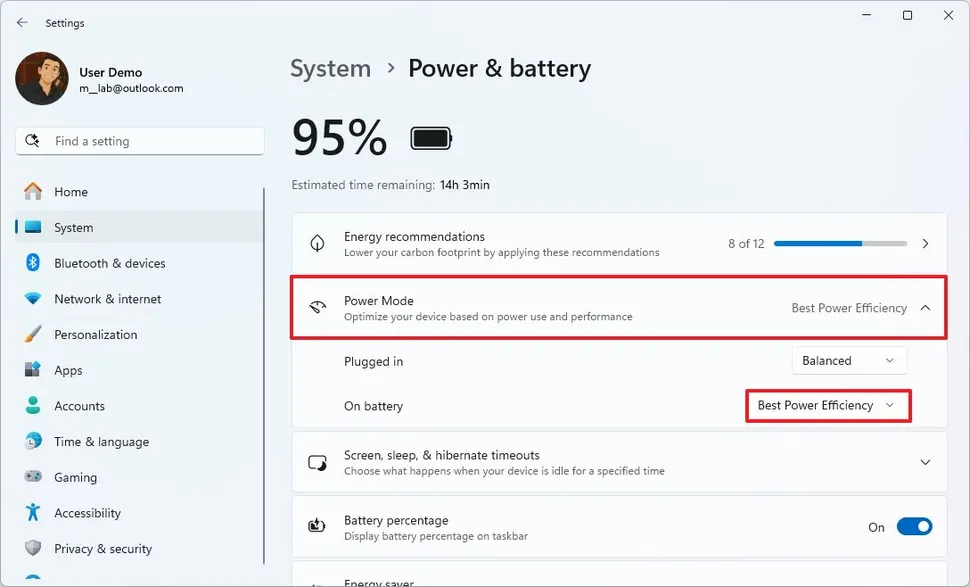
Sau khi bạn hoàn tất các bước, hệ thống sẽ tối ưu hóa mức sử dụng năng lượng theo thời lượng pin thay vì hiệu suất.
Để bật Energy Saver trên Windows 11, hãy làm theo các bước sau:
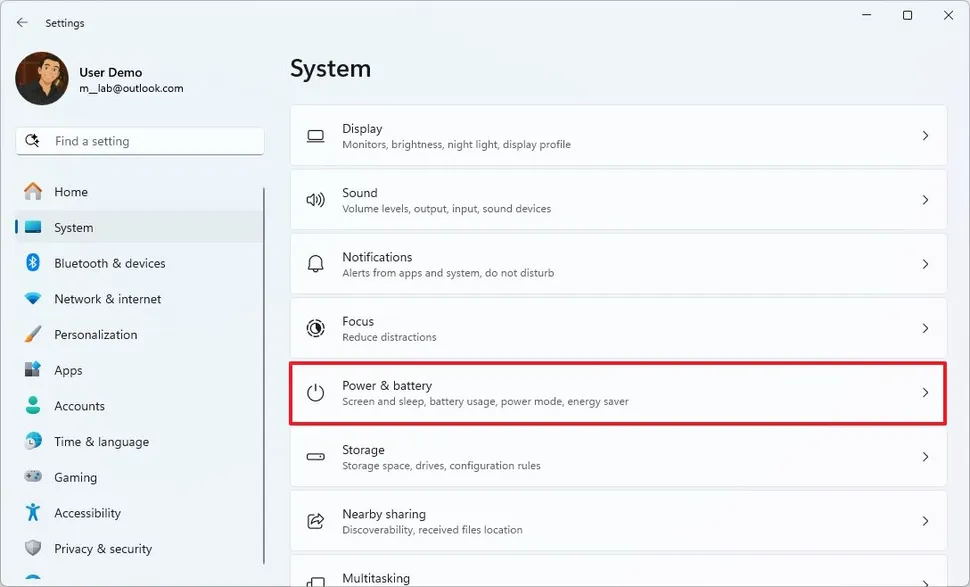
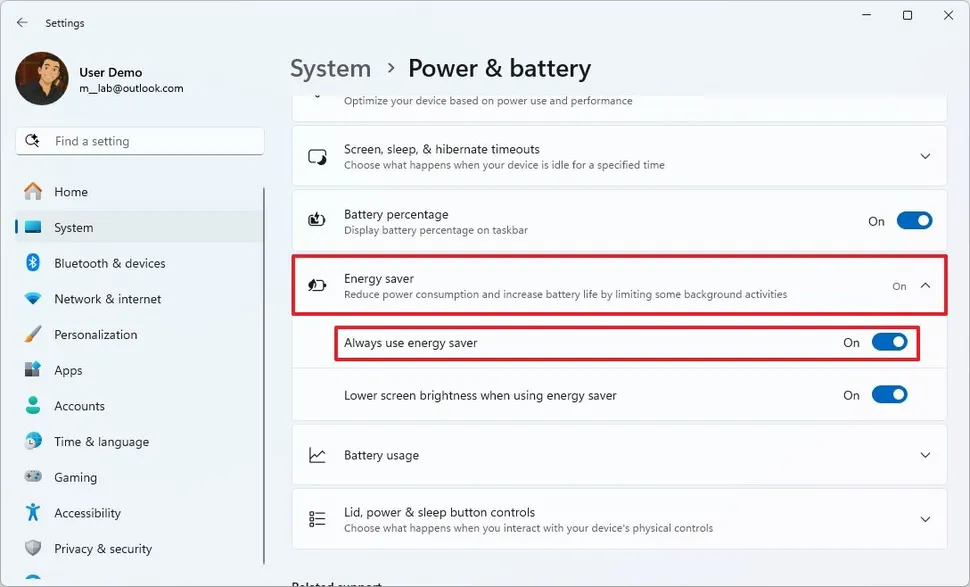
Sau khi bạn hoàn tất các bước, Windows 11 sẽ tắt nhiều tính năng khác nhau để cải thiện thời lượng pin, chẳng hạn như đồng bộ hóa nền, tiến trình và các tính năng như hiệu ứng hệ thống được biết là tiêu thụ nhiều năng lượng hơn.
Ngoài ra, độ sáng của màn hình sẽ giảm và hệ thống sẽ ưu tiên thời lượng pin hơn hiệu suất.
Để áp dụng các đề xuất của Windows 11 để tiết kiệm thời lượng pin, hãy làm theo các bước sau:
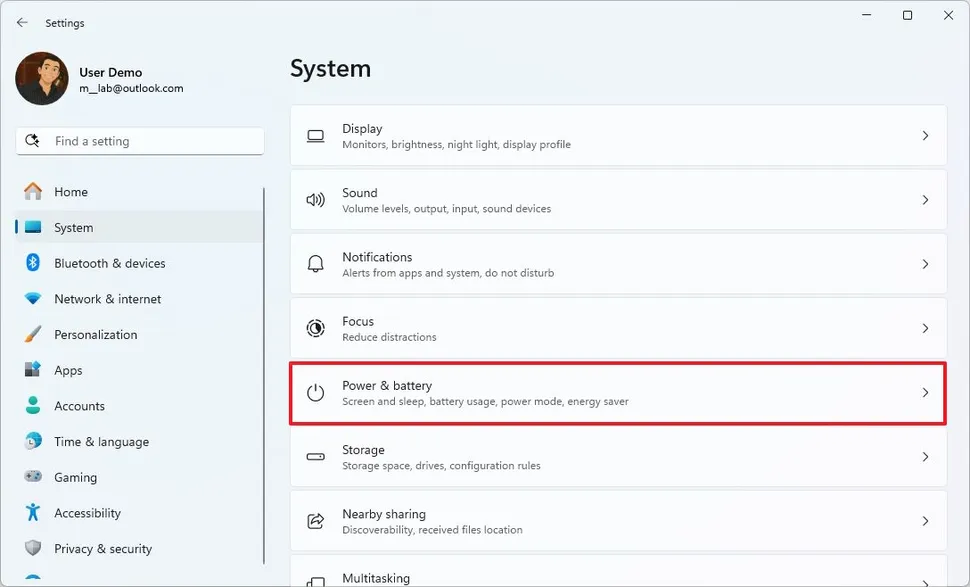
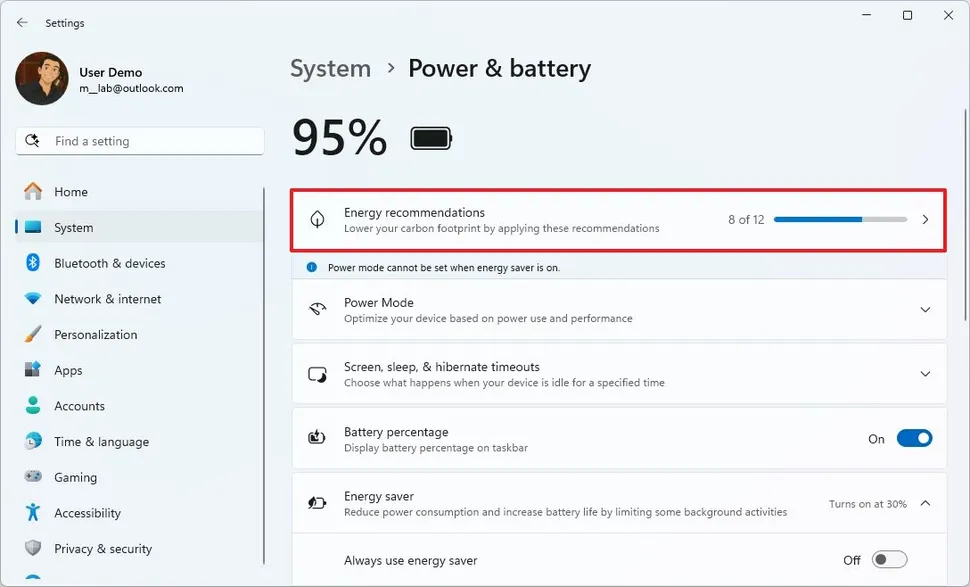
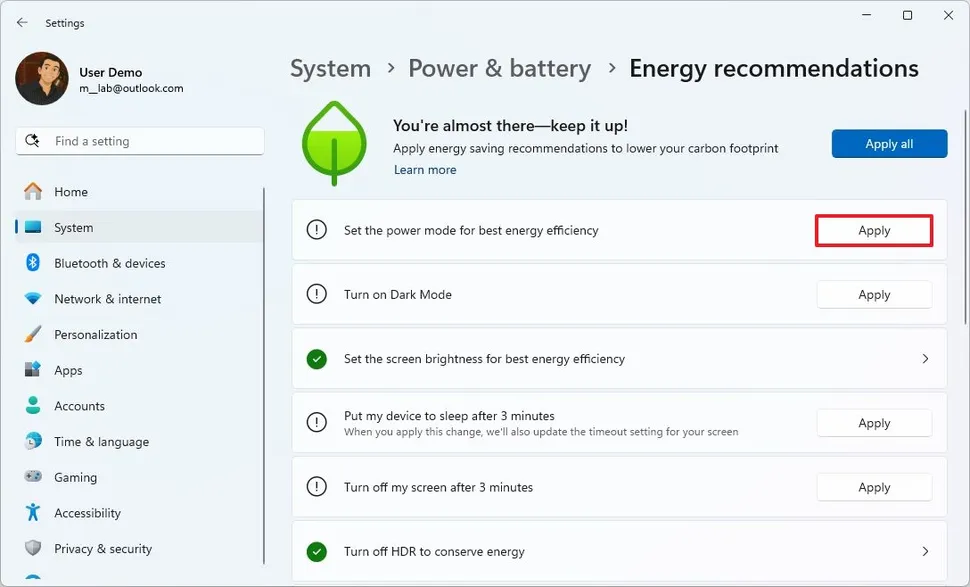
Sau khi hoàn tất các bước, hệ thống sẽ áp dụng các khuyến nghị để cải thiện thời lượng pin trên máy tính của bạn.
Linh kiện máy tínhNếu các tiến trình của ứng dụng gây ra sự cố hao pin, bạn có thể hạn chế quyền trong nền:
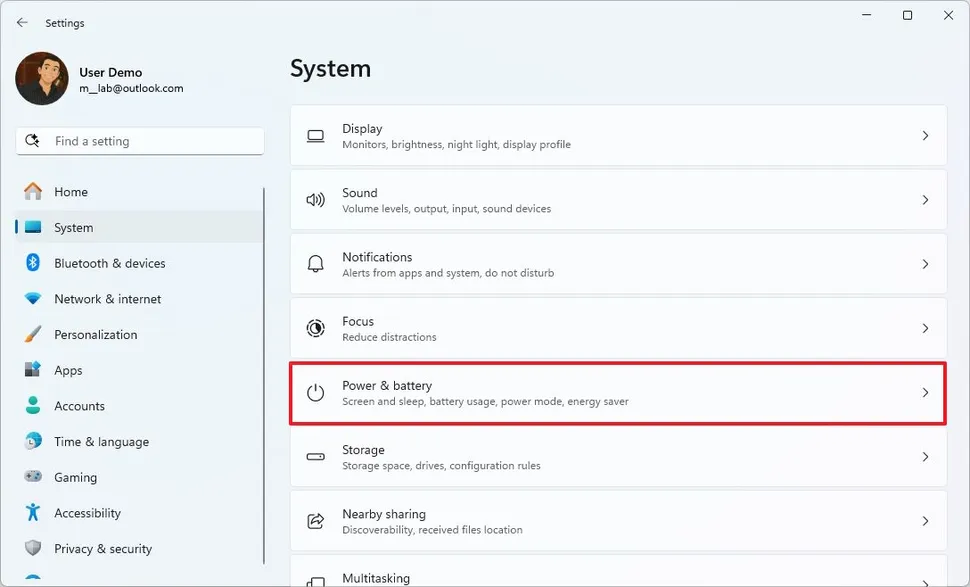
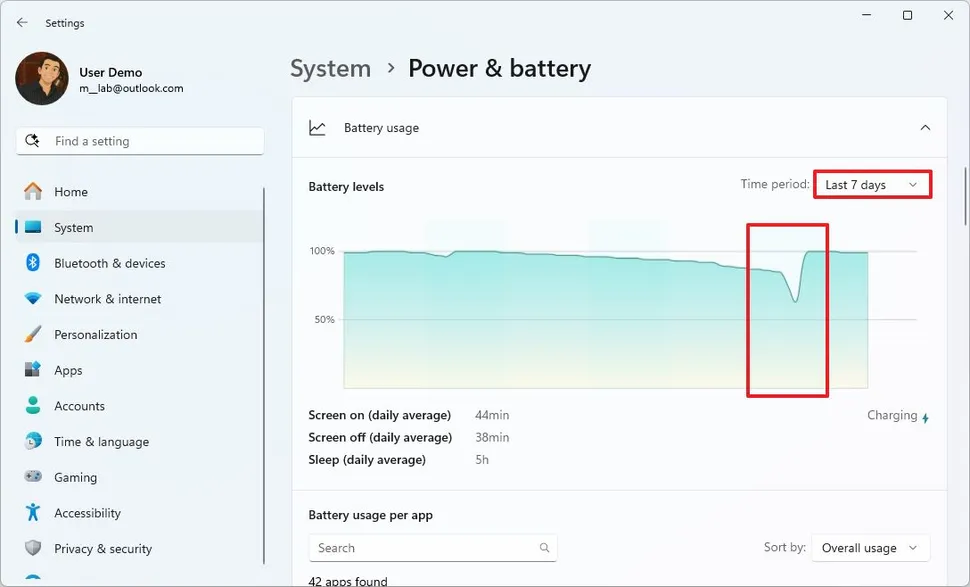
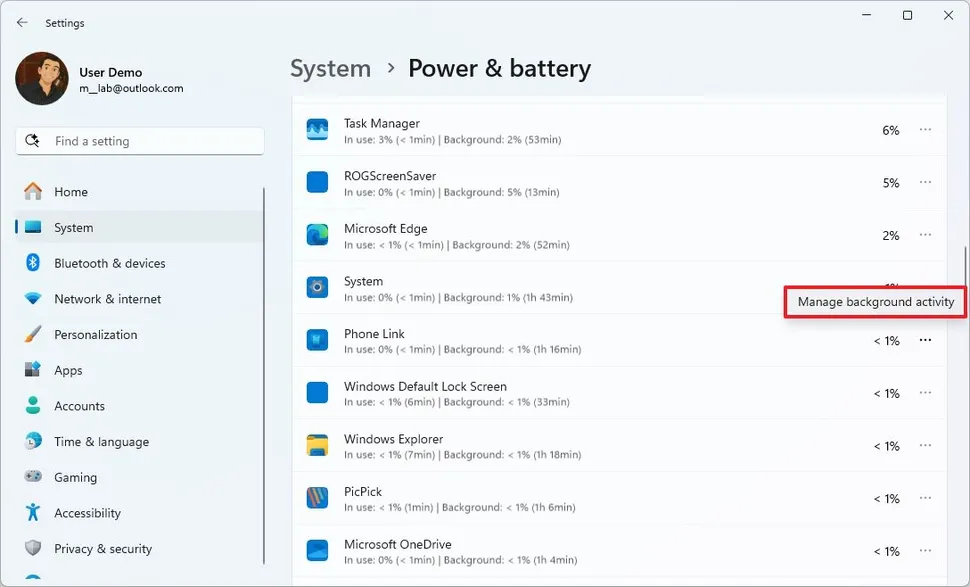
Lưu ý nhanh: Tùy chọn này không khả dụng cho mọi ứng dụng.
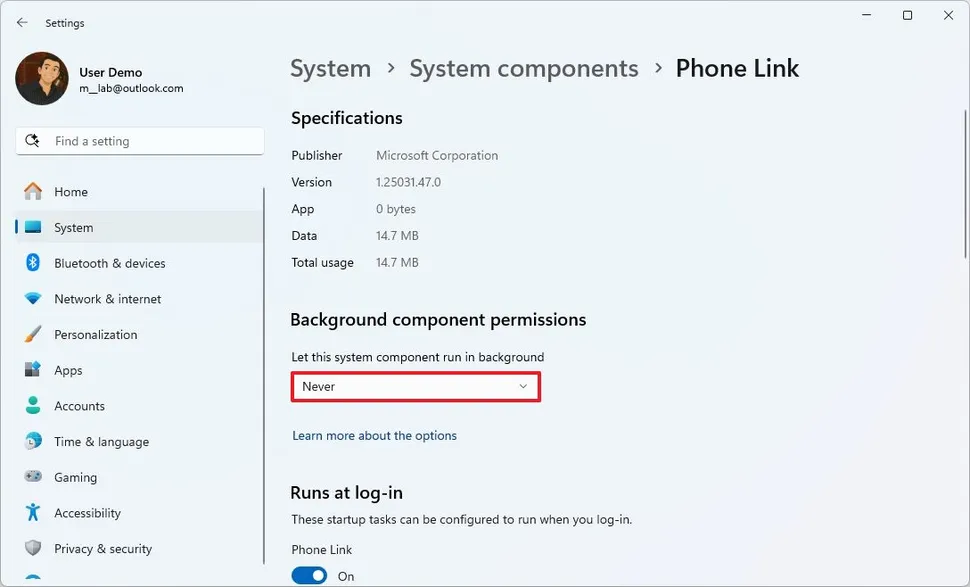
Sau khi bạn hoàn tất các bước, những ứng dụng bạn đã cấu hình bằng tùy chọn Never sẽ không còn chạy ở chế độ nền nữa.
Nếu một ứng dụng cụ thể nào đó gây hao pin đáng kể, bạn có thể gỡ cài đặt ứng dụng đó bằng các hướng dẫn sau:
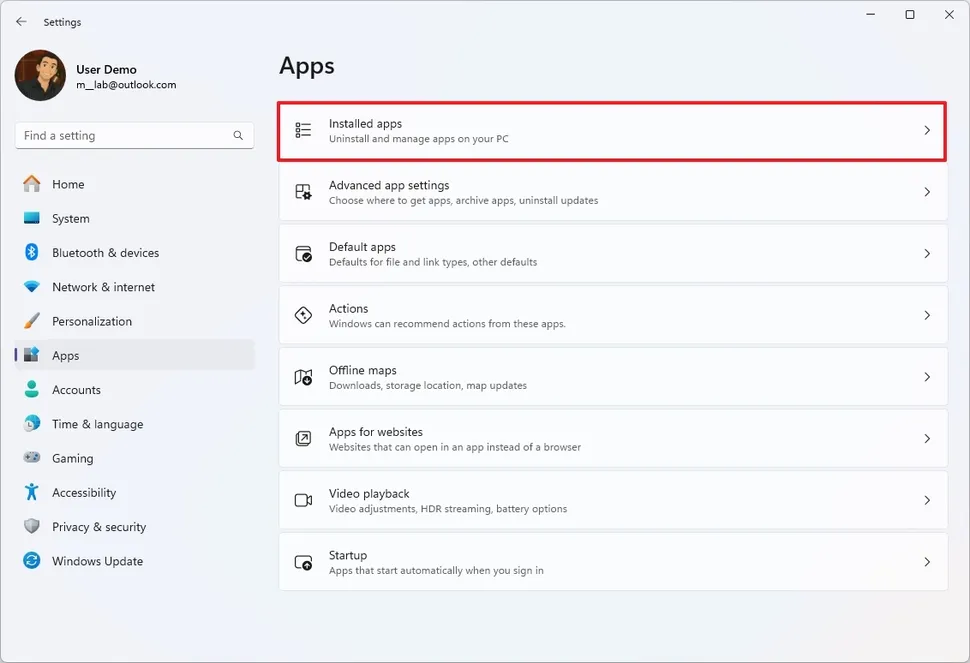
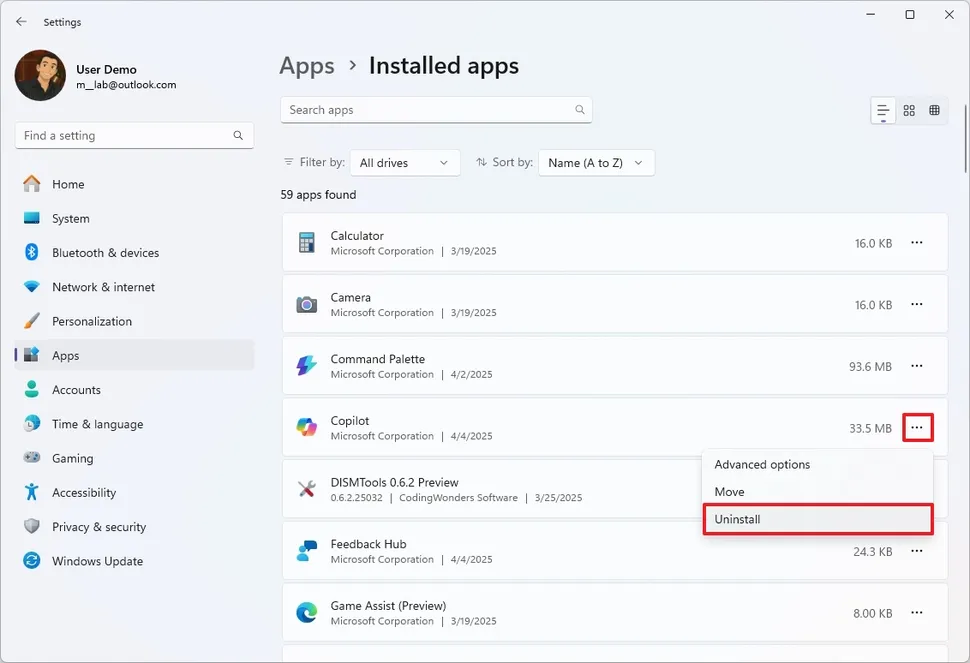
Sau khi hoàn tất các bước, hệ thống sẽ gỡ cài đặt ứng dụng, ngăn ứng dụng lãng phí tài nguyên hệ thống.
Nguồn tin: Quantrimang.com:
Ý kiến bạn đọc
Những tin mới hơn
 Cách nhập bookmark Google Chrome sang Edge (09/04/2025)
  Hướng dẫn tắt Hardware Acceleration Chrome tăng tốc máy tính (09/04/2025)
  Tìm hiểu về cheat.sh: Công cụ Terminal đơn giản cung cấp cheatsheet cho bất kỳ lệnh Linux nào (09/04/2025)
  LEFT JOIN trong SQL (09/04/2025)
  Cách vô hiệu hóa User Accounts trên Windows 11 (09/04/2025)
  Hướng dẫn cài Windows bằng USB, tạo USB boot, USB cài Windows (09/04/2025)
  Hàm DATEDIFF trong SQL Server (11/04/2025)
  Cách đưa Quick Look của Mac lên Windows (11/04/2025)
 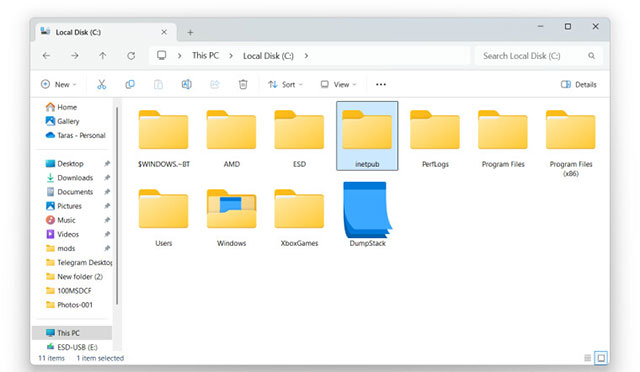 Các bản cập nhật Windows 11 âm thầm tạo ra một thư mục bí ẩn trên ổ C (11/04/2025)
 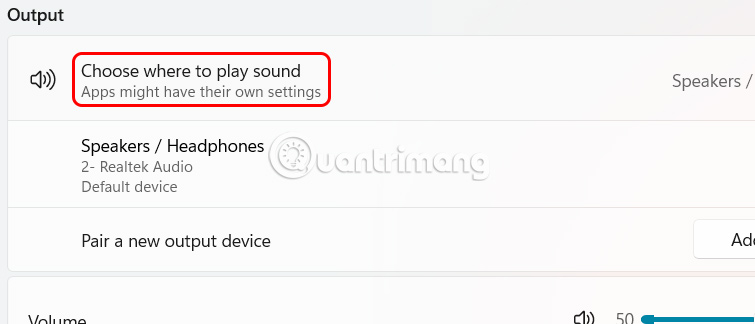 Cách xuất âm thanh ra nhiều thiết bị trên Windows 11 (11/04/2025)
 Những tin cũ hơn
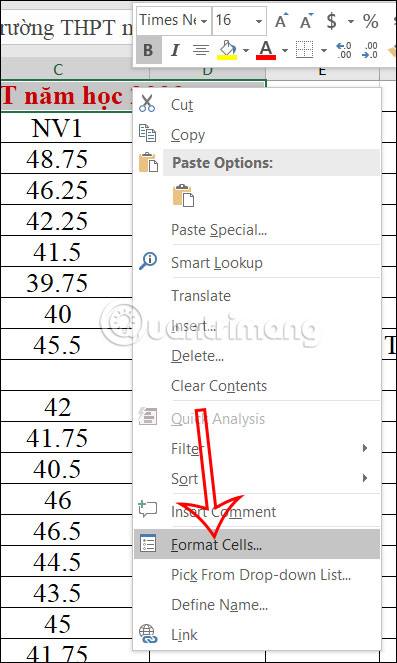 Hướng dẫn căn giữa trong Excel không cần gộp ô (09/04/2025)
 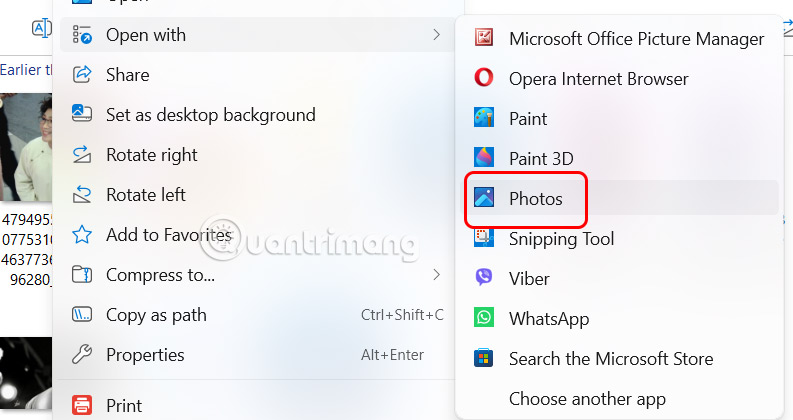 Hướng dẫn tạo album yêu thích trên Windows 11 (09/04/2025)
  Cách sử dụng Start11 đại tu hoàn toàn Windows 11 (09/04/2025)
  Icon trong CSS (09/04/2025)
  Cách khôi phục Display Settings trên Windows 11 (09/04/2025)
  Cách tạo mảnh ghép hình trong PowerPoint (09/04/2025)
  Cách tắt thông báo yêu cầu vị trí trên Windows 11 (09/04/2025)
  5 cách “tái sinh” laptop cũ (09/04/2025)
  Cách gỡ cài đặt và xóa Google Drive khỏi PC hoặc Mac (08/04/2025)
  Làm sao để biết ai đó có quyền truy cập từ xa vào máy tính Windows của bạn không? (08/04/2025)
  Cách cấu hình agent để giao tiếp bằng nhiều ngôn ngữ trong ElevenAgents
 Hướng dẫn dùng Claude Haiku 5.5 làm trợ lý phân loại trong Claude Code
 Cách thiết kế giọng nói sống động, lôi cuốn cho ElevenLabs Agents
 Cách kết nối Google Drive với Gemini Spark đọc và xử lý tài liệu
 Chế độ Sinh viên trong Gemini: Không gian học tập có lộ trình
 Cách biến ý tưởng thành thiết kế bằng MagicPath trong ChatGPT
 TOP công cụ AI tạo workflow tốt nhất
 TOP trình duyệt web AI tốt nhất
 Cách cung cấp kiến thức phù hợp cho agent trong Microsoft Copilot Studio
 Thiết lập cơ sở kiến thức cho ElevenAgents
 15 prompt AI thú vị cho ngày lễ Halloween
 Hướng dẫn chat bằng giọng nói trên Dola AI
 Top công cụ AI tốt nhất cho Digital Marketing
 Hướng dẫn tạo giọng nói cá nhân trên Dola AI
 tOP plugin ChatGPT tốt nhất để lên kế hoạch du lịch
 Trình tự đảm bảo tính an toàn cho quy trình tự động hóa trong Grok Bot
 Tìm hiểu về chế độ Expressive trong ElevenAgents
 Cách kích hoạt plugin Gmail trên ChatGPT và prompt ví dụ
 TOP plugin Notion hữu ích nên sử dụng ngay
 Hướng dẫn tạo video chúc mừng ngày Nhà giáo Việt Nam 20/11
 Cách lập trình chuyên nghiệp hơn, dễ dàng hơn với tính năng Tệp trên Grok
 Hướng dẫn cài đặt và sử dụng n8n trên Windows 11
 Công thức tính diện tích hình Elip
 Hướng dẫn ngắt kết nối ứng dụng trên ChatGPT
 8 ứng dụng Microsoft Store miễn phí giúp Windows tốt hơ
 Hướng dẫn tạo đoạn hội thoại cho topic trên Twee
 6 cách mở Computer/System Properties trong Windows 10
 Đừng chia sẻ ảnh cho đến khi bạn chạy kiểm tra siêu dữ liệu này!
 Bức tranh tổng quan về hỗ trợ khách hàng tích hợp AI
 Cách sửa lỗi There Are Currently No Power Options Available Windows