Thông tin liên hệ
- 036.686.3943
- admin@nguoicodonvn2008.info

Hàm tính tổng khi lọc dữ liệu rất quan trọng với người dùng Microsoft Excel. Bài viết sẽ tổng hợp cho bạn cách lọc và tính tổng trong Excel bằng Subtotal.
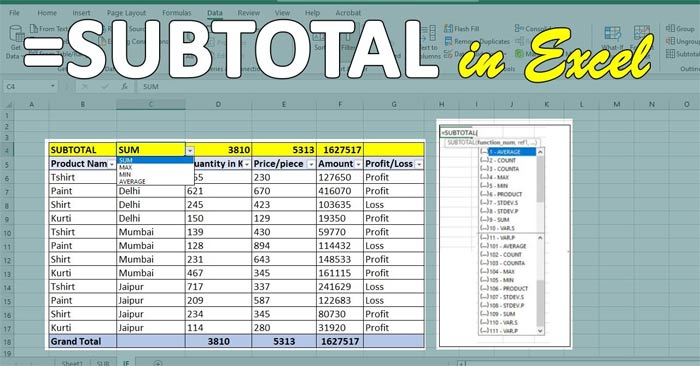
Mặc dù biết tính tổng của một cột bảng tính rất hữu ích, nhưng bạn có thể muốn biết tổng của các nhóm khác nhau. Hàm subtotal trong Excel là một cách thực tế để tính toán các số tiền nhỏ hơn, tách biệt với tổng cuối cùng. Nó tương đối dễ sử dụng trong bảng tính, đồng thời cho phép bạn sắp xếp dữ liệu của mình.
Hàm subtotal trong Excel là công thức tính toán một phạm vi giá trị dựa trên một phép toán được chỉ định. Nó xuất hiện dưới dạng =SUBTOTAL(function_num, ref1, [ref2],...), trong đó function_num tham chiếu đến phép toán bạn muốn công thức thực hiện. ref1, [ref2],... là các giá trị bạn muốn Excel đưa vào phép tính. Một trong những cách sử dụng phổ biến nhất của hàm subtotal là tính tổng của một cột, nhưng nó cũng có thể thực hiện các phép toán sau:
Bài hướng dẫn được thực hiện trên Excel 2019, tuy nhiên bạn vẫn có thể áp dụng cách tính này trên các phiên bản Excel khác như Excel 2007, Excel 2010, Excel 2013, Excel 2016, vì hướng dẫn sử dụng hàm Excel Subtotal.
Giả sử ta có một bảng dữ liệu như sau, với bộ lọc đã được tạo.
| STT | Loại sản phẩm | Tên sản phẩm | Số lượng | Đơn giá | Thành tiền |
| 1 | Sách | Bài tập Toán lớp 3 | 2 | 10000 | 20000 |
| 2 | Hộp bút | Hộp bút vải TL | 2 | 30000 | 60000 |
| 3 | Bút chì | Bút chì đoạn TL | 5 | 15000 | 75000 |
| 4 | Sách | Toán lớp 3 | 3 | 18000 | 54000 |
| 5 | Sách | Tiếng Anh lớp 3 | 3 | 19000 | 57000 |
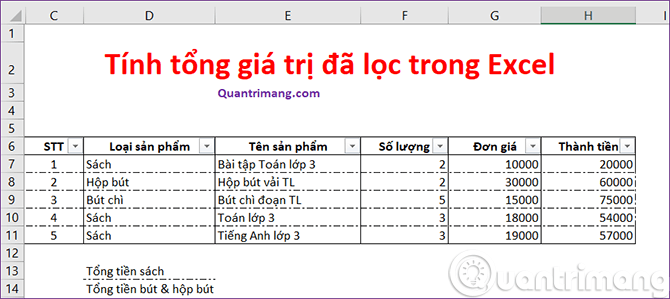
Sau khi lọc ra danh sách sản phẩm thuộc loại sách ta có bảng tính như sau:
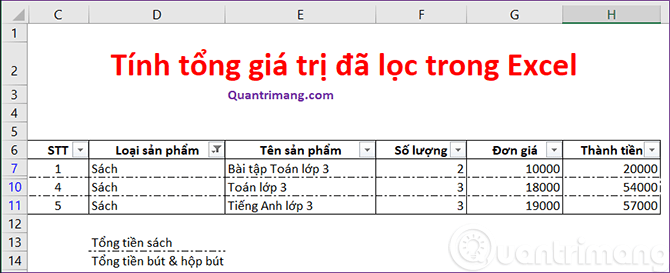
Yêu cầu đặt ra là tính tổng tiền sách. Nếu sử dụng hàm SUM() cho bảng dữ liệu đã lọc trên, kết quả bạn nhận được không phải là tổng tiền sách mà sẽ là tổng tiền của tất cả các sản phẩm.
Trong trường hợp này ta sử dụng hàm SUBTOTAL như sau, tại ô E13, bạn nhập:
=SUBTOTAL(9,H7:H11)
Trong đó, 9 là giá trị đối số tương ứng với hàm cần sử dụng, ở đây ta muốn tính tổng, vậy hàm cần dùng là SUM, bạn có thể xem ở bảng bên dưới, H7:H11 là phạm vi cần tính tổng.
Kết quả trả về tổng tiền sách là 131.000.
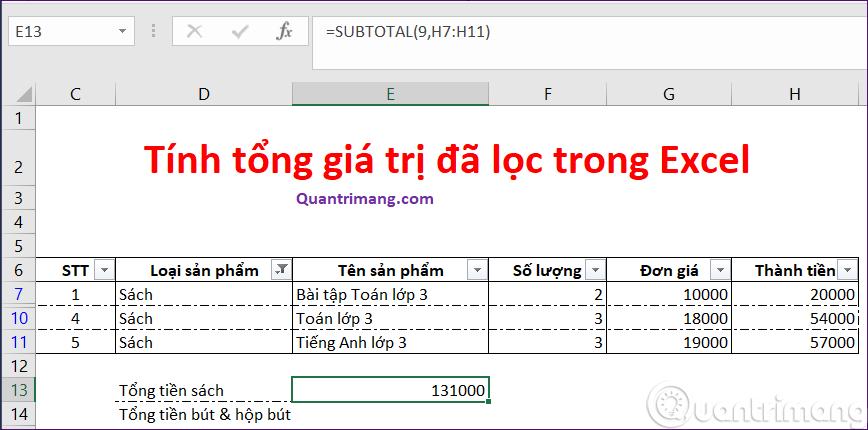
Hàm SUBTOTAL() sẽ xem xét toàn bộ danh sách giá trị trong cột D và chỉ tính toán những giá trị thỏa mãn bộ lọc. Các bạn có thể nhìn vào hình trên và đoán rằng đó là nhờ ta khai báo đối số 9. Tuy nhiên, đối số này cho Excel biết chúng ta muốn tính TỔNG các giá trị tham chiếu. Bảng sau liệt kê các đối số được chấp nhận:
| Tính cả giá trị ẩn | Bỏ qua giá trị ẩn | Hàm |
| 1 | 101 | AVERAGE() |
| 2 | 102 | COUNT() |
| 3 | 103 | COUNTA() |
| 4 | 104 | MAX() |
| 5 | 105 | MIN() |
| 6 | 106 | PRODUCT() |
| 7 | 107 | STDEV() |
| 8 | 108 | STDEVP() |
| 9 | 109 | SUM() |
| 10 | 110 | VAR() |
| 11 | 111 | VARP() |
Sau khi xem bảng trên có lẽ các bạn đang băn khoăn sự khác nhau giữa 9 và 109. Khi ta dùng đối số 9, hàm SUBTOTAL() sẽ tính tổng cả các giá trị đã bị ẩn. Còn khi ta dùng đối số 109, hàm SUBTOTAL() sẽ bỏ qua các giá trị đã bị ẩn. Chúng ta cần phân biệt rõ giá trị bị ẩn và giá trị bị loại do không thỏa mãn bộ lọc. Việc ẩn đi một hàng nào đó có thể thực hiện bằng cách click chuột phải vào thứ tự hàng sau đó chọn Hide. Điều này khác hoàn toàn với những hàng không được hiển thị do không thỏa mãn bộ lọc.
Hàm SUBTOTAL() còn được sử dụng để thực hiện rất nhiều công việc hữu ích khác nữa, bạn có thể tham khảo thêm trong bài hướng dẫn về hàm SUBTOTAL của Quantrimang.com
Nguồn tin: Quantrimang.com:
Ý kiến bạn đọc
Những tin mới hơn
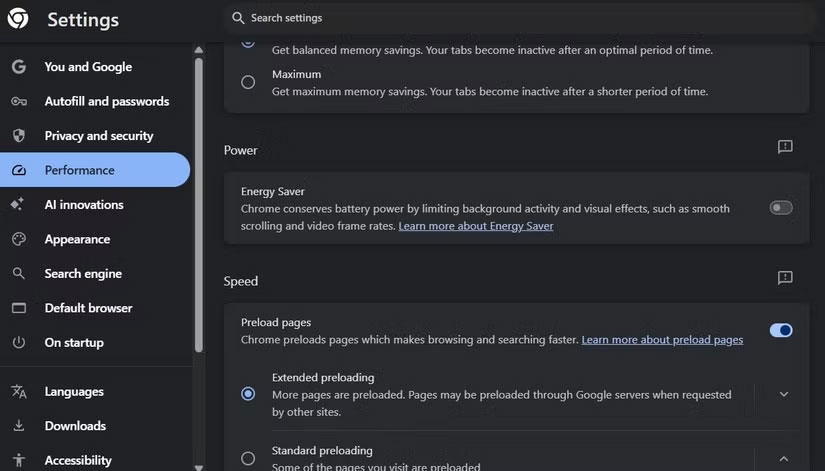 Cách tối ưu hóa Google Chrome để trình duyệt khởi động siêu nhanh (04/04/2025)
 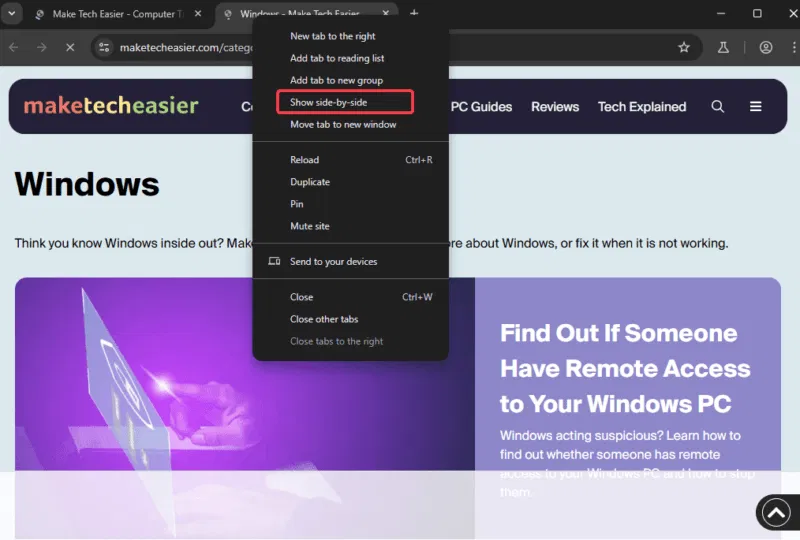 Cách sử dụng tính năng Split Tabs mới của Chrome để đa nhiệm tốt hơn (08/04/2025)
 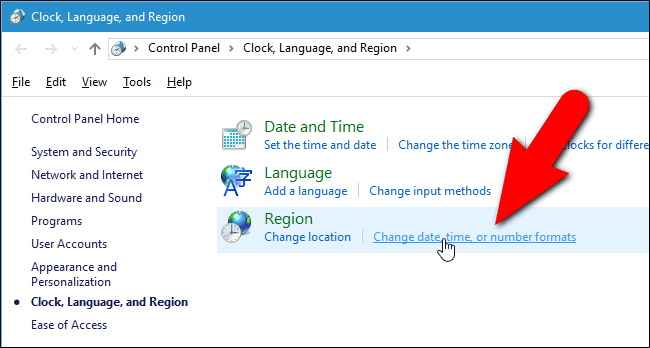 Cách thay đổi định dạng ngày và giờ trên Windows, đổi dấu gạch chéo thành dấu chấm (08/04/2025)
 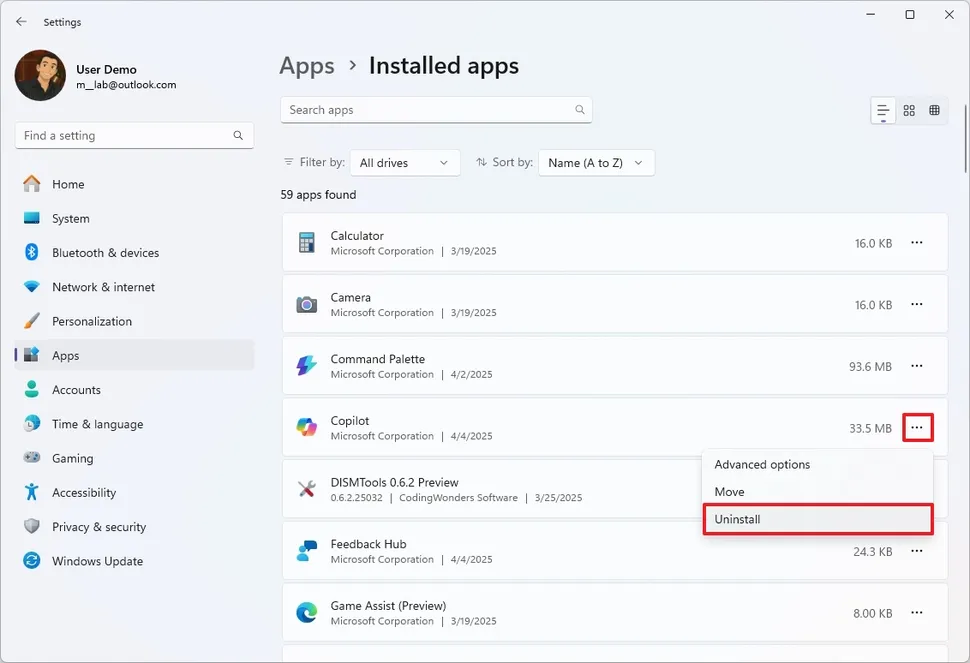 Cách kiểm tra ứng dụng nào dùng nhiều pin trên Windows 11 (08/04/2025)
  Làm sao để biết ai đó có quyền truy cập từ xa vào máy tính Windows của bạn không? (08/04/2025)
  Cách gỡ cài đặt và xóa Google Drive khỏi PC hoặc Mac (08/04/2025)
  5 cách “tái sinh” laptop cũ (09/04/2025)
  Cách tắt thông báo yêu cầu vị trí trên Windows 11 (09/04/2025)
  Cách tạo mảnh ghép hình trong PowerPoint (09/04/2025)
  Cách khôi phục Display Settings trên Windows 11 (09/04/2025)
 Những tin cũ hơn
Cách sử dụng tính năng Split Tabs mới của Chrome để đa nhiệm tốt hơn (04/04/2025)  Cách tắt xuất mật khẩu lưu trong Microsoft Edge (04/04/2025)
  Cách biến Raspberry Pi thành bảng điều khiển tự động hóa gia đình (04/04/2025)
  Cách ẩn thư mục Windows hoàn toàn bằng 1 câu lệnh (03/04/2025)
  Cách sử dụng Windows Virtual Desktop hiệu quả (03/04/2025)
  Cách đổi vị trí biểu tượng âm thanh tại tab trên Firefox (03/04/2025)
 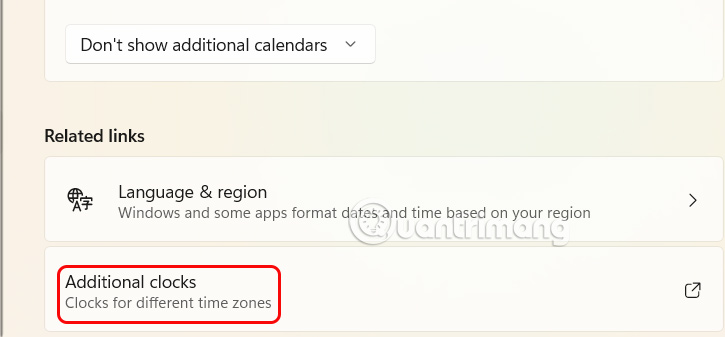 Cách thêm nhiều đồng hồ vào Taskbar Windows 11 (03/04/2025)
 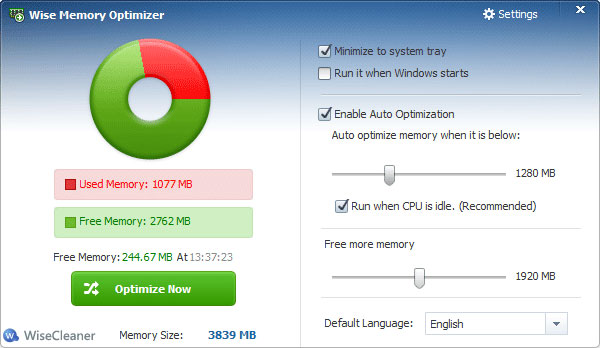 Top 5 phần mềm tối ưu RAM, tăng cường hiệu suất máy tính (03/04/2025)
 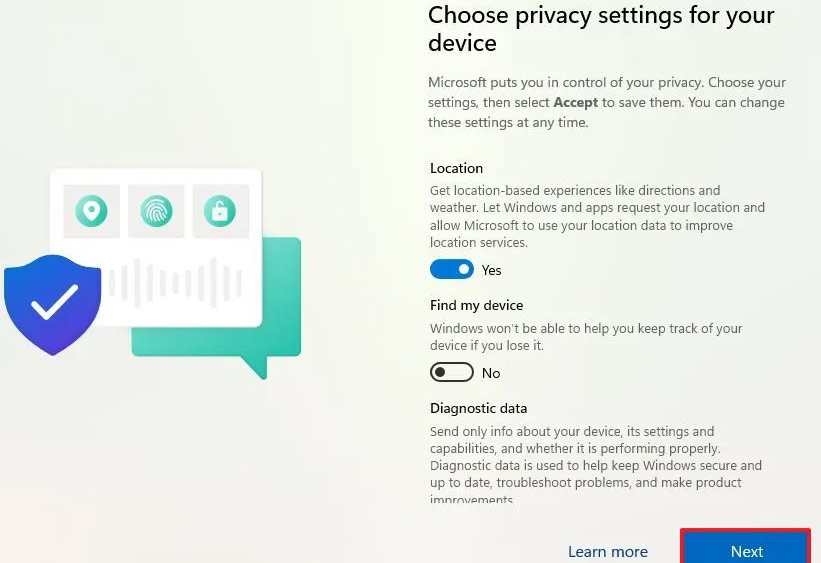 4 cách bỏ qua tài khoản Microsoft khi thiết lập Windows 11 (03/04/2025)
  6 cách khắc phục lỗi ổ SSD không hiển thị trong Windows (02/04/2025)
  Mẹo bỏ qua phần trả lời AI trên Google chỉ với 3 ký tự
 TOP lựa chọn thay thế GPT-Live-1 cho giọng nói AI
 Tính năng Dự Án trong ChatGPT là gì? Hướng dẫn sử dụng từ A đến Z
 Bộ công cụ tạo bài thuyết trình bằng AI
 TOP ứng dụng Claude AI có thể tạo mà không cần viết code
 AI tích hợp bảng tính: Gemini trong Sheets và Copilot trong Excel
 Xây dựng Copilot Studio agent flow đầu tiên trong 15 phút
 API Key là gì?
 Hướng dẫn tạo báo cáo tương tác trên NotebookLM
 Tại sao nên dùng AI để tạo bài thuyết trình?
 Cách dùng Perplexity làm trợ lý mua sắm cá nhân
 Gmail Live: Tìm và quản lý email bằng giọng nói
 TOP nguồn prompt ChatGPT chất lượng và đa dạng
 Cách gợi ý lịch hẹn bằng Gemini trong Gmail
 Cách tạo và xuất file Microsoft Office trực tiếp từ Gemini
 8 cách sử dụng ChatGPT cho SEO thật sự thiết thực
 Cách xây dựng workflow thực tế cho mạng xã hội bằng ChatGPT
 Templates trong ChatGPT là gì? Hướng dẫn sử dụng chi tiết Templates
 Kimi Code vs Claude Code: Đâu là công cụ AI lập trình tốt hơn?
 Làm sạch và chuẩn bị dữ liệu bảng tính với AI
 Cách lập trình chuyên nghiệp hơn, dễ dàng hơn với tính năng Tệp trên Grok
 Hướng dẫn cài đặt và sử dụng n8n trên Windows 11
 Hướng dẫn ngắt kết nối ứng dụng trên ChatGPT
 Công thức tính diện tích hình Elip
 Hướng dẫn tạo đoạn hội thoại cho topic trên Twee
 8 ứng dụng Microsoft Store miễn phí giúp Windows tốt hơ
 Bức tranh tổng quan về hỗ trợ khách hàng tích hợp AI
 Đừng chia sẻ ảnh cho đến khi bạn chạy kiểm tra siêu dữ liệu này!
 6 cách mở Computer/System Properties trong Windows 10
 Cách sửa lỗi There Are Currently No Power Options Available Windows