Thông tin liên hệ
- 036.686.3943
- admin@nguoicodonvn2008.info

Phiên bản mới của Windows 11 hiện cho phép bạn chia sẻ âm thanh với hai thiết bị thông qua Bluetooth cùng lúc. Điều này có nghĩa là bạn có thể sử dụng Bluetooth để chia sẻ âm thanh giữa hai tai nghe, loa máy tính, laptop,... Khi đó chúng ta có thể kết nối với nhiều người mà không bị gián đoạn. Dưới đây là hướng dẫn chia sẻ âm thanh cho 2 thiết bị trên Windows.
Bước 1:
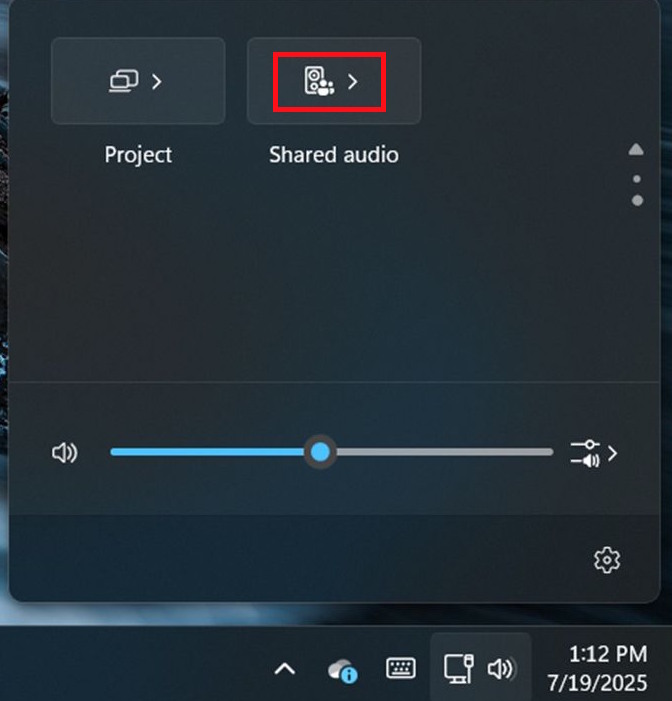
Bạn cần kết nối cả hai thiết bị âm thanh Bluetooth (tai nghe, loa,…) với máy tính Windows 11 của mình như bình thường. Sau đó mở Quick Settings bằng cách nhấn tổ hợp phím Windows + A.
Bước 2:
Trong menu vừa hiện ra, bạn tìm và chọn vào thiết lập Shared audio như hình dưới đây.
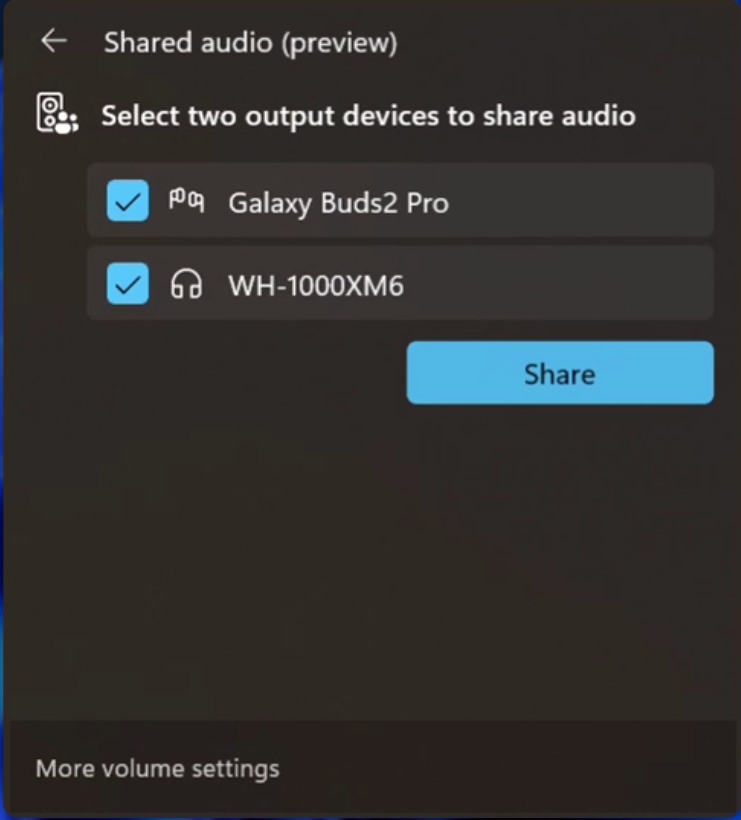
Tại đây, hệ thống sẽ hiển thị các thiết bị âm thanh có sẵn, bạn chỉ cần chọn hai thiết bị mà mình muốn chia sẻ.
Cuối cùng, nhấn nút Share để gửi âm thanh tới những thiết bị mà bạn đang kết nối với máy tính Windows 11.
Hiện tại, Shared Audio đang trong giai đoạn thử nghiệm và chỉ dành cho người dùng Windows Insider thuộc kênh Dev và Beta. Cụ thể, máy tính của bạn cần chạy một trong hai bản dựng sau:
Windows 11 phiên bản 25H2 (Build 26220.7051)
Windows 11 phiên bản 24H2 (Build 26120.7051)
Thiết bị của bạn phải là thiết bị Copilot+ PC được trang bị phần cứng và driver hỗ trợ Bluetooth LE Audio. Danh sách các thiết bị được hỗ trợ Shared Audio:
Dòng máy Surface Laptop mới nhất, bao gồm cả hai phiên bản 13.8-inch và 15-inch, sử dụng chip Qualcomm Snapdragon X.
Dòng máy Surface Pro thế hệ mới với kích thước 13-inch, cũng được trang bị chip Qualcomm Snapdragon X.
Các thiết bị sẽ sớm được hỗ trợ trong tương lai:
Các mẫu máy Samsung Galaxy Book4 Edge và dòng Galaxy Book5 sắp ra mắt.
Các phiên bản Surface Laptop và Surface Pro bổ sung, bao gồm cả các model 12-inch và 13-inch chạy chip Qualcomm Snapdragon X.
Nguồn tin: Quantrimang.com
Ý kiến bạn đọc
Những tin mới hơn
 5 thói quen Gemini giúp loa Nest trở nên giống như một trợ lý ảo thực thụ (14/01/2026)
  Hướng dẫn cấu hình lập chỉ mục tìm kiếm Windows 11 (14/01/2026)
 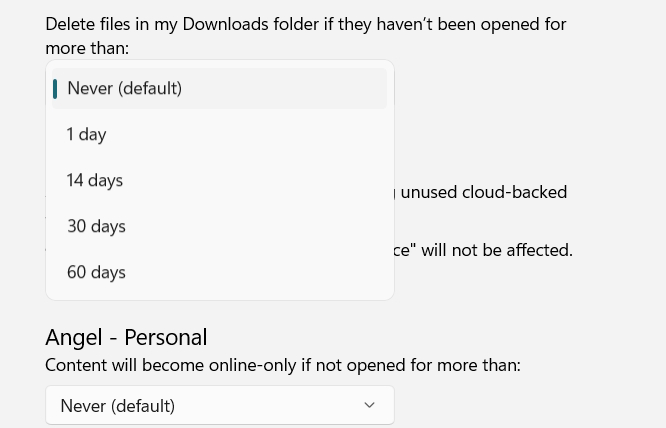 Hướng dẫn dọn dẹp thư mục Downloads Windows (14/01/2026)
  Làm sao để tăng tốc File Explorer trên Windows 11? (14/01/2026)
  Hoa nở rồi hoa tàn, cớ sao ta nặng lòng đến thế? (15/01/2026)
 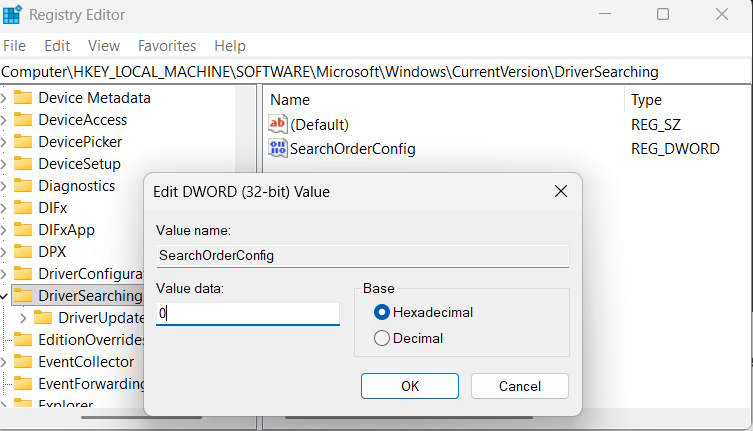 Cách vô hiệu hóa update driver qua Windows Update (15/01/2026)
 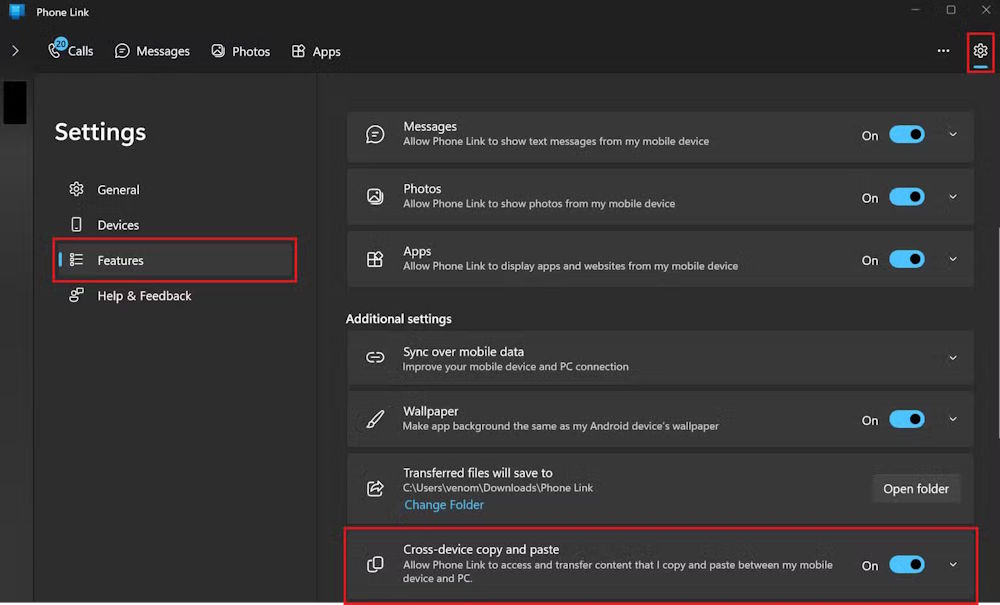 Cách đồng bộ clipboard giữa Windows và Android (15/01/2026)
 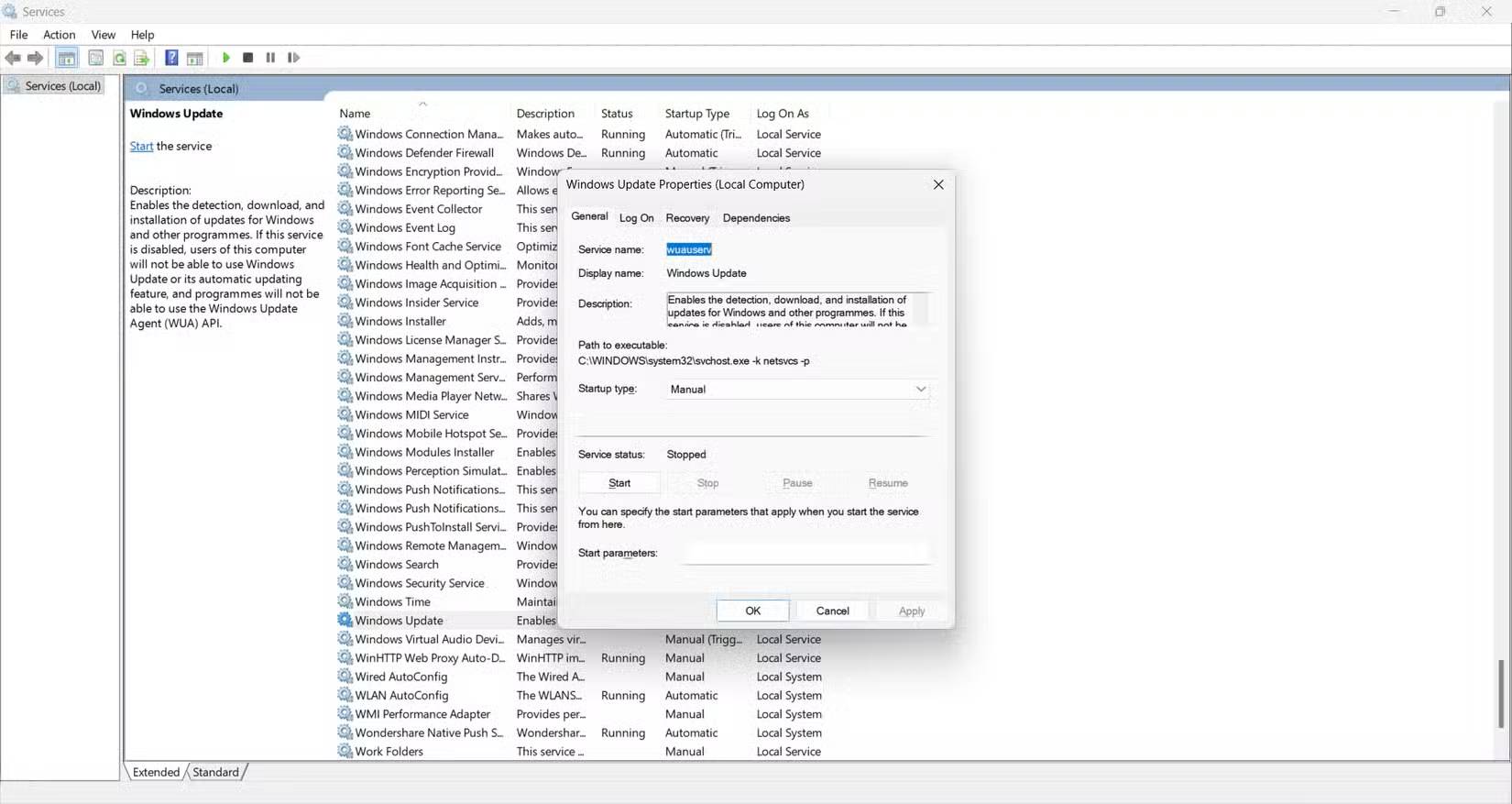 Thư mục SoftwareDistribution âm thầm tăng dung lượng lên 15GB: Làm sao để xóa nó một cách an toàn? (16/01/2026)
  Hướng dẫn thay thế Notepad bằng Microsoft Edit (16/01/2026)
  Hướng dẫn vô hiệu hóa Copilot hoàn toàn trong Windows (16/01/2026)
 Những tin cũ hơn
 Sai lầm rất phổ biến đang âm thầm “giết chết” PC của bạn (14/01/2026)
  Hướng dẫn đọc to bảng dữ liệu Excel bằng Speak Cells (14/01/2026)
  Lỗi không hiện thiết bị trong quản lý tài khoản Microsoft (14/01/2026)
  Hướng dẫn thêm ngày lễ vào Lịch Outlook (14/01/2026)
  Đừng dùng màn hình tần số quét cao với cài đặt mặc định, đây là lý do (13/01/2026)
  Cách tắt Share with Copilot trên Windows 11 (13/01/2026)
  Đừng vội chi tiền nâng cấp: Hãy làm việc này khi Linux sắp hết dung lượng lưu trữ! (13/01/2026)
  Làm sao để tăng tốc File Explorer trên Windows 11? (13/01/2026)
  Tìm hiểu về Focus Cell: Cài đặt ẩn trong Excel giúp bảng tính dễ đọc hơn ngay lập tức (13/01/2026)
  Mẹo bỏ qua phần trả lời AI trên Google chỉ với 3 ký tự
 TOP lựa chọn thay thế GPT-Live-1 cho giọng nói AI
 Tính năng Dự Án trong ChatGPT là gì? Hướng dẫn sử dụng từ A đến Z
 Bộ công cụ tạo bài thuyết trình bằng AI
 TOP ứng dụng Claude AI có thể tạo mà không cần viết code
 AI tích hợp bảng tính: Gemini trong Sheets và Copilot trong Excel
 Xây dựng Copilot Studio agent flow đầu tiên trong 15 phút
 API Key là gì?
 Hướng dẫn tạo báo cáo tương tác trên NotebookLM
 Tại sao nên dùng AI để tạo bài thuyết trình?
 Cách dùng Perplexity làm trợ lý mua sắm cá nhân
 Gmail Live: Tìm và quản lý email bằng giọng nói
 TOP nguồn prompt ChatGPT chất lượng và đa dạng
 Cách gợi ý lịch hẹn bằng Gemini trong Gmail
 Cách tạo và xuất file Microsoft Office trực tiếp từ Gemini
 8 cách sử dụng ChatGPT cho SEO thật sự thiết thực
 Cách xây dựng workflow thực tế cho mạng xã hội bằng ChatGPT
 Templates trong ChatGPT là gì? Hướng dẫn sử dụng chi tiết Templates
 Kimi Code vs Claude Code: Đâu là công cụ AI lập trình tốt hơn?
 Làm sạch và chuẩn bị dữ liệu bảng tính với AI
 Cách lập trình chuyên nghiệp hơn, dễ dàng hơn với tính năng Tệp trên Grok
 Hướng dẫn cài đặt và sử dụng n8n trên Windows 11
 Công thức tính diện tích hình Elip
 Hướng dẫn ngắt kết nối ứng dụng trên ChatGPT
 Hướng dẫn tạo đoạn hội thoại cho topic trên Twee
 8 ứng dụng Microsoft Store miễn phí giúp Windows tốt hơ
 Bức tranh tổng quan về hỗ trợ khách hàng tích hợp AI
 Đừng chia sẻ ảnh cho đến khi bạn chạy kiểm tra siêu dữ liệu này!
 6 cách mở Computer/System Properties trong Windows 10
 Cách sửa lỗi There Are Currently No Power Options Available Windows