<!DOCTYPE html>
    <html lang="vi" xmlns="http://www.w3.org/1999/xhtml" prefix="og: http://ogp.me/ns#">
    <head>
<title>Hướng dẫn tùy chỉnh con trỏ chuột trong Windows 11</title>
<meta name="description" content="Hướng dẫn tùy chỉnh con trỏ chuột trong Windows 11 - Savefile - Tin Tức -...">
<meta name="author" content=".: Nguoicodonvn2008.info - Cõi lòng người cô đơn :.">
<meta name="copyright" content=".: Nguoicodonvn2008.info - Cõi lòng người cô đơn :. [admin@nguoicodonvn2008.info]">
<meta name="robots" content="index, archive, follow, noodp">
<meta name="googlebot" content="index,archive,follow,noodp">
<meta name="msnbot" content="all,index,follow">
<meta name="generator" content="NukeViet v4.5">
<meta http-equiv="Content-Type" content="text/html; charset=utf-8">
<meta property="og:title" content="Hướng dẫn tùy chỉnh con trỏ chuột trong Windows 11">
<meta property="og:type" content="website">
<meta property="og:description" content="Savefile - Tin Tức - https&#x3A;&#x002F;&#x002F;www.nguoicodonvn2008.info&#x002F;vi&#x002F;news&#x002F;savefile&#x002F;kien-thuc-may-tinh&#x002F;huong-dan-tuy-chinh-con-tro-chuot-trong-windows-11-11571.html">
<meta property="og:site_name" content=".&#x3A; Nguoicodonvn2008.info - Cõi lòng người cô đơn &#x3A;.">
<meta property="og:url" content="https://www.nguoicodonvn2008.info/vi/news/savefile/kien-thuc-may-tinh/huong-dan-tuy-chinh-con-tro-chuot-trong-windows-11-11571.html">
<link rel="shortcut icon" href="https://nguoicodonvn2008.info/favicon.ico">
<link rel="canonical" href="https://www.nguoicodonvn2008.info/vi/news/savefile/kien-thuc-may-tinh/huong-dan-tuy-chinh-con-tro-chuot-trong-windows-11-11571.html">
<link rel="alternate" href="https://nguoicodonvn2008.info/vi/news/rss/" title="Tin Tức" type="application/rss+xml">
<link rel="alternate" href="https://nguoicodonvn2008.info/vi/news/rss/karaoke-dual/" title="Tin Tức - Karaoke Dual" type="application/rss+xml">
<link rel="alternate" href="https://nguoicodonvn2008.info/vi/news/rss/nhac-tre/" title="Tin Tức - Nhạc trẻ" type="application/rss+xml">
<link rel="alternate" href="https://nguoicodonvn2008.info/vi/news/rss/tru-tinh/" title="Tin Tức - Trữ tình" type="application/rss+xml">
<link rel="alternate" href="https://nguoicodonvn2008.info/vi/news/rss/nuoc-ngoai/" title="Tin Tức - Nước ngoài" type="application/rss+xml">
<link rel="alternate" href="https://nguoicodonvn2008.info/vi/news/rss/remix/" title="Tin Tức - Remix" type="application/rss+xml">
<link rel="alternate" href="https://nguoicodonvn2008.info/vi/news/rss/tam-su-tinh-yeu/" title="Tin Tức - Tâm sự tình yêu" type="application/rss+xml">
<link rel="alternate" href="https://nguoicodonvn2008.info/vi/news/rss/tho-suu-tam/" title="Tin Tức - Thơ sưu tầm" type="application/rss+xml">
<link rel="alternate" href="https://nguoicodonvn2008.info/vi/news/rss/cuoc-song/" title="Tin Tức - Cuộc sống" type="application/rss+xml">
<link rel="alternate" href="https://nguoicodonvn2008.info/vi/news/rss/phan-mem/" title="Tin Tức - Phần mềm" type="application/rss+xml">
<link rel="alternate" href="https://nguoicodonvn2008.info/vi/news/rss/kien-thuc-may-tinh/" title="Tin Tức - Kiến thức máy tính" type="application/rss+xml">
<link rel="alternate" href="https://nguoicodonvn2008.info/vi/news/rss/hoc-tap/" title="Tin Tức - Học tập" type="application/rss+xml">
<link rel="alternate" href="https://nguoicodonvn2008.info/vi/news/rss/tai-lieu/" title="Tin Tức - Tài liệu" type="application/rss+xml">
<link rel="alternate" href="https://nguoicodonvn2008.info/vi/news/rss/de-thi/" title="Tin Tức - Đề thi" type="application/rss+xml">
<link rel="preload" as="style" href="https://nguoicodonvn2008.info/assets/css/font-awesome.min.css" type="text/css">
<link rel="preload" as="style" href="https://nguoicodonvn2008.info/themes/default/css/bootstrap.non-responsive.css" type="text/css">
<link rel="preload" as="style" href="https://nguoicodonvn2008.info/themes/default/css/style.css" type="text/css">
<link rel="preload" as="style" href="https://nguoicodonvn2008.info/themes/default/css/style.non-responsive.css" type="text/css">
<link rel="preload" as="style" href="https://nguoicodonvn2008.info/themes/default/css/news.css" type="text/css">
<link rel="preload" as="style" href="https://nguoicodonvn2008.info/themes/default/css/custom.css" type="text/css">
<link rel="preload" as="script" href="https://nguoicodonvn2008.info/assets/js/jquery/jquery.min.js" type="text/javascript">
<link rel="preload" as="script" href="https://nguoicodonvn2008.info/assets/js/language/vi.js" type="text/javascript">
<link rel="preload" as="script" href="https://nguoicodonvn2008.info/assets/js/DOMPurify/purify3.js" type="text/javascript">
<link rel="preload" as="script" href="https://nguoicodonvn2008.info/assets/js/global.js" type="text/javascript">
<link rel="preload" as="script" href="https://nguoicodonvn2008.info/assets/js/site.js" type="text/javascript">
<link rel="preload" as="script" href="https://nguoicodonvn2008.info/themes/default/js/news.js" type="text/javascript">
<link rel="preload" as="script" href="https://nguoicodonvn2008.info/themes/default/js/main.js" type="text/javascript">
<link rel="preload" as="script" href="https://nguoicodonvn2008.info/themes/default/js/custom.js" type="text/javascript">
<link rel="preload" as="script" href="https://nguoicodonvn2008.info/themes/default/js/bootstrap.min.js" type="text/javascript">
<link rel="stylesheet" href="https://nguoicodonvn2008.info/assets/css/font-awesome.min.css">
<link rel="stylesheet" href="https://nguoicodonvn2008.info/themes/default/css/bootstrap.non-responsive.css">
<link rel="stylesheet" href="https://nguoicodonvn2008.info/themes/default/css/style.css">
<link rel="stylesheet" href="https://nguoicodonvn2008.info/themes/default/css/style.non-responsive.css">
<link rel="StyleSheet" href="https://nguoicodonvn2008.info/themes/default/css/news.css">
<link rel="stylesheet" href="https://nguoicodonvn2008.info/themes/default/css/custom.css">
<style type="text/css">
	body{background: #fff;}
</style>
    </head>
    <body>
<div id="print">
	<div id="hd_print">
		<h2 class="pull-left">.&#x3A; Nguoicodonvn2008.info - Cõi lòng người cô đơn &#x3A;.</h2>
		<p class="pull-right"><a title=".&#x3A; Nguoicodonvn2008.info - Cõi lòng người cô đơn &#x3A;." href="https://nguoicodonvn2008.info/">https://nguoicodonvn2008.info</a></p>
	</div>
	<div class="clear"></div>
	<hr />
	<div id="content">
		<h1>Hướng dẫn tùy chỉnh con trỏ chuột trong Windows 11</h1>
		<ul class="list-inline">
			<li>Thứ hai - 10/11/2025 22:33</li>
			<li class="hidden-print txtrequired"><em class="fa fa-print">&nbsp;</em><a title="In ra" href="javascript:;" onclick="window.print()">In ra</a></li>
			<li class="hidden-print txtrequired"><em class="fa fa-power-off">&nbsp;</em><a title="Đóng cửa sổ này" href="javascript:;" onclick="window.close()">Đóng cửa sổ này</a></li>
		</ul>
		<div class="clear"></div>
		<div id="hometext">
		</div>
				<div class="imghome">
			<img alt="Hướng dẫn tùy chỉnh con trỏ chuột trong Windows 11" src="https://st.quantrimang.com/photos/image/2025/11/10/Dieu-chinh-con-tro-chuot-6.png" width="460" class="img-thumbnail" />
		</div>
		<div class="clear"></div>
		<div id="bodytext" class="clearfix">
			<p style="text-align: justify;">Trong bản cập nhật Windows 11 24H2 (đang thử nghiệm trên các kênh Dev và Beta của Chương trình Windows Insider, Build 26120.3576), Microsoft đã thực hiện một thay đổi quan trọng: di chuyển các tùy chọn liên quan đến Con Trỏ Chuột (Mouse Pointer) từ Control Panel (Bảng điều khiển) cũ sang Ứng dụng Cài đặt (Settings App) mới. Điều này mang lại trải nghiệm tùy chỉnh trực quan và hiện đại hơn cho người dùng.</p>

<div style="text-align: justify;">&nbsp;</div>

<p style="text-align: justify;"><iframe allow="autoplay" allowfullscreen="" data-src="https://xem.video/embed/28447" data-was-processed="true" frameborder="0" height="360" sandbox="allow-scripts allow-same-origin allow-forms allow-presentation allow-popups" scrolling="no" width="640"></iframe></p>

<h2 style="text-align: justify;">1. Truy cập vào trình cài đặt</h2>

<p style="text-align: justify;"><img alt="dieu chinh con tro chuot win 11" data-adbro-processed="true" data-i="0" data-src="https://st.quantrimang.com/photos/image/2025/11/10/Dieu-chinh-con-tro-chuot-1.png" data-was-processed="true" height="531" src="https://st.quantrimang.com/photos/image/2025/11/10/Dieu-chinh-con-tro-chuot-1.png" width="640" /></p>

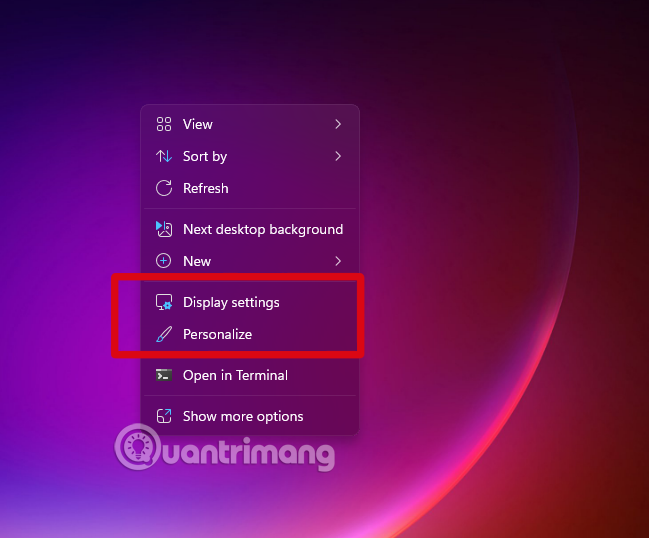
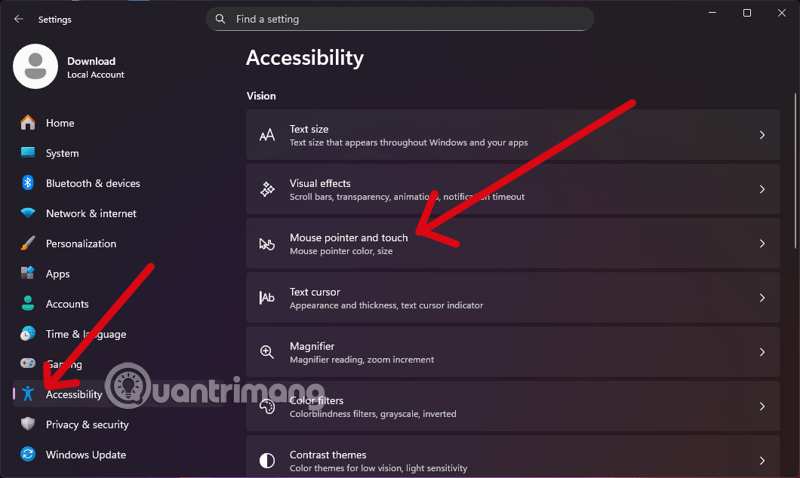
<p style="text-align: justify;">Để bắt đầu tùy chỉnh con trỏ chuột với các tính năng mới trong Windows 11 24H2, bạn thực hiện theo các bước sau:</p>

<ol>
	<li style="text-align: justify;">Nhấp chuột phải vào màn hình chính Desktop và chọn&nbsp;<strong>Display settings/ Personalize</strong>&nbsp;hoặc mở Ứng dụng Cài đặt (Settings App) mới.</li>
	<li style="text-align: justify;">Chọn mục Accessibility (Trợ năng).</li>
	<li style="text-align: justify;">Chọn Mouse pointer and touch (Con trỏ chuột và chạm).</li>
	<li style="text-align: justify;">Tại đây, bạn sẽ thấy tất cả các tùy chọn mới mà Microsoft đã tích hợp.</li>
</ol>

<p style="text-align: justify;"><img alt="dieu chinh con tro chuot win 11" data-i="1" data-src="https://st.quantrimang.com/photos/image/2025/11/10/Dieu-chinh-con-tro-chuot-2.png" data-was-processed="true" height="382" src="https://st.quantrimang.com/photos/image/2025/11/10/Dieu-chinh-con-tro-chuot-2.png" width="640" /></p>

<h2 style="text-align: justify;">2. Tùy biến giao diện con trỏ chuột</h2>

<p style="text-align: justify;">Dưới đây là các tùy chỉnh chính mà bạn có thể thực hiện ngay tại giao diện này:</p>

<h3 style="text-align: justify;">1. Kiểu dáng con trỏ</h3>

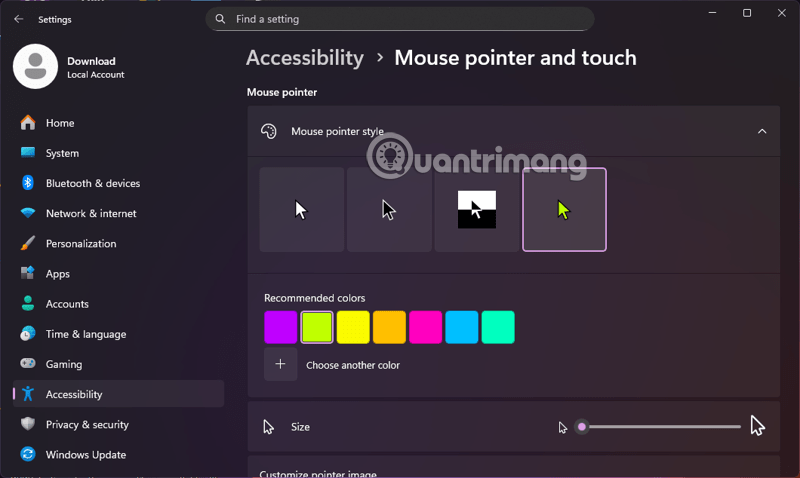
<p style="text-align: justify;"><img alt="dieu chinh con tro chuot win 11" data-i="2" data-src="https://st.quantrimang.com/photos/image/2025/11/10/Dieu-chinh-con-tro-chuot-3.png" data-was-processed="true" height="383" src="https://st.quantrimang.com/photos/image/2025/11/10/Dieu-chinh-con-tro-chuot-3.png" width="640" /></p>

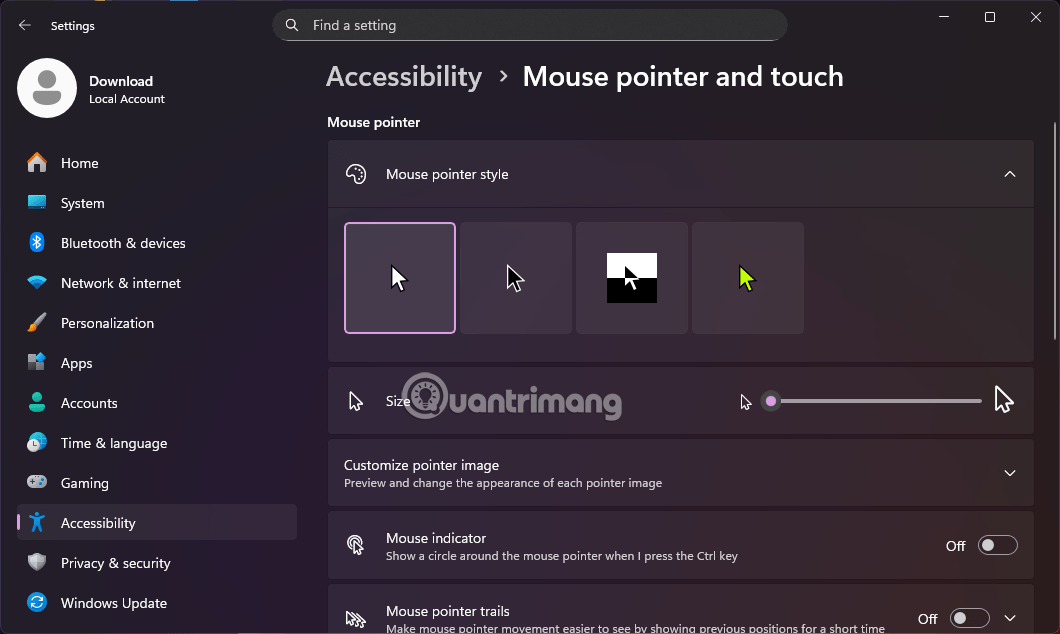
<p style="text-align: justify;">Bạn có thể lựa chọn từ nhiều kiểu dáng có sẵn mà Microsoft cung cấp.<br />
Đặc biệt, bạn có thể thiết lập Màu Tùy Chỉnh (Custom Color) cho con trỏ chuột của mình để làm nổi bật nó trên màn hình.</p>

<h3 style="text-align: justify;">2. Tùy chỉnh hình ảnh con trỏ chuột</h3>

<p style="text-align: justify;"><img alt="dieu chinh con tro chuot win 11" data-i="3" data-src="https://st.quantrimang.com/photos/image/2025/11/10/Dieu-chinh-con-tro-chuot-4.png" data-was-processed="true" height="382" src="https://st.quantrimang.com/photos/image/2025/11/10/Dieu-chinh-con-tro-chuot-4.png" width="640" /></p>

<p style="text-align: justify;">Ngoài việc thay đổi Kích Thước Con Trỏ Chuột (Mouse Pointer Size), giờ đây bạn có thể tùy chỉnh hình ảnh con trỏ trực tiếp từ Ứng dụng Cài đặt mới:</p>

<p style="text-align: justify;">Chọn một Trạng thái Chuột (ví dụ: Chuột bình thường, Chuột bận, v.v.).</p>

<p style="text-align: justify;">Nhấp vào Browser (Duyệt) và chọn tệp .cur hoặc .ani của riêng bạn để thay đổi hình ảnh con trỏ.</p>

<h3 style="text-align: justify;">3. Thiết lập lại</h3>

<p style="text-align: justify;"><img alt="dieu chinh con tro chuot win 11" data-i="4" data-src="https://st.quantrimang.com/photos/image/2025/11/10/Dieu-chinh-con-tro-chuot-5.png" data-was-processed="true" height="383" src="https://st.quantrimang.com/photos/image/2025/11/10/Dieu-chinh-con-tro-chuot-5.png" width="640" /></p>

<ul>
	<li style="text-align: justify;">Sau khi thay đổi, bạn dễ dàng đặt lại hình ảnh con trỏ về mặc định bằng cách nhấp vào nút Đặt lại (Reset).</li>
</ul>

<h3 style="text-align: justify;">4. Những tùy chọn hiển thị khác</h3>

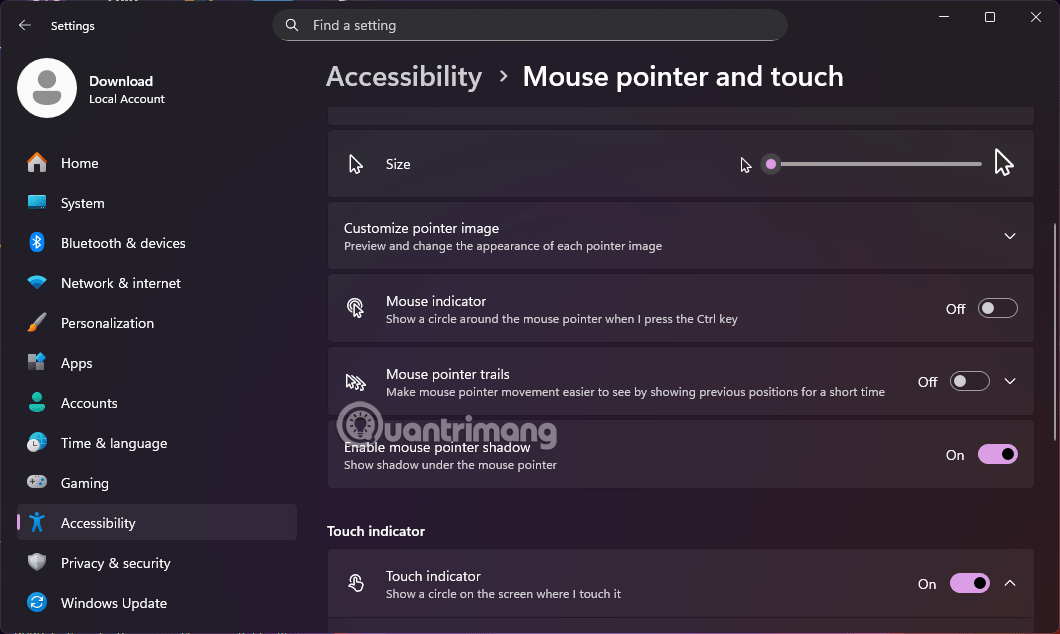
<p style="text-align: justify;"><img alt="dieu chinh con tro chuot win 11" data-i="5" data-src="https://st.quantrimang.com/photos/image/2025/11/10/Dieu-chinh-con-tro-chuot-6.png" data-was-processed="true" height="382" src="https://st.quantrimang.com/photos/image/2025/11/10/Dieu-chinh-con-tro-chuot-6.png" width="640" /></p>

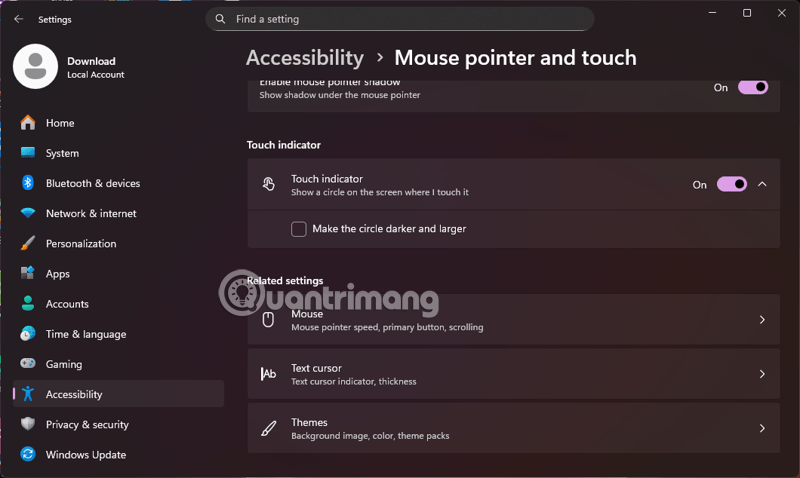
<p style="text-align: justify;">Bạn cũng có thể tùy chỉnh các hiệu ứng hình ảnh sau:</p>

<ol>
	<li style="text-align: justify;">Kích hoạt Mouse Indicator (Chỉ báo Chuột).</li>
	<li style="text-align: justify;">Bật Mouse Pointer Trails (Vệt theo dõi Chuột).</li>
	<li style="text-align: justify;">Bật Mouse Pointer Shadow (Bóng của Con trỏ Chuột).</li>
</ol>

<h2 style="text-align: justify;">Thiết lập nâng cao hơn</h2>

<p style="text-align: justify;">Để tùy chỉnh sâu hơn về hành vi của chuột, bạn có thể tiếp tục bằng cách:</p>

<ol>
	<li style="text-align: justify;">Tìm đến mục Related Settings (Cài đặt liên quan) ở cuối trang.</li>
	<li style="text-align: justify;">Hoặc điều hướng đến Bluetooth &amp; devices (Bluetooth &amp; thiết bị) và sau đó chọn Mouse (Chuột).</li>
	<li style="text-align: justify;">Các cài đặt này cho phép bạn tinh chỉnh tốc độ cuộn, tốc độ nhấp đúp và nhiều tùy chọn nâng cao khác.</li>
</ol>

<h2 style="text-align: justify;">Tại sao bạn nên chỉnh con trỏ chuột?</h2>

<p style="text-align: justify;">Việc tùy chỉnh con trỏ chuột không chỉ là vấn đề thẩm mỹ mà còn mang lại nhiều lợi ích thiết thực, đặc biệt trong các trường hợp sau:</p>

<ul>
	<li style="text-align: justify;"><strong>Tăng Khả năng Tiếp cận (Accessibility):</strong>&nbsp;Đối với người dùng có thị lực kém, việc tăng kích thước con trỏ và chọn màu tương phản mạnh (Custom Color) giúp dễ dàng theo dõi vị trí chuột trên màn hình hơn.</li>
	<li style="text-align: justify;"><strong>Cải thiện Năng suất:</strong>&nbsp;Con trỏ chuột độc đáo hoặc có màu sắc nổi bật giúp bạn nhanh chóng xác định vị trí chuột trên màn hình đa nhiệm hoặc màn hình có độ phân giải cao, giảm thiểu thời gian tìm kiếm.</li>
	<li style="text-align: justify;"><strong>Cá nhân hóa Trải nghiệm:</strong>&nbsp;Thể hiện phong cách cá nhân và làm cho giao diện Windows 11 của bạn trở nên độc đáo, sinh động hơn với các hình ảnh con trỏ tùy chỉnh (tệp&nbsp;<code>.cur</code>&nbsp;hoặc&nbsp;<code>.ani</code>).</li>
	<li style="text-align: justify;"><strong>Đối với Streamer/Gamer:</strong>&nbsp;Việc sử dụng Vệt theo dõi Chuột (Mouse Pointer Trails) hoặc con trỏ đặc biệt có thể giúp khán giả dễ dàng theo dõi thao tác của bạn trong quá trình phát trực tiếp hoặc chơi game.</li>
</ul>

<p style="text-align: justify;">Với đa số người dùng máy tính, nhiều khi chỉ cần con trỏ chuột nhạy, không đơ khi sử dụng là tốt. Nhưng với những ai muốn thay đổi cho phù hợp với giao diện máy tính thì đây là tính năng cần thiết.</p>

<div style="text-align: justify;">&nbsp;</div>
		</div>
				<div id="author">
						<p>
				<strong>Nguồn tin:</strong>
				Quantrimang.com:
			</p>
		</div>
	</div>
	<div id="footer" class="clearfix">
		<div id="url">
			<strong>URL của bản tin này: </strong><a href="https://www.nguoicodonvn2008.info/vi/news/savefile/kien-thuc-may-tinh/huong-dan-tuy-chinh-con-tro-chuot-trong-windows-11-11571.html" title="Hướng dẫn tùy chỉnh con trỏ chuột trong Windows 11">https://www.nguoicodonvn2008.info/vi/news/savefile/kien-thuc-may-tinh/huong-dan-tuy-chinh-con-tro-chuot-trong-windows-11-11571.html</a>

		</div>
		<div class="clear"></div>
		<div class="copyright">
			&copy; .&#x3A; Nguoicodonvn2008.info - Cõi lòng người cô đơn &#x3A;.
		</div>
		<div id="contact">
			<a href="mailto:admin@nguoicodonvn2008.info">admin@nguoicodonvn2008.info</a>
		</div>
	</div>
</div>
        <div id="timeoutsess" class="chromeframe">
            Bạn đã không sử dụng Site, <a onclick="timeoutsesscancel();" href="https://nguoicodonvn2008.info/#">Bấm vào đây để duy trì trạng thái đăng nhập</a>. Thời gian chờ: <span id="secField"> 60 </span> giây
        </div>
        <div id="openidResult" class="nv-alert" style="display:none"></div>
        <div id="openidBt" data-result="" data-redirect=""></div>
		</script>
		<div class="car-top">
  <span><img src="https://nguoicodonvn2008.info/themes/default/images/car.png" alt=""></span>
</div>
<script src="https://nguoicodonvn2008.info/assets/js/jquery/jquery.min.js"></script>
<script>var nv_base_siteurl="/",nv_lang_data="vi",nv_lang_interface="vi",nv_name_variable="nv",nv_fc_variable="op",nv_lang_variable="language",nv_module_name="news",nv_func_name="savefile",nv_is_user=0, nv_my_ofs=-4,nv_my_abbr="EDT",nv_cookie_prefix="nv4c_e856T",nv_check_pass_mstime=1738000,nv_area_admin=0,nv_safemode=0,theme_responsive=0,nv_recaptcha_ver=2,nv_recaptcha_sitekey="",nv_recaptcha_type="image",XSSsanitize=1;</script>
<script src="https://nguoicodonvn2008.info/assets/js/language/vi.js"></script>
<script src="https://nguoicodonvn2008.info/assets/js/DOMPurify/purify3.js"></script>
<script src="https://nguoicodonvn2008.info/assets/js/global.js"></script>
<script src="https://nguoicodonvn2008.info/assets/js/site.js"></script>
<script src="https://nguoicodonvn2008.info/themes/default/js/news.js"></script>
<script src="https://nguoicodonvn2008.info/themes/default/js/main.js"></script>
<script src="https://nguoicodonvn2008.info/themes/default/js/custom.js"></script>
<script type="application/ld+json">
        {
            "@context": "https://schema.org",
            "@type": "Organization",
            "url": "https://nguoicodonvn2008.info",
            "logo": "https://nguoicodonvn2008.info/uploads/angel.gif"
        }
        </script>
<script src="https://nguoicodonvn2008.info/themes/default/js/bootstrap.min.js"></script>
<script type="text/javascript">
var $scrolltop = $('.car-top');
$scrolltop.on('click', function () {
    $('html,body').animate({
        scrollTop: 0
    }, 800);
    $(this).addClass("car-run");
    setTimeout(function(){ $scrolltop.removeClass('car-run');}, 1000);
    return false;
});
$(window).on('scroll', function ()
{ 
    if($(window).scrollTop() >= 200)
    {
        $scrolltop.addClass("show");
        $scrolltop.addClass("car-down");
    }
    else
    {
       $scrolltop.removeClass("show");
       setTimeout(function(){ $scrolltop.removeClass('car-down');}, 300);
    }
});
</script>
</body>
</html>