Thông tin liên hệ
- 036.686.3943
- admin@nguoicodonvn2008.info

Windows 11 là một hệ điều hành ổn định, nhưng nó vẫn tiềm ẩn một số điểm kém hiệu quả.
Nhiều người đã thiết lập một số tính năng tự động hóa trên mọi máy tính Windows. Chúng giúp bạn tiết kiệm thời gian, tối ưu hóa hiệu suất và bảo vệ dữ liệu. Bạn nên áp dụng chúng để có trải nghiệm tốt hơn. Mặc dù họ sử dụng Task Scheduler gốc, nhưng vẫn có một số công cụ khác bạn có thể sử dụng để tự động hóa tác vụ trên Windows.
Bạn có thể "khởi động lại hệ thống" với Task Scheduler mỗi khi đăng nhập. Tính năng này có thể giúp bạn xóa các file tạm thời, reset những tiến trình chiếm dụng tài nguyên bộ nhớ và đóng các ứng dụng nền không cần chạy ngay lập tức. Nhờ đó, máy tính luôn hoạt động mượt mà, nhanh chóng và hiệu quả.
Thay vì phải tự tay dọn dẹp máy tính hoặc tắt một số ứng dụng khởi động, hãy sử dụng Task Scheduler để chạy một script thực hiện các tác vụ này mỗi khi bật máy tính.
Đây là script:
# The Clean Slate Power-Up Script
# Safely close running background apps

$appsToClose = "Spotify", "Teams", "Discord"
foreach ($app in $appsToClose) {
Get-Process -Name $app -ErrorAction SilentlyContinue | Stop-Process -Force
}

# Delete files in the temp folder older than 3 days

$paths = @("$env:TEMP", "$env:LOCALAPPDATA\Temp", "C:\Windows\Temp")
foreach ($path in $paths) {
if (Test-Path $path) {
Get-ChildItem -Path $path -Recurse -Force -ErrorAction SilentlyContinue |
Where-Object { $_.LastWriteTime -lt (Get-Date).AddDays(-3) } |
Remove-Item -Force -Recurse -ErrorAction SilentlyContinue
}
}
Lưu ý: Script sẽ đóng Spotify, Teams và Discord khi đăng nhập và xóa các file trong thư mục Temp 3 ngày 1 lần. Bạn có thể tùy chỉnh script này và thêm các tác vụ khác.
Để tự động hóa tác vụ, hãy làm theo các bước sau:
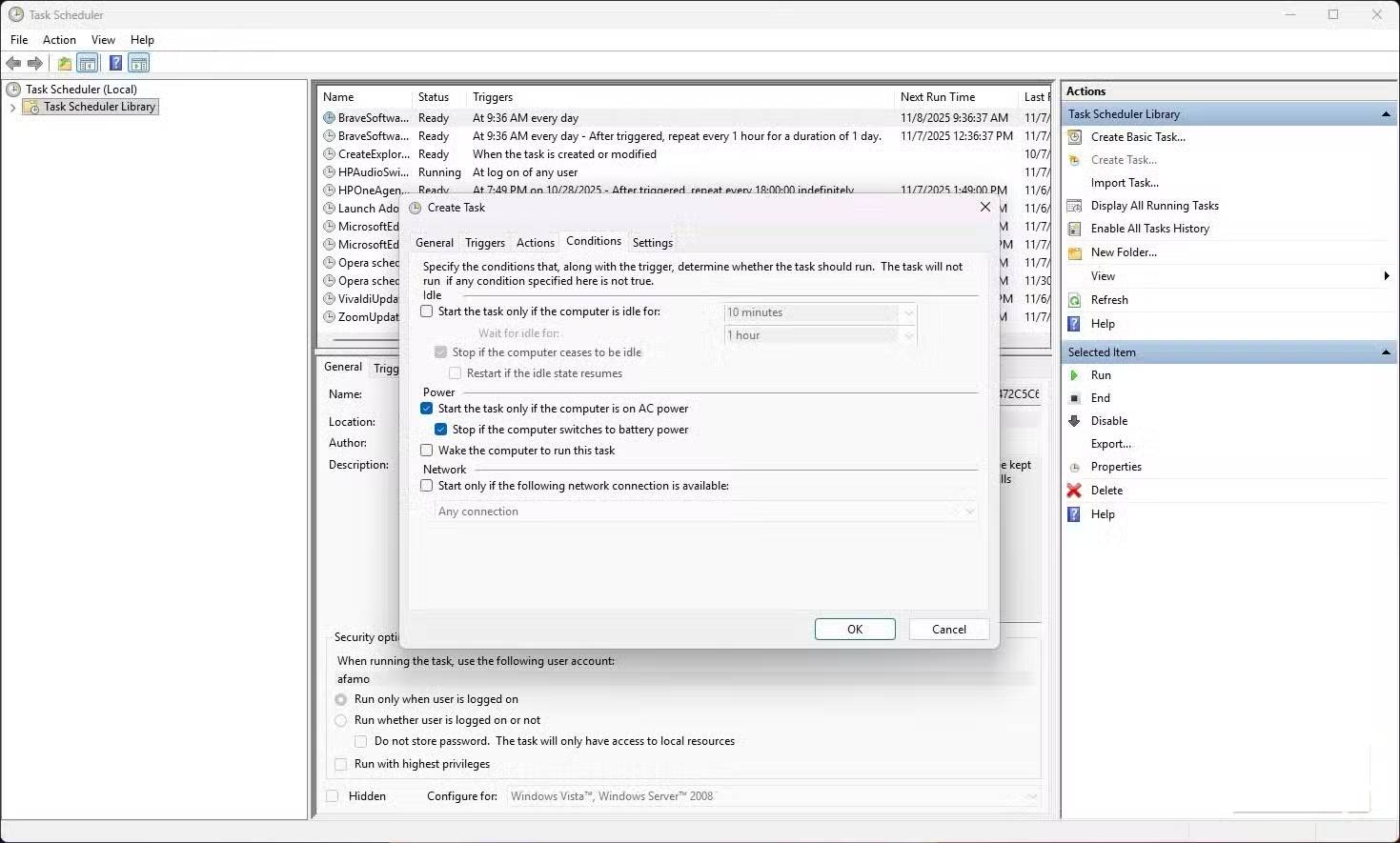
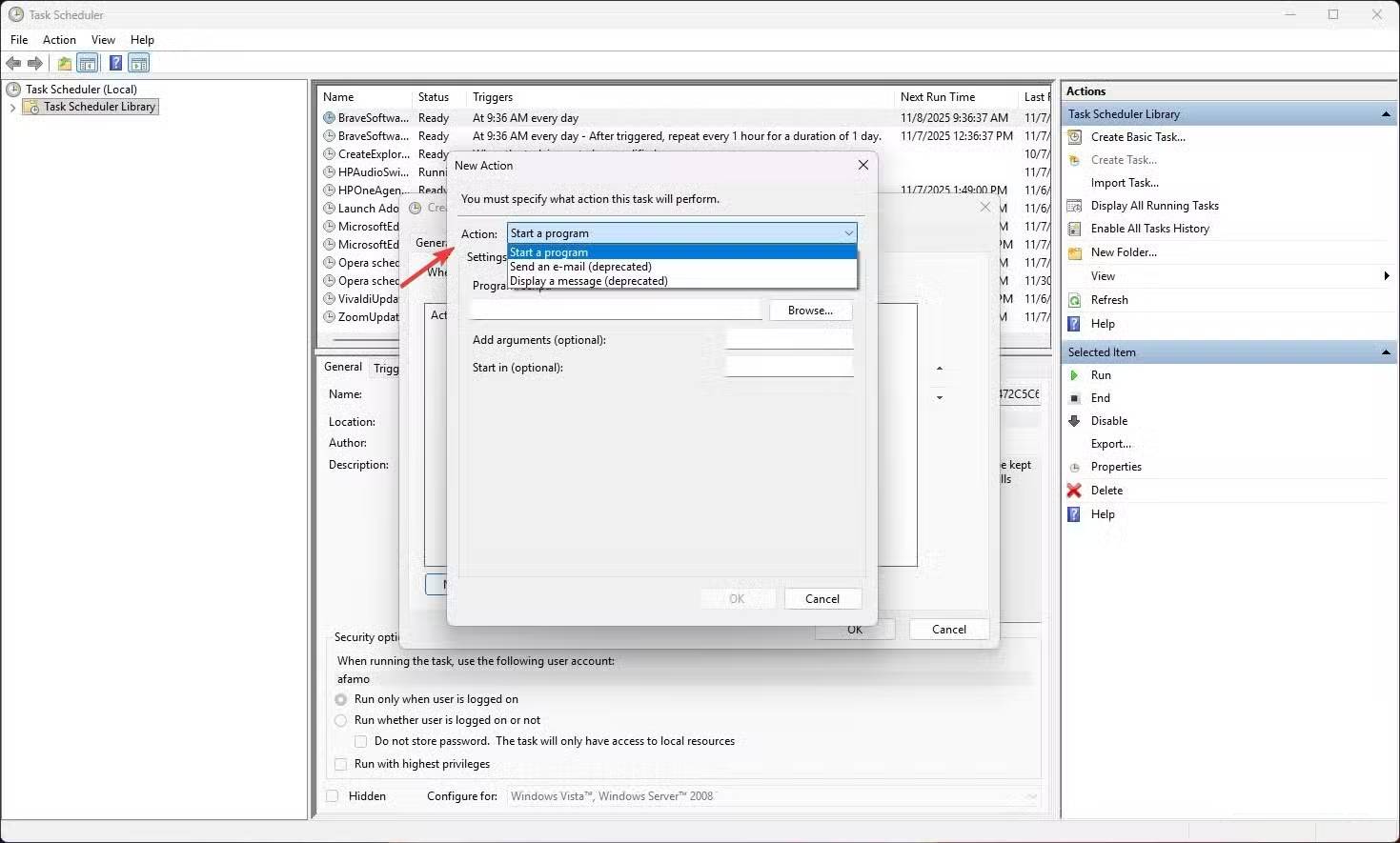
Tác vụ này là cách hoàn hảo để dọn dẹp PC. Nó chạy êm ru, và bạn sẽ bắt đầu với một hệ thống gọn nhẹ, nhanh chóng mỗi ngày.
Hãy cấu hình một quy tắc với Windows Task Scheduler để tự động sao lưu mỗi khi bạn cắm ổ cứng ngoài vào. Tính năng tự động hóa này sử dụng tiện ích Robocopy gốc của Windows để sao chép các thư mục chính như Documents, Projects và Downloads. Mọi thứ vẫn được đồng bộ mà không cần bạn phải làm gì cả.
Dưới đây là script được sử dụng:
# Context-Aware Backup Script
$source = "$env:USERPROFILE\Documents"
$destination = "E:\Backups\Documents"
$log = "E:\Backups\backup_log.txt"
Robocopy $source $destination /MIR /R:2 /W:3 /LOG:$log
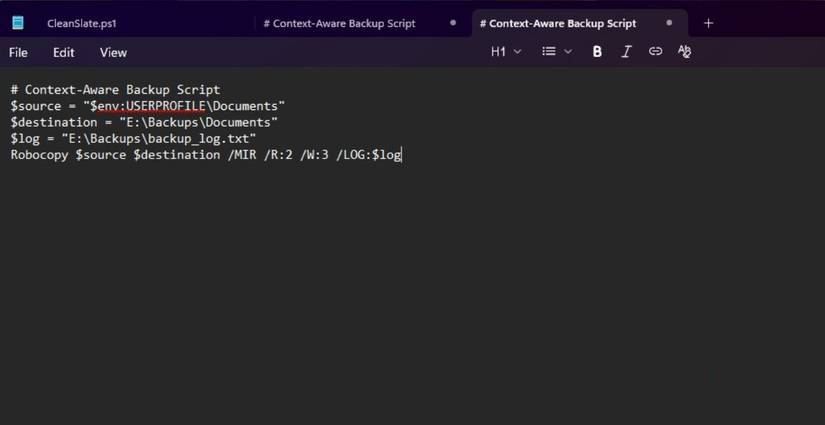
Trong script, $source thiết lập thư mục để sao lưu, $destination là nơi sao lưu được chuyển đến và $log chỉ định file nhật ký nơi Robocopy ghi lại mọi thứ nó sao chép.
Để tạo tự động hóa này:
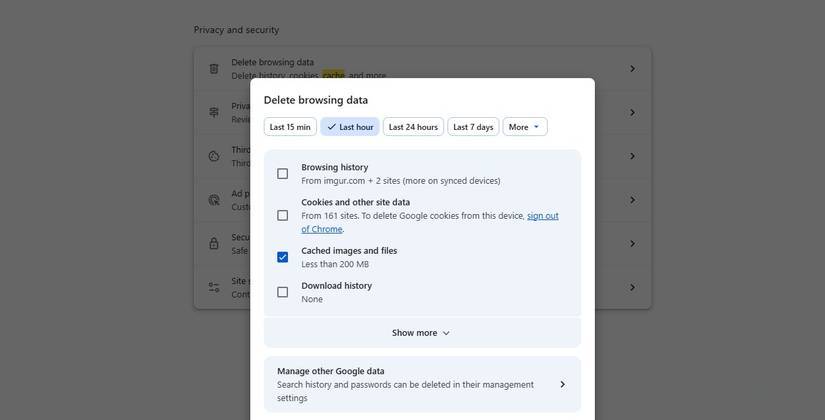
Gần như không thể vô hiệu hóa hoàn toàn telemetry trên Windows 11. Mặc dù Windows telemetry không phải là độc hại, nhưng nó lại trở thành dấu vết riêng tư. Hãy tạo một script quét những vùng riêng tư chạy mỗi đêm. Nó tự động xóa dữ liệu kỹ thuật số còn sót lại và cho phép bạn bắt đầu lại vào buổi sáng.
Tác vụ này dựa trên một script PowerShell xóa nhật ký chẩn đoán Windows, cấu hình Wi-Fi được lưu trong cache, danh sách file gần đây và dữ liệu telemetry của ứng dụng. Dưới đây là script được dùng:
# Privacy Shadow Sweep
# Clear the PCs Diagnostic Logs

Remove-Item -Path "C:\ProgramData\Microsoft\Diagnosis\ETLLogs" -Recurse -Force -ErrorAction SilentlyContinue

# Remove your Recent Items and Quick Access

Remove-Item -Path "$env:APPDATA\Microsoft\Windows\Recent\*" -Force -ErrorAction SilentlyContinue

# Clear browser caches (Edge and Chrome)

$edge = "$env:LOCALAPPDATA\Microsoft\Edge\User Data\Default\Cache"
$chrome = "$env:LOCALAPPDATA\Google\Chrome\User Data\Default\Cache"
Remove-Item -Path $edge,$chrome -Recurse -Force -ErrorAction SilentlyContinue

# Get a summary of log cleanup

$report = "C:\Logs\PrivacySweep_$(Get-Date -Format 'yyyyMMdd').txt"
"Privacy Sweep completed at $(Get-Date)" | Out-File $report -Encoding **UTF8**
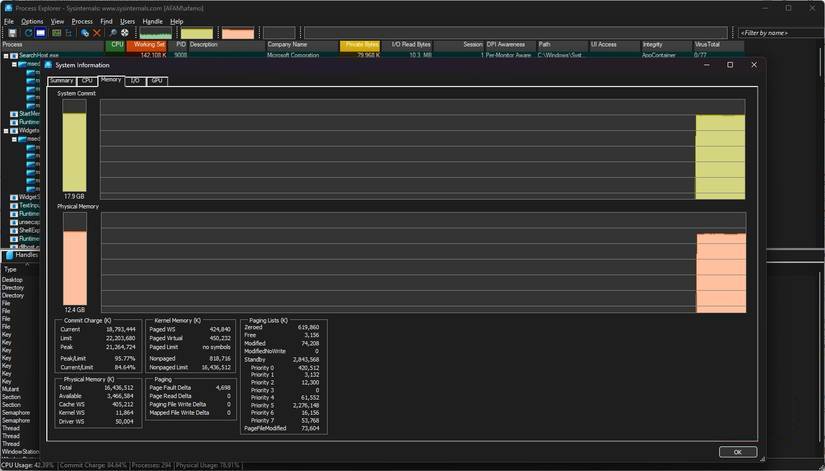
Đây có thể là tính năng tự động hóa được yêu thích nhất vì người dùng có được hiệu suất theo yêu cầu. Việc chạy các ứng dụng tốn nhiều tài nguyên có thể làm hao mòn máy tính của bạn.
Đây là một tính năng tự động hóa mà chúng ta sẽ không sử dụng Task Scheduler vì việc triển khai nó phức tạp hơn. Bạn thậm chí có thể cần hai tác vụ riêng biệt cho nó: Một tác vụ được kích hoạt khi khởi chạy ứng dụng và tác vụ còn lại khi thoát ứng dụng.
Dưới đây là script được sử dụng:
# Adaptive Performance Mode Watcher Script

$appName = "blender"
$backgroundApps = "Spotify", "Teams", "Discord"

# Performance boost at heavy app startup

Start-Process -FilePath "C:\Program Files\Blender Foundation\Blender 4.0\blender.exe"
Start-Sleep -Seconds 10

# Close all running and unnecessary background apps

foreach ($app in $backgroundApps) {
Get-Process -Name $app -ErrorAction SilentlyContinue | Stop-Process -Force
}

# Sets the app priority to High

$process = Get-Process -Name $appName -ErrorAction SilentlyContinue
if ($process) { $process.PriorityClass = 'High' }

# Wait for the heavy app to exit

Wait-Process -Name $appName

# Restore closed background apps

foreach ($app in $backgroundApps) {
Start-Process $app -ErrorAction SilentlyContinue
}
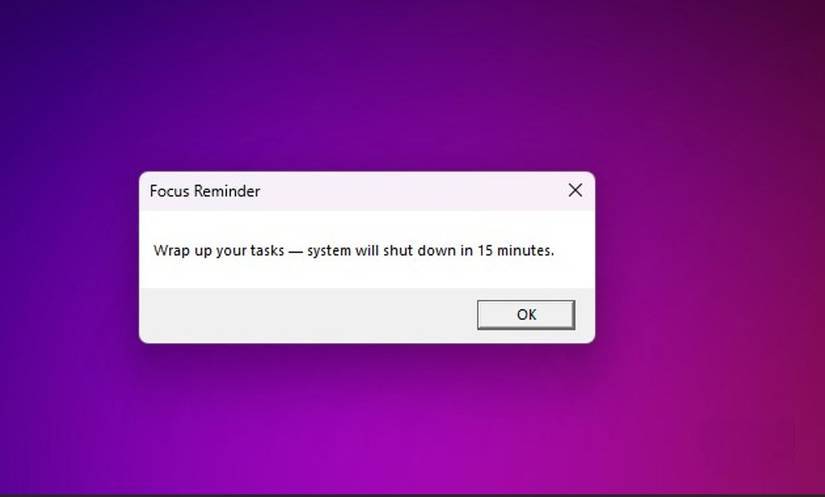
Nhiều người thích để ngày của mình trôi qua trong đêm tối. Máy tính của họ thường bị bỏ lại với các cửa sổ mở lộn xộn, những tác vụ chưa hoàn thành và đôi khi là các ứng dụng chiếm nhiều bộ nhớ. Hãy giải quyết vấn đề này bằng tính năng tự động hóa của Task Scheduler, cho phép máy tính tự động tắt dần sau khi nhắc bạn hoàn thành công việc. Bạn nhận được lời nhắc 15 phút trước khi tắt máy. Tính năng này giúp máy tính được nghỉ ngơi và kết thúc một ngày một cách gọn gàng.
Để làm được điều này, cần có hai tác vụ khác nhau trong Task Scheduler. Đây là cách tạo tác vụ đầu tiên:
-ExecutionPolicy Bypass -WindowStyle Hidden -Command "Add-Type -AssemblyName PresentationFramework; [System.Windows.MessageBox]::Show('Wrap up your tasks — system will shut down in 15 minutes.', 'Focus Reminder')"
Đây là tác vụ thứ hai:
/s /f /t 60 /c "System shutting down. Save your work now."
Bây giờ bạn sẽ nhận được cảnh báo và có 15 phút để tắt máy tính trước khi đến lúc tập trung vào các vấn đề quan trọng khác.
Nguồn tin: Quantrimang.com:
Ý kiến bạn đọc
Những tin mới hơn
 Mozilla ngừng hỗ trợ Firefox 32-bit trên Linux (11/11/2025)
  Cách tắt tính năng AI trong Paint Windows 11 (11/11/2025)
  DNS over HTTPS là gì? Tại sao mọi người cứ tranh cãi về nó? (11/11/2025)
  Vì sao nhiều người hối hận khi bỏ qua tính năng Tasks trong Perplexity? (11/11/2025)
  5 phím tắt Bash giúp bạn nhanh chóng sử dụng thành thạo terminal (11/11/2025)
  Thuộc tính Opacity/Transparency trong CSS (11/11/2025)
  Cách sử dụng hàm REDUCE trong Excel (12/11/2025)
  Cách kiểm tra lịch sử trên máy tính để biết có ai đó đã truy cập và sử dụng máy tính của bạn? (12/11/2025)
  Cách mở và sử dụng Windows Terminal ở chế độ Quake Mode (12/11/2025)
  Hướng dẫn chặn cài đặt phần mềm trên máy tính Windows (12/11/2025)
 Những tin cũ hơn
 Cách sắp xếp thứ tự bảng thông tin Widgets Windows 11 (10/11/2025)
  Tại sao nhiều người chuyển từ Ubuntu sang Fedora Silverblue sau nhiều năm gắn bó? (10/11/2025)
  Hiệu ứng chuyển động Animation trong CSS (10/11/2025)
  Khởi động lại khẩn cấp Emergency Restart trên Windows 11 là gì? (10/11/2025)
  Hướng dẫn tùy chỉnh con trỏ chuột trong Windows 11 (10/11/2025)
  Cách ngừng cập nhật Windows trên PC (10/11/2025)
  Cách fix lỗi phương trình Word không hiển thị đúng dạng (10/11/2025)
 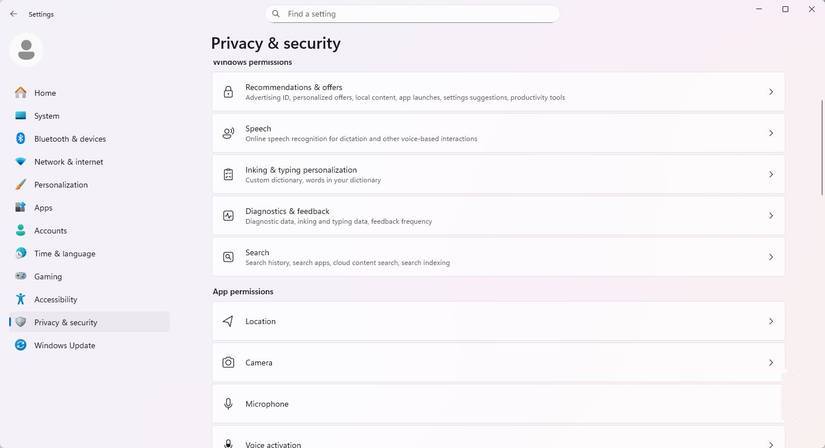 Cách ẩn danh hoàn toàn trên Windows 11 (10/11/2025)
 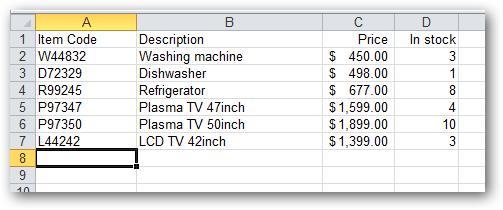 Hàm VLOOKUP: Cách sử dụng và các ví dụ cụ thể (10/11/2025) Tự động hóa 5 tác vụ thiết yếu này trên cài đặt Windows để giúp mọi thứ chạy hoàn hảo (10/11/2025)
  tOP plugin ChatGPT tốt nhất để lên kế hoạch du lịch
 Trình tự đảm bảo tính an toàn cho quy trình tự động hóa trong Grok Bot
 Tìm hiểu về chế độ Expressive trong ElevenAgents
 Cách kích hoạt plugin Gmail trên ChatGPT và prompt ví dụ
 TOP plugin Notion hữu ích nên sử dụng ngay
 Hướng dẫn tạo video chúc mừng ngày Nhà giáo Việt Nam 20/11
 Thêm âm thanh nền, áp dụng bộ lọc giọng nói cho ElevenAgents
 Hướng dẫn tạo slide bài phát biểu 20/11 bằng AI
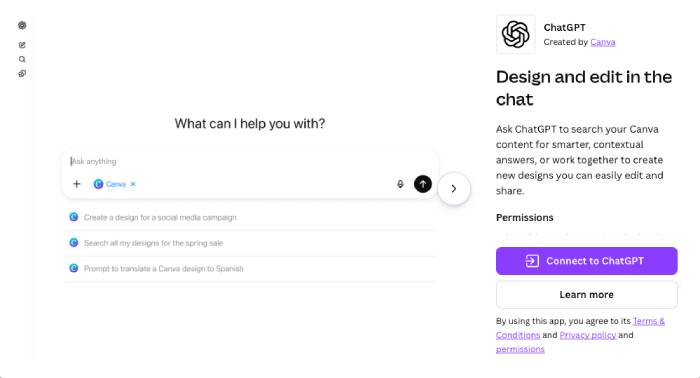 TOP plugin Canva giúp nâng tầm thiết kế
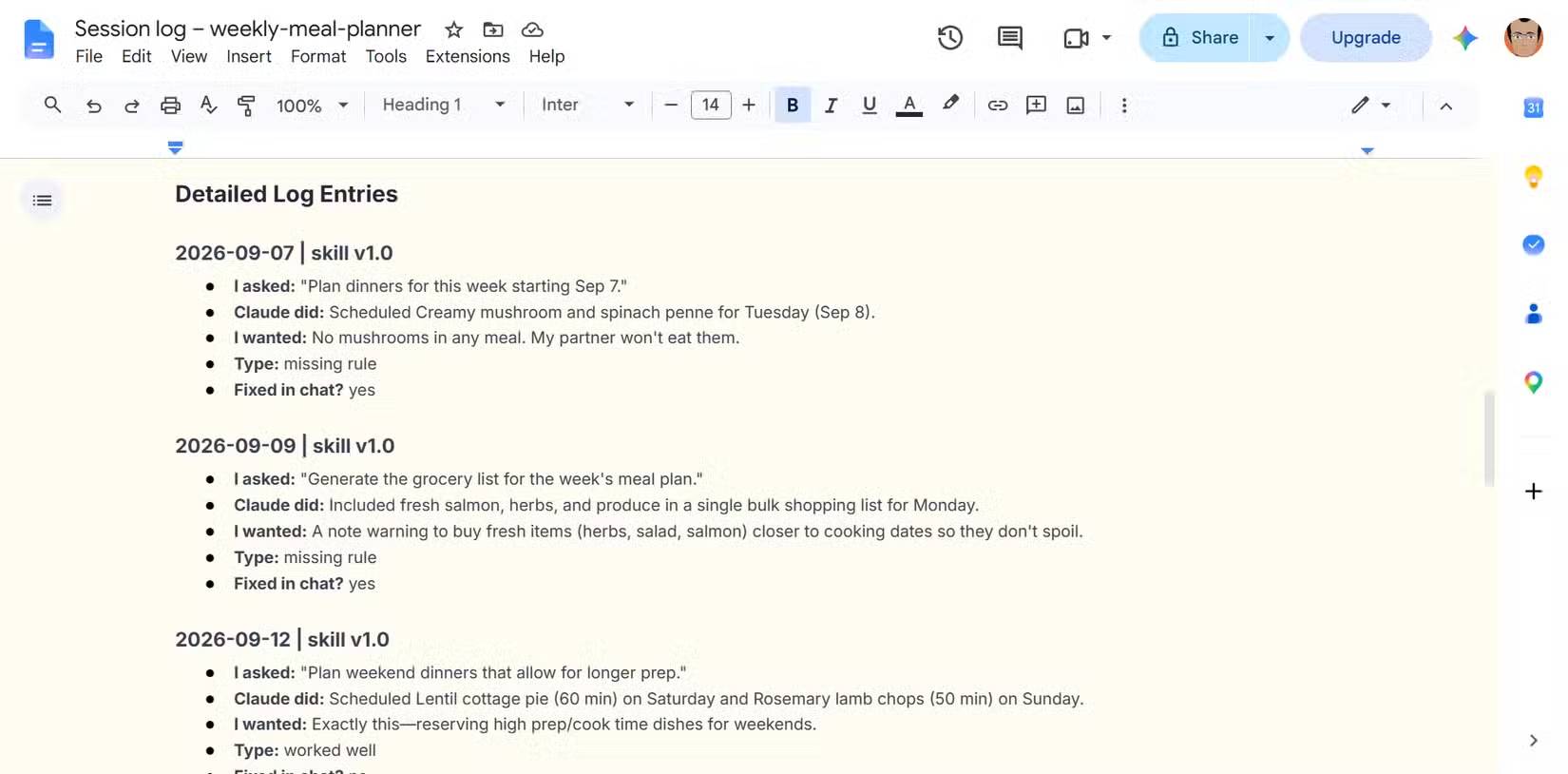 Cách ngăn các skill của Claude bị lỗi thời một cách âm thầm
 Cách kết nối Todoist để quản lý việc ngay trong ChatGPT
 Cách dùng Styled Text Swap đổi chữ giữ nguyên thiết kế ảnh Canva
 TOP plugin AI cho Excel tốt nhất
 Hướng dẫn cài đặt và sử dụng Muse AI trên Mac
 Cách điều chỉnh tốc độ nói của ElevenLabs agent
 TOP plugin ChatGPT cho nhà sáng tạo nổi bật nhất năm 2026
 Cách sử dụng chế độ Công Việc (Work) của ChatGPT như một trợ lý AI cá nhân
 Hướng dẫn sử dụng công cụ Adobe chỉnh sửa, tạo ảnh ngay trên ChatGPT
 Hướng dẫn kết hợp ChatGPT và Miro biến ý tưởng thành sơ đồ
 Hướng dẫn tạo đường viền ảnh trên Canva
 Cách lập trình chuyên nghiệp hơn, dễ dàng hơn với tính năng Tệp trên Grok
 Hướng dẫn cài đặt và sử dụng n8n trên Windows 11
 Công thức tính diện tích hình Elip
 Hướng dẫn ngắt kết nối ứng dụng trên ChatGPT
 8 ứng dụng Microsoft Store miễn phí giúp Windows tốt hơ
 Hướng dẫn tạo đoạn hội thoại cho topic trên Twee
 Đừng chia sẻ ảnh cho đến khi bạn chạy kiểm tra siêu dữ liệu này!
 6 cách mở Computer/System Properties trong Windows 10
 Bức tranh tổng quan về hỗ trợ khách hàng tích hợp AI
 Cách sửa lỗi There Are Currently No Power Options Available Windows