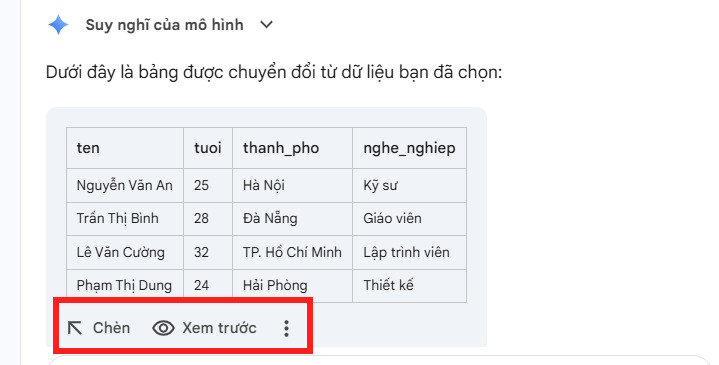
Ngay sau đó quá trình phân tích dữ liệu và chuyển đổi thành bảng. Gemini đưa ra bảng tạo để bạn xem trước.
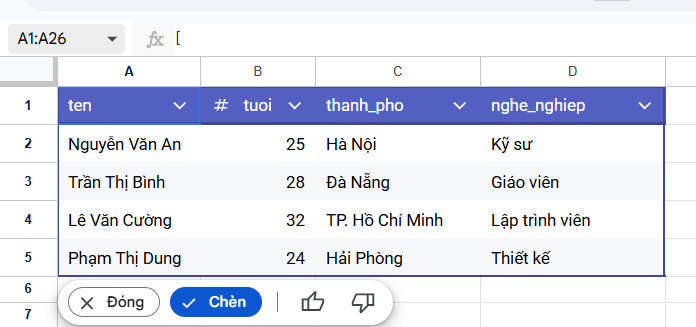
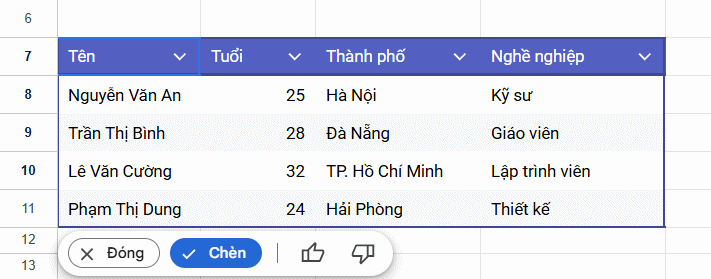
Khi đó trong giao diện Google Sheets bạn sẽ thấy bảng hiển thị như hình. Nếu ưng ý thì nhấn Chèn để thêm bảng vào Google Sheets.
Nếu bạn thấy bảng không ưng ý thì bạn nhập câu lệnh chỉnh sửa vào khung chat Gemini trên Google Sheets.
Bước 2:
Bạn nhập yêu cầu thay đổi bảng dữ liệu theo nội dung cần chỉnh sửa.

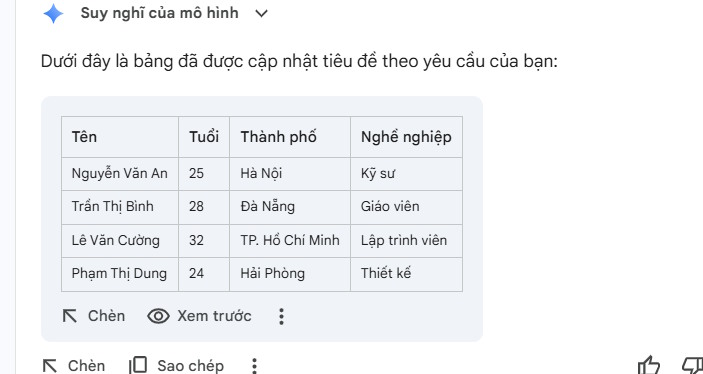
Lúc này bảng dữ liệu Google Sheets đã được thay đổi theo đúng câu lệnh mô tả của bạn. Nếu muốn sử dụng thì nhấn Chèn.
Bảng hoàn thiện đã được chèn vào bảng dữ liệu Google Sheets như dưới đây.
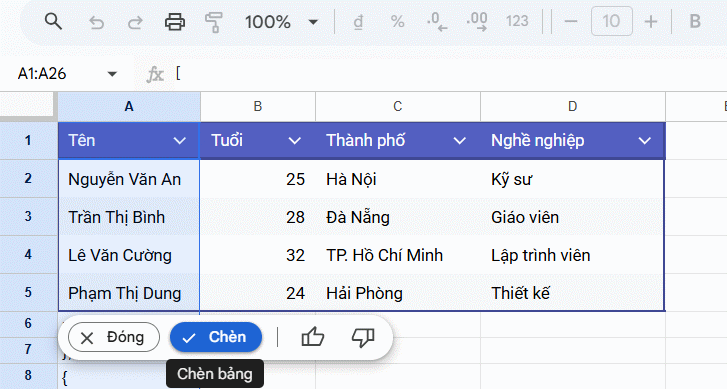
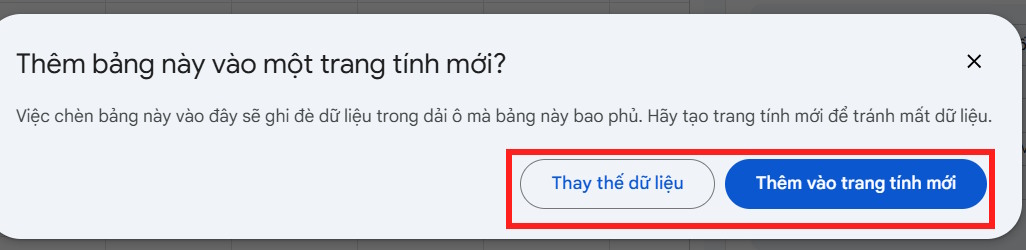
Bạn chọn chèn vào trang tính mới hay chèn luôn vào trang tính hiện tại.
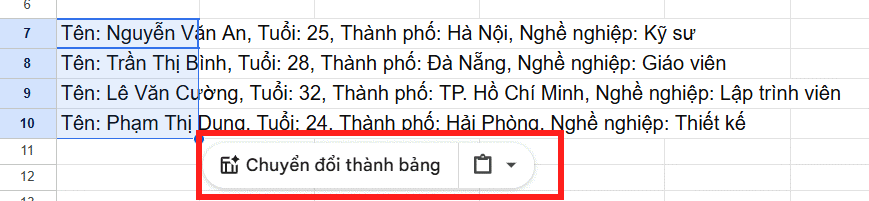
Bạn có thể thử với dạng danh sách dưới đây.
Kết quả chúng ta cũng có được bảng dữ liệu Google Sheets.
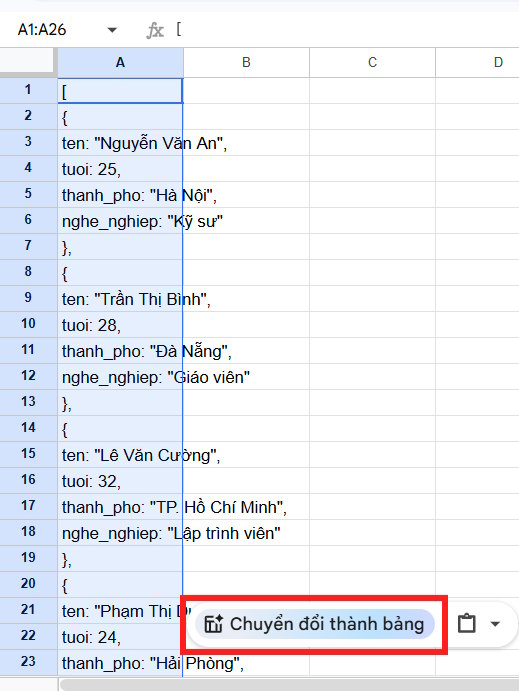
Với dạng văn bản khi paste vào Google Sheets, bạn cũng có thể để Gemini chuyển sang dạng bảng.

Bảng dữ liệu cũng đã hoàn thiện trong giao diện Google Sheets.
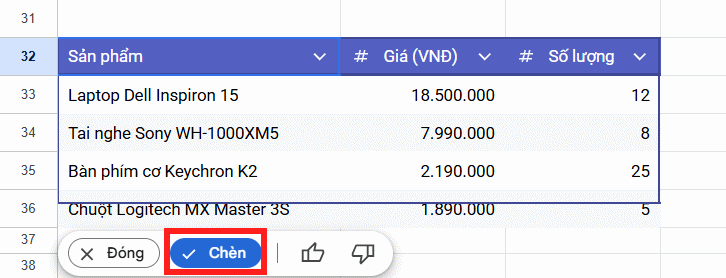
Ngoài tùy chọn có sẵn này thì bạn vẫn có thể bôi đen nội dung sau đó nhập vào khung chat Gemini ở cạnh phải yêu cầu chuyển sang dạng bảng cũng được.
Cách tạo bảng trong Google Sheets
Bước 1:
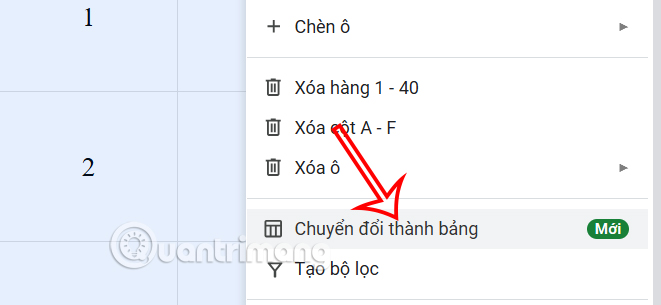
Trước hết bạn bôi đen vùng dữ liệu Google Sheets muốn tạo bảng. Sau đó bạn nhấn chuột phải chọn Chuyển đổi thành bảng để thực hiện.
Bước 2:
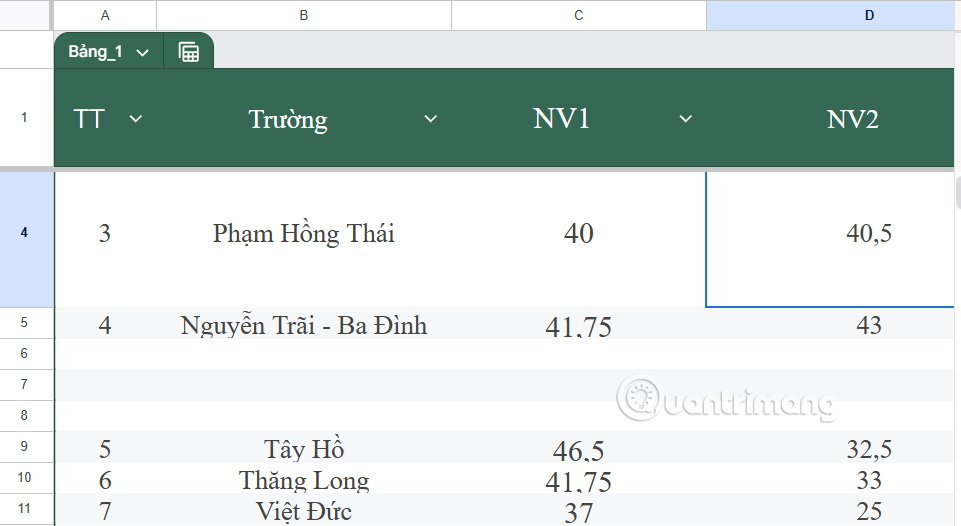
Ngay lập tức bạn sẽ thấy bảng Google Sheets được tạo với định dạng bảng như hình dưới đây. Màu sắc của bảng và tiêu đề được tự động điều chỉnh, kèm theo đó là các bộ lọc và điều chỉnh cho từng cột dữ liệu để người dùng có thể sử dụng ngay.
Bước 3:
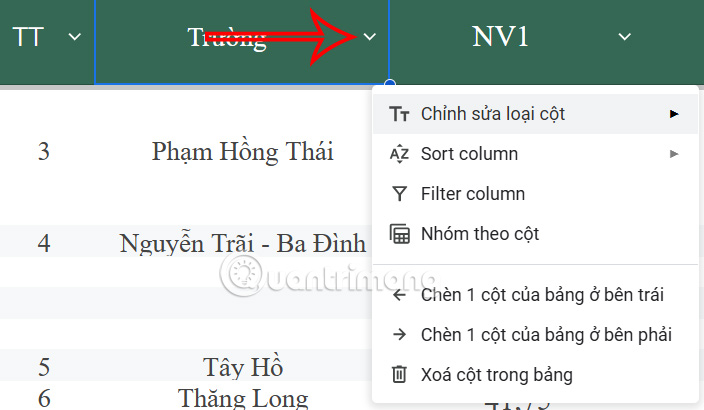
Khi nhấn vào biểu tượng mũi tên ở từng cột sẽ có các thiết lập cho cột như hình dưới đây.
Bước 4:
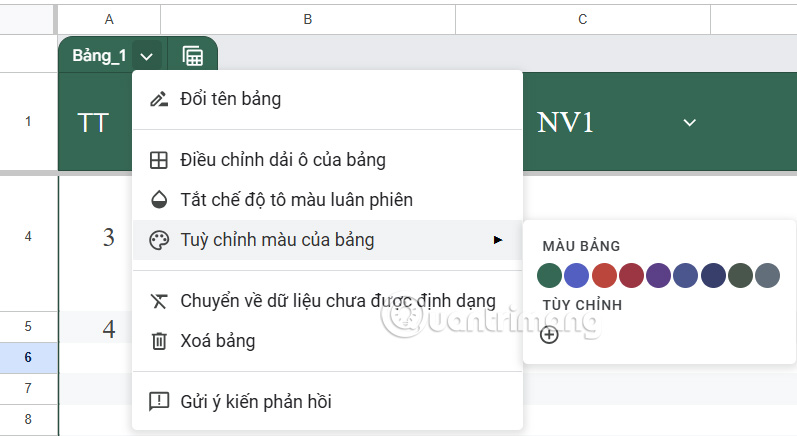
Bảng dữ liệu Excel cũng có lựa chọn thay đổi. Tại Bảng_1 chúng ta nhấn vào biểu tượng mũi tên để sử dụng các tùy chỉnh cho bảng, như đặt tên cho bảng dữ liệu.
Bước 5:
Đặc biệt bạn có thể theo dõi nội dung bảng dữ liệu theo nhóm, nhấn vào biểu tượng chế độ xem rồi chọn chế độ xem bộ lọc theo từng nhóm dữ liệu.
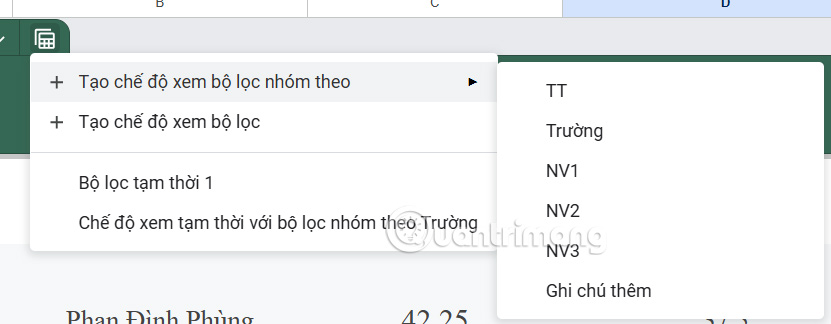
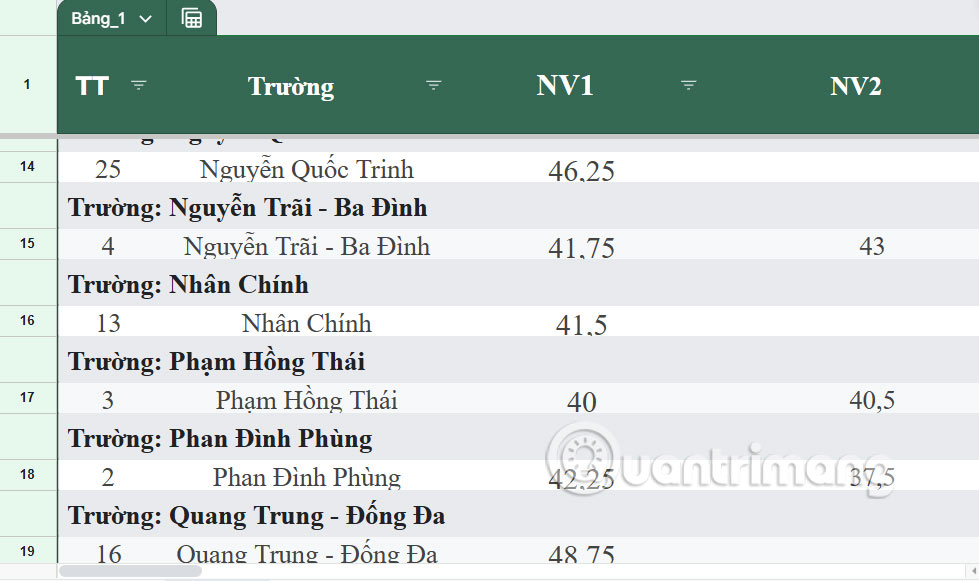
Chẳng hạn chọn xem theo bộ lọc Trường thì bảng tự động chuyển sang kiểu xem theo Trường.
Bước 6:
Google Sheets có chế độ lưu lại chế độ xem theo trường để người dùng có thể sử dụng lại cho những lần sau. Bạn nhấn Lưu chế độ xem ở góc phải giao diện.
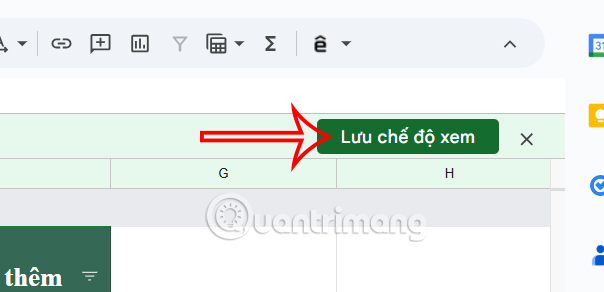
Sau đó đặt tên cho chế độ xem này rồi nhấn Lưu để lưu lại. Trong trường hợp muốn quay về chế độ xem như bình thường chỉ cần tắt chế độ lưu là được.

 Hướng dẫn nâng cấp tài khoản ChatGPT Plus miễn phí
 Hướng dẫn tóm tắt slide Google Slides bằng Gemini
 Tìm hiểu về Google Pics: Công cụ tạo và chỉnh sửa hình ảnh dễ dàng trong Google Workspace
 4 nguồn gây hao hụt token ngầm khi sử dụng Claude Code
 Custom GPT & Workflow ChatGPT cho doanh nghiệp
 Phân tích dữ liệu & tạo báo cáo bằng ChatGPT cho doanh nghiệp
 Khoảng trắng Play Together, đặt tên khoảng trống Play Together
 Hướng dẫn xóa bộ nhớ Claude
 Hướng dẫn chỉnh sửa ảnh bằng Canva ngay trên Gemini
 TOP công cụ AI tạo hội thoại cho video giáo dục
 TOP công cụ AI tạo văn bản tốt nhất
 Top 4 công cụ AI tìm kiếm local thay thế Perplexity hoàn hảo
 Mẹo dùng 4 bước xác minh nguồn tin khi dùng AI Search
 Cách đồng bộ dữ liệu giữa ChatGPT và Claude
 TOP những dịch vụ thư điện tử tích hợp AI
 TOP lựa chọn thay thế Google Flow tốt nhất
 TOP công cụ AI thiết kế đồ họa trên trình duyệt web
 Hướng dẫn tạo và chia sẻ slide AI trên Gamma
 TOP ứng dụng AI chỉnh eo thon gọn đẹp nhất
 Cách thay đổi ngôn ngữ trong ChatGPT