Thông tin liên hệ
- 036.686.3943
- admin@nguoicodonvn2008.info

Việc đổi từ ChatGPT sang Claude không đồng nghĩa với việc bạn phải huấn luyện lại AI từ đầu. Tính năng nhập dữ liệu bộ nhớ (Memory Import) cho phép Claude tiếp quản toàn bộ ngữ cảnh cá nhân, phong cách làm việc và các dự án của bạn từ ChatGPT chỉ sau vài thao tác copy-paste đơn giản.
Không phải toàn bộ lịch sử tương tác đều có thể chuyển giao. Dưới đây là bảng phân loại chi tiết khả năng tương thích của dữ liệu:
Loại dữ liệu | Khả năng chuyển giao | Chi tiết & Yêu cầu |
| Nhận dạng cá nhân & Nghề nghiệp | Có thể chuyển | Thông tin ngành nghề, vai trò và thói quen làm việc. (Yêu cầu tài khoản trả phí Claude Pro để lưu trữ bộ nhớ chuyên sâu) |
| Quy tắc & Sở thích cá nhân | Có thể chuyển | Các thiết lập về định dạng văn bản, phong cách trả lời, thông số phần cứng thích hợp. |
| Bối cảnh dự án (Projects) | Có thể chuyển | Tóm tắt nội dung dự án đang thực hiện (Ví dụ: Dự án tản nhiệt nước PC, quy chuẩn viết code). |
| Chatbot tùy chỉnh (Custom GPTs) | Không thể chuyển | Phải tự cấu hình lại trên hệ thống Projects/Artifacts của Claude. |
| Báo cáo nghiên cứu (Deep Research) | Không thể chuyển | Dữ liệu tra cứu chuyên sâu không nằm trong bộ nhớ tổng quan. |
| Lịch sử chat & Tệp phương tiện | Không thể chuyển | Các đoạn hội thoại cũ và hình ảnh đã khởi tạo sẽ ở lại ChatGPT. |
Để thực hiện quá trình này, bạn cần chuẩn bị sẵn tài khoản ChatGPT Plus và Claude Pro (hoặc bản tài khoản trả phí tương đương) để kích hoạt đầy đủ quyền truy cập tính năng nhập/xuất bộ nhớ dung lượng cao.
Đăng nhập vào Claude, truy cập mục Settings (Cài đặt) -> chọn thẻ Memory -> nhấn vào nút Start Import (Bắt đầu nhập).
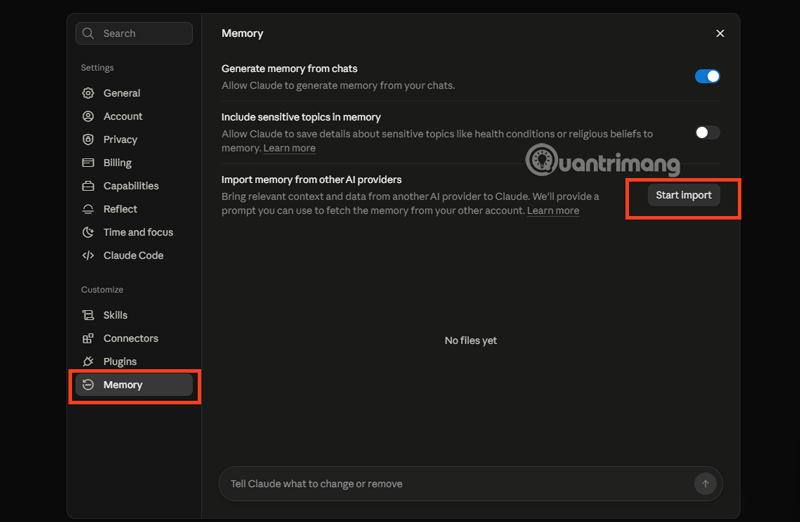
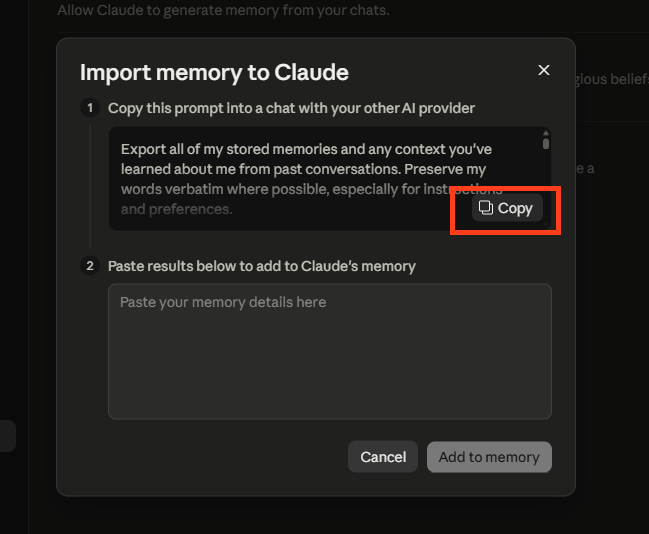
Sau khi bấm Start Import, Claude sẽ tự động tạo một đoạn lệnh chuẩn hóa dữ liệu. Hãy bấm Copy để lưu đoạn lệnh này vào bộ nhớ tạm.
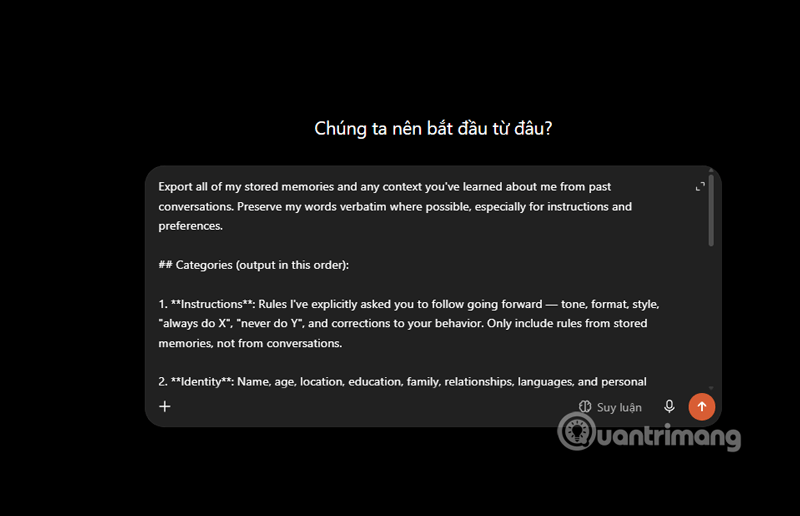
Mở một cửa sổ hội thoại mới trên ChatGPT (yêu cầu tài khoản trả phí để trích xuất đầy đủ bộ nhớ nâng cao). Dán đoạn lệnh vừa sao chép từ Claude và gửi đi. ChatGPT sẽ tổng hợp toàn bộ hồ sơ ký ức của bạn thành một khối văn bản mã hóa chuẩn. Sao chép lại toàn bộ câu trả lời này.
Quay lại giao diện Claude đang chờ, dán toàn bộ đoạn văn bản thu được từ ChatGPT vào khung yêu cầu, sau đó nhấn Add to Memory. Quá trình đồng bộ sẽ hoàn tất ngay lập tức.
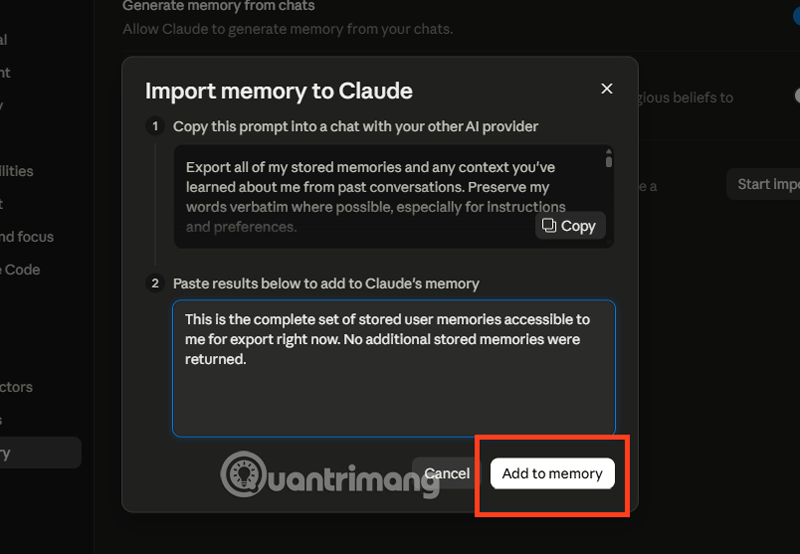
Sau khi hoàn tất, bạn có thể xem lại hoặc trực tiếp chỉnh sửa/xóa bỏ những thông tin không chính xác ngay trong bảng quản lý Memory của Claude.
Việc nhập thành công bộ nhớ từ ChatGPT sang Claude mới chỉ là bước khởi đầu. Để Claude thực sự trở thành một trợ lý đắc lực và hiểu sâu về phong cách làm việc của bạn, bạn cần thực hiện bước tinh chỉnh và phân loại lại dữ liệu ký ức.
Rà soát và lọc bỏ dữ liệu rác (Memory Audit): ChatGPT thường tự động lưu lại những thông tin vụn vặt hoặc đã hết hạn sử dụng (ví dụ: một dự án bạn đã hoàn thành từ năm ngoái). Hãy truy cập vào Settings > Memory trên Claude, đọc lại danh sách ký ức vừa được nạp vào và mạnh tay xóa bỏ những chi tiết không còn đúng ở thời điểm hiện tại.
Tách biệt bộ nhớ cá nhân và tri thức dự án (Projects Alignment): Bộ nhớ chung (Global Memory) áp dụng cho mọi cuộc hội thoại. Tuy nhiên, nếu bạn dùng tài khoản trả phí Claude Pro/Team, hãy chuyển các ngữ cảnh kỹ thuật phức tạp (như quy chuẩn viết code, tài liệu dự án cụ thể) vào tính năng Projects. Việc này giúp bộ nhớ chung của Claude luôn gọn gàng và không bị nhiễu thông tin khi bạn chuyển sang trò chuyện về các chủ đề khác.
Huấn luyện đè bằng các câu lệnh thời gian thực: Nếu phát hiện Claude vẫn hành xử theo thói quen cũ mà ChatGPT ghi nhớ sai, bạn không nhất thiết phải vào phần cài đặt để sửa. Bạn chỉ cần gõ trực tiếp trong cửa sổ chat: "Hãy ghi nhớ rằng từ bây giờ tôi muốn tóm tắt báo cáo dưới dạng bảng thay vì gạch đầu dòng". Claude sẽ lập tức ghi đè quy tắc mới này vào hệ thống bộ nhớ.
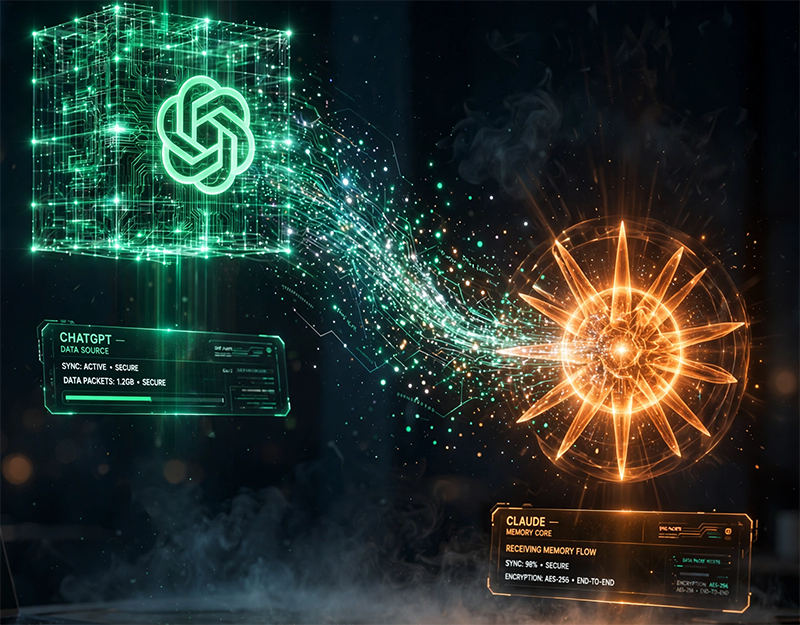
Chuyển giao ngữ cảnh làm việc mang lại sự tiện lợi lớn, nhưng cũng đặt ra những thách thức nhất định về an toàn thông tin và bảo mật dữ liệu cá nhân mà bạn cần kiểm soát chặt chẽ.
Lọc bỏ thông tin nhạy cảm trước khi trích xuất: Khối dữ liệu bộ nhớ được tạo ra từ ChatGPT có thể vô tình chứa các thông tin cá nhân như số điện thoại, địa chỉ nhà, tài khoản ngân hàng hoặc bí mật kinh doanh do bạn từng chia sẻ trong các cuộc hội thoại cũ. Trước khi bấm dán văn bản trích xuất vào Claude, hãy lướt nhanh qua đoạn mã để xóa bỏ toàn bộ các chuỗi dữ liệu nhạy cảm này.
Kiểm tra chính sách huấn luyện dữ liệu ( Data Training): Khi sử dụng các gói tài khoản AI trả phí, hãy đảm bảo bạn đã truy cập mục Privacy Settings trên cả hai nền tảng để tắt tùy chọn "Cho phép sử dụng dữ liệu người dùng để huấn luyện mô hình". Điều này đảm bảo toàn bộ hồ sơ cá nhân và bộ nhớ công việc của bạn không bị rò rỉ ra bên ngoài.
Phân biệt bộ nhớ cá nhân và không gian làm việc nhóm: Nếu bạn đang dùng tài khoản Claude Team hoặc Enterprise, hãy lưu ý rằng bộ nhớ cá nhân (Memory) chỉ phục vụ cho trải nghiệm riêng của bạn. Đừng nhầm lẫn giữa việc lưu thông tin vào Memory cá nhân với việc đưa tài liệu vào kho tri thức chung (Workspace Knowledge) của toàn bộ công ty.

Tối ưu thời gian thiết lập lại (Re-onboarding): Loại bỏ hoàn toàn việc phải nhập lại thông tin cá nhân, phong cách viết hay quy trình làm việc từ đầu.
Duy trì mạch công việc liên tục: Claude hiểu ngay lập tức các dự án bạn đang làm dở bên ChatGPT, từ cấu hình kỹ thuật đến các sở thích cá nhân cụ thể.
Kiểm soát dữ liệu chủ động: Bạn có toàn quyền thêm, bớt hoặc điều chỉnh từng dòng "ký ức" mà AI lưu trữ, giúp AI hoạt động chính xác hơn theo từng giai đoạn công việc.
Linh hoạt chuyển đổi nền tảng: Dễ dàng trải nghiệm khả năng xử lý ngôn ngữ và phân tích của Claude mà không sợ mất đi dữ liệu ngữ cảnh tích lũy suốt thời gian dài trên ChatGPT.
Nguồn tin: Quantrimang.com
Ý kiến bạn đọc
Những tin mới hơn
 Mẹo dùng 4 bước xác minh nguồn tin khi dùng AI Search (30/08/2026)
  Top 4 công cụ AI tìm kiếm local thay thế Perplexity hoàn hảo (30/08/2026)
  TOP công cụ AI tạo văn bản tốt nhất (30/08/2026)
  Cách chuyển nội dung thành bảng Google Sheets trong nháy mắt (04/09/2026)
  Hướng dẫn nâng cấp tài khoản ChatGPT Plus miễn phí (04/09/2026)
  Hướng dẫn tóm tắt slide Google Slides bằng Gemini (04/09/2026)
  Tìm hiểu về Google Pics: Công cụ tạo và chỉnh sửa hình ảnh dễ dàng trong Google Workspace (04/09/2026)
  4 nguồn gây hao hụt token ngầm khi sử dụng Claude Code (04/09/2026)
  Custom GPT & Workflow ChatGPT cho doanh nghiệp (04/09/2026)
  Phân tích dữ liệu & tạo báo cáo bằng ChatGPT cho doanh nghiệp (04/09/2026)
 Những tin cũ hơn
 TOP những dịch vụ thư điện tử tích hợp AI (28/08/2026)
  TOP lựa chọn thay thế Google Flow tốt nhất (28/08/2026)
  TOP công cụ AI thiết kế đồ họa trên trình duyệt web (28/08/2026)
  Hướng dẫn tạo và chia sẻ slide AI trên Gamma (28/08/2026)
  TOP ứng dụng AI chỉnh eo thon gọn đẹp nhất (27/08/2026)
  Cách thay đổi ngôn ngữ trong ChatGPT (27/08/2026)
  TOP công cụ AI pháp luật giúp tra cứu luật và giải đáp pháp lý (26/08/2026)
  Cursor là gì? (25/08/2026)
  Cách đồng bộ ngữ cảnh giữa ChatGPT, Claude, Gemini với ThreadPort (25/08/2026)
  Hướng dẫn dùng Gemini Live chat bằng giọng nói (25/08/2026)
  Agent hỗ trợ nhiều giọng nói trong ElevenAgents
 Kết hợp các kỹ thuật tạo prompt để thực hiện dự án thực tế
 Xây dựng agent dựa trên flow, an toàn cho môi trường Production
 Tạo kế hoạch vận hành Bot có giám sát trong Grok Bot
 Cách cấu hình agent để giao tiếp bằng nhiều ngôn ngữ trong ElevenAgents
 Hướng dẫn dùng Claude Haiku 5.5 làm trợ lý phân loại trong Claude Code
 Cách thiết kế giọng nói sống động, lôi cuốn cho ElevenLabs Agents
 Cách kết nối Google Drive với Gemini Spark đọc và xử lý tài liệu
 Chế độ Sinh viên trong Gemini: Không gian học tập có lộ trình
 Cách biến ý tưởng thành thiết kế bằng MagicPath trong ChatGPT
 TOP công cụ AI tạo workflow tốt nhất
 TOP trình duyệt web AI tốt nhất
 Cách cung cấp kiến thức phù hợp cho agent trong Microsoft Copilot Studio
 Thiết lập cơ sở kiến thức cho ElevenAgents
 15 prompt AI thú vị cho ngày lễ Halloween
 Hướng dẫn chat bằng giọng nói trên Dola AI
 Top công cụ AI tốt nhất cho Digital Marketing
 Hướng dẫn tạo giọng nói cá nhân trên Dola AI
 tOP plugin ChatGPT tốt nhất để lên kế hoạch du lịch
 Trình tự đảm bảo tính an toàn cho quy trình tự động hóa trong Grok Bot
 Cách lập trình chuyên nghiệp hơn, dễ dàng hơn với tính năng Tệp trên Grok
 Hướng dẫn cài đặt và sử dụng n8n trên Windows 11
 Công thức tính diện tích hình Elip
 Hướng dẫn ngắt kết nối ứng dụng trên ChatGPT
 Hướng dẫn tạo đoạn hội thoại cho topic trên Twee
 6 cách mở Computer/System Properties trong Windows 10
 Đừng chia sẻ ảnh cho đến khi bạn chạy kiểm tra siêu dữ liệu này!
 Bức tranh tổng quan về hỗ trợ khách hàng tích hợp AI
 Cách sửa lỗi There Are Currently No Power Options Available Windows
 Hướng dẫn 8 cách mở bàn phím ảo trên Windows 10