Thông tin liên hệ
- 036.686.3943
- admin@nguoicodonvn2008.info

Ý kiến bạn đọc
Những tin mới hơn
 Tìm hiểu về LibreWolf: Trình duyệt tập trung vào bảo mật nhất hiện nay (09/01/2026)
 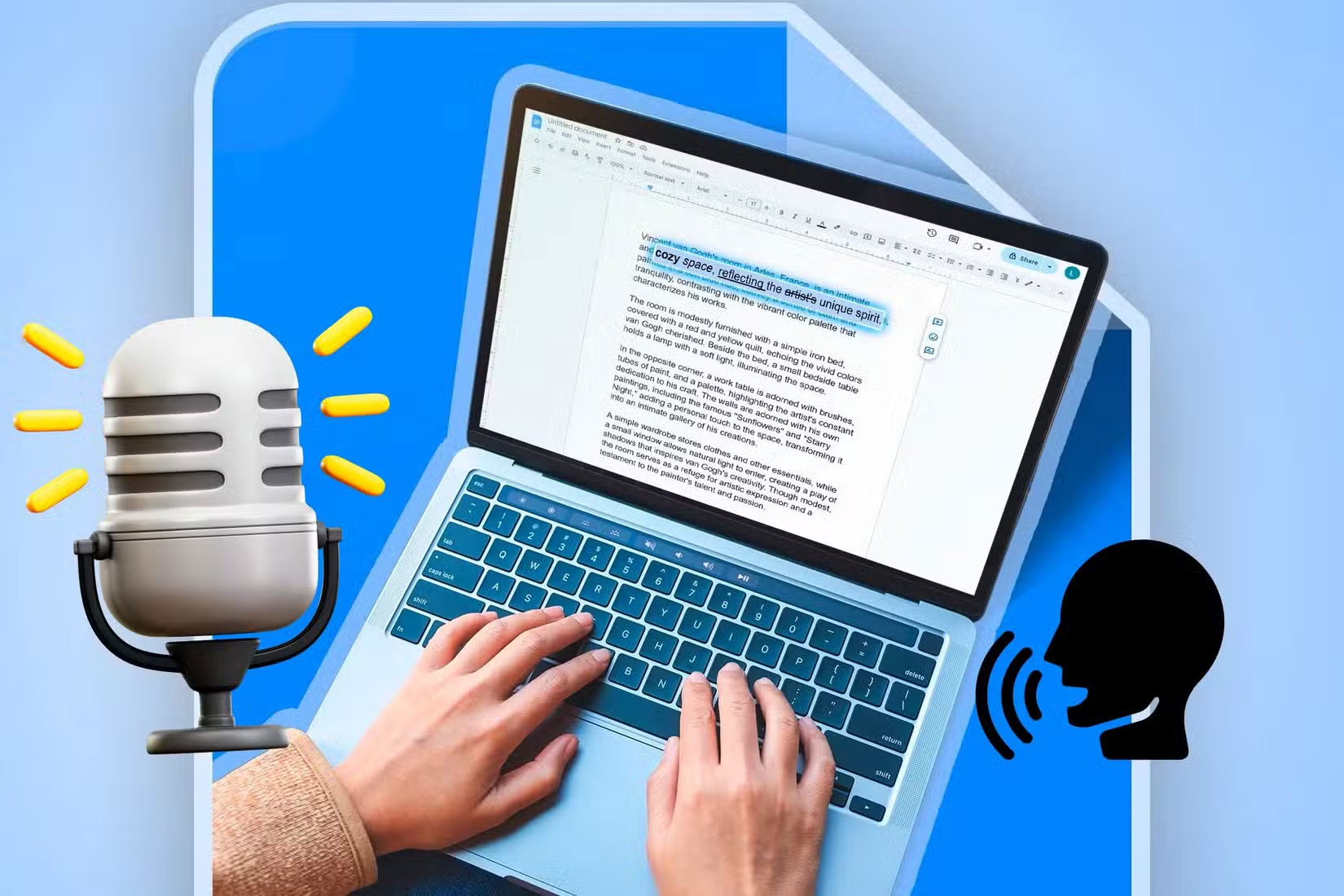 Tính năng Windows Voice Typing giúp bạn làm việc nhanh hơn mỗi ngày (09/01/2026)
 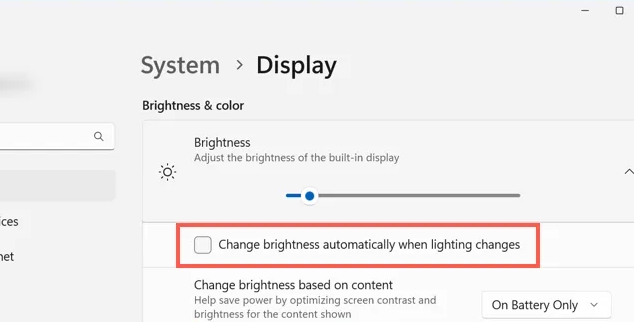 Hướng dẫn chỉnh độ sáng màn hình Windows 11 (09/01/2026)
  Cách tắt/bật trình điều khiển bảo vệ UserChoice (UCPD) (09/01/2026)
  5 cài đặt Windows 11 nên tắt để tăng cường bảo mật (09/01/2026)
  Cách xóa mạng đã lưu trên Windows 11 (09/01/2026)
  Cách gỡ cài đặt và xóa Google Drive khỏi PC hoặc Mac (09/01/2026)
  Cách dùng nút Get Data thay thế việc sao chép và dán dữ liệu trong Excel (09/01/2026)
  7 cài đặt Windows bạn cần thay đổi nếu sở hữu màn hình OLED (09/01/2026)
  Cách khắc phục lỗi cửa sổ pop-up "Open with" khó chịu trên điện thoại bằng LinkSheet (09/01/2026)
 Những tin cũ hơn
 3 cách thay đổi tên Admin trên Windows 11 (09/01/2026)
  Hãy thay đổi ngay thói quen trì hoãn cập nhật phần mềm! (07/01/2026)
  Hướng dẫn chặn cài đặt phần mềm trên máy tính Windows (07/01/2026)
  3 lý do nhiều người không bao giờ sử dụng Wireless Android Auto nữa (07/01/2026)
  3 cách đăng xuất user khác trên Windows 11 (07/01/2026)
  Cách chia sẻ mật khẩu WiFi qua mã QR Windows 11 (07/01/2026)
 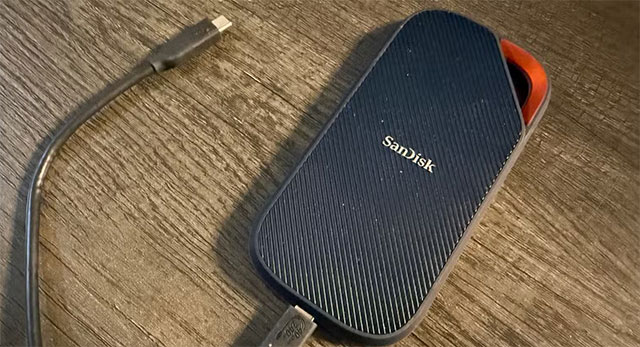 Đừng mua SSD di động chỉ vì con số tốc độ in trên vỏ hộp (07/01/2026)
 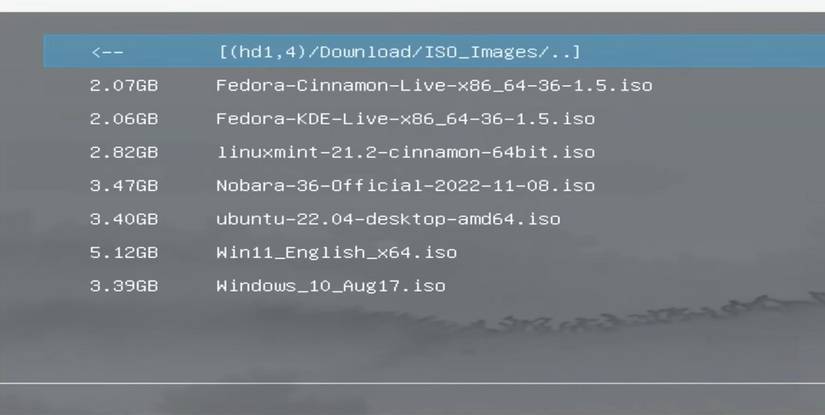 Cách đưa cả trình cài đặt Windows và Linux vào một ổ duy nhất bằng Ventoy (07/01/2026)
 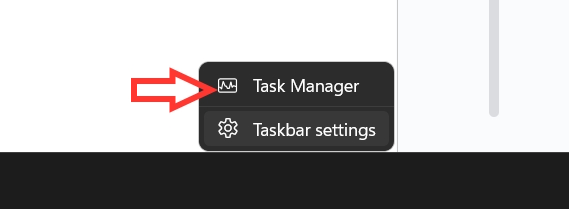 Cách đặt mức độ ưu tiên cho ứng dụng Windows (07/01/2026)
  8 cách truy cập vào Advanced Startup Options Windows 10 cực nhanh (06/01/2026)
  Mẹo bỏ qua phần trả lời AI trên Google chỉ với 3 ký tự
 TOP lựa chọn thay thế GPT-Live-1 cho giọng nói AI
 Tính năng Dự Án trong ChatGPT là gì? Hướng dẫn sử dụng từ A đến Z
 Bộ công cụ tạo bài thuyết trình bằng AI
 TOP ứng dụng Claude AI có thể tạo mà không cần viết code
 AI tích hợp bảng tính: Gemini trong Sheets và Copilot trong Excel
 Xây dựng Copilot Studio agent flow đầu tiên trong 15 phút
 API Key là gì?
 Hướng dẫn tạo báo cáo tương tác trên NotebookLM
 Tại sao nên dùng AI để tạo bài thuyết trình?
 Cách dùng Perplexity làm trợ lý mua sắm cá nhân
 Gmail Live: Tìm và quản lý email bằng giọng nói
 TOP nguồn prompt ChatGPT chất lượng và đa dạng
 Cách gợi ý lịch hẹn bằng Gemini trong Gmail
 Cách tạo và xuất file Microsoft Office trực tiếp từ Gemini
 8 cách sử dụng ChatGPT cho SEO thật sự thiết thực
 Cách xây dựng workflow thực tế cho mạng xã hội bằng ChatGPT
 Templates trong ChatGPT là gì? Hướng dẫn sử dụng chi tiết Templates
 Kimi Code vs Claude Code: Đâu là công cụ AI lập trình tốt hơn?
 Làm sạch và chuẩn bị dữ liệu bảng tính với AI
 Cách lập trình chuyên nghiệp hơn, dễ dàng hơn với tính năng Tệp trên Grok
 Hướng dẫn cài đặt và sử dụng n8n trên Windows 11
 Công thức tính diện tích hình Elip
 Hướng dẫn ngắt kết nối ứng dụng trên ChatGPT
 Hướng dẫn tạo đoạn hội thoại cho topic trên Twee
 8 ứng dụng Microsoft Store miễn phí giúp Windows tốt hơ
 Bức tranh tổng quan về hỗ trợ khách hàng tích hợp AI
 Đừng chia sẻ ảnh cho đến khi bạn chạy kiểm tra siêu dữ liệu này!
 6 cách mở Computer/System Properties trong Windows 10
 Cách sửa lỗi There Are Currently No Power Options Available Windows