Thông tin liên hệ
- 036.686.3943
- admin@nguoicodonvn2008.info

Có rất nhiều cách chỉnh độ sáng màn hình Windows 11, như sử dụng phím tắt hay điều chỉnh qua giao diện cài đặt nhanh,... Với nhiều cách chỉnh độ sáng màn hình Windows, bạn dễ dàng tìm được cách phù hợp và nhanh nhất. Dưới đây là hướng dẫn các cách chỉnh độ sáng màn hình Windows 11.
Bạn chỉ cần mở phần Action Center bằng cách nhấn tổ hợp phím Windows + A, sau đó điều chỉnh độ sáng màn hình là được.
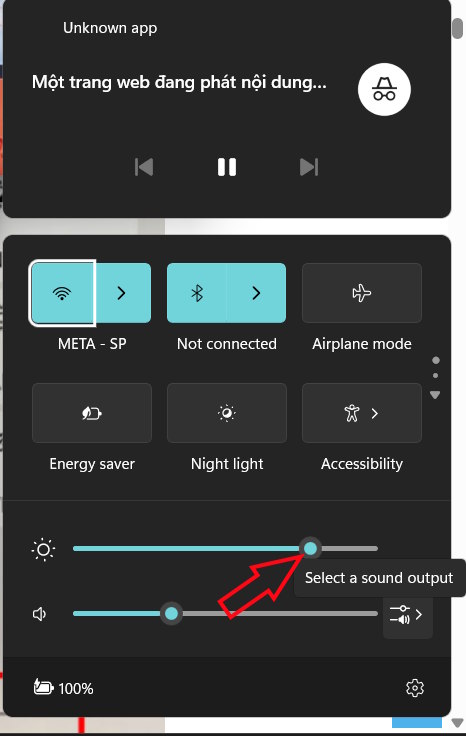
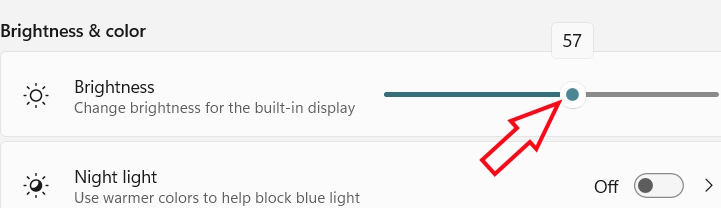
Bạn mở Settings trên máy tính rồi nhấn vào mục System rồi chọn Display để chỉnh nội dung hiển thị trên màn hình máy tính.
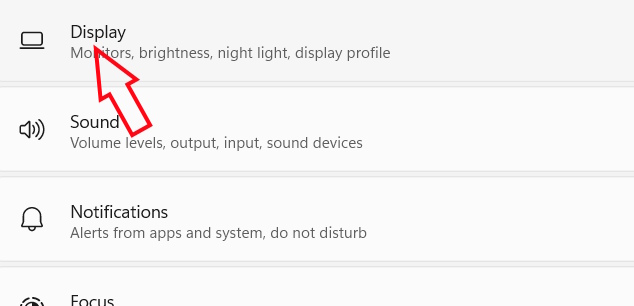
Khi đó bạn cũng nhìn thấy thanh chỉnh độ sáng màn hình trên máy tính Windows để thay đổi lại theo ý mình.
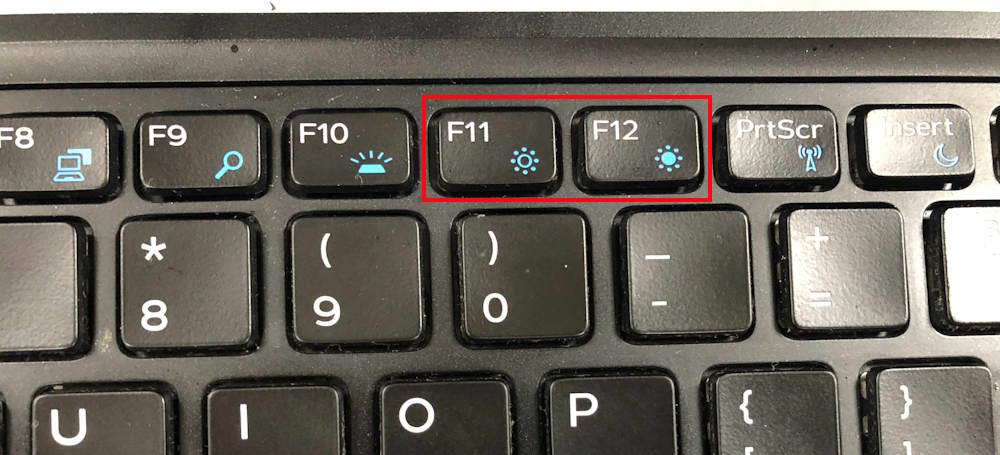
Hầu hết máy tính xách tay đều có phím tắt để chỉnh độ sáng màn hình. Tùy vào từng dòng máy mà phím tắt điều chỉnh độ sáng khác nhau.
Chẳng hạn với máy tính Dell bạn nhấn tổ hợp phím Fn + F11/F12 để tăng hoặc giảm độ sáng màn hình.
Máy dòng HP, Lenovo hoặc ASUS sẽ là phím tắt F1/F2 hoặc F3/F4. Tất cả các phím chỉnh độ sáng màn hình sẽ có biểu tượng mặt trời để chỉnh.
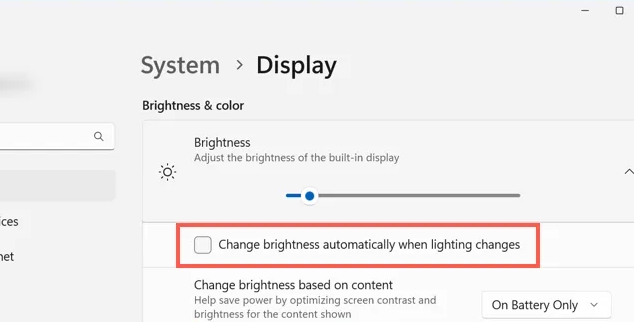
Nếu máy tính được trang bị cảm biến ánh sáng thì Windows tự động đổi ánh sáng màn hình.
Bạn truy cập Settings › System › Display. Tại mục Brightness & color, enable bạn kích hoạt thiết lập Automatically adjust brightness when lighting changes. Trên Windows 10 bạn tích chọn Change brightness automatically when lighting changes.
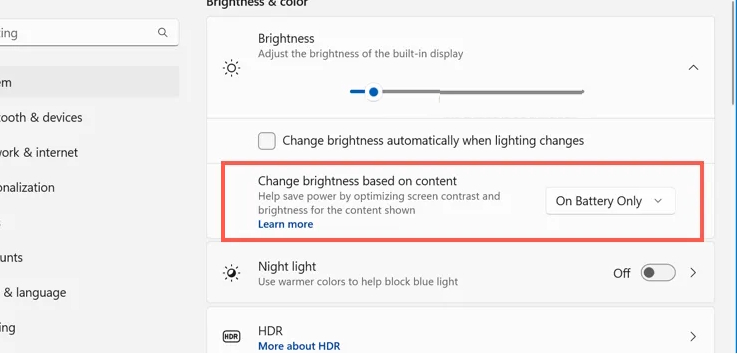
Bạn có thể bật Windows để tự động điều chỉnh độ sáng và độ tương phản dựa trên nội dung bạn xem.
Bạn truy cập System > Display > Brightness rồi nhấn chọn Change brightness based on content.
Lúc này bạn thấy tùy chọn Off, Always và On Battery Only. Nhấn Always hoặc On Battery Only để tự động điều chỉnh độ sáng và độ tương phản dựa trên nội dung bạn đang xem.
Nguồn tin: Quantrimang.com
Ý kiến bạn đọc
Những tin mới hơn
 Cách tắt/bật trình điều khiển bảo vệ UserChoice (UCPD) (09/01/2026)
  5 cài đặt Windows 11 nên tắt để tăng cường bảo mật (09/01/2026)
  Cách xóa mạng đã lưu trên Windows 11 (09/01/2026)
  Cách gỡ cài đặt và xóa Google Drive khỏi PC hoặc Mac (09/01/2026)
  Cách dùng nút Get Data thay thế việc sao chép và dán dữ liệu trong Excel (09/01/2026)
  7 cài đặt Windows bạn cần thay đổi nếu sở hữu màn hình OLED (09/01/2026)
  Cách khắc phục lỗi cửa sổ pop-up "Open with" khó chịu trên điện thoại bằng LinkSheet (09/01/2026)
  4 tính năng Google Chrome giúp loại bỏ sự cần thiết của tiện ích mở rộng (10/01/2026)
  Cách khắc phục khay hệ thống Windows lộn xộn (10/01/2026)
  Cách dùng PowerToys Run thay thế menu Start (10/01/2026)
 Những tin cũ hơn
 Tính năng Windows Voice Typing giúp bạn làm việc nhanh hơn mỗi ngày (09/01/2026)
  Tìm hiểu về LibreWolf: Trình duyệt tập trung vào bảo mật nhất hiện nay (09/01/2026)
  Hướng dẫn thay đổi thời gian, ngày tháng trên Windows 10 (09/01/2026)
  3 cách thay đổi tên Admin trên Windows 11 (09/01/2026)
  Hãy thay đổi ngay thói quen trì hoãn cập nhật phần mềm! (07/01/2026)
  Hướng dẫn chặn cài đặt phần mềm trên máy tính Windows (07/01/2026)
  3 lý do nhiều người không bao giờ sử dụng Wireless Android Auto nữa (07/01/2026)
  3 cách đăng xuất user khác trên Windows 11 (07/01/2026)
  Cách chia sẻ mật khẩu WiFi qua mã QR Windows 11 (07/01/2026)
 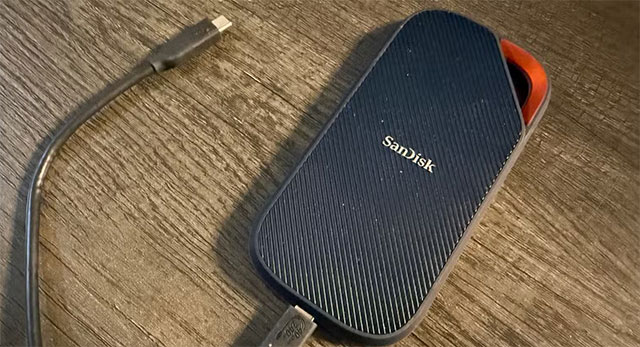 Đừng mua SSD di động chỉ vì con số tốc độ in trên vỏ hộp (07/01/2026)
  TOP công cụ AI cho Microsoft Teams tốt nhất
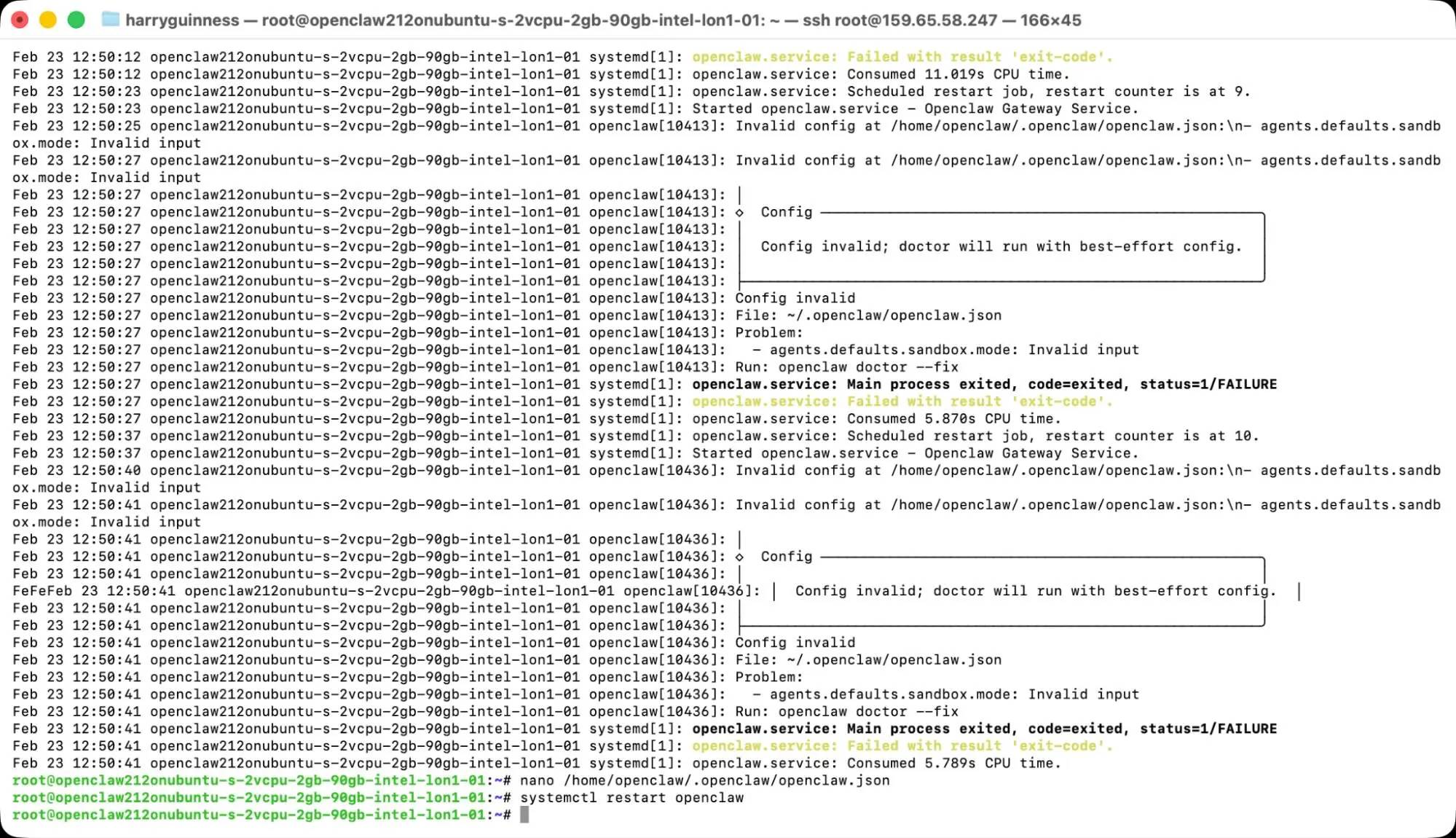 Sự khác biệt giữa OpenClaw và Zapier
 Cách tắt và ẩn Meta AI trên Facebook, Instagram, Messenger và WhatsApp
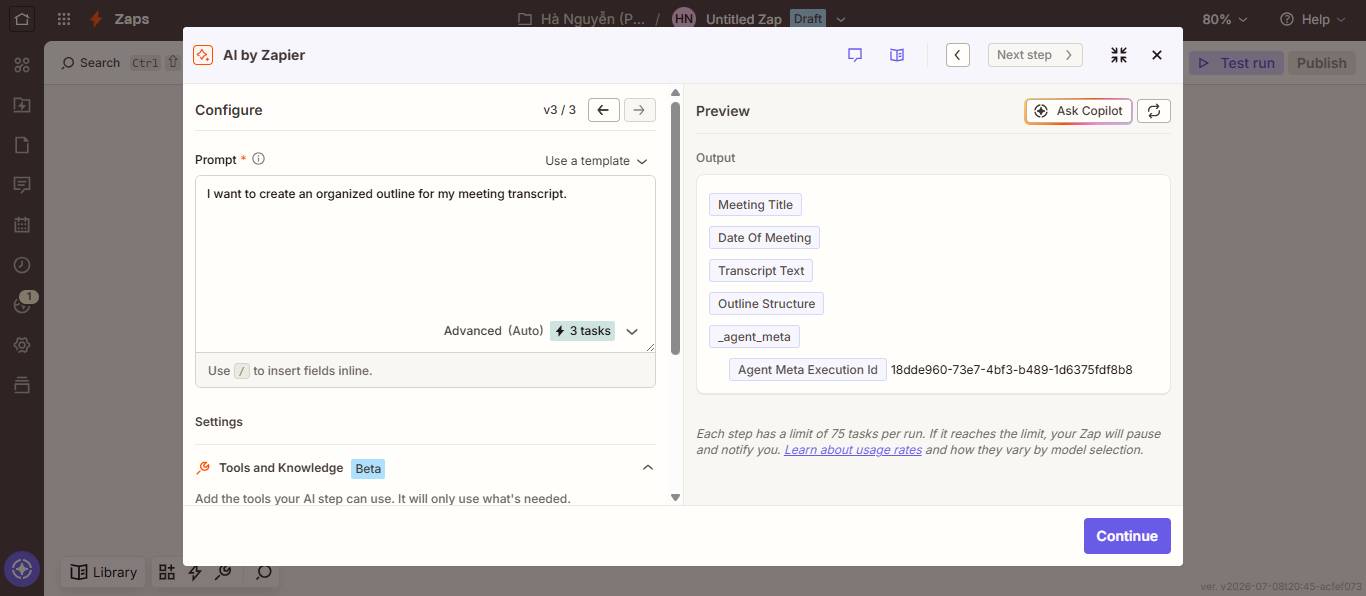 Tìm hiểu về AI by Zapier: Dễ dàng thêm các AI step vào workflow của bạn
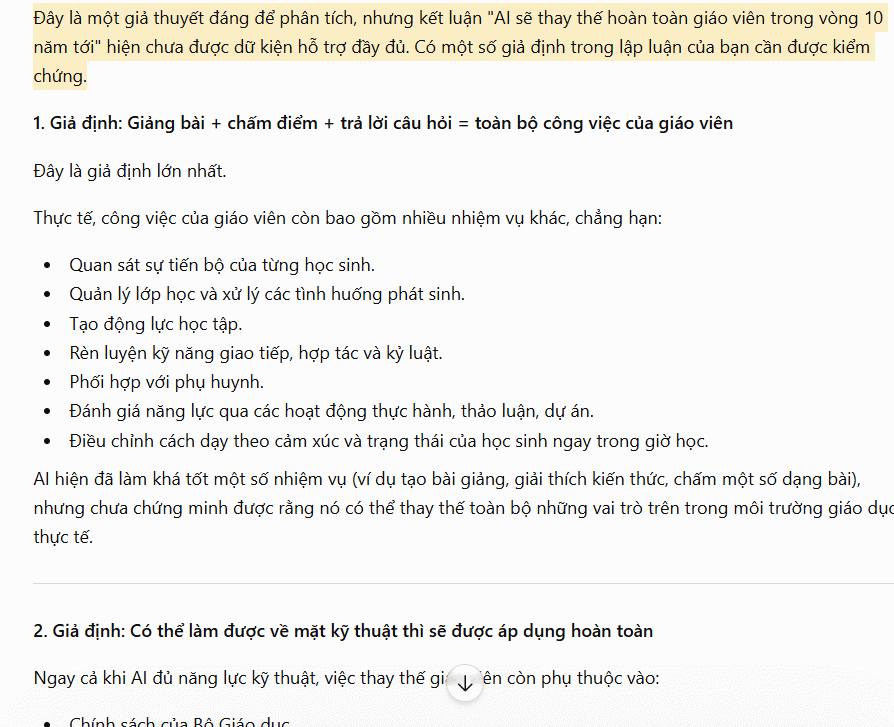 Mẹo tùy chỉnh ChatGPT phản biện thông minh hơn
 Prompt tạo ảnh chân dung trong ô tô dưới trời mưa cực điện ảnh
 TOP công cụ AI cho Microsoft Outlook tốt nhất
 Cách sử dụng Claude AI để viết macro Excel và code VBA
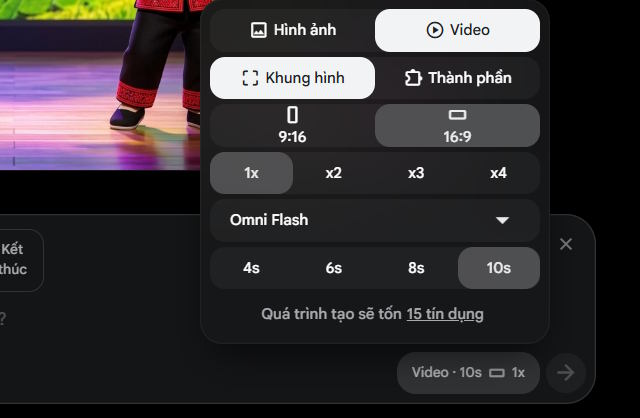 Hướng dẫn tạo video em bé nhảy múa theo nhịp điệu
 Hướng dẫn tạo phiếu học tập phân hóa học sinh
 Hướng dẫn chỉnh sửa ảnh ChatGPT trên Canva
 Hướng dẫn tạo ảnh thời khóa biểu chỉ bằng 1 câu lệnh
 Chuyển đổi giữa trải nghiệm agent cổ điển và mới trong Copilot Studio
 Xây dựng agent với Copilot Studio và Agent 365
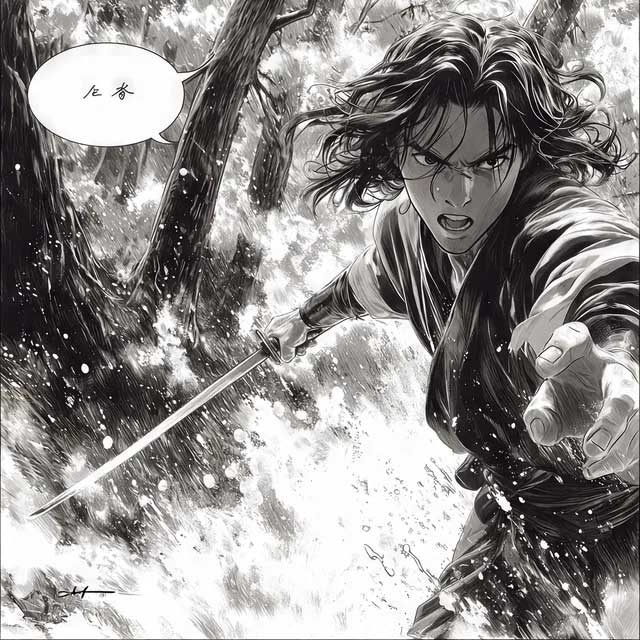 Prompt tạo ảnh manga đen trắng chuẩn truyện tranh Nhật Bản chỉ với một dòng lệnh
 Tạo slideshow bằng Claude AI: Hướng dẫn chi tiết và những prompt bạn cần biết
 15 prompt biến ảnh chân dung thành Double Exposure
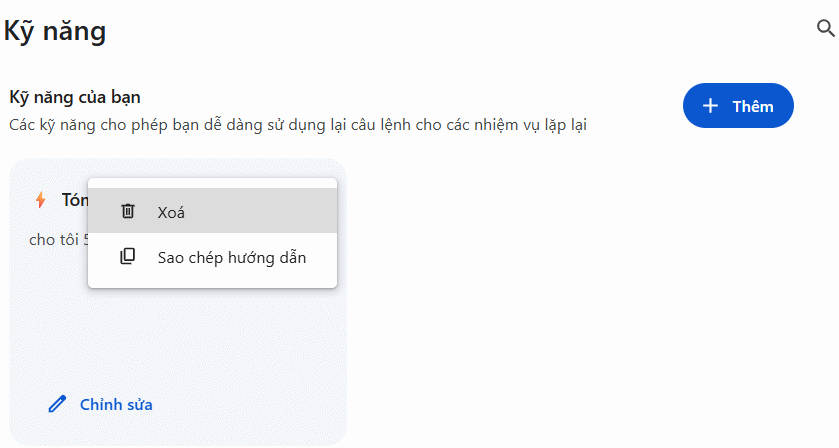 Cách lưu prompt AI Skills trên Google Chrome