Thông tin liên hệ
- 036.686.3943
- admin@nguoicodonvn2008.info

Mức độ ưu tiên của tiến trình xác định lượng tài nguyên máy tính dành cho một tiến trình cụ thể, và Windows cho phép bạn thiết lập mức độ ưu tiên cho một ứng dụng hay một tiến trình nào đó. Bạn có thể thiết lập mức độ ưu tiên cho một ứng dụng như thế nào. Dưới đây là hướng dẫn đặt mức độ ưu tiên cho ứng dụng Windows.
Bước 1:
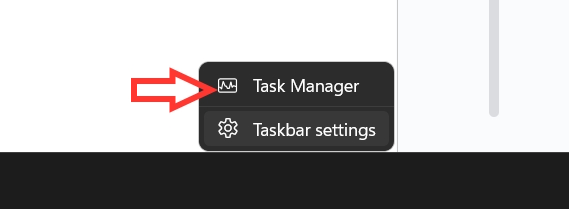
Bạn nhấp chuột phải vào thanh Taskbar và chọn Task Manager.
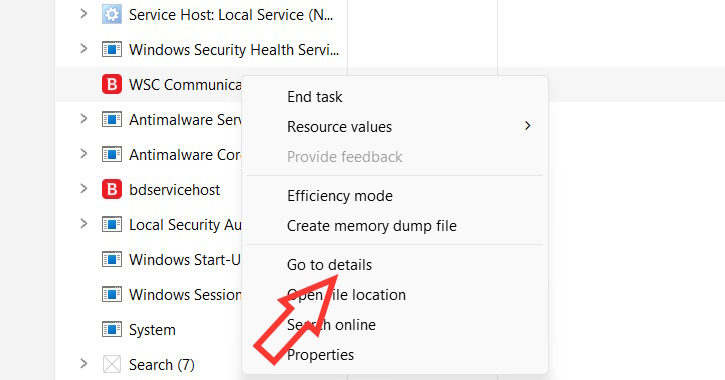
Hiển thị giao diện mới người dùng nhấn chuột phải vào ứng dụng muốn thay đổi mức độ ưu tiên rồi chọn Go to details trong danh sách hiển thị.
Bước 2:
Tiếp tục nhấn chuột phải vào ứng dụng đã chọn rồi nhấn Set Priority để thực hiện. Lúc này bạn sẽ nhìn thấy 6 mức độ ưu tiên gồm Realtime, High, Above Normal, Normal, Below Normal và Low như hình. Mặc định các ứng dụng để ở mức độ ưu tiên Normal.
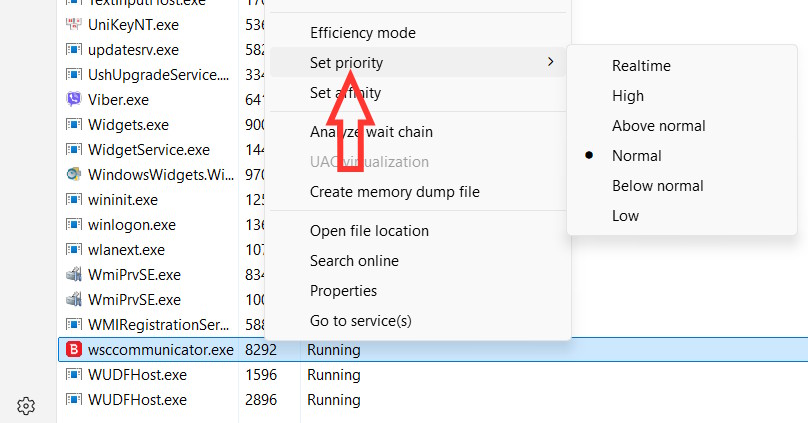
Realtime là mức độ ưu tiên cao nhất, và Low là mức độ ưu tiên thấp nhất. Chúng ta lựa chọn mức độ ưu tiên cho ứng dụng và nhấn Change Priority để thay đổi.
Nguồn tin: Quantrimang.com
Ý kiến bạn đọc
Những tin mới hơn
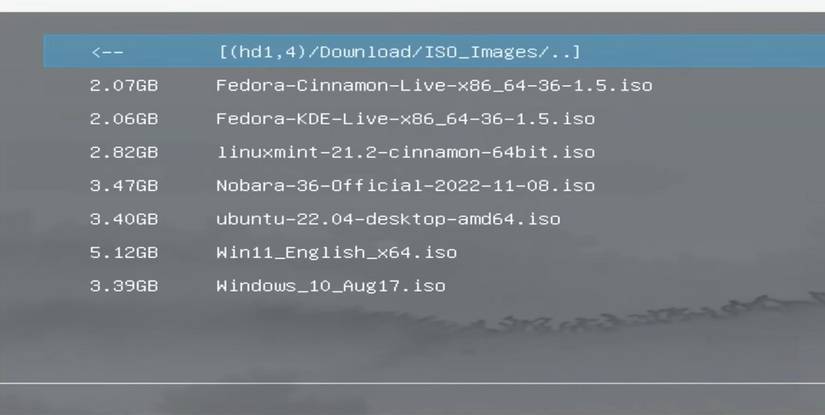 Cách đưa cả trình cài đặt Windows và Linux vào một ổ duy nhất bằng Ventoy (07/01/2026)
  Đừng mua SSD di động chỉ vì con số tốc độ in trên vỏ hộp (07/01/2026)
 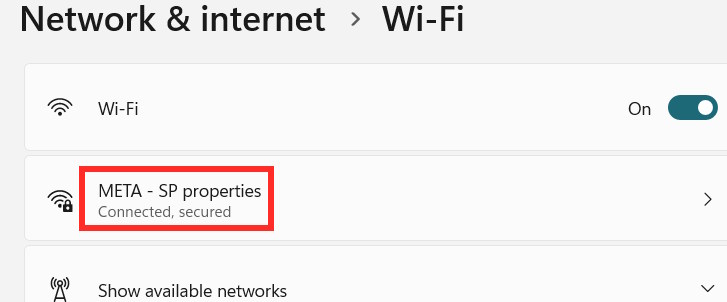 Cách chia sẻ mật khẩu WiFi qua mã QR Windows 11 (07/01/2026)
 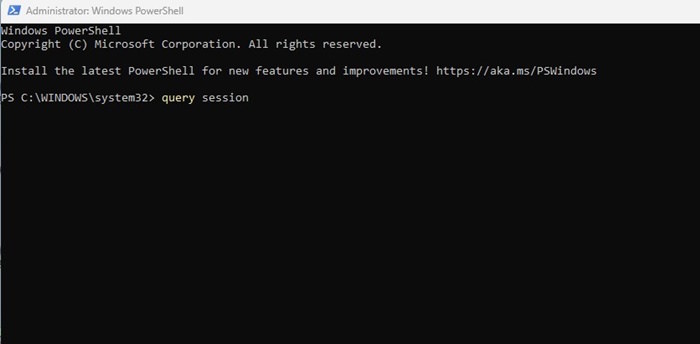 3 cách đăng xuất user khác trên Windows 11 (07/01/2026)
  3 lý do nhiều người không bao giờ sử dụng Wireless Android Auto nữa (07/01/2026)
  Hướng dẫn chặn cài đặt phần mềm trên máy tính Windows (07/01/2026)
  Hãy thay đổi ngay thói quen trì hoãn cập nhật phần mềm! (07/01/2026)
  3 cách thay đổi tên Admin trên Windows 11 (09/01/2026)
  Hướng dẫn thay đổi thời gian, ngày tháng trên Windows 10 (09/01/2026)
  Tìm hiểu về LibreWolf: Trình duyệt tập trung vào bảo mật nhất hiện nay (09/01/2026)
 Những tin cũ hơn
 8 cách truy cập vào Advanced Startup Options Windows 10 cực nhanh (06/01/2026)
  Cách tạo thanh tiến trình có điều kiện trên Excel (06/01/2026)
  Desktop COSMIC dựa trên Rust của System76 dành cho Linux vừa ra mắt thật tuyệt vời! (06/01/2026)
  Hướng dẫn chặn cài đặt phần mềm trên máy tính Windows (06/01/2026)
 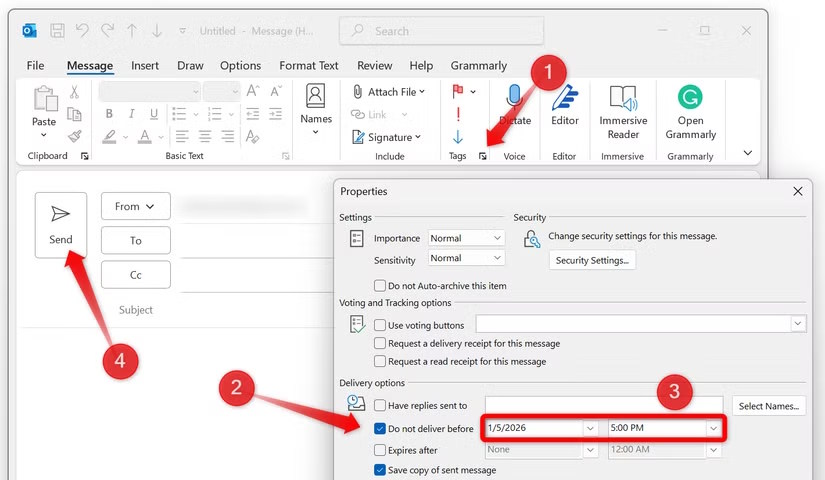 6 cách tăng tốc quản lý email trong Outlook (06/01/2026)
 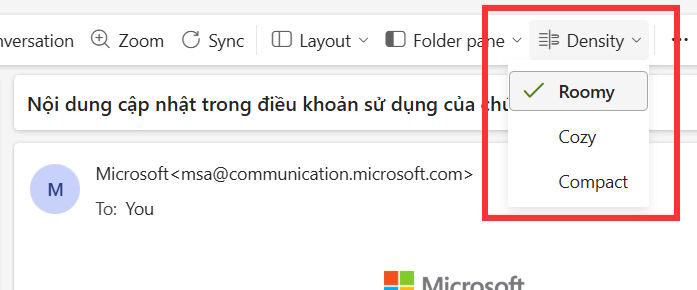 5 cài đặt Outlook làm gọn giao diện hộp thư đến (05/01/2026)
  5 add-on tốt nhất cho Gmail giúp bạn tiết kiệm hàng giờ mỗi tuần (05/01/2026)
  Cách sửa lỗi không xóa được Textbox PowerPoint (05/01/2026)
  Hướng dẫn chuyển Chrome sang Safari đúng cách trên máy Mac (05/01/2026)
  Cách vô hiệu hóa hộp thoại Run trên Windows 11 (05/01/2026)
 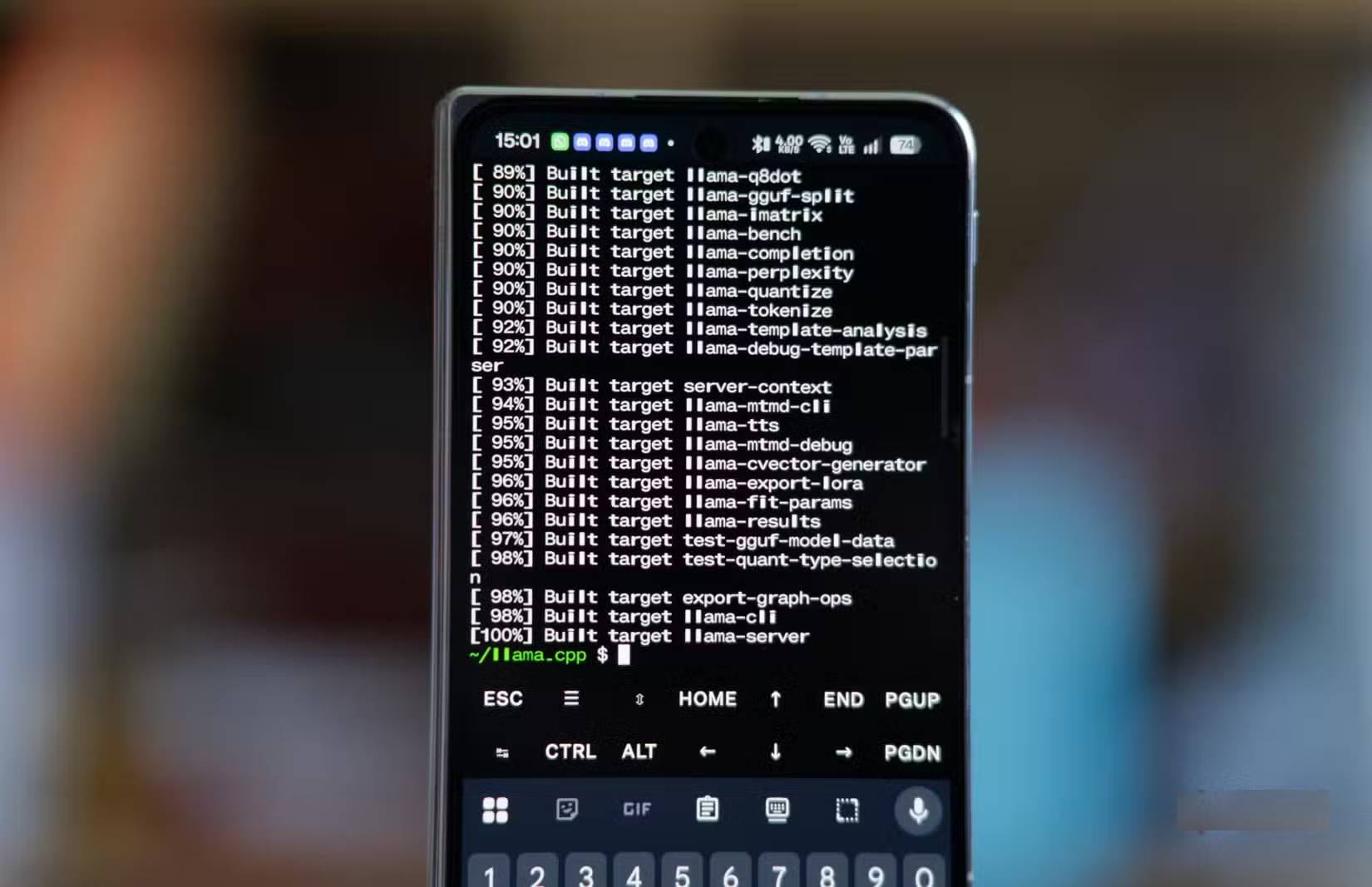 Những cách chạy LLM cục bộ thay thế Ollama hoặc llama.cpp
 TOP công cụ AI tốt nhất dành cho người yêu thích du lịch
 Prompt tạo video AI từ ý tưởng đến xuất bản
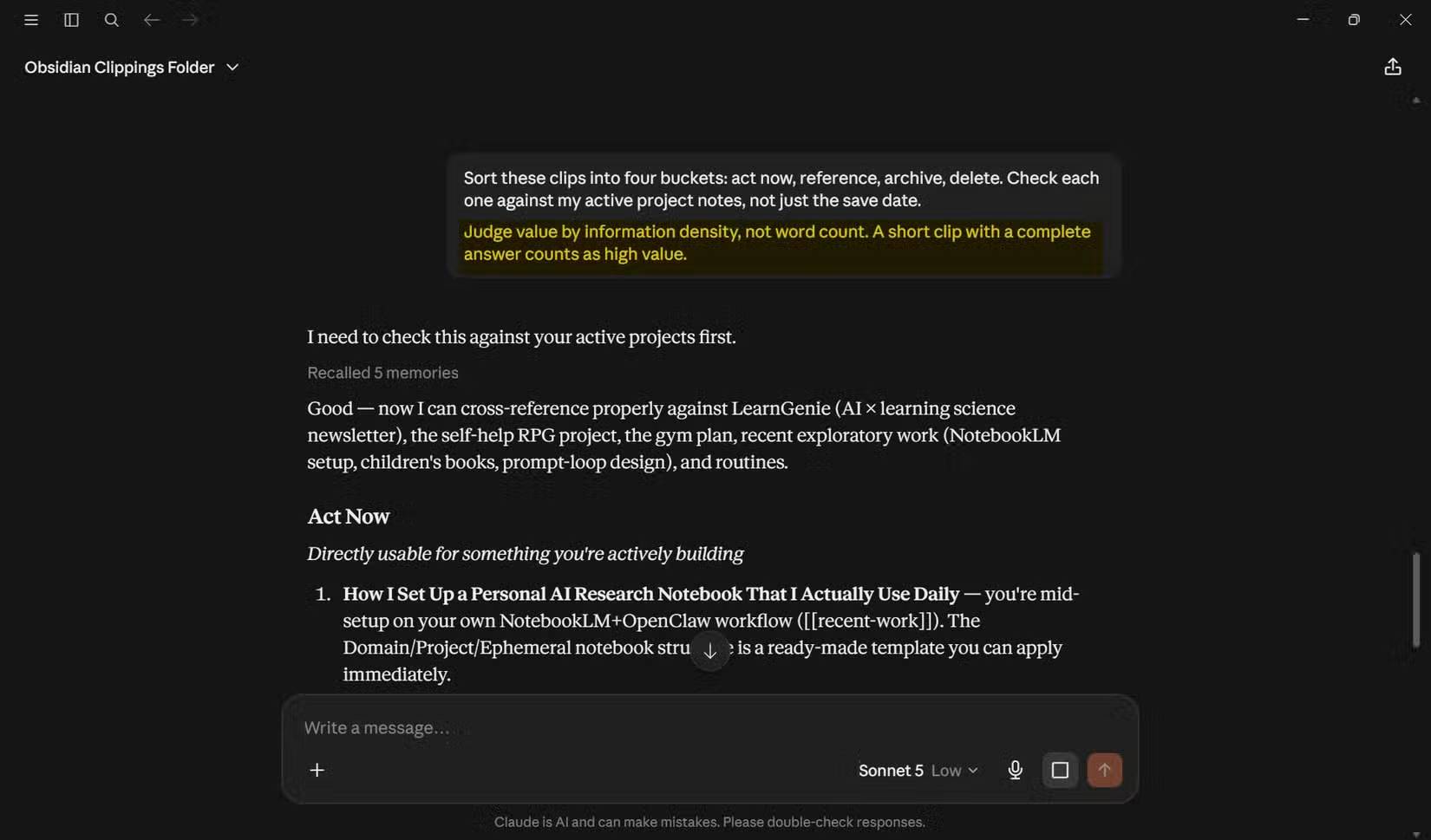 5 prompt Claude giúp lọc những đoạn quan trọng trong danh sách đọc Obsidian chất đống
 Claude thử giải Giả thuyết Riemann - Chuyện gì đã xảy ra?
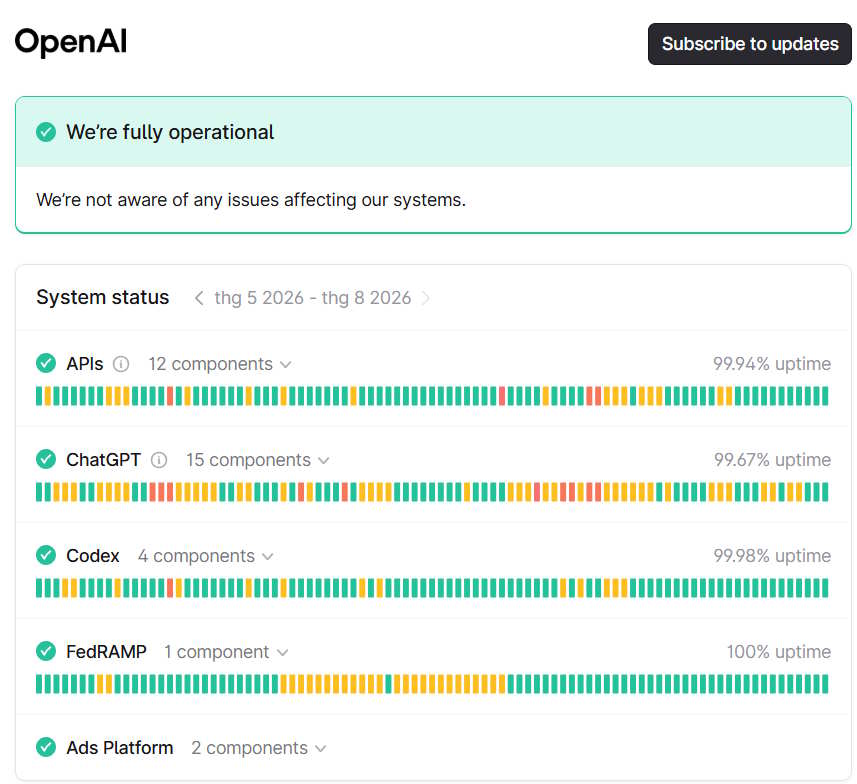 ChatGPT không tạo được ảnh: nguyên nhân và cách khắc phục
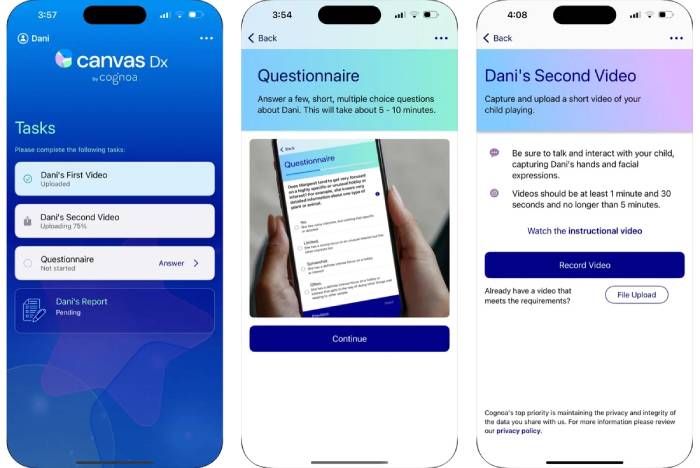 TOP nền tảng AI hỗ trợ cha mẹ nuôi dạy con cái
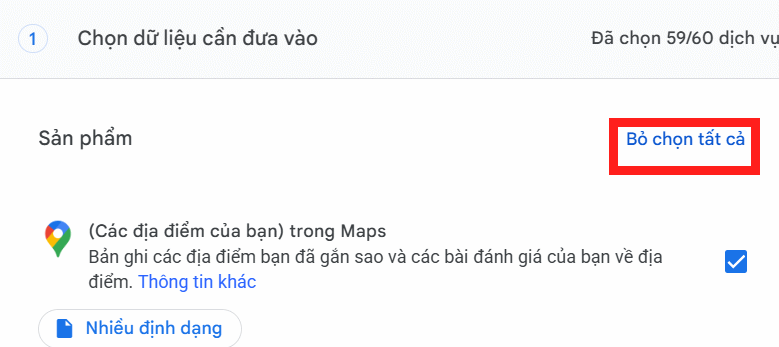 Cách tải dữ liệu Gemini Apps cá nhân về máy
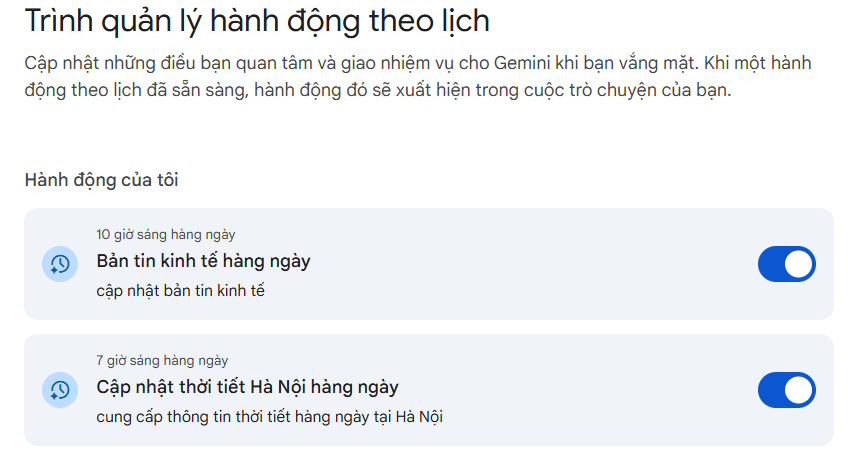 Cách tạo hoạt động theo lịch trình trên Gemini
 5 khóa học miễn phí giúp bạn học AI và LLM hiện đại
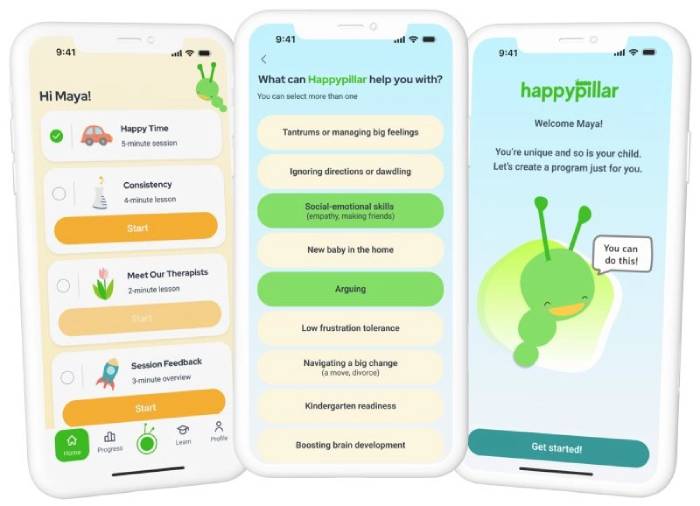 TOP nền tảng AI hỗ trợ cha mẹ nuôi dạy con cái
 Cách quản lý dự án hiệu quả với AI
 Cách kết nối với Fabric IQ từ một agent
 TOP tính năng tạo video AI nổi bật nhất của Sora
 5 prompt Claude biến nội dung nghiên cứu dạng plain-text thành thứ mà mọi người thực sự muốn đọc
 Hướng dẫn tạo biểu mẫu sơ yếu lý lịch học sinh
 Đừng phớt lờ các tài liệu hướng dẫn học tập của Gemini Notebook: Có thể bạn đã sử dụng chúng hoàn toàn sai cách!
 Hướng dẫn toàn diện về các phương pháp sử dụng Grok hay nhất
 Làm chủ AI Agent cho người mới: Cách xây dựng AI Agent thực sự hoạt động hiệu quả
 Làm chủ AI Agent cho người mới: Cách xây dựng AI Agent thực sự hoạt động hiệu quả