Thông tin liên hệ
- 036.686.3943
- admin@nguoicodonvn2008.info

Hiện tại người dùng có thể tạo slide trên ChatGPT thông qua chế độ Thinking, một chế độ phân tích chuyên sâu tài liệu mà bạn đăng tải và phản hồi lại người dùng chuyên nghiệp hơn. Với sự hỗ trợ của ChatGPT, chúng ta có thể nhanh chóng chuyển đổi nội dung thô thành dàn ý slide rõ ràng, logic và bám sát mục nội dung.
Chỉ cần cung cấp chủ đề hoặc tài liệu, công cụ sẽ gợi ý cấu trúc bài giảng, tiêu đề từng slide, nội dung chính và thậm chí cả ý tưởng hình ảnh minh họa. Điều này giúp tiết kiệm đáng kể thời gian soạn giảng, đồng thời đảm bảo bài trình bày có tính hệ thống. Dưới đây là hướng dẫn tạo slide trình chiếu bằng ChatGPT.
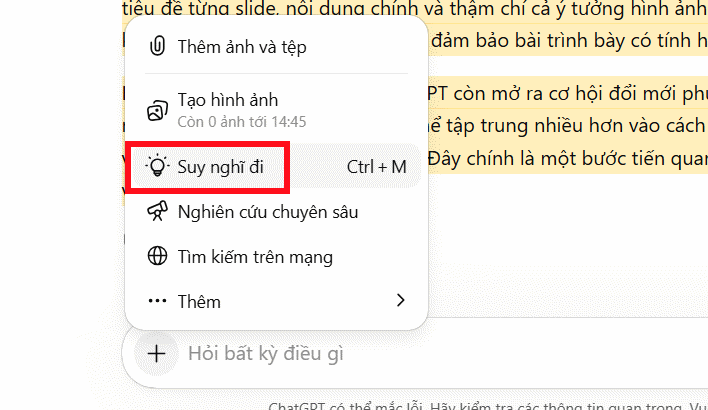
Bước 1:
Trước hết bạn cần chuyển sang chế độ Suy nghĩ sâu trên ChatGPT để sử dụng.
Bước 2:
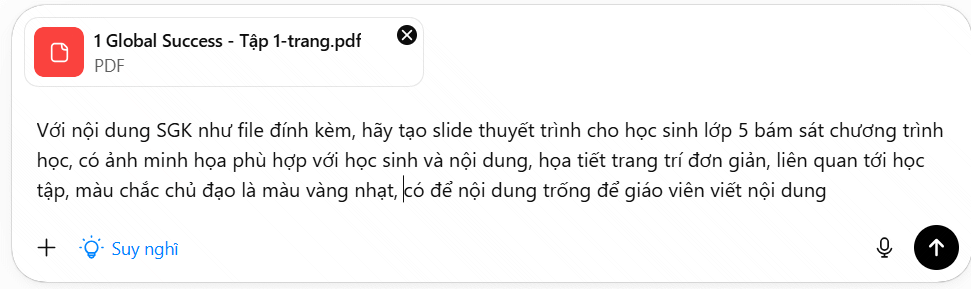
Sau đó chúng ta tiến hành tải file dữ liệu lên ChatGPT, chẳng hạn trong bài này sẽ là slide SGK. Tiếp đến bạn nhập lệnh yêu cầu tạo slide từ file này, càng chi tiết càng dễ cho ChatGPT phân tích và tạo slide cho bạn.
Nội dung câu lệnh sẽ gồm các phần: đối tượng của slide, tạo phần nào trong slide, hoặc tạo từ toàn bộ nội dung, phong cách slide bạn muốn sử dụng, màu sắc trong slide, hình ảnh sử dụng như thế nào, có vị trí chống đề chèn nội dung không,... muốn tạo slide phần nào, phong cách ra sao, hình ảnh như thế nào, cần chừa vị trí nào để chèn video AI không,…
Bước 3:
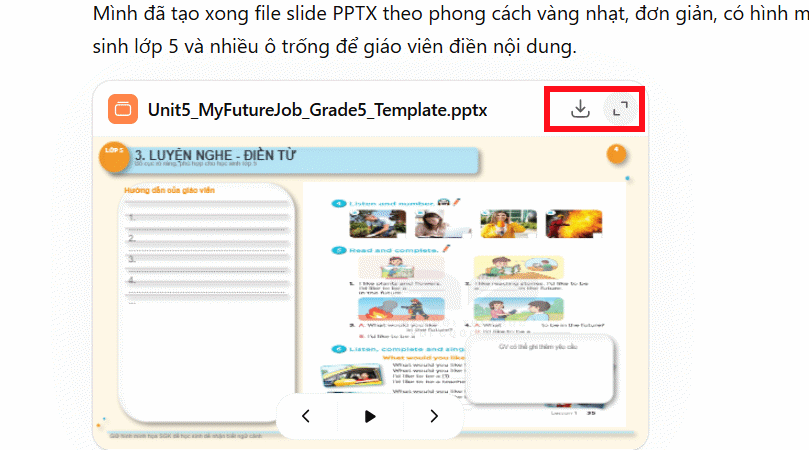
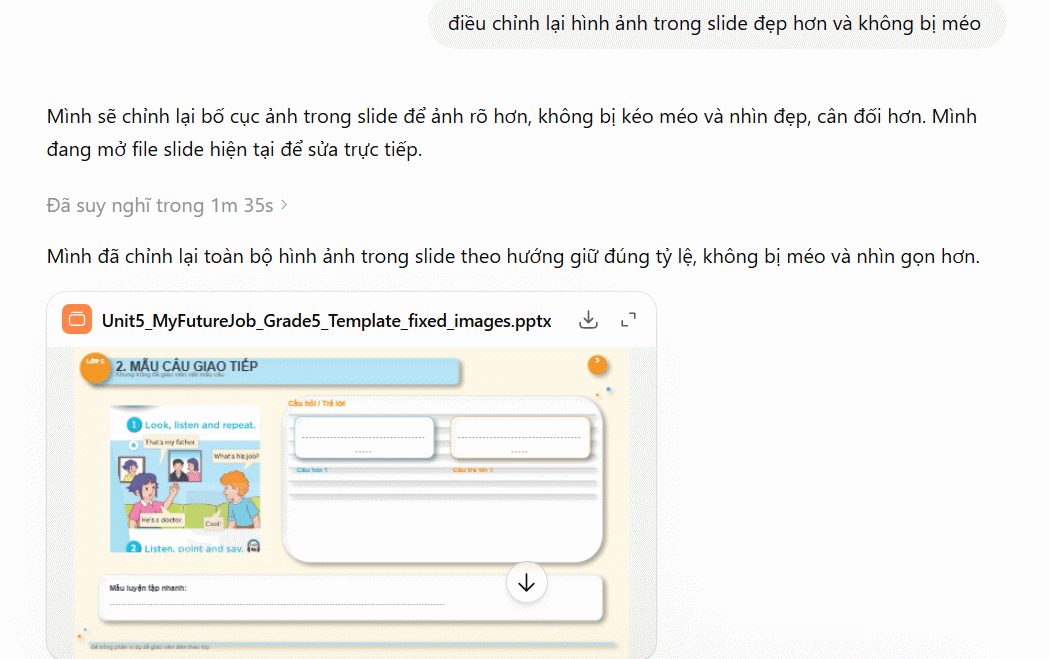
Ngay sau đó quá trình phân tích tài liệu để hình thành slide thuyết trình từ tài liệu gốc tiến hành ngay sau đó. Bạn sẽ thấy kết quả hiện ngay ở bên dưới với yêu cầu mà chúng ta đã tạo.
Nhấn biểu tượng mở rộng để xem nội dung trong slide.
Bước 4:
Bạn kiểm tra slide thuyết trình nếu chưa ưng ý phần nào thì nhập tiếp yêu cầu chỉnh sửa lại để có được slide đẹp hơn. Lưu ý vẫn chọn chế độ Suy nghĩ để ChatGPT tiếp tục phân tích và triển khai.
Bước 5:
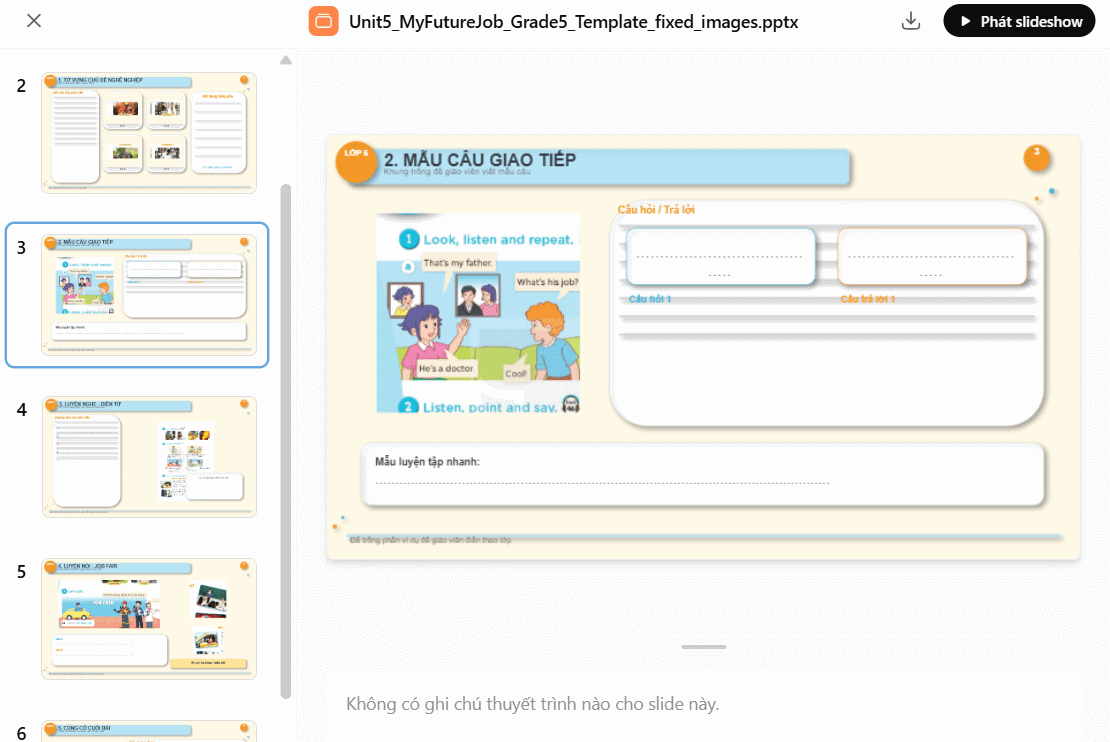
Cuối cùng chúng ta nhấn vào biểu tượng download để tải slide xuống và tiến hành chỉnh sửa lại để có được slide chuẩn hơn.
Nguồn tin: Quantrimang.com
Ý kiến bạn đọc
Những tin mới hơn
 Thiết kế prompt: Kỹ năng cần thiết cho những nhà phát triển (04/05/2026)
  Hướng dẫn tạo giọng đọc lồng tiếng cho slide bài giảng (04/05/2026)
  Xây dựng Voice Agent của riêng bạn (04/05/2026)
 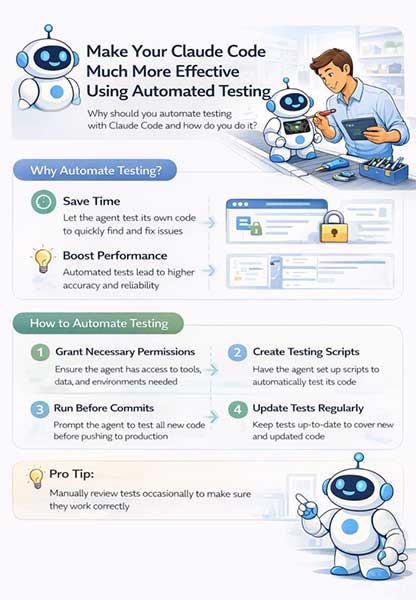 Cách cải thiện hiệu suất Claude Code bằng testing tự động (05/05/2026)
  Claude Design là gì? Công cụ thiết kế AI mới của Anthropic hoạt động ra sao (05/05/2026)
  Hướng dẫn tạo ảnh đồng nhất nhân vật cho bài thơ bằng Qwen AI (05/05/2026)
  Prompt tự động hóa soạn giáo án với Claude AI (05/05/2026)
  Prompt tạo ảnh tranh vẽ dễ thương, tranh vẽ con nít AI (05/05/2026)
  Prompt tạo ảnh Tổng kết năm học bằng ChatGPT (05/05/2026)
  Prompt tạo giấy khen học sinh theo phong cách khác nhau (05/05/2026)
 Những tin cũ hơn
 RAG và Context Engineering (Kỹ thuật ngữ cảnh) (04/05/2026)
  Sử dụng chế độ Học tập Gemini triển khai hình ảnh trực quan khái niệm (04/05/2026)
 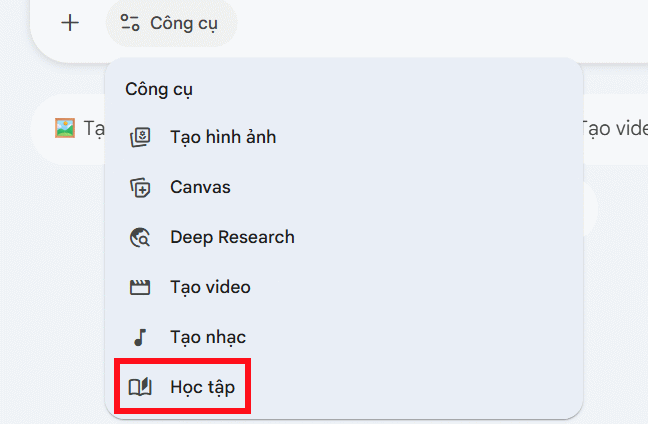 Hướng dẫn thiết kế ý tưởng và cấu trúc dàn ý bằng Gemini (04/05/2026)
 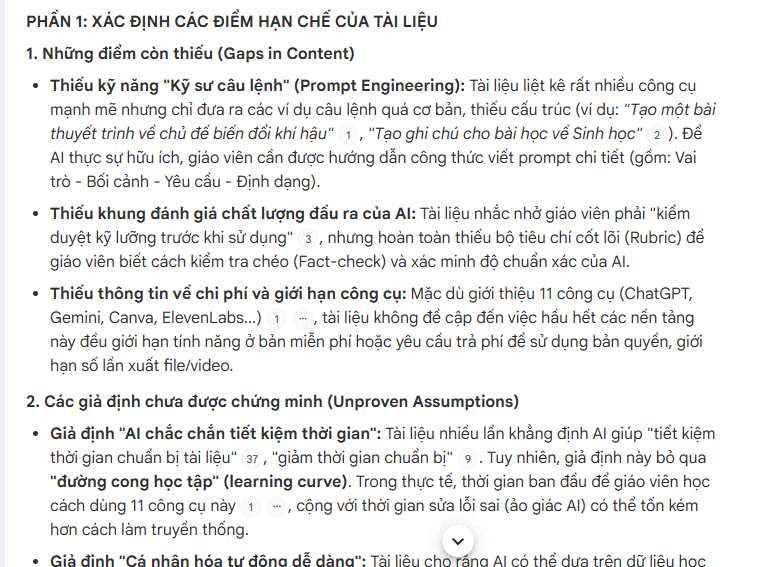 10 Prompt biến NotebookLM thành trợ lý nghiên cứu đỉnh cao (04/05/2026) Cách cải thiện hiệu suất Claude Code bằng testing tự động (04/05/2026)
 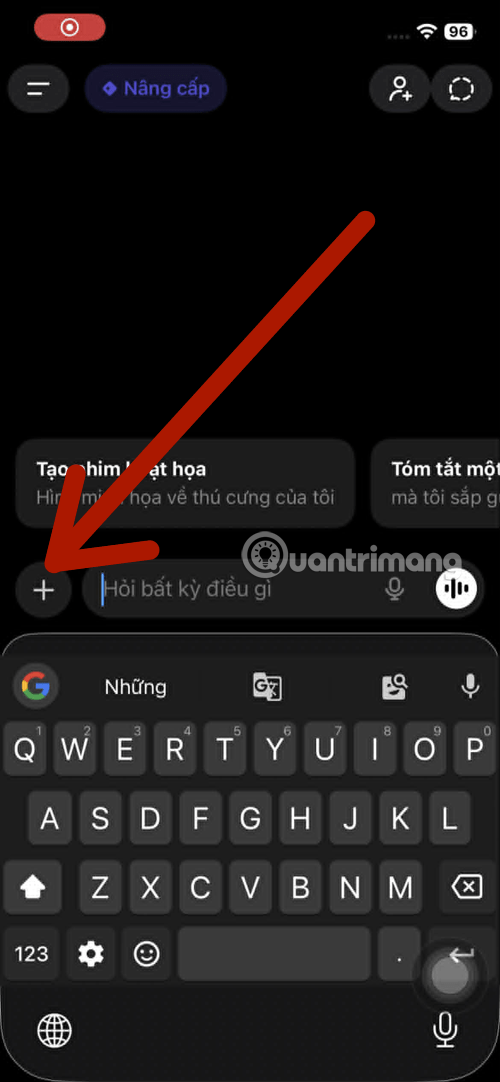 Tạo tranh vẽ dễ thương từ ảnh bằng AI (04/05/2026)
  Skills trong Chrome là gì? Cách biến prompt AI thành công cụ “1 click” cực tiện lợi (03/05/2026)
  5 Python decorator giúp viết code AI sạch và dễ kiểm soát hơn (03/05/2026)
 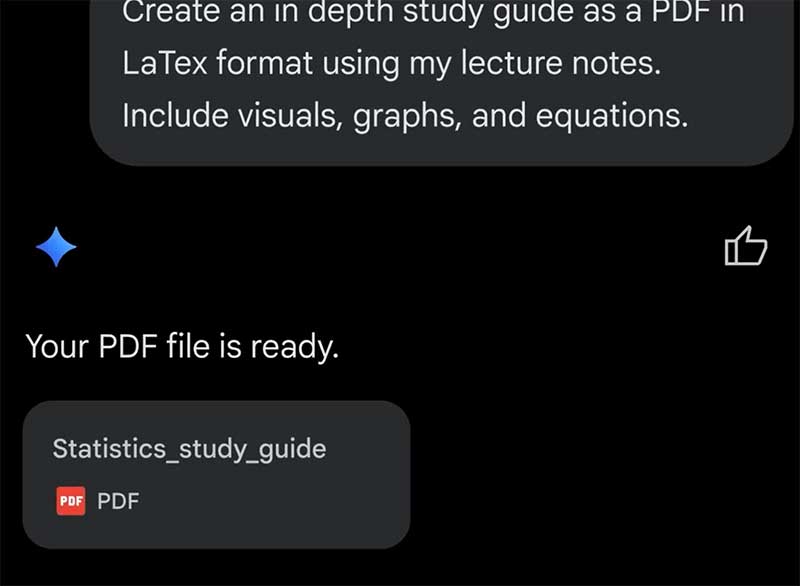 Cách tạo và xuất file Microsoft Office trực tiếp từ đoạn chat với Gemini (03/05/2026)
  Cách xây dựng workflow LLM với Promptflow và OpenAI (có đánh giá, tracing) (03/05/2026)
  Hướng dẫn giải phóng bộ nhớ lưu trữ ChatGPT
 TOP công cụ AI đáng thử nhất trong năm
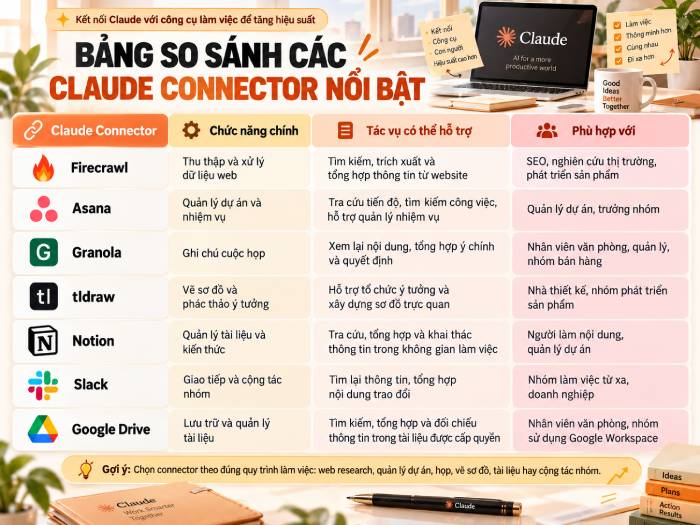 TOP Claude Connector giúp tăng năng suất làm việc
 Thơ về tháng 10 hay, lãng mạn và tâm trạng nhất
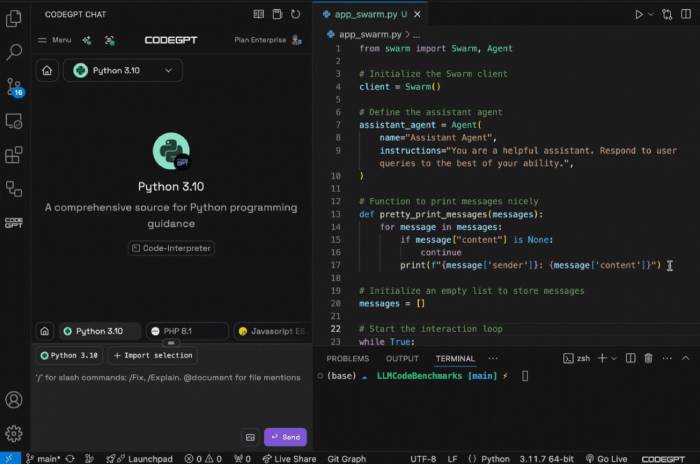 TOP công cụ AI hỗ trợ lập trình tốt nhất
 TOP trang web chia sẻ torrent phổ biến nhất
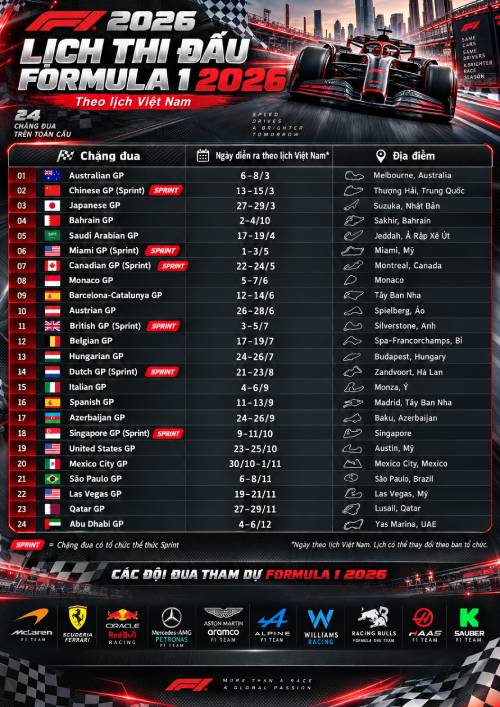 Cách xem live stream giải đua xe F1
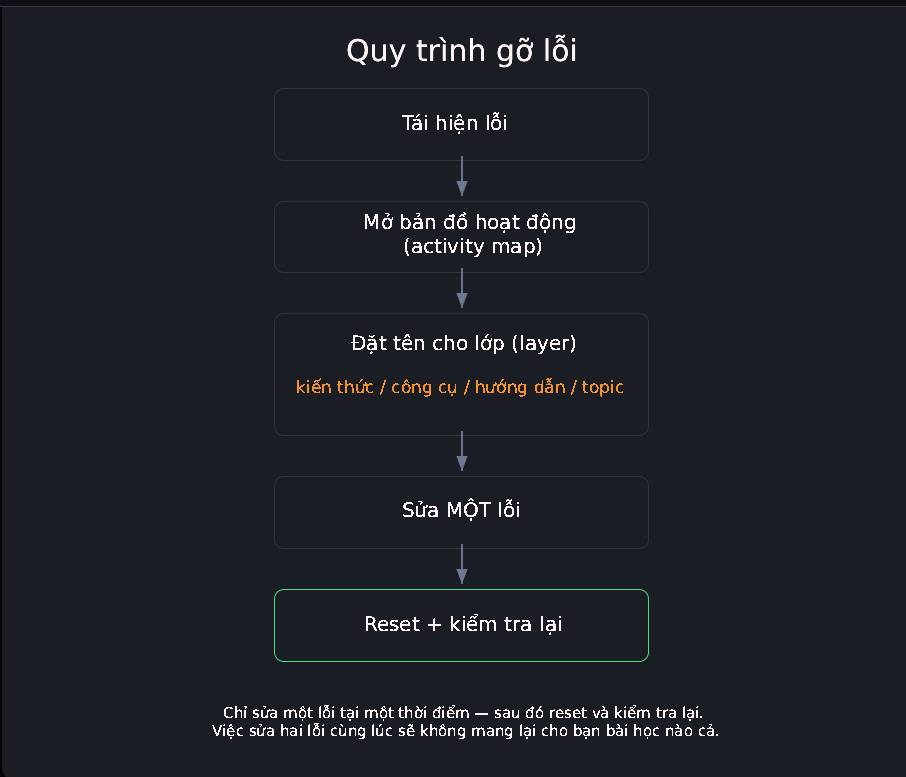 Tại sao agent đưa ra phản hồi kỳ lạ trong Microsoft Copilot Studio?
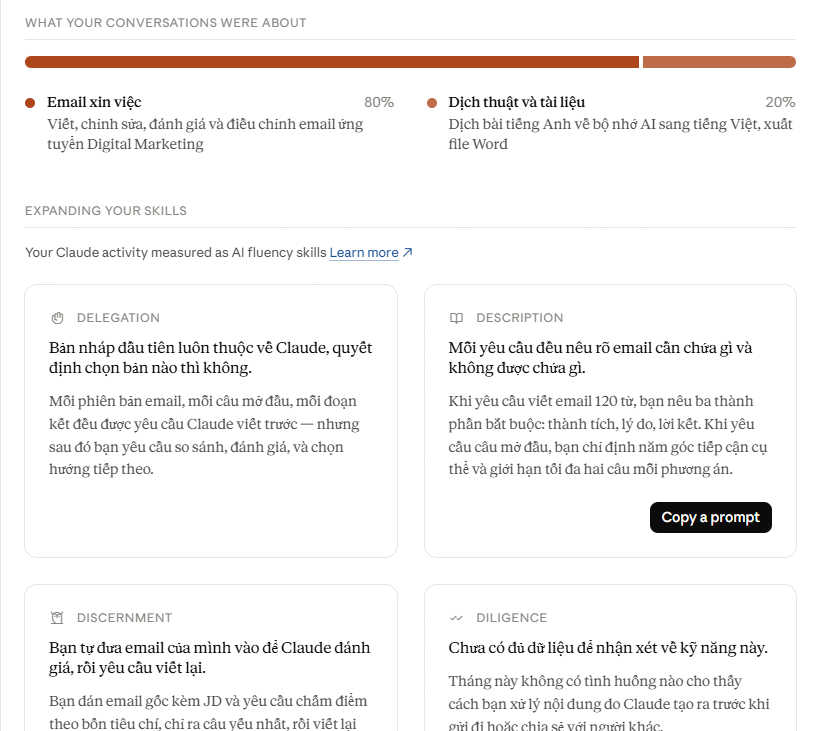 Hướng dẫn xem lại thói quen sử dụng Claude AI
 TOP Claude Connector cho quảng cáo và marketing
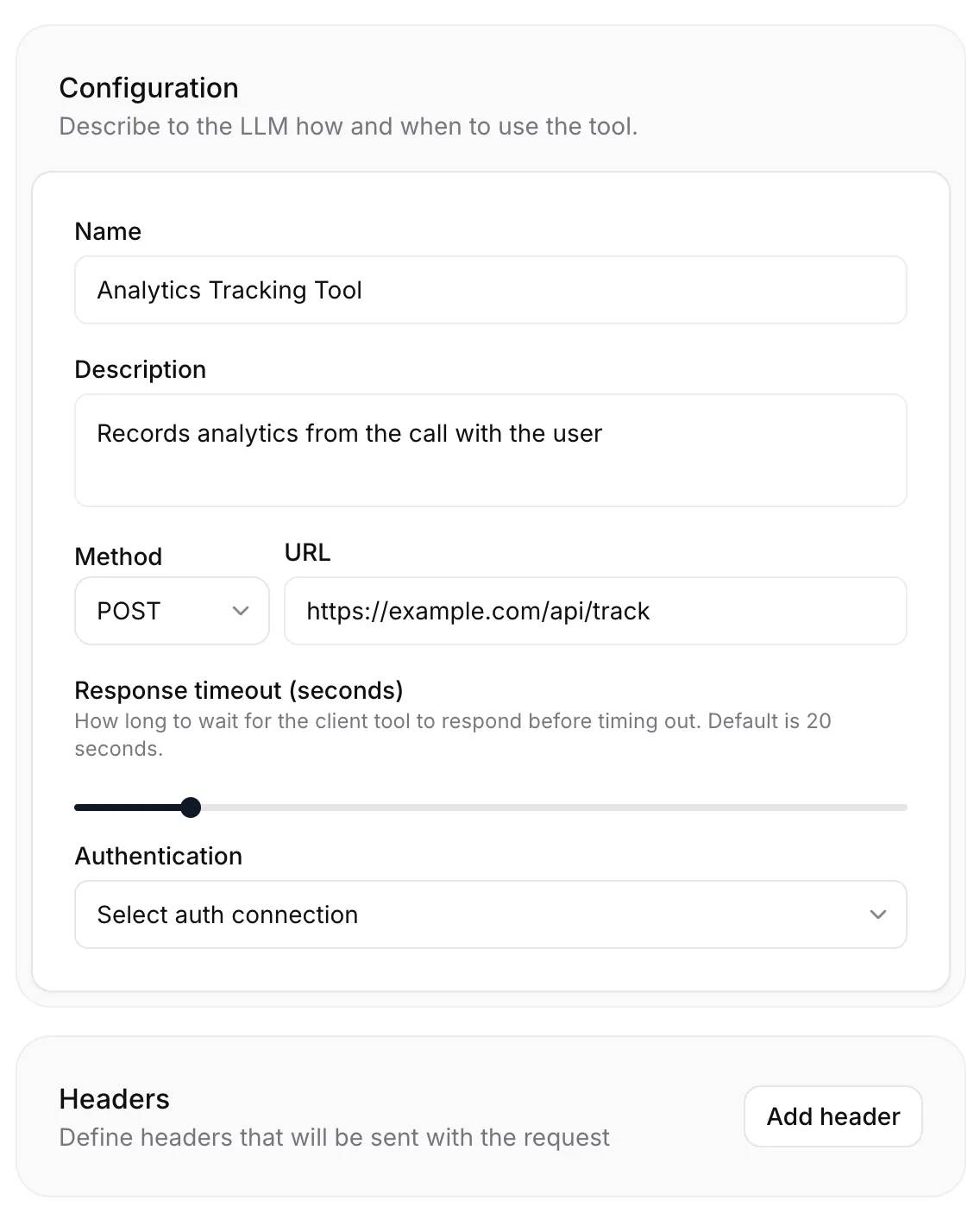 Webhook tools: Kết nối trợ lý của bạn với dữ liệu và hệ thống bên ngoài trong ElevenAgents
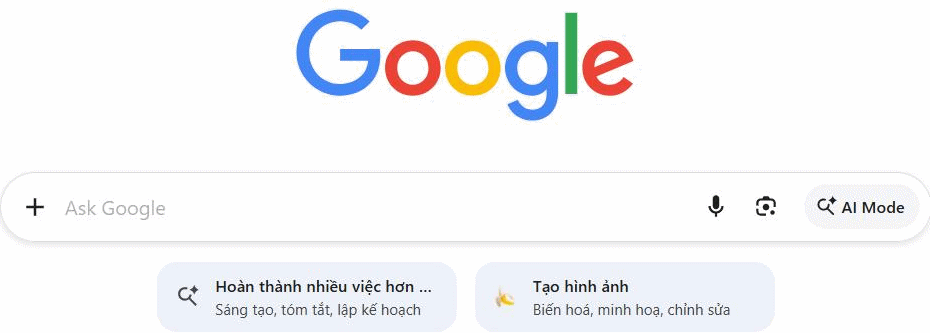 Cách gỡ box Hoàn thành nhiều việc hơn với AI khỏi New Tab Chrome
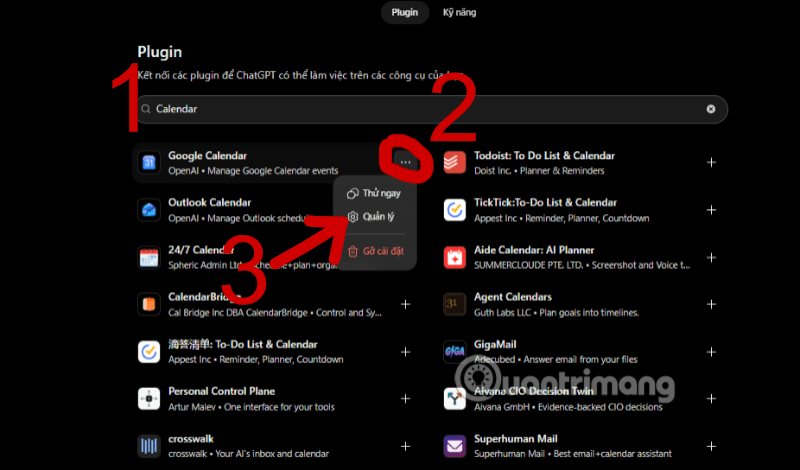 Cách thêm tài khoản vào plugin Google Calendar trên ChatGPT
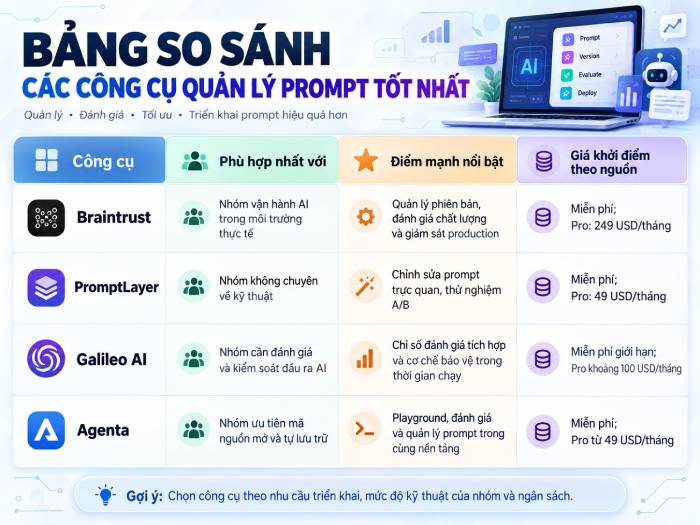 TOP công cụ quản lý prompt AI tốt nhất
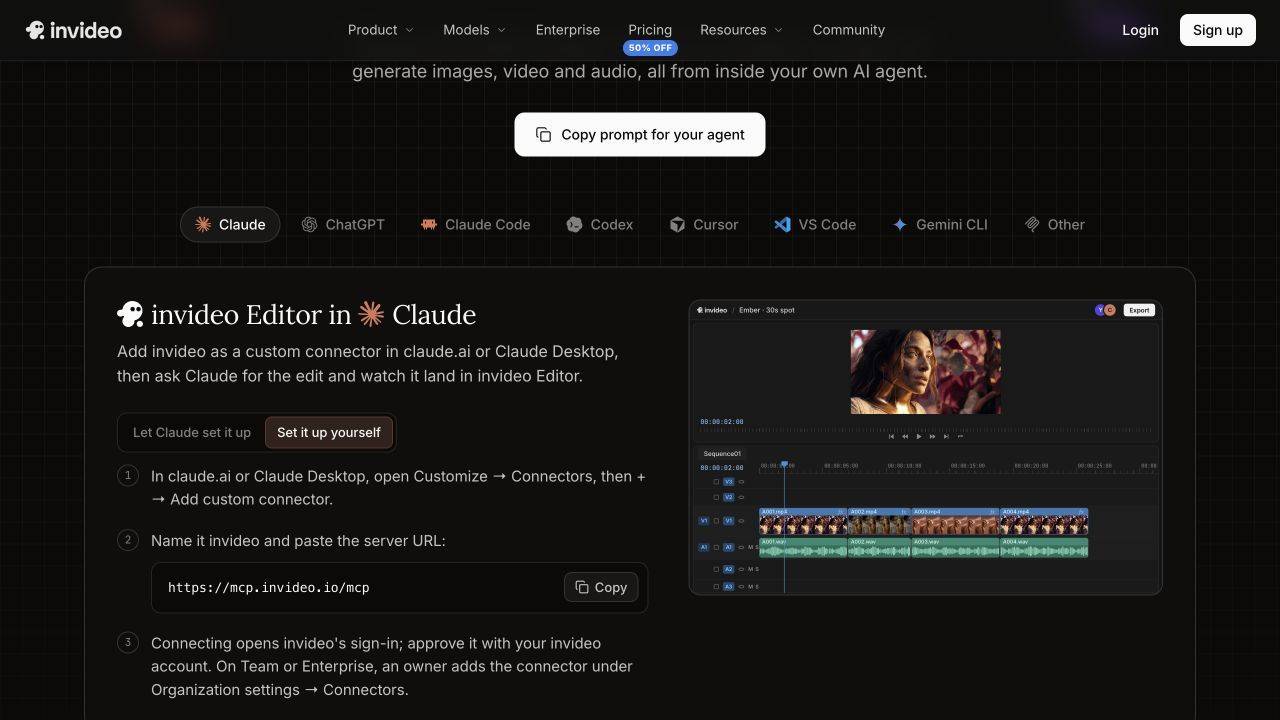 Cách áp dụng feedback video với Claude hoặc ChatGPT, không cần chỉnh sửa lại toàn bộ
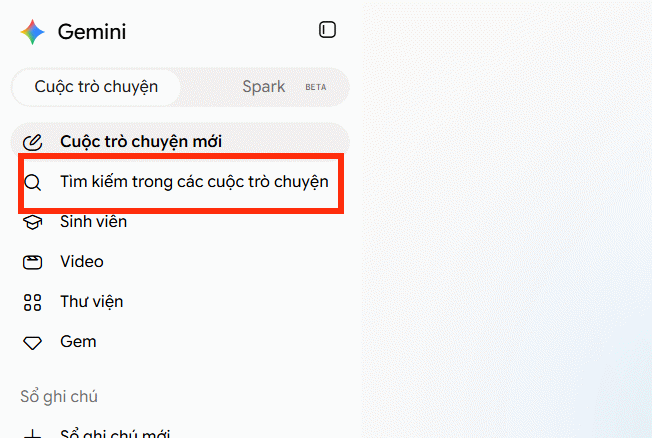 Hướng dẫn tìm kiếm trò chuyện trên Gemini
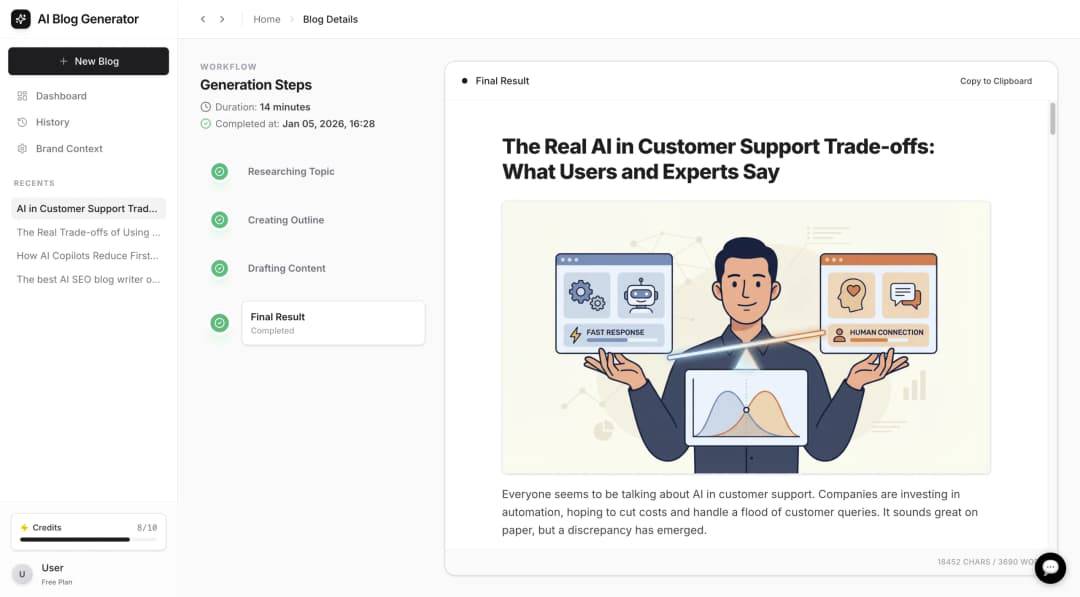 8 công cụ viết AI tốt nhất hiện nay
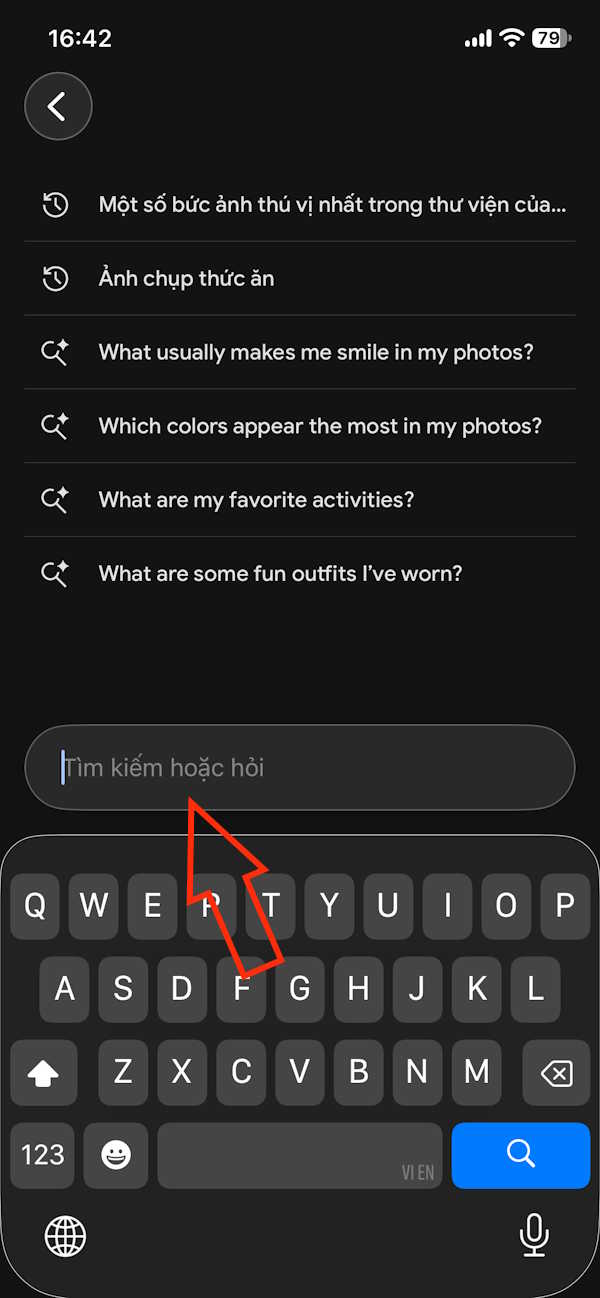 Cách gỡ Gemini khỏi thanh tìm kiếm trong Google Photos
 Quản lý tài liệu trong kho kiến thức ElevenAgents
 Generative Orchestration trong Copilot Studio: Cách agent đưa ra quyết định
 Hướng dẫn cài đặt và sử dụng n8n trên Windows 11
 Cách lập trình chuyên nghiệp hơn, dễ dàng hơn với tính năng Tệp trên Grok
 Công thức tính diện tích hình Elip
 Hướng dẫn ngắt kết nối ứng dụng trên ChatGPT
 Hướng dẫn tạo đoạn hội thoại cho topic trên Twee
 Bức tranh tổng quan về hỗ trợ khách hàng tích hợp AI
 Đừng chia sẻ ảnh cho đến khi bạn chạy kiểm tra siêu dữ liệu này!
 6 cách mở Computer/System Properties trong Windows 10
 Cách sửa lỗi There Are Currently No Power Options Available Windows
 Hướng dẫn 8 cách mở bàn phím ảo trên Windows 10