
Thông tin liên hệ
- 036.686.3943
- admin@nguoicodonvn2008.info

Nhiều trợ lý AI như Microsoft 365 Copilot hay ChatGPT đã hỗ trợ tạo tài liệu trực tiếp từ chat, thì Gemini vẫn thiếu tính năng quan trọng này. Người dùng phải copy nội dung từ Gemini, dán sang Word, Excel hoặc các ứng dụng khác rồi tự định dạng lại — vừa mất thời gian, vừa dễ sai sót.
Giờ đây, Google đã khắc phục điểm yếu đó. Gemini có thể tạo và xuất file trực tiếp từ cuộc trò chuyện, giúp toàn bộ quy trình trở nên liền mạch hơn.
Tính năng mới cho phép Gemini tạo ra nhiều loại file phổ biến, phục vụ cả công việc văn phòng lẫn nhu cầu kỹ thuật.
Với tài liệu, bạn có thể xuất ra Google Docs, Google Slides, file Word (.docx), PDF, TXT hoặc RTF. Với bảng tính, Gemini hỗ trợ Google Sheets, Excel (.xlsx) và CSV.
Ngoài ra, các định dạng kỹ thuật như LaTeX và Markdown cũng được hỗ trợ, phù hợp với lập trình viên hoặc người làm nội dung kỹ thuật.
Điều này biến Gemini từ một chatbot trả lời văn bản thành một công cụ có thể tạo ra tài liệu hoàn chỉnh, sẵn sàng sử dụng .
Cách dùng khá đơn giản và không khác nhiều so với việc chat thông thường.
Trước hết, người dùng nhập prompt như “tạo proposal”, “viết tài liệu dự án” hoặc “lập danh sách công việc WBS”. Gemini sẽ tạo nội dung ngay trong khung chat.
Sau khi có kết quả, bạn chỉ cần chọn tùy chọn export để tải file về máy hoặc lưu trực tiếp vào Google Drive. Toàn bộ nội dung sẽ được định dạng sẵn theo đúng loại file bạn chọn.
Một điểm đáng chú ý là Gemini còn có thể xử lý ảnh ghi chú viết tay. Bạn chỉ cần tải ảnh lên và yêu cầu chuyển thành PDF, hệ thống sẽ tự động chuyển đổi thành tài liệu số.
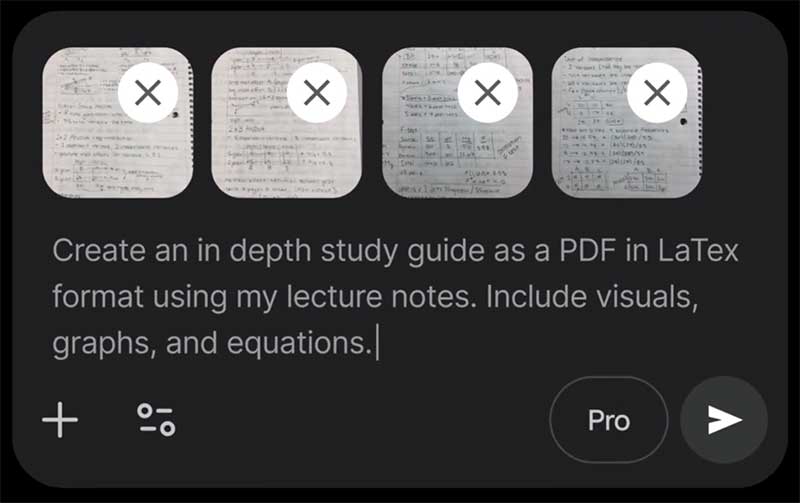
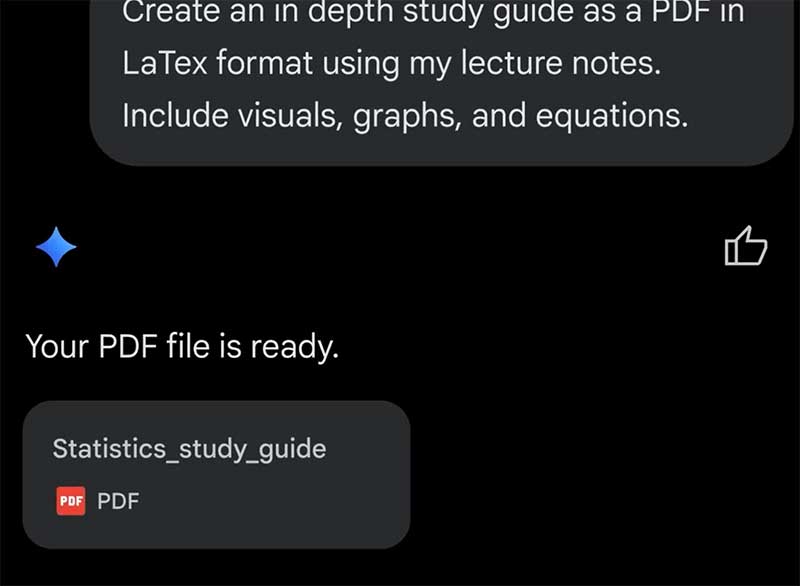
Google cho biết tính năng đang được triển khai toàn cầu cho người dùng Gemini, và sẽ khả dụng với các nhóm người dùng gồm:
khách hàng Google Workspace
người dùng gói Workspace Individual
tài khoản Google cá nhân đăng nhập vào Gemini
Điều này đồng nghĩa với việc hầu hết người dùng đều có thể tiếp cận tính năng trong thời gian ngắn.
Việc bổ sung khả năng xuất file trực tiếp giúp Gemini trở thành một đối thủ đáng gờm hơn trong mảng AI phục vụ công việc. Thay vì chỉ tạo nội dung thô, Gemini giờ có thể hoàn thiện đầu ra dưới dạng tài liệu, bảng tính hoặc file kỹ thuật. Điều này giúp rút ngắn đáng kể quy trình làm việc, đặc biệt với những tác vụ lặp lại như viết báo cáo, lập kế hoạch hay xử lý dữ liệu.
Với khả năng tạo và định dạng tài liệu ngay trong chat, người dùng có thể tiết kiệm thời gian và giảm bớt các bước trung gian. Đây cũng là xu hướng chung của AI hiện nay — không chỉ hỗ trợ suy nghĩ, mà còn trực tiếp tạo ra sản phẩm hoàn chỉnh.
Nguồn tin: Quantrimang.com
Ý kiến bạn đọc
Những tin mới hơn
 5 Python decorator giúp viết code AI sạch và dễ kiểm soát hơn (03/05/2026)
  Skills trong Chrome là gì? Cách biến prompt AI thành công cụ “1 click” cực tiện lợi (03/05/2026)
 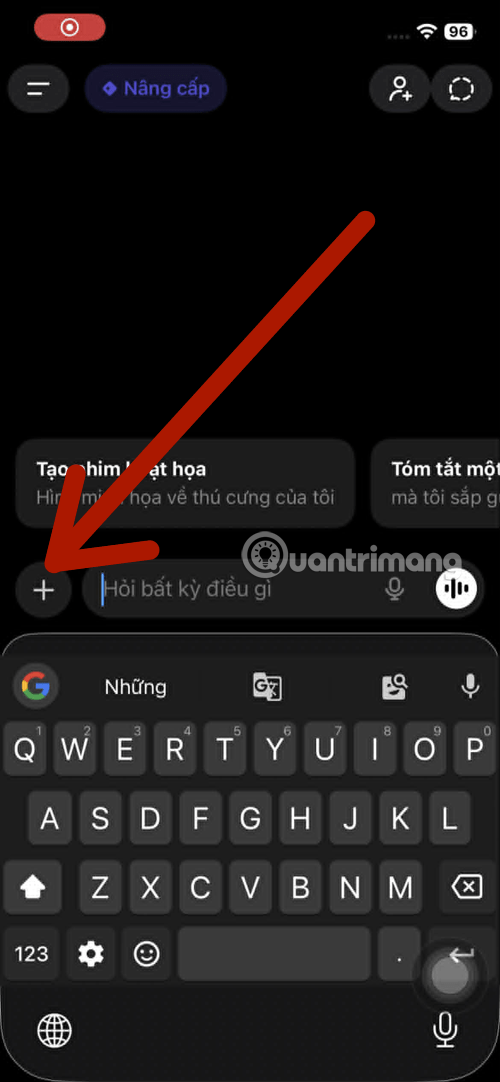 Tạo tranh vẽ dễ thương từ ảnh bằng AI (04/05/2026)
  Cách cải thiện hiệu suất Claude Code bằng testing tự động (04/05/2026)
  10 Prompt biến NotebookLM thành trợ lý nghiên cứu đỉnh cao (04/05/2026)
  Hướng dẫn thiết kế ý tưởng và cấu trúc dàn ý bằng Gemini (04/05/2026)
 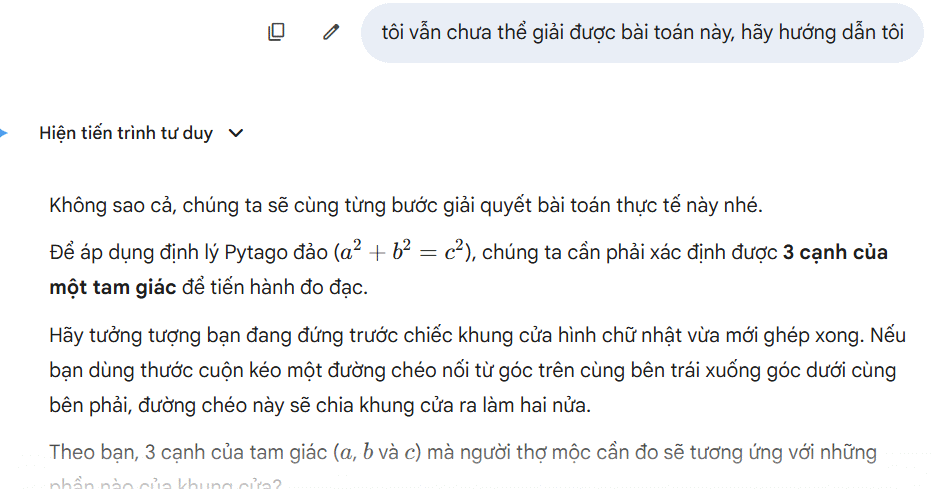 Sử dụng chế độ Học tập Gemini triển khai hình ảnh trực quan khái niệm (04/05/2026)
  RAG và Context Engineering (Kỹ thuật ngữ cảnh) (04/05/2026)
 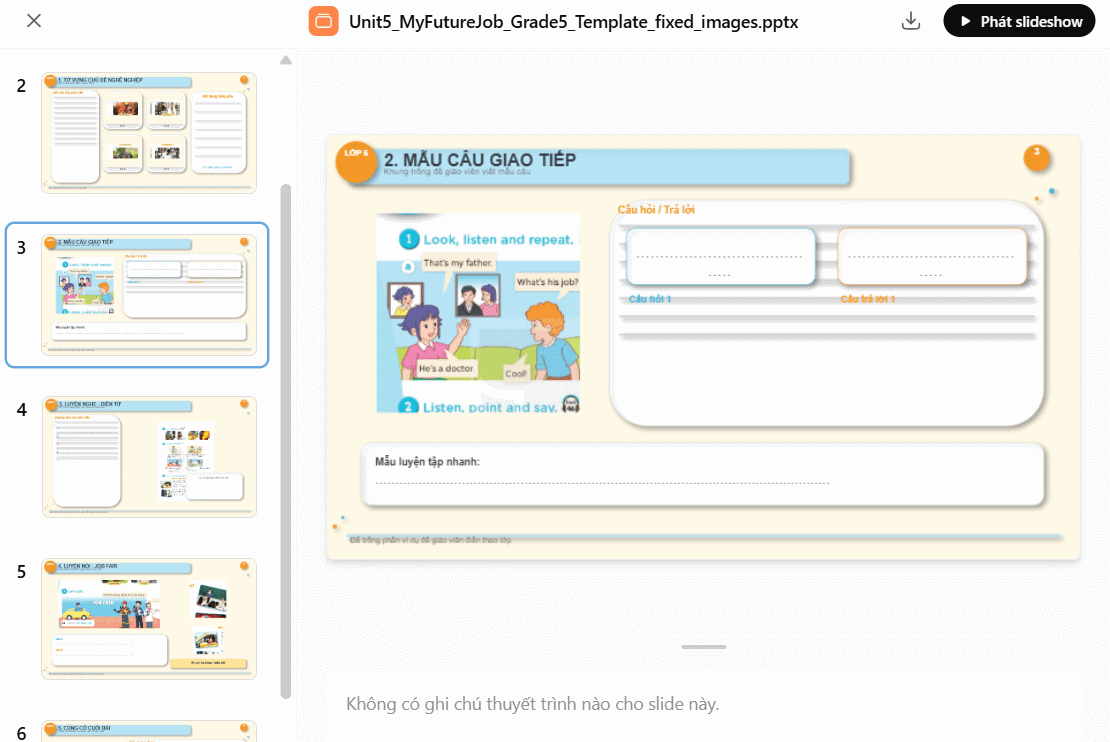 Hướng dẫn tạo slide thuyết trình bằng ChatGPT (04/05/2026)
  Thiết kế prompt: Kỹ năng cần thiết cho những nhà phát triển (04/05/2026)
 Những tin cũ hơn
 Cách xây dựng workflow LLM với Promptflow và OpenAI (có đánh giá, tracing) (03/05/2026)
  Cách khắc phục sự cố và những phương pháp tốt nhất trong Claude Dispatch (01/05/2026)
 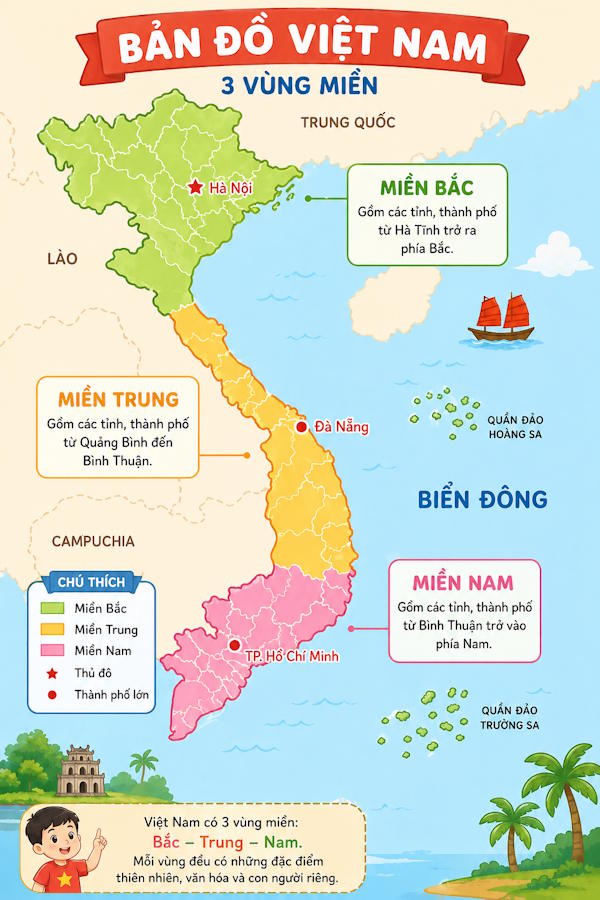 Prompt tạo học liệu bằng hình ảnh trên ChatGPT (01/05/2026)
  Hướng dẫn tạo câu hỏi mở cho đoạn văn trên Twee (01/05/2026)
  Product Design và AI: Khi thiết kế trở thành hệ thống tối ưu hóa (01/05/2026)
  10 GitHub repository giúp bạn làm chủ Claude Code và AI agent coding (01/05/2026)
  Cách sử dụng Humata đọc hiểu tài liệu PDF nhanh chóng (01/05/2026)
  ChatGPT Images 2 là gì? Cách tạo infographic, tài liệu với ChatGPT Images 2 (29/04/2026)
  Cách tạo trang web mô tả kiến thức trực quan trên Canva AI (29/04/2026)
  Cách thức hoạt động của Voice AI (29/04/2026)
  Karaoke Người Đó Tôi Đây Tình Đâu(Midi)
 Chuyển tin nhắn Messenger thành bài hát trong nháy mắt
 Cách xây dựng game nhiều người chơi với Claude Opus 5.5
 Cách xem thời tiết trong ChatGPT với AccuWeather để lên kế hoạch
 Karaoke Lạnh (Midi)
 Cách kết nối ElevenLabs AI agent với Exa
 Thiết lập cách ChatGPT thông báo cho bạn khi có công việc cần chú ý
 TOP phần mềm OCR scan tài liệu có tích hợp AI tốt nhất
 6 trang web tạo mật khẩu ngẫu nhiên an toàn đáng tin cậy
 TOP nền tảng xây dựng công cụ nội bộ có tích hợp AI
 TOP phần mềm AI bảo mật Internet tốt nhất hiện nay
 Biến các ý tưởng thành giải thích trực quan, tương tác trong ChatGPT
 TOP tiện ích mở rộng AI cho VS Code tốt nhất
Cách tạo website Portfolio miễn phí bằng ChatGPT
TOP tiện ích mở rộng AI cho VS Code tốt nhất
Cách tạo website Portfolio miễn phí bằng ChatGPT
 6 lựa chọn thay thế Visual Studio Code tốt nhất có tích hợp AI
 Tạo form hỏi đáp tương tác trong vài phút và prompt chỉnh sửa
 Hướng dẫn sử dụng Google Slides trong Claude
 Hướng dẫn sử dụng Wolfram trong ChatGPT giải toán nâng cao
 15 prompt AI thú vị cho ngày lễ Halloween
 Hoàn thiện một thiết kế thực tế với ChatGPT + Canva
 Hướng dẫn cài đặt và sử dụng n8n trên Windows 11
 Cách lập trình chuyên nghiệp hơn, dễ dàng hơn với tính năng Tệp trên Grok
 Công thức tính diện tích hình Elip
 Hướng dẫn ngắt kết nối ứng dụng trên ChatGPT
 Hướng dẫn tạo đoạn hội thoại cho topic trên Twee
 Bức tranh tổng quan về hỗ trợ khách hàng tích hợp AI
 Cách sửa lỗi There Are Currently No Power Options Available Windows
 Claude Code thực sự có giá bao nhiêu?
 Hướng dẫn 8 cách mở bàn phím ảo trên Windows 10
 5 tài liệu hay nhất giúp bạn làm chủ Small Language Model (SLM) năm 2026




















