Cách tạo giọng đọc lồng tiếng cho slide bài giảng
Bước 1:
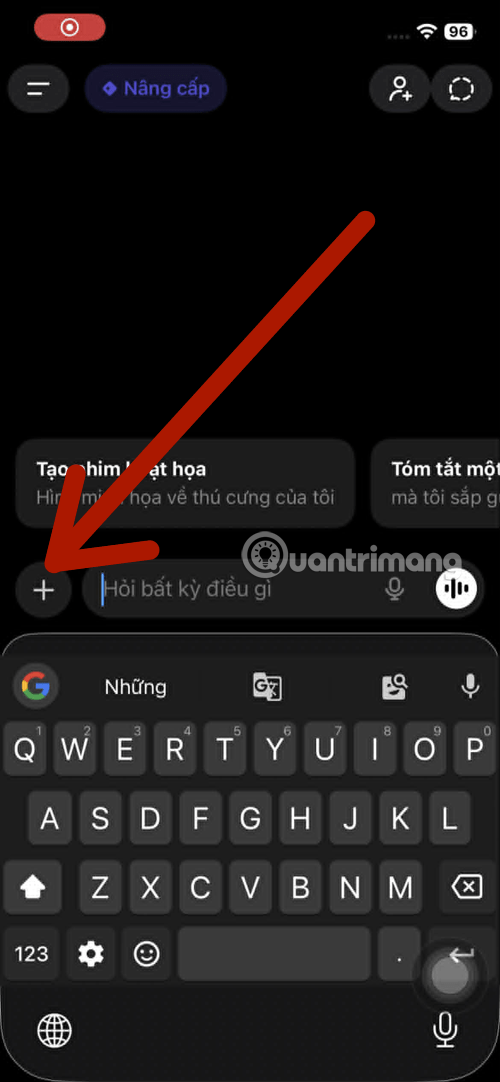
Trước hết chúng ta truy cập vào ChatGPT, sau đó nhấn vào dấu cộng rồi chọn tải tệp bài giảng lên. Sau đó bạn nhập lệnh viết kịch bản cho file bài giảng này.
Viết kịch bản lồng tiếng tóm tắt nội dung bài giảng [môn] [lớp]. Độ dài [phút].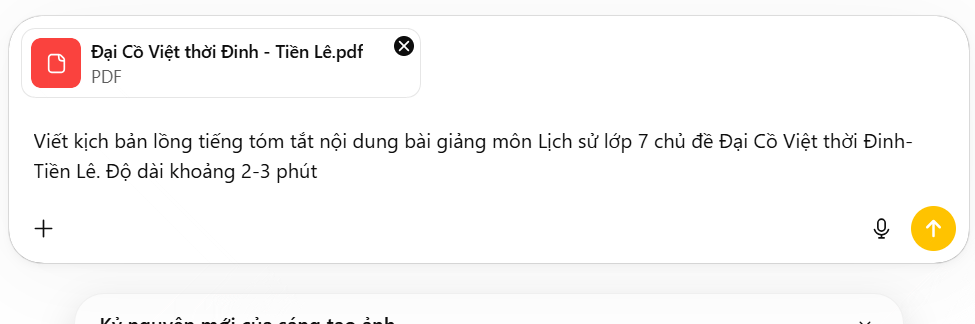
Bước 2:
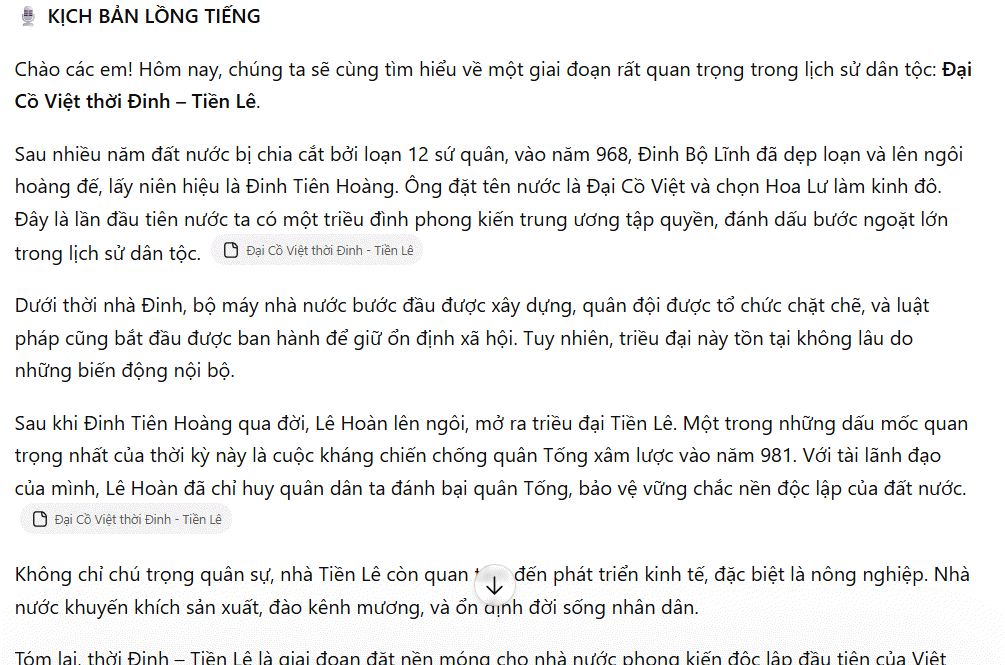
Sau đó bạn sẽ có được kịch bản được xây dựng từ slide bài giảng mà chúng ta tải lên ChatGPT như hình dưới đây. Chúng ta sẽ sao chép toàn bộ nội dung này để sử dụng.
Bước 3:
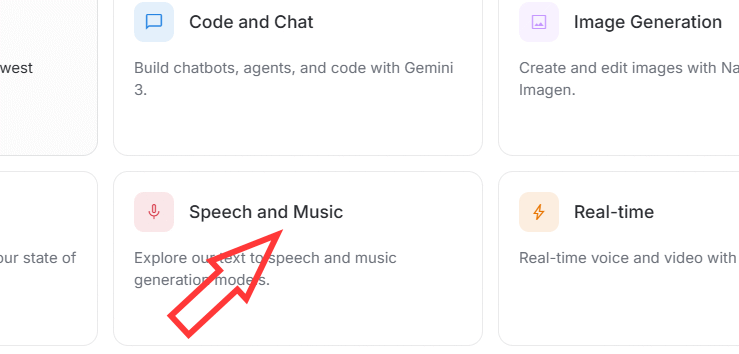
Truy cập vào trang web trang web Google AI Studio và sau đó bạn chọn chế đổi văn bản thành giọng nói, bằng cách nhấn vào chế độ Speech and Music.
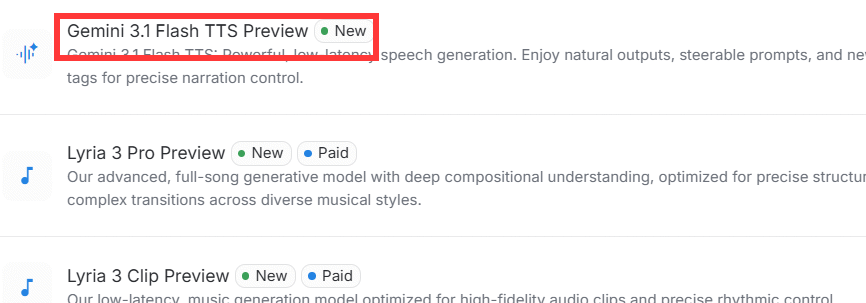
Khi đó bạn nhấn vào công cụ Gemini 3.1 Flash TTS Preview để sử dụng.
Bước 4:
Ở giao diện mới chúng ta nhấn vào dòng chữ Turn text into natural-sounding speech… để chuyển văn bản thành giọng nói.
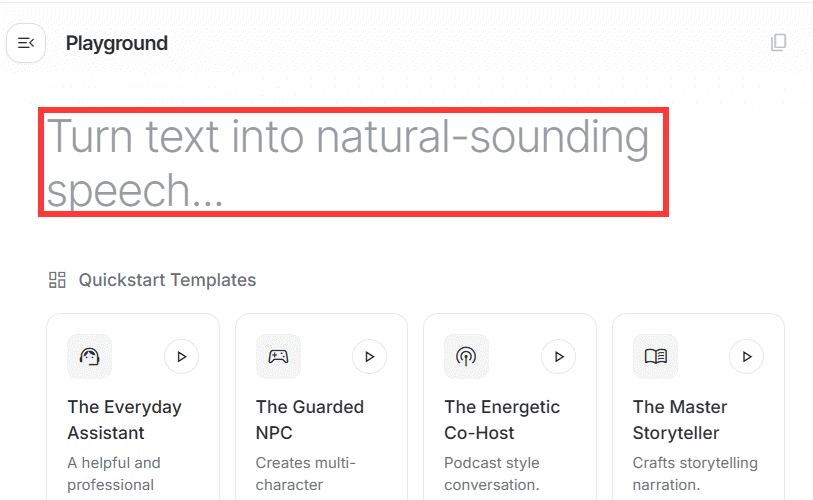
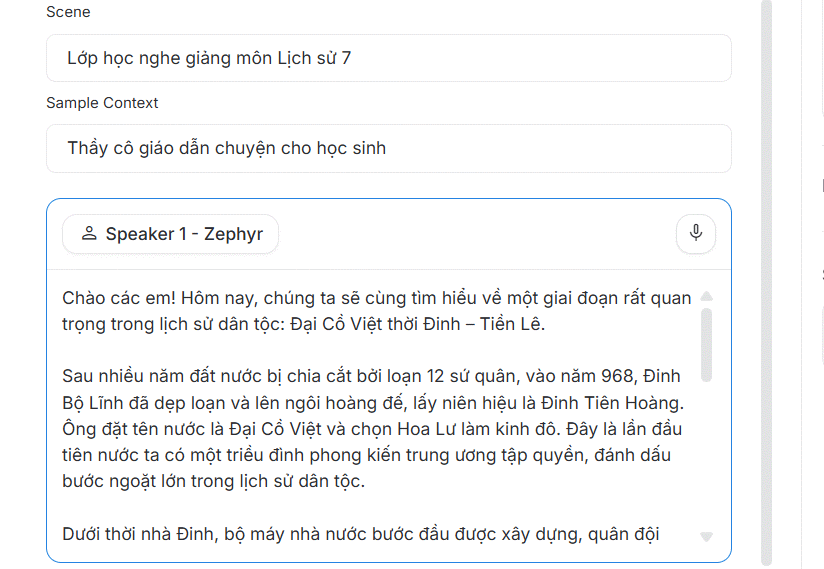
Khi đó thầy cô giáo hay nhập bối cảnh cho nội dung này ở phần Scene, dòng dưới điền ngữ cảnh sau đó paste toàn bộ kịch bản từ ChatGPT sang.
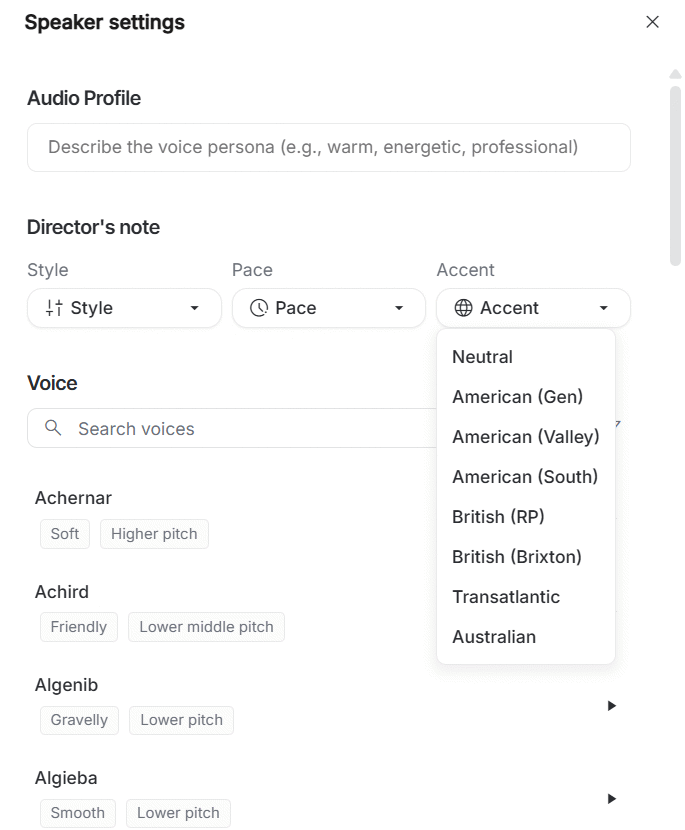
Nhấn vào giọng nói để lựa chọn và thay đổi một số thiết lập cho giọng nói.
Ở bên cạnh bạn có thể điều chỉnh cho giọng nói của mình như hình dưới. Sau đó nhấn Run để tạo giọng nói từ văn bản.
Bước 5:
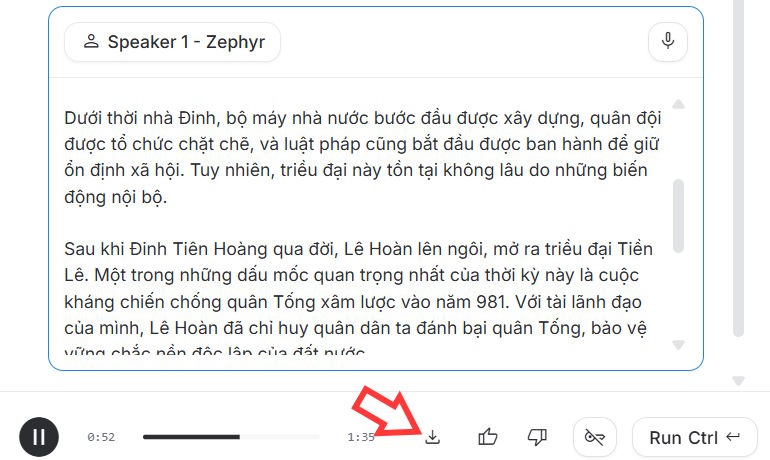
Sau đó bạn có ngay được file âm thanh như hình, nhấn nghe để nghe trước sau đó nhấn biểu tượng download để tải xuống.
 Xây dựng Voice Agent của riêng bạn
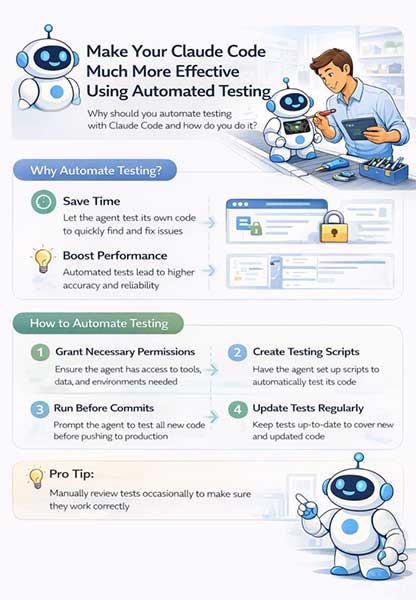 Cách cải thiện hiệu suất Claude Code bằng testing tự động
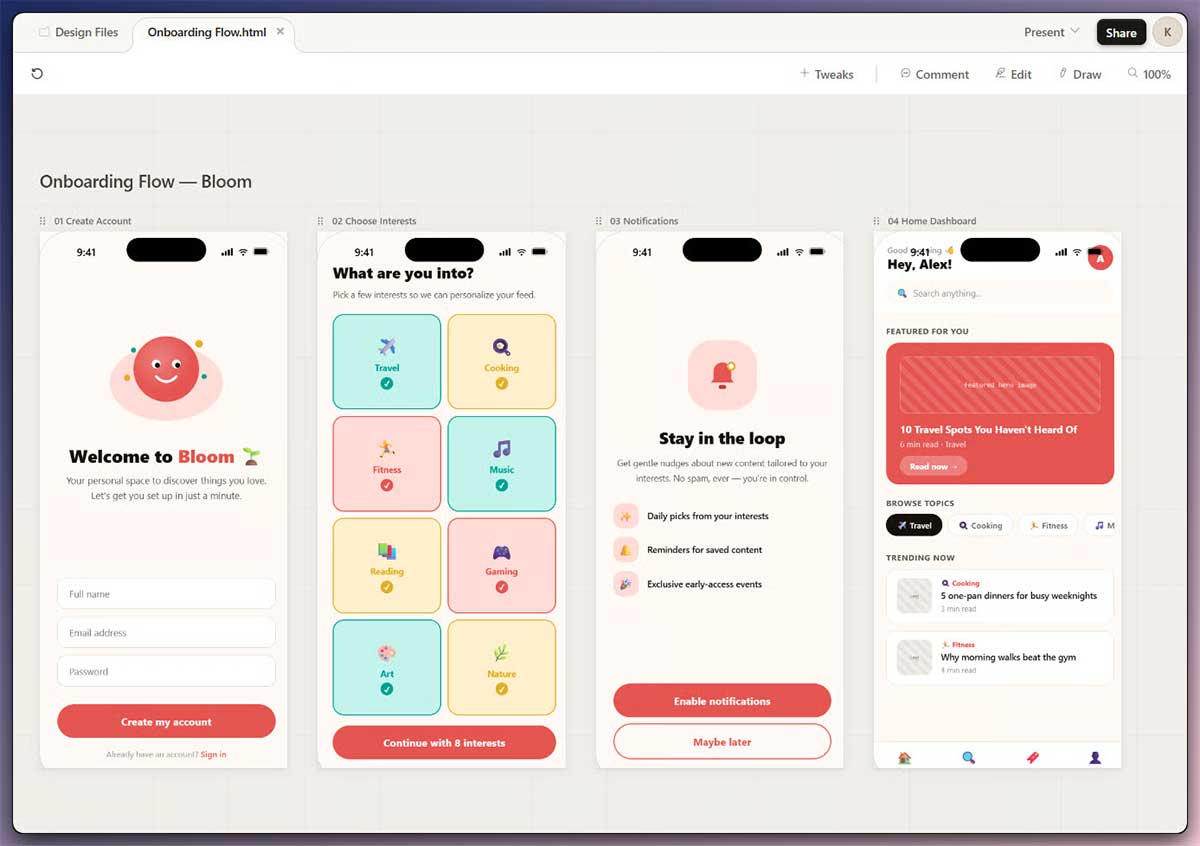 Claude Design là gì? Công cụ thiết kế AI mới của Anthropic hoạt động ra sao
 Hướng dẫn tạo ảnh đồng nhất nhân vật cho bài thơ bằng Qwen AI
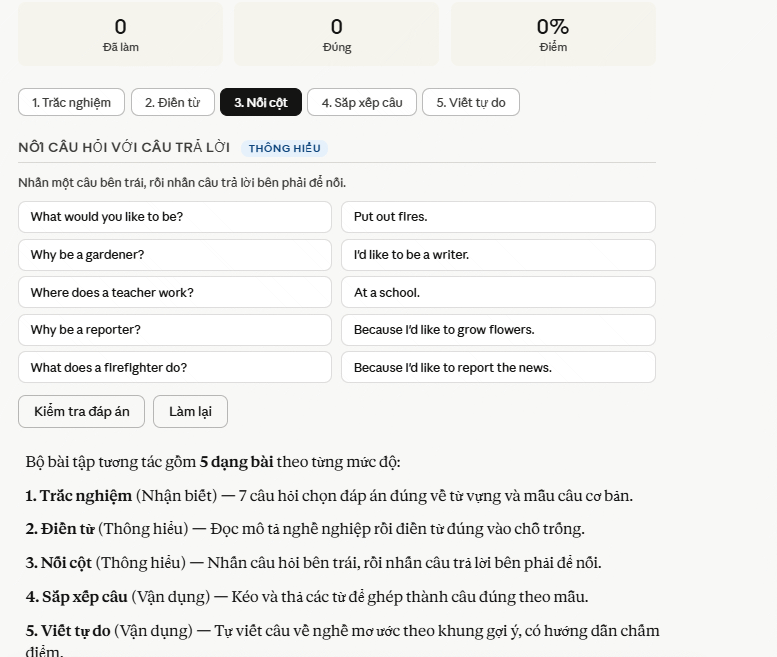 Prompt tự động hóa soạn giáo án với Claude AI
 Prompt tạo ảnh tranh vẽ dễ thương, tranh vẽ con nít AI
 Prompt tạo ảnh Tổng kết năm học bằng ChatGPT
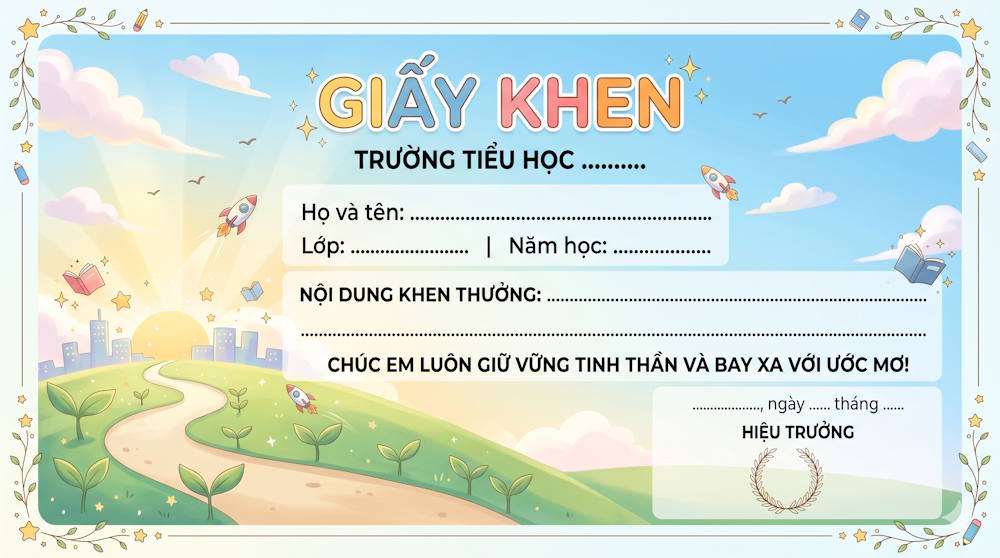 Prompt tạo giấy khen học sinh theo phong cách khác nhau
 AI Agent và GPT tùy chỉnh trong tự động hóa doanh nghiệp
 Cách thay đổi phong cách ảnh bằng AI trong Messenger
 Thiết kế prompt: Kỹ năng cần thiết cho những nhà phát triển
 Hướng dẫn tạo slide thuyết trình bằng ChatGPT
 RAG và Context Engineering (Kỹ thuật ngữ cảnh)
 Sử dụng chế độ Học tập Gemini triển khai hình ảnh trực quan khái niệm
 Hướng dẫn thiết kế ý tưởng và cấu trúc dàn ý bằng Gemini
 10 Prompt biến NotebookLM thành trợ lý nghiên cứu đỉnh cao
 Tạo tranh vẽ dễ thương từ ảnh bằng AI
 Skills trong Chrome là gì? Cách biến prompt AI thành công cụ “1 click” cực tiện lợi
 5 Python decorator giúp viết code AI sạch và dễ kiểm soát hơn