Xóa thủ công các mục đã truy cập gần đây
Nhấn tổ hợp phím Windows + E để mở File Explorer. Tại giao diện Home bạn mở rộng phần Recent và sẽ thấy các tập tin mở gần đây.
Lúc này chỉ cần nhấn chuột phải vào tập tin rồi chọn Remove from Recent là được.
Hướng dẫn xóa tập tin gần đây trong Windows
Bước 1:
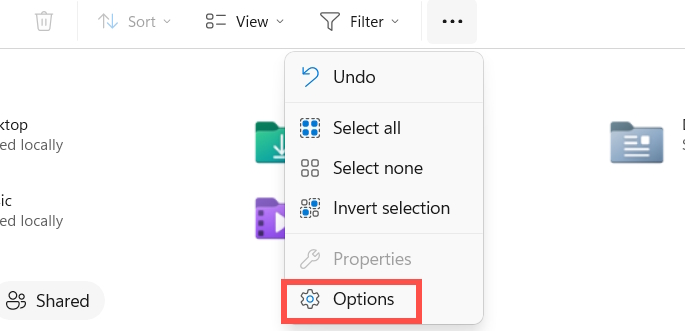
Tại giao diện trên File Explorer bạn nhấn vào biểu tượng 3 chấm rồi chọn Options trong menu hiển thị.
Bước 2:
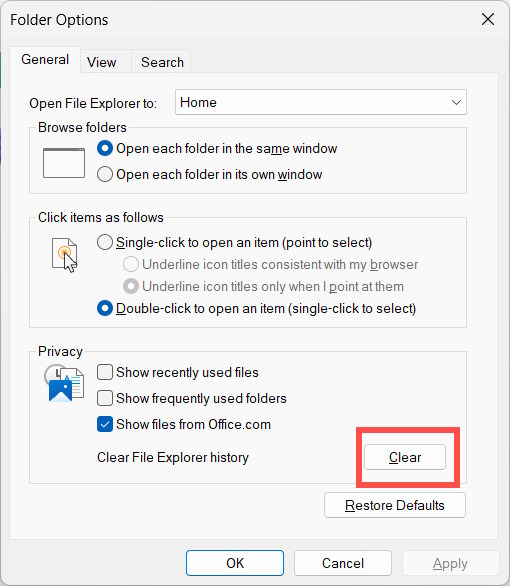
Hiển thị giao diện mới, người dùng nhấn vào tab General rồi nhìn xuống mục Privacy. Lúc này chúng ta chỉ cần nhấn vào nút Clear.
Ngoài ra bạn có thể tắt 2 thiết lập Show recently used files in Quick Access và Show frequently used folders in Quick Access để không hiển thị những tệp đã truy cập gần đây trên File Explorer.
Xóa lịch sử tệp gần đây trên Windows 11
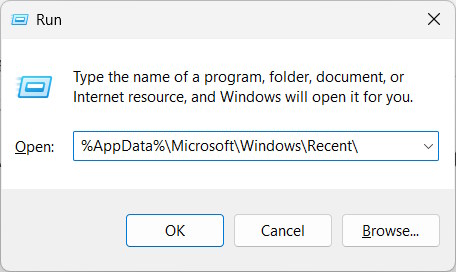
Bạn mở hộp thoại Run sau đó nhập đường dẫn dưới đây.
%AppData%\Microsoft\Windows\Recent\Xóa các tệp và thư mục gần đây mà bạn muốn loại bỏ khỏi lịch sử. Để xóa tất cả, nhấn Ctrl + A và nhấp vào biểu tượng thùng rác để xóa.
 Cách sửa lỗi tệp Office tự động đặt lại khi thoát ứng dụng
 Tại sao nên dùng USB-C hub có màn hình cảm ứng để giám sát các thiết bị?
 Thay đổi 3 thiết lập này để laptop Windows chạy nhanh hơn!
 Cựu kỹ sư Microsoft lý giải mẹo khởi động lại Windows “thần tốc” ngày xưa: thú vị nhưng đầy lỗi
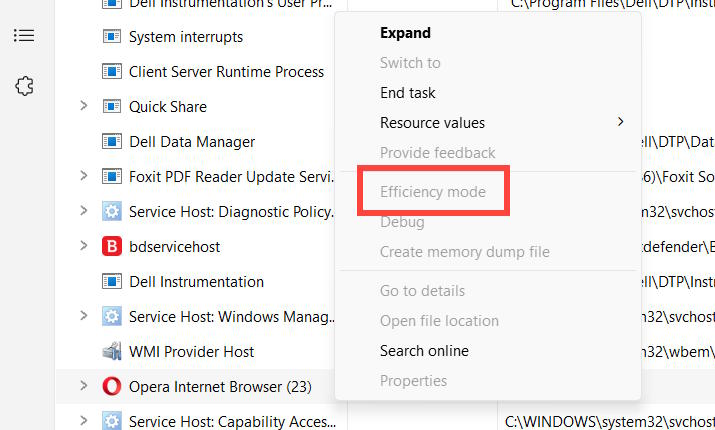 Efficiency Mode trên Windows 11 là gì? Cách bật Efficiency Mode
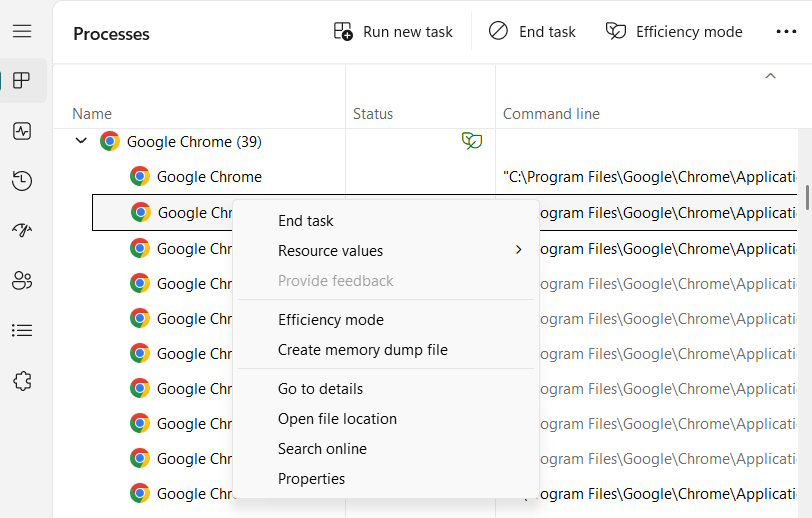 Cách tắt chế độ hiệu quả Efficiency Mode trên Chrome
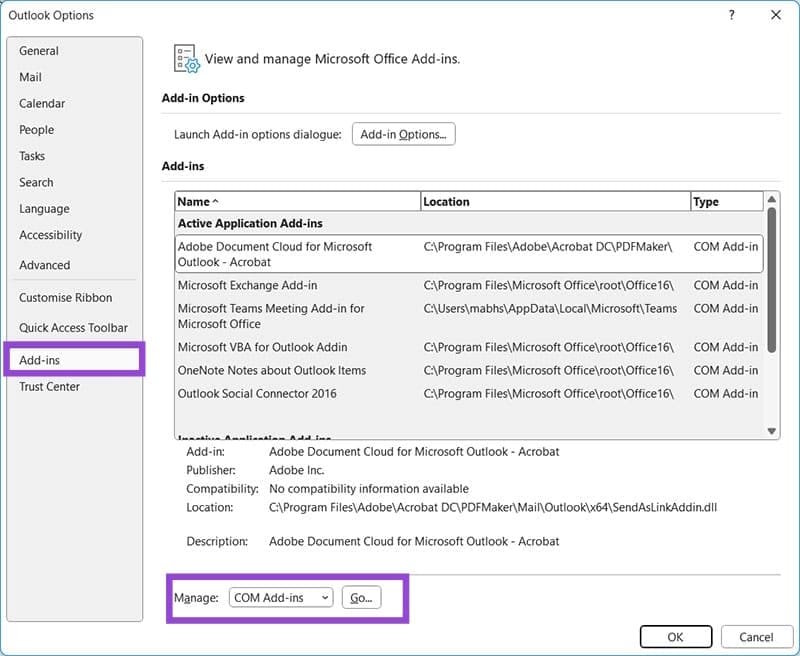 Hướng dẫn sửa lỗi Outlook treo khi đính kèm tệp
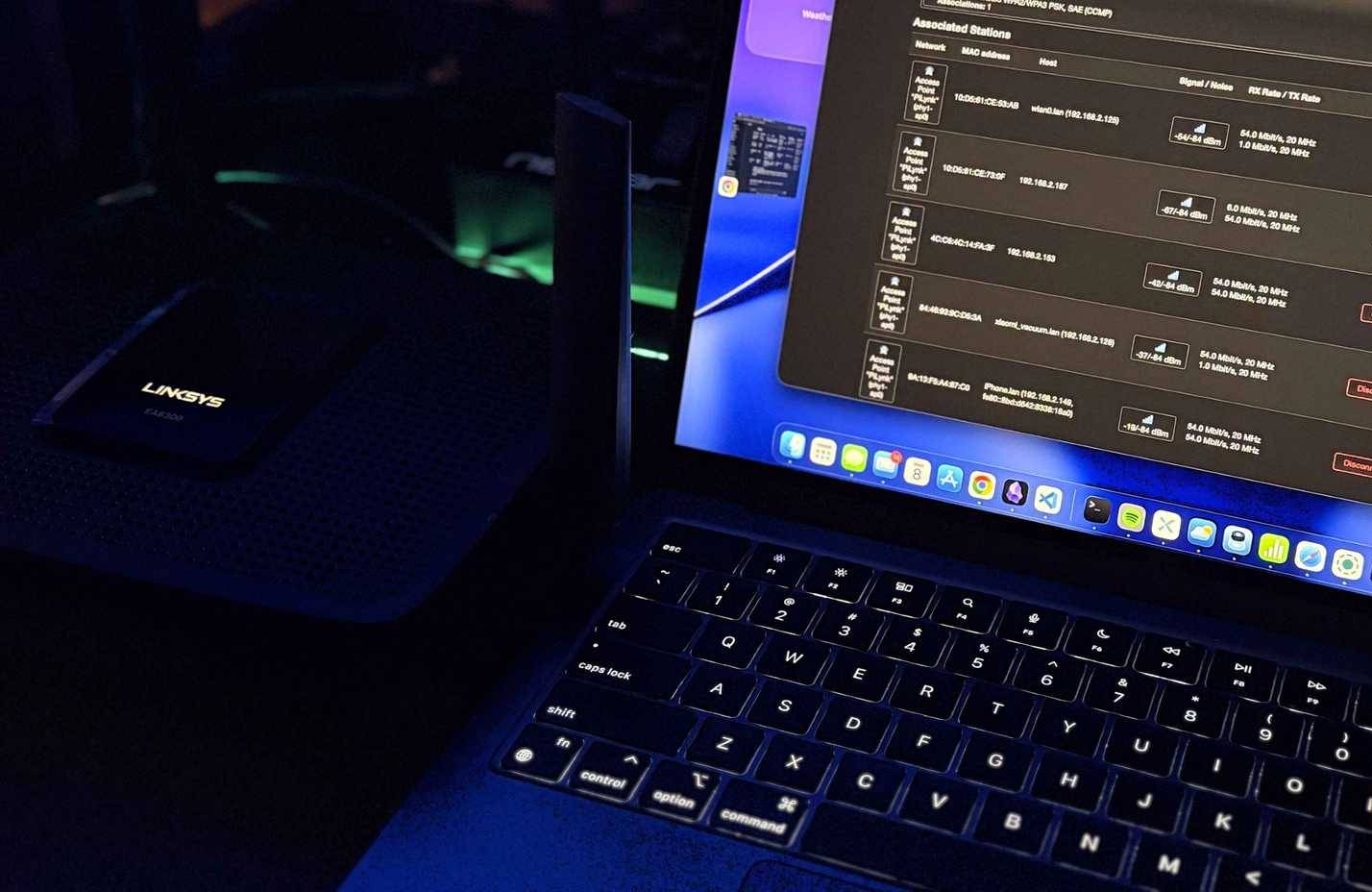 3 lý do không nên sử dụng cổng USB của router để sao lưu dữ liệu
 Bí quyết chơi game trên desktop Linux
 Hướng dẫn xem lịch sử thay đổi mật khẩu trên Mac
 Đừng sử dụng sai cáp Ethernet nữa!
 4 bản phân phối Linux dựa trên Fedora còn “đáng dùng” hơn cả Fedora
 Cách tạo biểu đồ thanh xếp chồng Google Sheets
 Kí tự đặc biệt ϟ, ✿, \˚ㄥ˚\, ☎,☂, ☁ ký tự đặc biệt hay
 5 cài đặt router đang âm thầm làm giảm tốc độ Internet của bạn
 Hướng dẫn đăng xuất tài khoản Microsoft Windows 11
 Trình duyệt đang làm chậm máy tính của bạn đấy!
 Hướng dẫn tăng tốc menu ngữ cảnh trên Windows
 Những công dụng của chiếc USB có thể bạn chưa biết