Với cách thiết lập mới lạ này, bạn sẽ nghe được chính giọng nói của mình trong những nội dung phản hồi đến từ Dola AI. Ngoài ra các tùy chỉnh tốc độ hay cao độ giọng nói cũng được áp dụng với giọng nói cá nhân trên Dola AI.
Bạn muốn trò chuyện với Dola AI bằng chính giọng nói của mình? Hãy làm theo hướng dẫn dưới đây để tạo giọng nói cá nhân và sử dụng giọng nói đó trong các cuộc trò chuyện bằng giọng nói.
Cách tạo giọng nói cá nhân trên Dola AI
Bước 1:
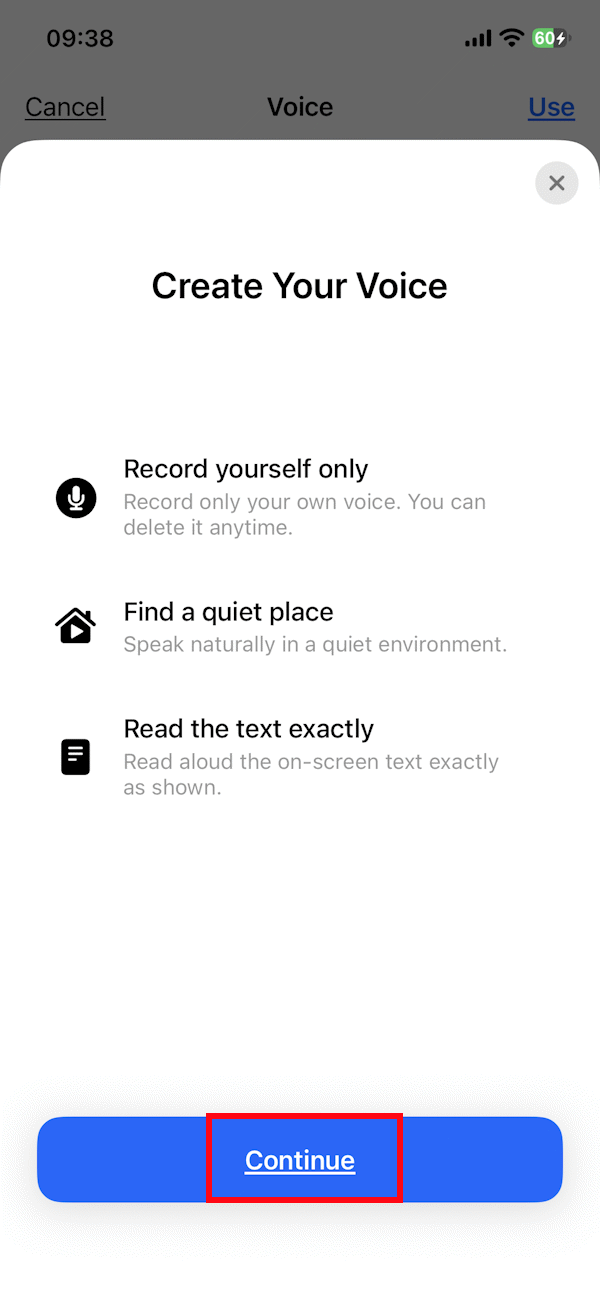
Trong giao diện chat trên Dola AI bạn nhấn vào biểu tượng 3 chấm ở góc phải. Chuyển vào giao diện mới, bạn nhấn vào mục Create để tiến hành tạo giọng nói cá nhân trên ứng dụng. Sau đó bạn sẽ thấy giao diện giới thiệu về tính năng này, nhấn Continue để tiếp tục.

Bước 2:
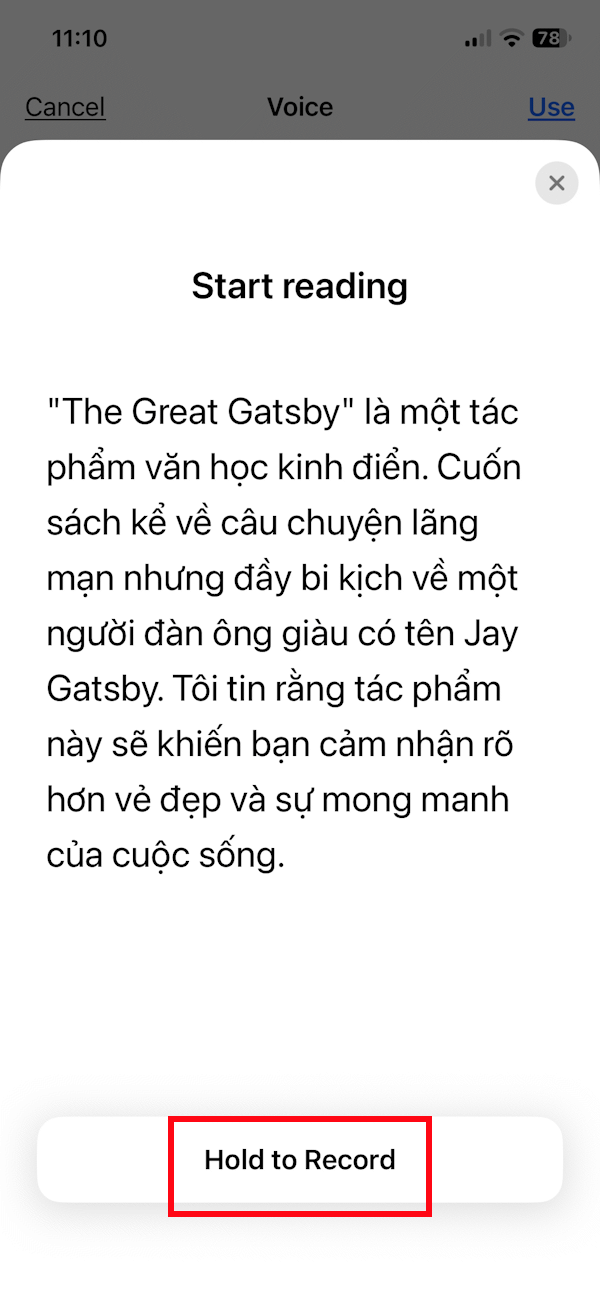
Giao diện hiển thị một đoạn văn để bạn đọc, sau đó ứng dụng sẽ lưu lại giọng nói của bạn. Nhấn Hold to Record để tiến hành đọc đoạn văn, lưu lại giọng nói của bạn vào hệ thống Dola AI.
Trong quá trình ghi âm, bạn nên đọc đoạn văn rõ ràng, với tốc độ tự nhiên và âm lượng ổn định. Hãy đọc đầy đủ nội dung được yêu cầu, tránh nói quá nhanh hoặc ngắt quãng không cần thiết để bản ghi có chất lượng tốt hơn.
Bước 3:
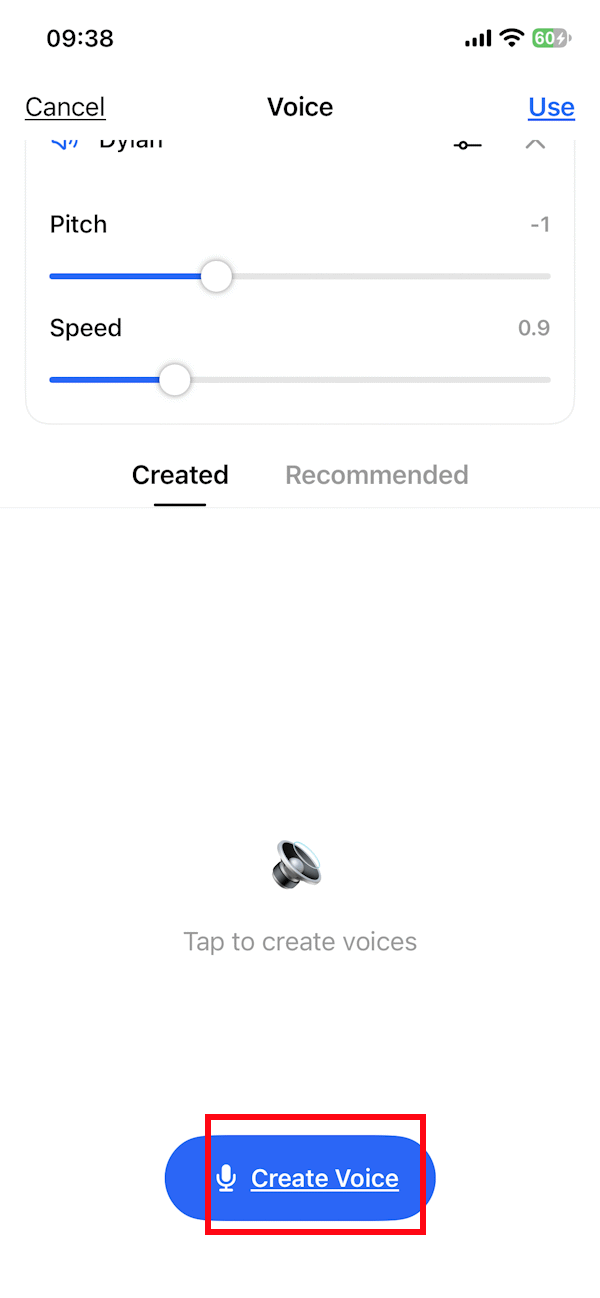
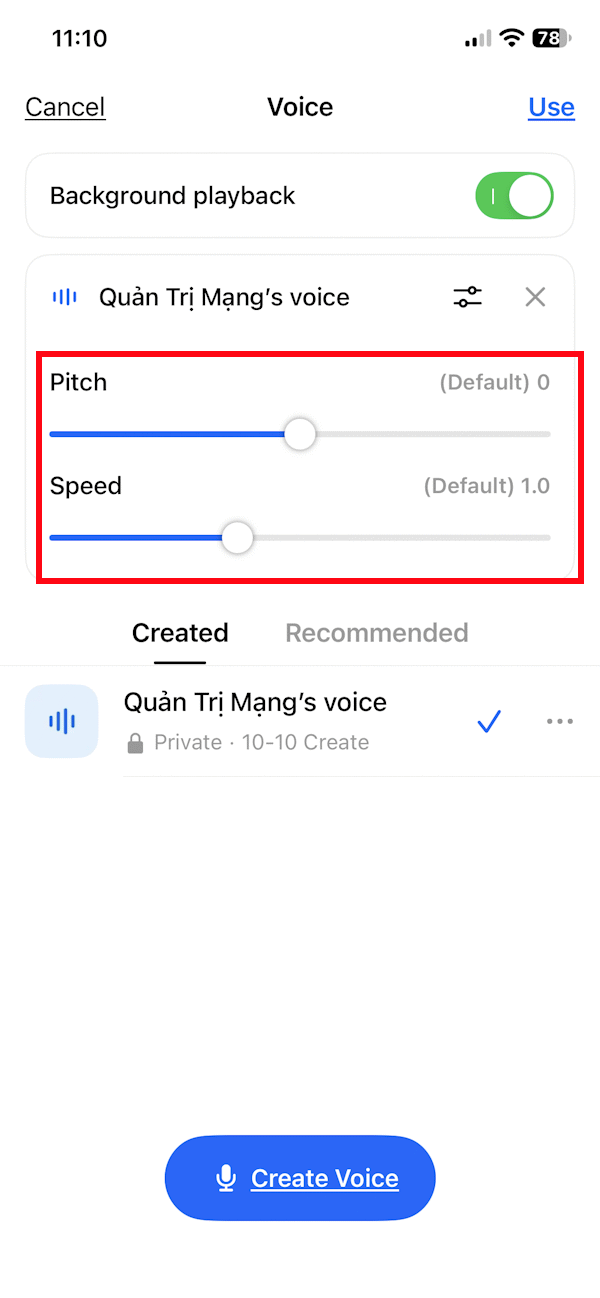
Sau khi ghi âm xong chúng ta sẽ thấy giọng nói của mình hiển thị trong danh sách. Lúc này bạn tiến hành điều chỉnh tiếp tốc độ giọng nói, cao độ của giọng nói thông qua 2 thanh điều chỉnh Pitch và Speed.
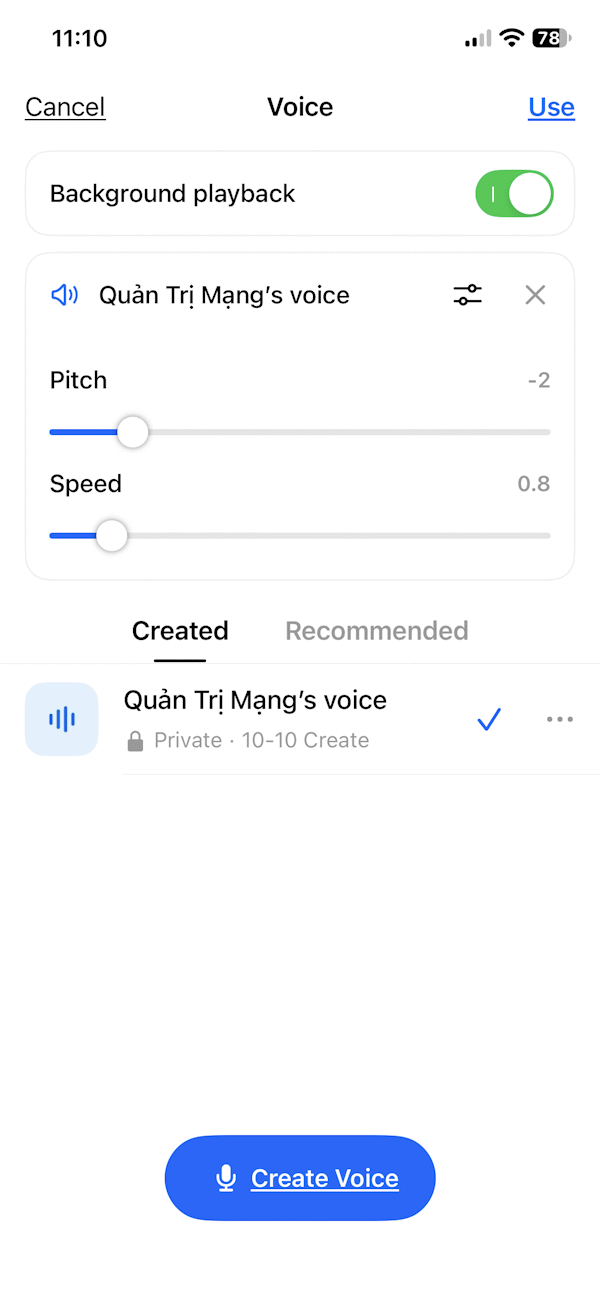
Trong đó, Pitch dùng để điều chỉnh cao độ giọng nói, còn Speed dùng để điều chỉnh tốc độ đọc. Bạn có thể thay đổi các thông số này để tìm được cách thể hiện giọng nói phù hợp với sở thích của mình. Chẳng hạn, bạn có thể thử tăng hoặc giảm tốc độ để tìm nhịp đọc dễ nghe hơn khi trò chuyện với Dola AI. Mỗi lần điều chỉnh thì bạn đều được nghe trước giọng nói sẽ như nào.
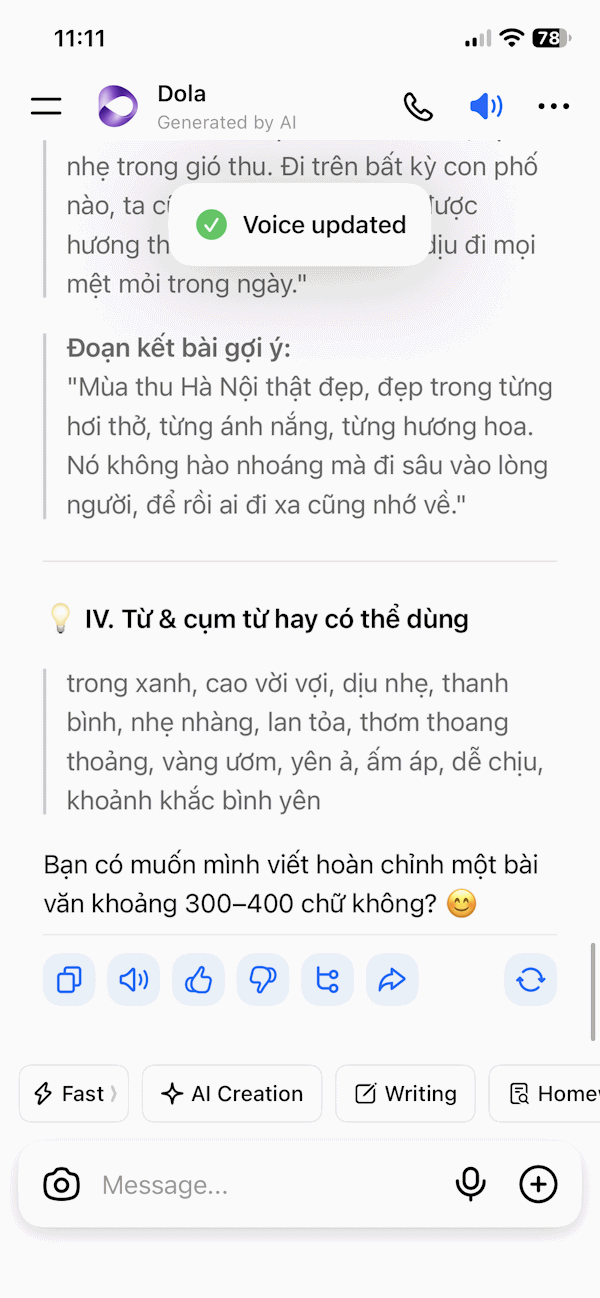
Sau khi điều chỉnh xong, bạn nhấn nút Use để sử dụng giọng nói cá nhân trong các cuộc trò chuyện bằng giọng nói trên Dola AI.
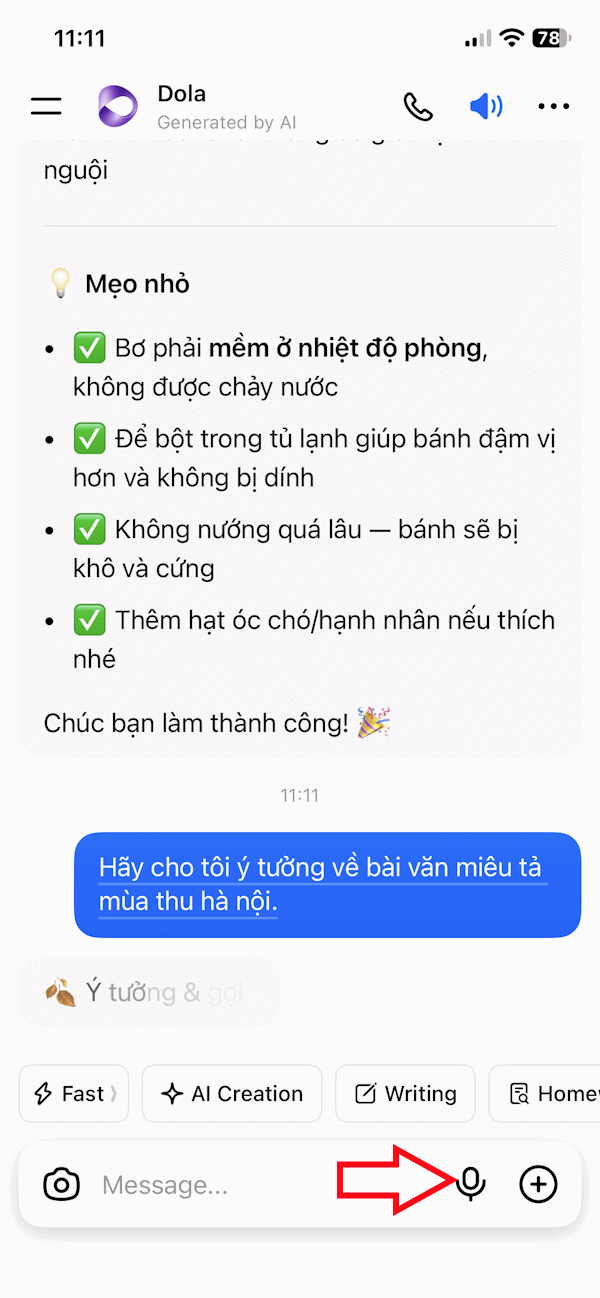
Bây giờ quay lại giao diện chat trên Dola, bạn nhấn vào biểu tượng micro sau đó nói với Dola AI và sẽ nghe thấy nội dung phản hồi bằng giọng nói cá nhân của mình.
Nếu tốc độ hoặc cao độ chưa phù hợp, hãy quay lại phần điều chỉnh để thay đổi các thông số theo mong muốn. Việc kiểm tra ngay sau khi thiết lập sẽ giúp bạn dễ dàng tìm được cách sử dụng phù hợp hơn.
Bước 4:
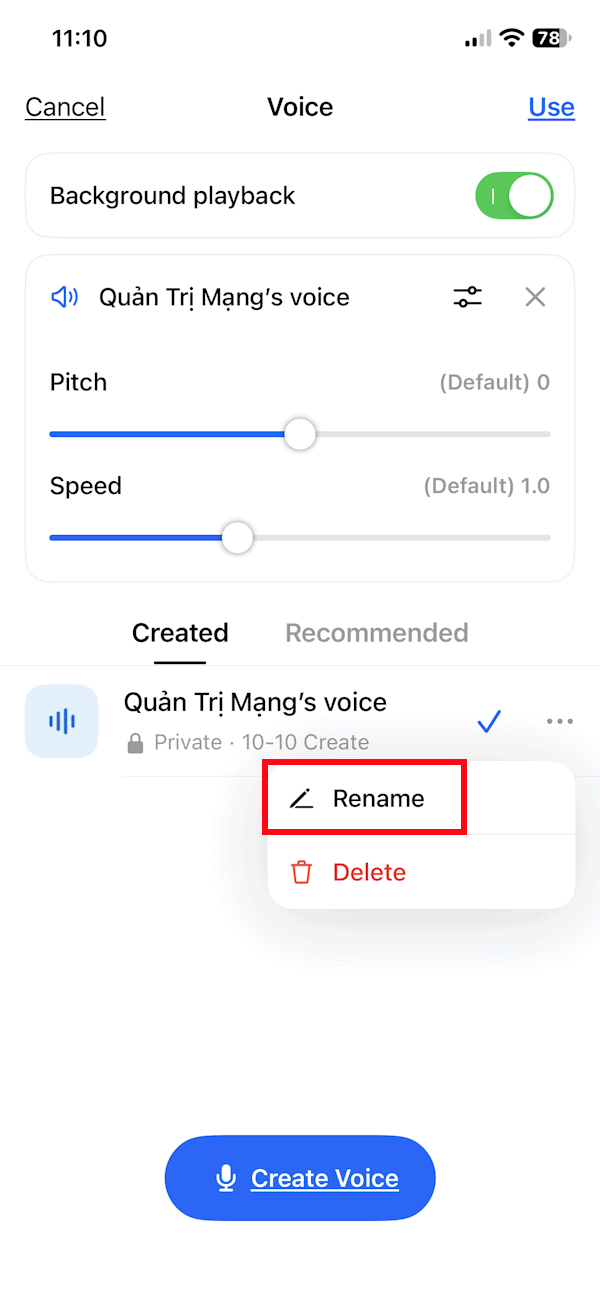
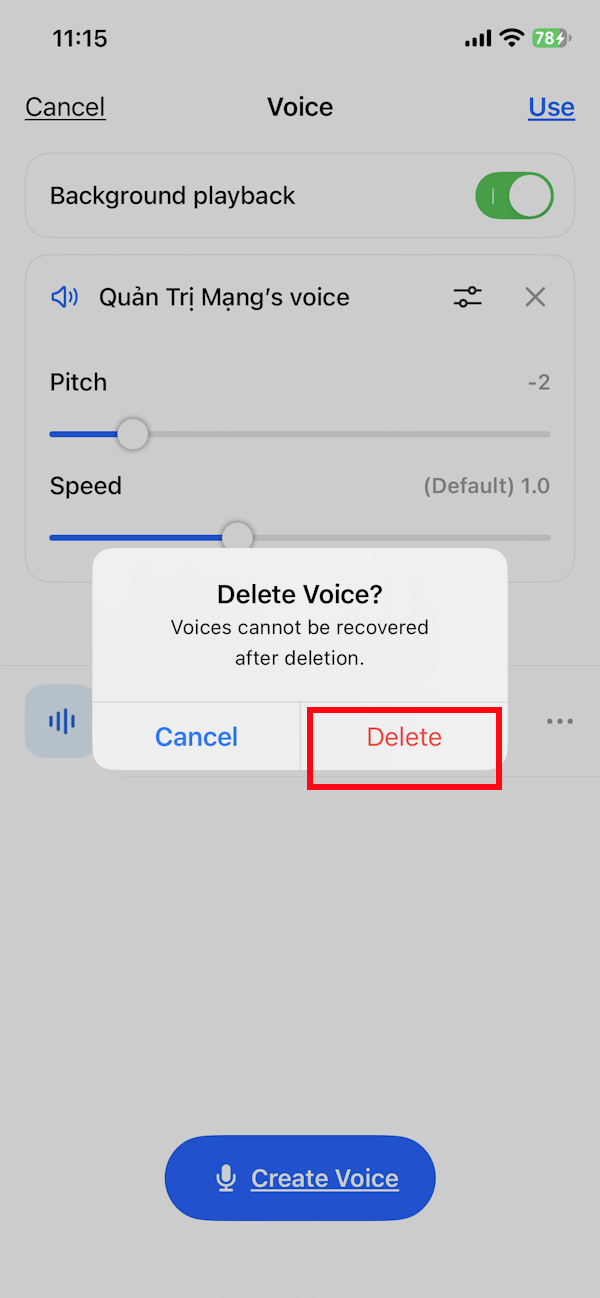
Nếu bạn không còn muốn dùng giọng nói cá nhân cho các cuộc trò chuyện bằng giọng nói trong Dola AI nữa thì quay trở lại giao diện Voice, sau đó nhấn biểu tượng 3 chấm tại giọng nói của bạn chọn Delete. Bạn được xác nhận lần nữa trước khi xóa giọng nói của mình hoàn toàn khỏi Dola AI.
 Top công cụ AI tốt nhất cho Digital Marketing
 Hướng dẫn chat bằng giọng nói trên Dola AI
 15 prompt AI thú vị cho ngày lễ Halloween
 Thiết lập cơ sở kiến thức cho ElevenAgents
 Cách cung cấp kiến thức phù hợp cho agent trong Microsoft Copilot Studio
 TOP trình duyệt web AI tốt nhất
 TOP công cụ AI tạo workflow tốt nhất
 Cách biến ý tưởng thành thiết kế bằng MagicPath trong ChatGPT
 Chế độ Sinh viên trong Gemini: Không gian học tập có lộ trình
 Cách kết nối Google Drive với Gemini Spark đọc và xử lý tài liệu
 tOP plugin ChatGPT tốt nhất để lên kế hoạch du lịch
 Trình tự đảm bảo tính an toàn cho quy trình tự động hóa trong Grok Bot
 Tìm hiểu về chế độ Expressive trong ElevenAgents
 Cách kích hoạt plugin Gmail trên ChatGPT và prompt ví dụ
 TOP plugin Notion hữu ích nên sử dụng ngay
 Hướng dẫn tạo video chúc mừng ngày Nhà giáo Việt Nam 20/11
 Thêm âm thanh nền, áp dụng bộ lọc giọng nói cho ElevenAgents
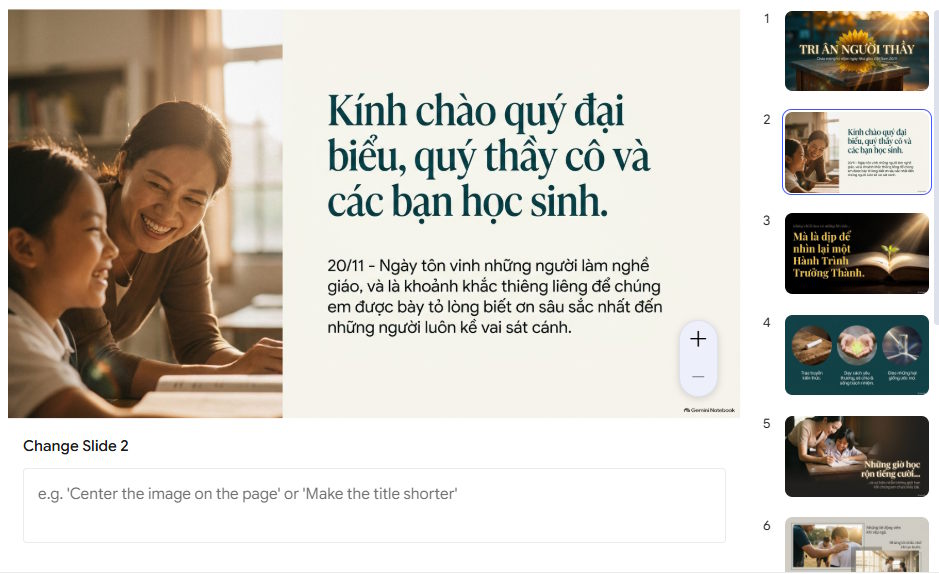 Hướng dẫn tạo slide bài phát biểu 20/11 bằng AI
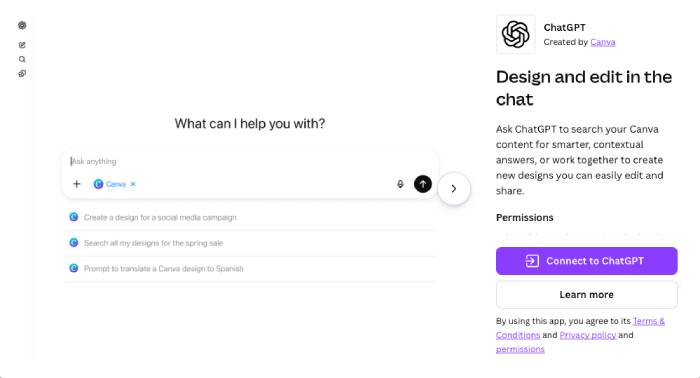 TOP plugin Canva giúp nâng tầm thiết kế
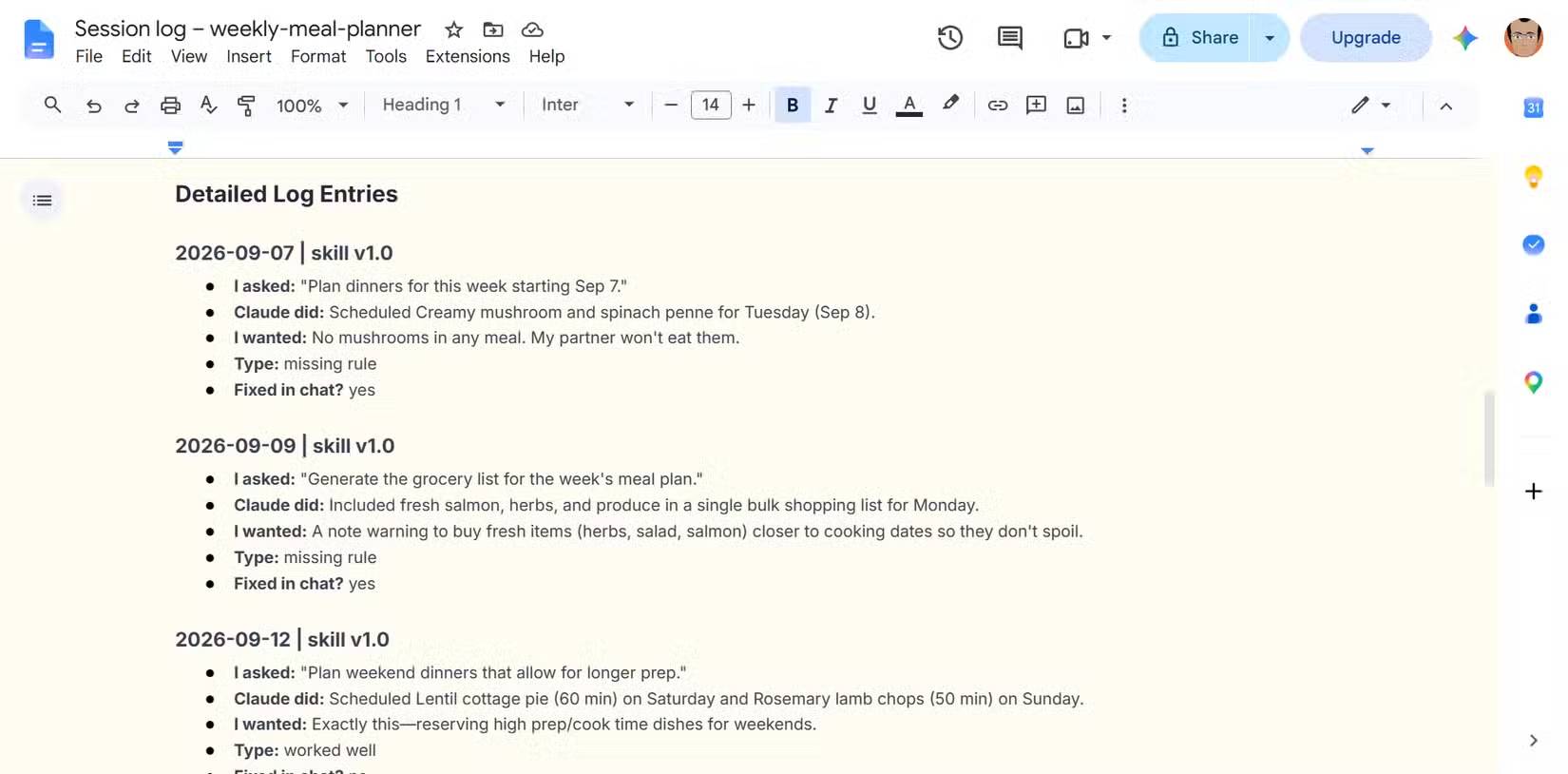 Cách ngăn các skill của Claude bị lỗi thời một cách âm thầm