Thông tin liên hệ
- 036.686.3943
- admin@nguoicodonvn2008.info

Hãy thử tìm kiếm trên bất kỳ diễn đàn Copilot Studio nào, bạn sẽ thấy một câu hỏi lặp đi lặp lại suốt nhiều năm qua: "Tại sao agent của tôi không đưa ra câu trả lời dựa trên các file SharePoint?" Câu trả lời thực ra đã có sẵn - nhưng lại nằm rải rác ở nhiều nơi như các trang hướng dẫn khắc phục sự cố, những chủ đề thảo luận trên Reddit và blog của các chuyên gia MVP. Bài học này sẽ tổng hợp tất cả thông tin đó thành một sơ đồ quyết định - thứ mà những người làm nghề hẳn đã rất mong có được ngay từ ngày đầu tiên.
Trong bài học trước, bạn đã viết lại các chỉ dẫn cho agent của mình và biết rằng việc chỉnh sửa chỉ dẫn không thể khắc phục được vấn đề truy xuất dữ liệu. Hôm nay, chúng ta sẽ tập trung vào khâu truy xuất - nơi thực sự cung cấp các câu trả lời.
Tại trang Knowledge của agent (hoặc mục Knowledge trong phần Overview), tính năng Add knowledge cung cấp các loại nguồn dữ liệu sau:
| Loại | Tốt nhất cho | Điều khoản chi tiết |
|---|---|---|
Public websites (Các trang web công khai) | Các trang tài liệu, mục hỏi đáp công khai | Chỉ dành cho các trang được Bing lập chỉ mục, URL có tối đa 2 cấp đường dẫn, không yêu cầu đăng nhập, hỗ trợ tối đa 25 trang web |
Documents (upload) | Các file đã được bạn chọn lọc | 512 MB/file, 500 file, lưu trữ trong Dataverse - chất lượng phản hồi tốt nhất |
SharePoint | Nội dung về phong cách của nhóm | Quyền được tinh chỉnh cho từng người dùng, giới hạn 7 MB nếu không có giấy phép M365 Copilot |
Dataverse | Hồ sơ kinh doanh có cấu trúc | Bảng, không phải tài liệu |
Connectors (dữ liệu doanh nghiệp) | Salesforce, ServiceNow, Confluence… | Cần thiết lập ở phía admin |
Mỗi nguồn dữ liệu đều cần có Name (Tên) và Description (Mô tả). Đừng làm qua loa các phần này - trong cơ chế điều phối tạo sinh (generative orchestration), phần mô tả chính là căn cứ để agent quyết định thời điểm tìm kiếm thông tin từ nguồn đó. Một mô tả như "Sổ tay Nhân sự - các chính sách về nghỉ phép, chi phí và phúc lợi cho nhân viên" chắc chắn sẽ hiệu quả hơn nhiều so với cái tên chung chung là "Tài liệu".
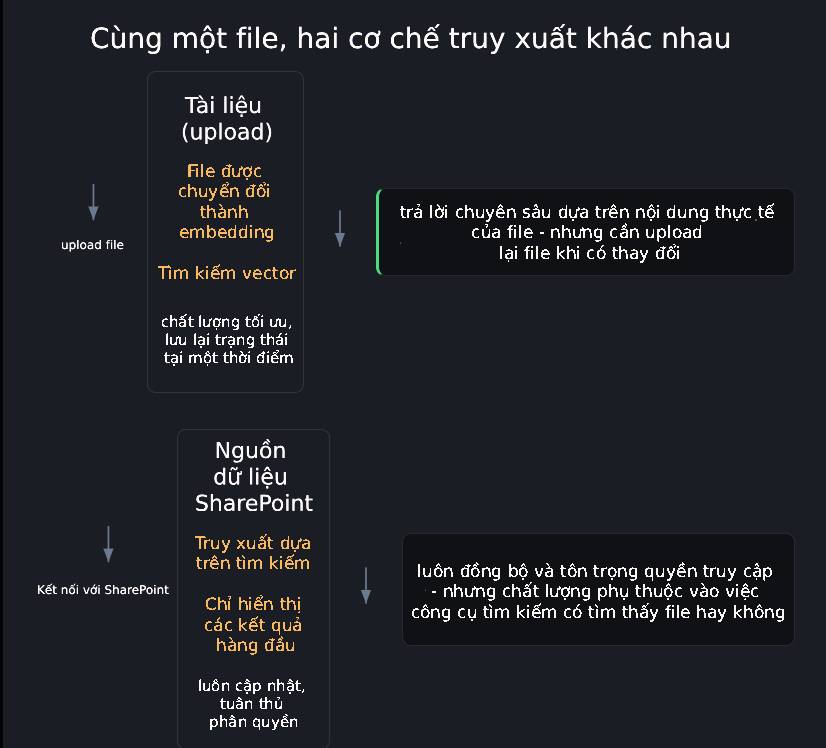
Quy tắc thực tiễn rút ra từ tài liệu của Microsoft và kinh nghiệm xương máu của người dùng:
Một bộ tài liệu ổn định, đã được chọn lọc kỹ lưỡng? Hãy upload nó lên. Tìm kiếm vector trên các file đã được nhúng (embedded) mang lại kết quả tốt nhất, và giới hạn 512 MB mỗi file là đủ cho hầu hết mọi trường hợp.
Một trang SharePoint thường xuyên thay đổi (được cập nhật hàng tuần)? Hãy trỏ nguồn dữ liệu trực tiếp vào đó - và chấp nhận sự đánh đổi: Hệ thống chỉ truy xuất các kết quả tìm kiếm hàng đầu, người dùng chỉ thấy nội dung trong phạm vi quyền hạn của họ, và các file lớn hơn 7 MB sẽ bị bỏ qua hoàn toàn (trừ khi tenant của bạn có giấy phép Microsoft 365 Copilot kèm tính năng Tenant graph grounding và tìm kiếm ngữ nghĩa - semantic search - được kích hoạt, giúp nâng giới hạn lên 200 MB).
Một danh sách SharePoint? Tin xấu đây: Trên thực tế, danh sách không phải là nguồn kiến thức hiệu quả. Nếu câu trả lời nằm trong các dòng của danh sách, hãy cân nhắc sử dụng một công cụ khác (xem Bài 6).
Kiểm tra nhanh: Chính sách chi tiêu dài 20 trang của bạn thay đổi hai lần mỗi năm. Trang wiki dự án thay đổi hàng ngày. Cái nào nên để ở đâu?
Đáp án: Chính sách → upload lên để đảm bảo chất lượng, upload lại khi có thay đổi; wiki → nguồn SharePoint để luôn cập nhật.
Các lỗi liên quan đến kiến thức trong Copilot Studio hiếm khi là lỗi hệ thống thông thường - chúng thường diễn ra trong thầm lặng. Agent chỉ phản hồi: "Tôi không chắc làm thế nào để hỗ trợ việc đó. Bạn có thể thử diễn đạt lại không?" Hãy ghi nhớ danh sách kiểm tra sau:
Quyền truy cập lọc dữ liệu một cách âm thầm. Nguồn kiến thức SharePoint chỉ hiển thị cho người dùng những gì họ có quyền truy cập. Agent "hoạt động với bạn nhưng không hoạt động với họ" - mà không hề báo lỗi ở bất kỳ đâu.
Trạng thái "Ready" chưa chắc đã thực sự sẵn sàng. Các nguồn dữ liệu có thể chuyển đổi trạng thái giữa Ready → In Progress → Ready trong quá trình đồng bộ hóa, và việc đồng bộ diễn ra mỗi 4 - 6 giờ. Các file mới có thể mất tới một ngày mới được hệ thống tìm thấy.
Công cụ tìm kiếm không thể tìm thấy những gì nó không thể tìm thấy. Nếu tài liệu không xuất hiện khi bạn tìm kiếm bằng từ khóa trên SharePoint, thì agent cũng không thể truy xuất được nó. Hãy kiểm tra điều này trước tiên.
Các file được mã hóa hoặc có nhãn bảo mật sẽ hiển thị như thể đã được đính kèm nhưng không trả về kết quả nào.
Giới hạn 7 MB (nếu không có giấy phép M365 Copilot) sẽ khiến các file PDF lớn bị bỏ qua mà không có bất kỳ thông báo nào.
Quy tắc về trang web: Tối đa 2 cấp đường dẫn, được Bing lập chỉ mục, không chuyển hướng, không yêu cầu đăng nhập - và tuyệt đối không dùng URL *.sharepoint.com làm "trang web công khai".
Hai cài đặt sau sẽ quyết định liệu agent của bạn có tự ý đưa ra câu trả lời ngoài phạm vi dữ liệu hay không:
Web Search (trong phần Knowledge, còn được hiển thị là Use information from the we): Khi bật, kết quả từ Bing sẽ cạnh tranh với tài liệu của bạn. Đối với agent xử lý chính sách nội bộ, hãy tắt tính năng này.
Allow ungrounded responses: Khi tắt, agent chỉ trả lời dựa trên kiến thức khi có thể đính kèm trích dẫn nguồn - nếu không, nó sẽ từ chối trả lời. Đây là mức độ chính xác cao nhất, nhưng sẽ dẫn đến việc một số câu hỏi bị từ chối.
Hãy thử xây dựng bộ câu hỏi kiểm tra của bạn.
Nơi nhập: Khung kiểm tra (Test pane) của agent, mỗi lần nhập một câu hỏi.
Sao chép câu lệnh (prompt) này:
1. [A question whose answer is definitely in your knowledge source, using the
   document's own vocabulary]
2. [The same question rephrased in casual words a colleague would actually use]
3. [A question your source can NOT answer, e.g. "What's the cafeteria menu?"]
4. [A question that tempts general knowledge, e.g. "What's the standard
   annual leave in our country?"]
1. [Một câu hỏi chắc chắn có câu trả lời trong nguồn kiến thức của bạn, sử dụng
chính thuật ngữ có trong tài liệu]
2. [Cùng câu hỏi đó nhưng diễn đạt bằng ngôn ngữ thông thường mà đồng nghiệp hay dùng]
3. [Một câu hỏi mà nguồn dữ liệu của bạn KHÔNG thể trả lời, ví dụ: "Thực đơn căng tin hôm nay là gì?"]
4. [Một câu hỏi dễ dẫn đến việc sử dụng kiến thức chung bên ngoài, ví dụ: "Quy định tiêu chuẩn
về nghỉ phép hàng năm ở nước ta là gì?"]Điền thông tin chi tiết của bạn: Viết các câu hỏi thực tế liên quan đến chủ đề của agent - phần trong ngoặc vuông thể hiện 4 loại câu hỏi kiểm tra.
Kết quả mong đợi: Câu 1 (Q1) cần trả lời kèm trích dẫn nguồn. Câu 2 (Q2) cho biết liệu hệ thống có truy xuất được thông tin khi dùng cách diễn đạt thông thường hay không. Câu 3 (Q3) phải dẫn đến kết quả từ chối trả lời, và Câu 4 (Q4) cho thấy liệu agent có tự ý trả lời ngoài phạm vi nguồn dữ liệu hay không - nếu nó tự tin trả lời Q4 mà không có trích dẫn, hãy xem lại 2 cài đặt đã nêu ở trên.
Nếu kết quả không như ý: Hãy thực hiện kiểm tra theo danh sách các lỗi tiềm ẩn không báo hiệu (silent-failure checklist) theo thứ tự - trạng thái (status), kiểm tra tìm kiếm từ khóa, kích thước file, nhãn (label), quyền truy cập (permission) - trước khi thay đổi bất kỳ yếu tố nào khác.
Kiểm tra nhanh: Một đồng nghiệp báo cáo rằng "hôm nay agent không đưa ra bất kỳ câu trả lời nào, trong khi hôm qua nó vẫn hoạt động bình thường". Điều đầu tiên cần kiểm tra là gì?
Đáp án: Trạng thái nguồn kiến thức - từ "Sẵn sàng" (Ready) có thể chuyển sang "Đang xử lý" (In Progress) trong chu kỳ đồng bộ, và các thay đổi phía khách hàng (tenant) có thể tạm dừng quá trình truy xuất dữ liệu. Thông thường, đây không phải là lỗi do bạn gây ra.
Upload lên trực tiếp = tìm kiếm vector = chất lượng câu trả lời tốt nhất; SharePoint = dữ liệu thời gian thực và tuân thủ phân quyền nhưng phụ thuộc vào khả năng tìm kiếm; danh sách hầu như không hiệu quả khi dùng làm nguồn kiến thức
Giới hạn 7 MB của SharePoint (hoặc 200 MB nếu có M365 Copilot kết hợp với tenant graph grounding) sẽ âm thầm bỏ qua các file có dung lượng lớn
Các vấn đề về kiến thức thường biểu hiện dưới dạng im lặng thay vì báo lỗi: Hãy kiểm tra phân quyền, thời điểm đồng bộ, nhãn (label) và khả năng tìm thấy dữ liệu trước khi hoảng loạn
Tên và mô tả nguồn sẽ định hướng cách Orchestrator thực hiện tìm kiếm - hãy đặt tên và viết mô tả thật chỉn chu, rõ ràng
Tắt Web Search + Allow ungrounded responses = agent chỉ trả lời dựa trên các nguồn dữ liệu của bạn hoặc không trả lời gì cả
Nguồn tin: Quantrimang.com
Ý kiến bạn đọc
Những tin mới hơn
 TOP trình duyệt web AI tốt nhất (10/10/2026)
  TOP công cụ AI tạo workflow tốt nhất (10/10/2026)
  Cách biến ý tưởng thành thiết kế bằng MagicPath trong ChatGPT (10/10/2026)
  Chế độ Sinh viên trong Gemini: Không gian học tập có lộ trình (10/10/2026)
  Cách kết nối Google Drive với Gemini Spark đọc và xử lý tài liệu (10/10/2026)
  Cách thiết kế giọng nói sống động, lôi cuốn cho ElevenLabs Agents (10/10/2026)
  Hướng dẫn dùng Claude Haiku 5.5 làm trợ lý phân loại trong Claude Code (10/10/2026)
  Cách cấu hình agent để giao tiếp bằng nhiều ngôn ngữ trong ElevenAgents (10/10/2026)
 Những tin cũ hơn
 Thiết lập cơ sở kiến thức cho ElevenAgents (10/10/2026)
  15 prompt AI thú vị cho ngày lễ Halloween (10/10/2026)
  Hướng dẫn chat bằng giọng nói trên Dola AI (10/10/2026)
  Top công cụ AI tốt nhất cho Digital Marketing (10/10/2026)
  Hướng dẫn tạo giọng nói cá nhân trên Dola AI (10/10/2026)
  tOP plugin ChatGPT tốt nhất để lên kế hoạch du lịch (08/10/2026)
  Trình tự đảm bảo tính an toàn cho quy trình tự động hóa trong Grok Bot (08/10/2026)
  Tìm hiểu về chế độ Expressive trong ElevenAgents (08/10/2026)
  Cách kích hoạt plugin Gmail trên ChatGPT và prompt ví dụ (08/10/2026)
  TOP plugin Notion hữu ích nên sử dụng ngay (08/10/2026)
Cách cấu hình agent để giao tiếp bằng nhiều ngôn ngữ trong ElevenAgents
Hướng dẫn dùng Claude Haiku 5.5 làm trợ lý phân loại trong Claude Code
Cách thiết kế giọng nói sống động, lôi cuốn cho ElevenLabs Agents
Cách kết nối Google Drive với Gemini Spark đọc và xử lý tài liệu
Chế độ Sinh viên trong Gemini: Không gian học tập có lộ trình
Cách biến ý tưởng thành thiết kế bằng MagicPath trong ChatGPT
TOP công cụ AI tạo workflow tốt nhất
TOP trình duyệt web AI tốt nhất
TOP plugin Notion hữu ích nên sử dụng ngay (08/10/2026)
Cách cấu hình agent để giao tiếp bằng nhiều ngôn ngữ trong ElevenAgents
Hướng dẫn dùng Claude Haiku 5.5 làm trợ lý phân loại trong Claude Code
Cách thiết kế giọng nói sống động, lôi cuốn cho ElevenLabs Agents
Cách kết nối Google Drive với Gemini Spark đọc và xử lý tài liệu
Chế độ Sinh viên trong Gemini: Không gian học tập có lộ trình
Cách biến ý tưởng thành thiết kế bằng MagicPath trong ChatGPT
TOP công cụ AI tạo workflow tốt nhất
TOP trình duyệt web AI tốt nhất
 Cách cung cấp kiến thức phù hợp cho agent trong Microsoft Copilot Studio
Thiết lập cơ sở kiến thức cho ElevenAgents
15 prompt AI thú vị cho ngày lễ Halloween
Hướng dẫn chat bằng giọng nói trên Dola AI
Top công cụ AI tốt nhất cho Digital Marketing
Hướng dẫn tạo giọng nói cá nhân trên Dola AI
tOP plugin ChatGPT tốt nhất để lên kế hoạch du lịch
Trình tự đảm bảo tính an toàn cho quy trình tự động hóa trong Grok Bot
Tìm hiểu về chế độ Expressive trong ElevenAgents
Cách kích hoạt plugin Gmail trên ChatGPT và prompt ví dụ
TOP plugin Notion hữu ích nên sử dụng ngay
Cách cung cấp kiến thức phù hợp cho agent trong Microsoft Copilot Studio
Thiết lập cơ sở kiến thức cho ElevenAgents
15 prompt AI thú vị cho ngày lễ Halloween
Hướng dẫn chat bằng giọng nói trên Dola AI
Top công cụ AI tốt nhất cho Digital Marketing
Hướng dẫn tạo giọng nói cá nhân trên Dola AI
tOP plugin ChatGPT tốt nhất để lên kế hoạch du lịch
Trình tự đảm bảo tính an toàn cho quy trình tự động hóa trong Grok Bot
Tìm hiểu về chế độ Expressive trong ElevenAgents
Cách kích hoạt plugin Gmail trên ChatGPT và prompt ví dụ
TOP plugin Notion hữu ích nên sử dụng ngay
 Hướng dẫn tạo video chúc mừng ngày Nhà giáo Việt Nam 20/11
 Cách lập trình chuyên nghiệp hơn, dễ dàng hơn với tính năng Tệp trên Grok
 Hướng dẫn cài đặt và sử dụng n8n trên Windows 11
 Công thức tính diện tích hình Elip
 Hướng dẫn ngắt kết nối ứng dụng trên ChatGPT
 Hướng dẫn tạo đoạn hội thoại cho topic trên Twee
 Đừng chia sẻ ảnh cho đến khi bạn chạy kiểm tra siêu dữ liệu này!
 6 cách mở Computer/System Properties trong Windows 10
 Bức tranh tổng quan về hỗ trợ khách hàng tích hợp AI
 Cách sửa lỗi There Are Currently No Power Options Available Windows
 Hướng dẫn 8 cách mở bàn phím ảo trên Windows 10