Thông tin liên hệ
- 036.686.3943
- admin@nguoicodonvn2008.info

Một sự xao nhãng nhỏ cũng có thể dẫn đến hàng giờ trì hoãn. May mắn thay, bài viết đã tìm thấy các cài đặt Do Not Disturb tốt nhất mà Windows cung cấp và chúng rất dễ thiết lập.
Mặc dù chế độ Do Not Disturb hữu ích khi bạn không muốn thấy bất kỳ thông báo nào, nhưng chế độ này cho rằng mọi ứng dụng bị tắt tiếng đều là sự xao nhãng. Một số ứng dụng thực sự giúp cập nhật thông tin, trong khi những ứng dụng khác nhắc nhở bạn về các nhiệm vụ quan trọng. Vì vậy, bạn đảm bảo thông báo của các ứng dụng đó vẫn xuất hiện, ngay cả khi bật Do Not Disturb.
Sau khi bật chế độ Do Not Disturb, hãy nhấn Win + I để mở ứng dụng Settings. Sau đó, hãy vào System > Notifications > Set priority notifications và nhấp vào Add apps.
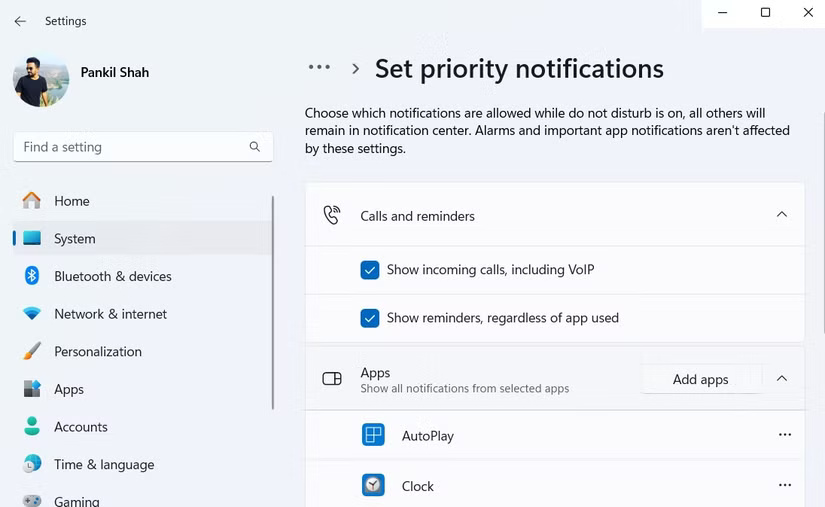
Trong cửa sổ pop-up, hãy chọn ứng dụng có thông báo mà bạn muốn ưu tiên. Sau khi thực hiện, ứng dụng đó sẽ xuất hiện trong danh sách các ứng dụng ưu tiên. Thực hiện thao tác này cho mọi ứng dụng mà bạn không muốn tắt tiếng.
Focus Sessions cho phép bạn sử dụng kỹ thuật Pomodoro trực tiếp trong Windows. Kỹ thuật năng suất tiện dụng này yêu cầu bạn tập trung vào một nhiệm vụ duy nhất trong 25 phút. Sau khi hết thời gian, bạn sẽ nghỉ 5 phút trước khi chuyển sang nhiệm vụ tiếp theo.
Theo mặc định, bộ hẹn giờ trong Windows được đặt thành 20 phút với 5 phút nghỉ ngơi và sau đó là 5 phút tập trung nữa. Tuy nhiên, bạn có thể tùy chỉnh các khoảng thời gian này để phù hợp hơn với mình, vì vậy đừng ngại thử nghiệm.
Để bắt đầu Focus Sessions, hãy nhấn Win + I để mở ứng dụng Settings, đi tới System > Focus và nhấp vào Start Focus Session. Ngoài ra, bạn có thể nhấp vào đồng hồ trên Taskbar rồi nhấn nút Focus bên dưới Calendar.
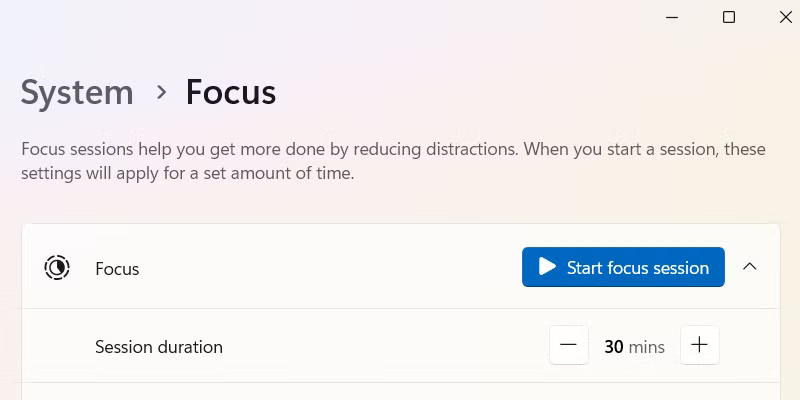
Ngoài việc đặt bộ hẹn giờ, Focus Mode còn bật Do Not Disturb, ẩn huy hiệu trên ứng dụng Taskbar và ẩn ứng dụng Taskbar đang nhấp nháy.
Mặc dù không muốn xóa các ứng dụng đã ghim vào Taskbar, nhưng bạn cũng không muốn bị cám dỗ mở chúng khi không cần thiết. Giải pháp đơn giản nhất ở đây là ẩn Taskbar.
Để thực hiện, hãy nhấp chuột phải vào Taskbar và chọn Taskbar settings. Mở rộng phần Taskbar behaviors và chọn Automatically hide the taskbar.
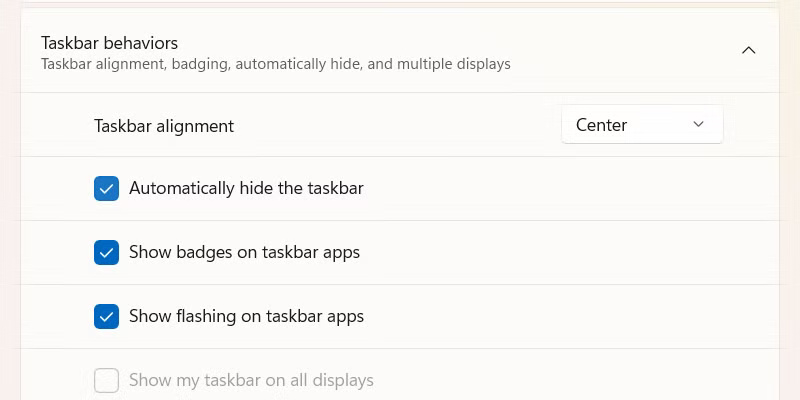
Windows hiện sẽ ẩn Taskbar khi bạn không sử dụng. Bạn có thể làm cho nó xuất hiện lại bằng cách nhấn phím Windows hoặc di chuyển con trỏ chuột xuống cuối màn hình.
Cũng giống như các biểu tượng trên Taskbar có thể gây mất tập trung, những biểu tượng trên desktop cũng có thể như vậy. Để khắc phục điều này, hãy ẩn chúng để tránh mở các ứng dụng như Netflix hoặc Fallout Shelter trong thời gian tập trung. Điều này cũng có thể làm giảm sự lộn xộn về mặt hình ảnh trên desktop.
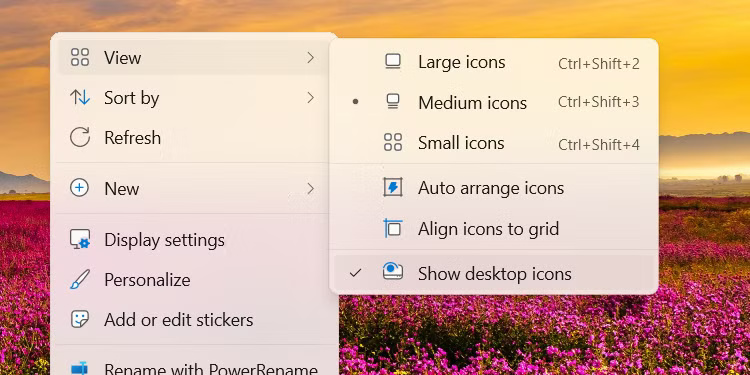
Để ẩn các biểu tượng này, hãy nhấp chuột phải vào một phần trống trên desktop và chọn View > Show desktop icons.
Đôi khi, bạn cần chạy một tác vụ tốn thời gian, nhưng không muốn máy tính chuyển sang chế độ ngủ và làm gián đoạn tác vụ đó. Nếu không muốn can thiệp quá nhiều vào cài đặt nguồn điện, hãy chuyển sang một trong những bộ công cụ Windows tốt nhất, PowerToys. Một công cụ cụ thể ở đây, Awake, giúp hệ thống luôn hoạt động bất cứ khi nào bạn không muốn nó chuyển sang chế độ ngủ.
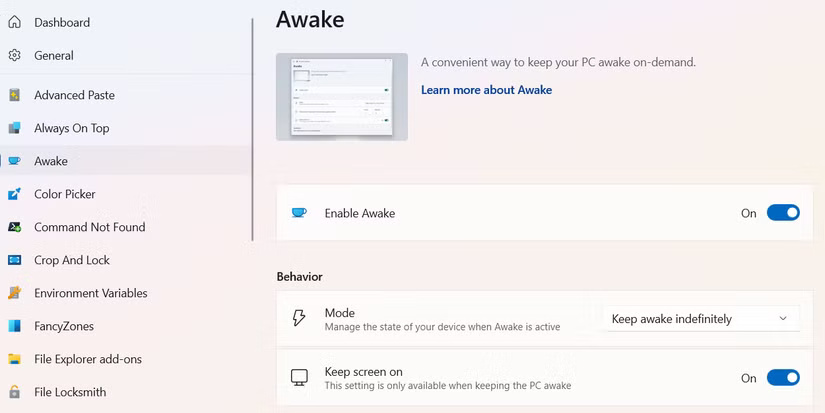
Để bật nhanh, hãy khởi chạy PowerToys, chọn Awake trong menu bên trái và chuyển đổi Enable Awake. Sau đó, nhấp vào menu drop-down Mode và chọn Keep Awake Indefinitely.
Ngay cả khi đang có Focus Sessions, chắc hẳn bạn vẫn muốn cập nhật thông tin trên mạng xã hội trong giờ nghỉ. Tuy nhiên, rất dễ bỏ qua bộ đếm thời gian khi bắt đầu lướt web. Bạn cần thứ gì đó giúp mình thoát khỏi tình trạng này, và đó chính là lúc tiện ích mở rộng LeechBlock NG phát huy tác dụng.
Lưu ý: Tiện ích mở rộng LeechBlock NG có sẵn cho các trình duyệt dựa trên Chromium và Firefox, nhưng hướng dẫn này sẽ nói cụ thể về cách sử dụng tiện ích mở rộng này trong Chrome.
Bạn có thể sử dụng tiện ích mở rộng này để chặn hoặc bỏ chặn các trang web theo nhiều cách khác nhau. Ví du, sử dụng tiện ích mở rộng này để bỏ chặn các trang web như Facebook hoặc YouTube trong 5 phút mỗi giờ.
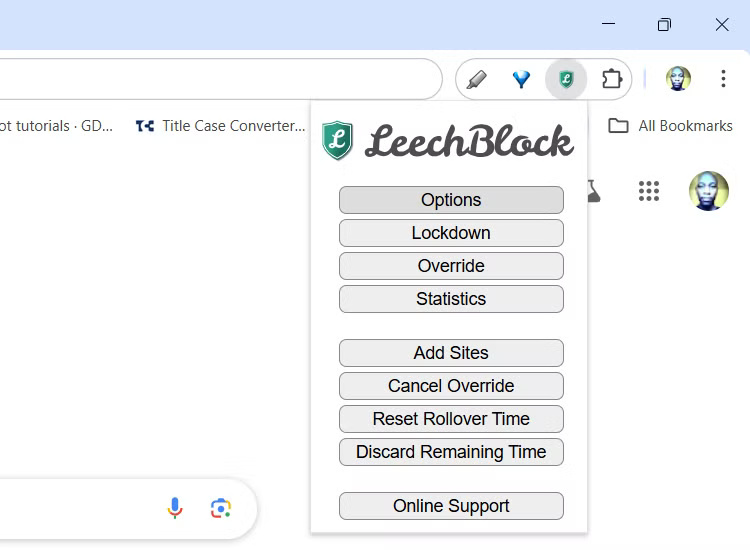
Đầu tiên, hãy cài đặt LeechBlock NG từ Chrome Web Store. Sau đó, nhấp vào tiện ích mở rộng trên thanh công cụ ở trên cùng và chọn Options.
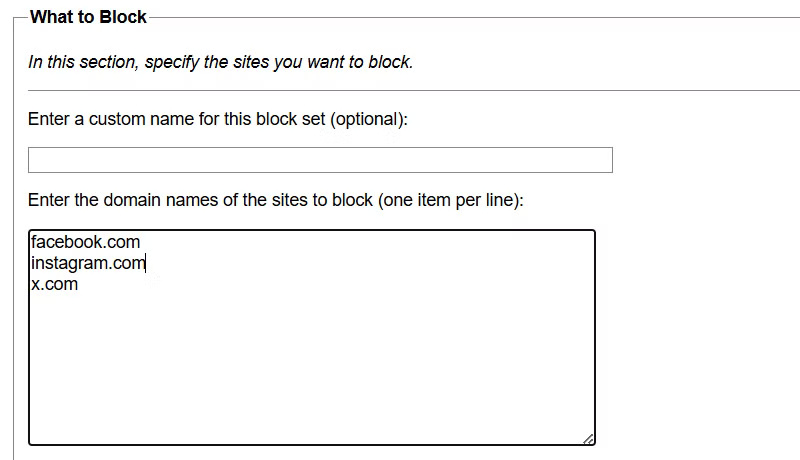
Trong tab Block Set 1, hãy nhập các trang web bạn muốn chặn vào hộp Enter the domain names of the sites to block bên dưới What to Block. Nhập một trang web trên mỗi dòng và không bao gồm bất kỳ tiền tố URL nào như http:// hoặc file://.
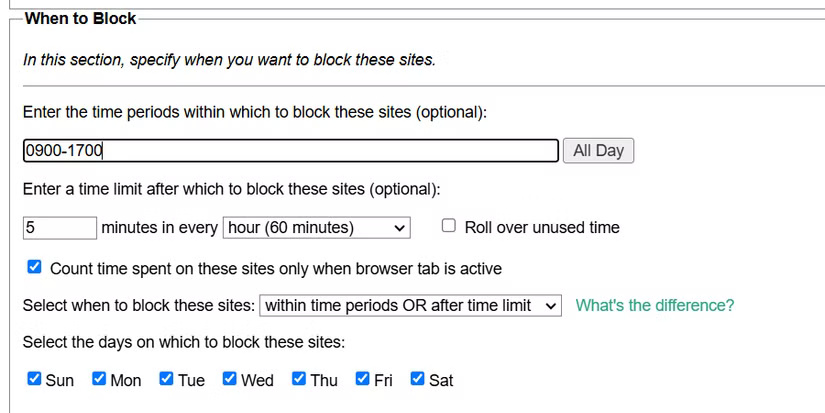
Trong phần When to Block, hãy nhập 0900-1700 vào hộp văn bản Enter the time periods within which to block these sites để chặn các trang web này trong khoảng từ 9 giờ sáng đến 5 giờ chiều. Sau đó, trong phần Enter a time limit after which to block these sites, hãy nhập 5 vào hộp văn bản và chọn hour (60 minutes) trong danh sách drop-down để các trang web bị chặn trong 5 phút mỗi giờ.
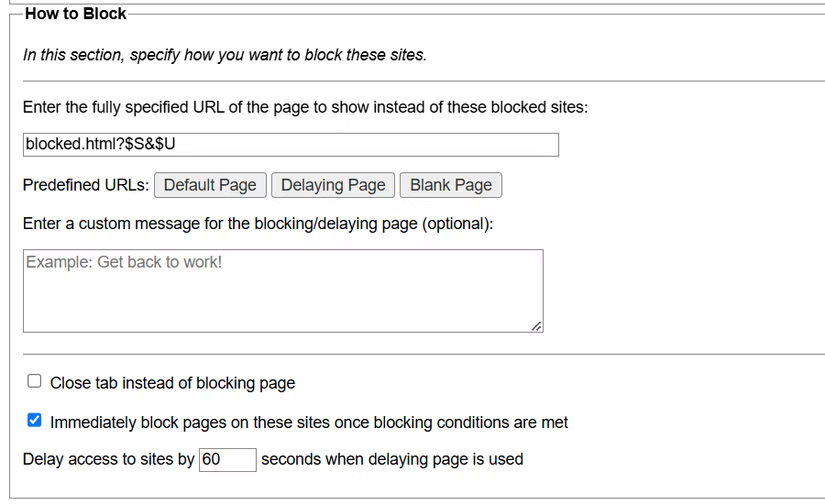
Trong phần How to Block, hãy chọn mục Immediately block pages on these sites once blocking conditions are met.
Cuộn xuống cuối trang và nhấp vào Save Options and Close.
Tiện ích mở rộng này sẽ đảm bảo rằng bạn dành ít thời gian hơn cho các trang web đã nhập. Nó cũng sẽ hiển thị thông báo cho bạn biết khi nào các trang web đó sẽ được bỏ chặn.

Bạn có thể cấu hình tùy ý, vì vậy đừng ngại thử nghiệm và tìm ra cách phù hợp với mình.
Mảnh ghép cuối cùng của câu đố là điện thoại của bạn. Đảm bảo bật và tùy chỉnh Do Not Disturb trên thiết bị Android hoặc iOS của bạn. Điều cuối cùng bạn muốn đảm bảo là điện thoại của mình sẽ không phá hỏng thiết lập Do Not Disturb trên Windows.
Nguồn tin: Quantrimang.com:
Ý kiến bạn đọc
Những tin mới hơn
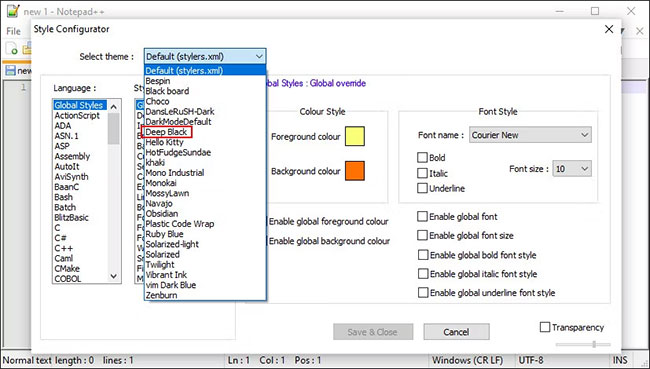 Cách kích hoạt Dark Mode trong Notepad trên Windows 10/11 (07/02/2025)
  Hàm CORREL trong Excel là gì? (07/02/2025)
  Cách chuyển mã phông chữ với Unikey (09/02/2025)
  Hướng dẫn bật tính năng Resume trong Windows 11 (09/02/2025)
  Cách thay đổi màu tab trong Windows Terminal (10/02/2025)
  Cách dùng ảnh làm cột biểu đồ Excel (10/02/2025)
  Hướng dẫn tìm kiếm lịch sử Chrome theo ngày (10/02/2025)
  4 tính năng nổi bật khiến bạn nên nâng cấp lên Raspberry Pi 500 (10/02/2025)
 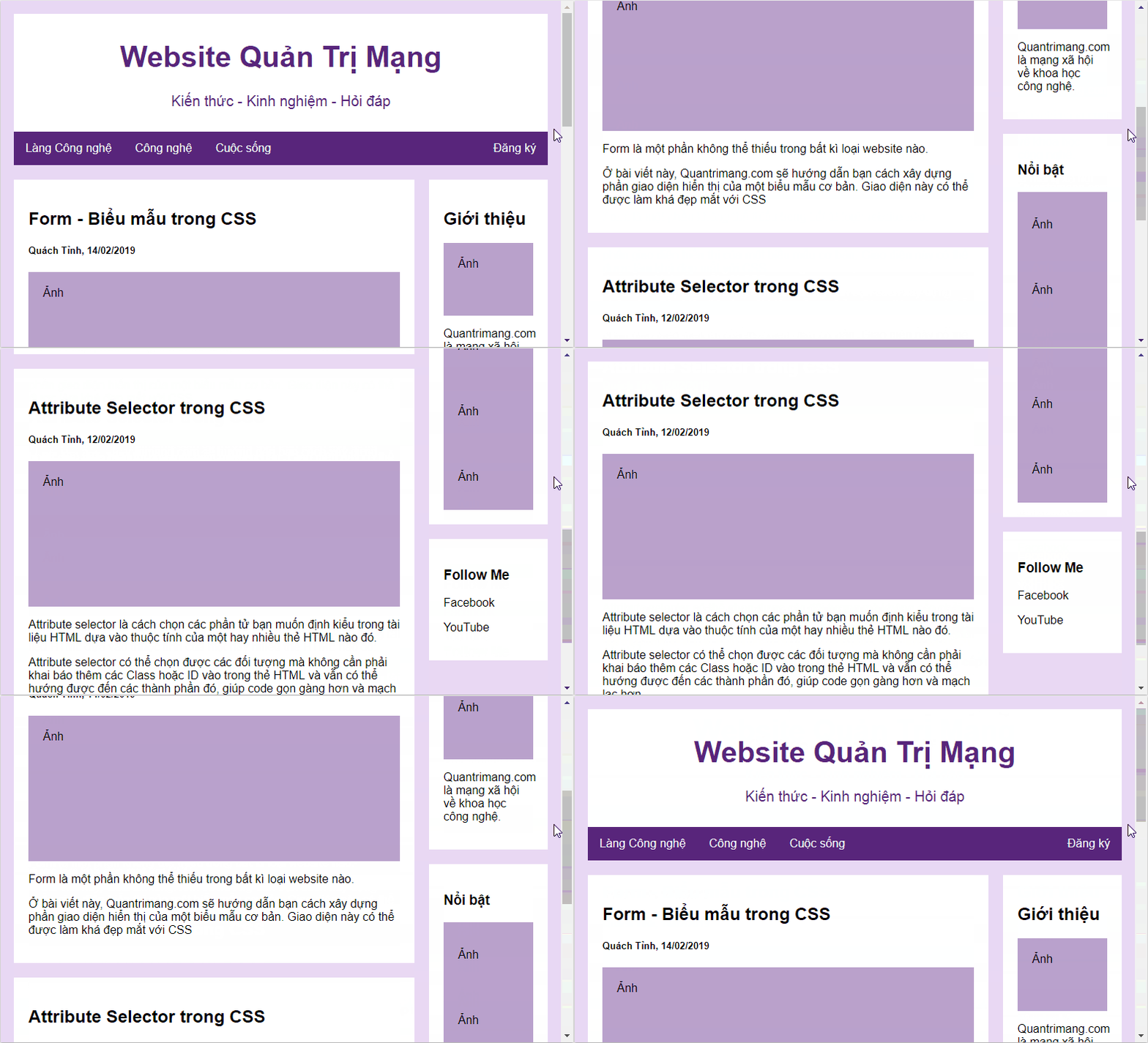 Thiết kế Layout - Bố cục website trong CSS (10/02/2025)
 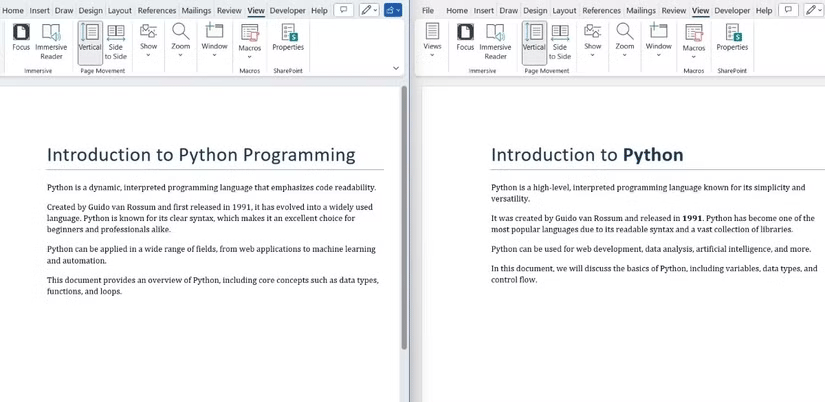 Hướng dẫn so sánh 2 file Word rất đơn giản (10/02/2025)
 Những tin cũ hơn
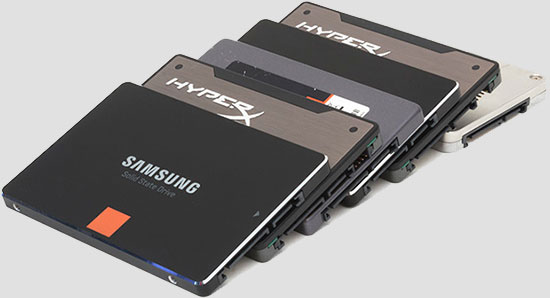 Điểm khác nhau giữa ổ cứng SSD và HDD (06/02/2025)
  Sleep hay shutdown: Lựa chọn nào tốt hơn cho PC của bạn? (06/02/2025)
  Cách sửa lỗi BSOD Memory Management (06/02/2025)
  Excel 2016 - Bài 3: Cách tạo mới và mở bảng tính có sẵn (06/02/2025)
  Cách thêm nhiều đồng hồ vào Taskbar Windows 11 (06/02/2025)
  6 thủ thuật thú vị bạn có thể làm trong Windows Command Prompt (06/02/2025)
  Hướng dẫn fix lỗi không ghim được ứng dụng vào Taskbar Windows 11 (06/02/2025)
  Có nên sử dụng Windows BitLocker để mã hóa ổ cứng không? (06/02/2025)
  Cách tự động cuộn trang web trên Safari (05/02/2025)
  Cách xóa Recommended khỏi File Explorer Windows 11 (05/02/2025)
  Thơ về tháng 10 hay, lãng mạn và tâm trạng nhất
 TOP công cụ AI hỗ trợ lập trình tốt nhất
 TOP trang web chia sẻ torrent phổ biến nhất
 Cách xem live stream giải đua xe F1
 Tại sao agent đưa ra phản hồi kỳ lạ trong Microsoft Copilot Studio?
 Hướng dẫn xem lại thói quen sử dụng Claude AI
 TOP Claude Connector cho quảng cáo và marketing
 Webhook tools: Kết nối trợ lý của bạn với dữ liệu và hệ thống bên ngoài trong ElevenAgents
 Cách gỡ box Hoàn thành nhiều việc hơn với AI khỏi New Tab Chrome
 Cách thêm tài khoản vào plugin Google Calendar trên ChatGPT
 TOP công cụ quản lý prompt AI tốt nhất
 Cách áp dụng feedback video với Claude hoặc ChatGPT, không cần chỉnh sửa lại toàn bộ
 Hướng dẫn tìm kiếm trò chuyện trên Gemini
 8 công cụ viết AI tốt nhất hiện nay
 Cách gỡ Gemini khỏi thanh tìm kiếm trong Google Photos
 Quản lý tài liệu trong kho kiến thức ElevenAgents
 Generative Orchestration trong Copilot Studio: Cách agent đưa ra quyết định
 Cách chỉnh sửa và nâng cấp câu hỏi bằng Wayground AI
 Cách kết nối Claude với Gamma tạo website, slide thuyết trình
 Hướng dẫn lọc và xóa thư với Plugin Gmail trong ChatGPT
 Hướng dẫn cài đặt và sử dụng n8n trên Windows 11
 Cách lập trình chuyên nghiệp hơn, dễ dàng hơn với tính năng Tệp trên Grok
 Công thức tính diện tích hình Elip
 Hướng dẫn ngắt kết nối ứng dụng trên ChatGPT
 Hướng dẫn tạo đoạn hội thoại cho topic trên Twee
 Bức tranh tổng quan về hỗ trợ khách hàng tích hợp AI
 Đừng chia sẻ ảnh cho đến khi bạn chạy kiểm tra siêu dữ liệu này!
 6 cách mở Computer/System Properties trong Windows 10
 Cách sửa lỗi There Are Currently No Power Options Available Windows
 Hướng dẫn 8 cách mở bàn phím ảo trên Windows 10