Thông tin liên hệ
- 036.686.3943
- admin@nguoicodonvn2008.info

Excel cung cấp nhiều loại biểu đồ khác nhau bao gồm biểu đồ cột và biểu đồ thanh để trình bày dữ liệu của bạn. Tuy nhiên, bạn không nhất thiết phải sử dụng các bố cục cột và thanh được cài đặt sẵn. Thay vào đó, bạn có thể hoán đổi chúng thành các hình ảnh hoặc biểu tượng theo chủ đề biểu đồ để thu hút sự chú ý của mọi người. Dưới đây là hướng dẫn dùng ảnh làm cột biểu đồ Excel.
Bước 1:
Đầu tiên bạn tạo biểu đồ trong Excel như bình thường.
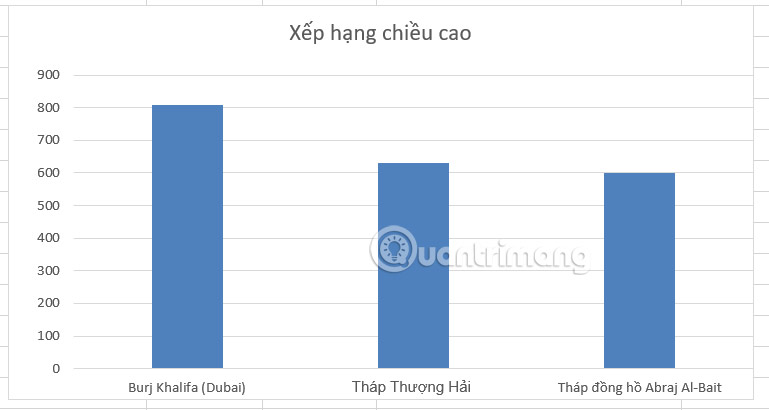
Tiếp đến bạn tải hình ảnh và loại bỏ nền của ảnh. Nên dùng ảnh PNG muốn thay cho cột trong Excel. Tiếp đến dùng tính năng xóa nền ảnh trong Excel để loại bỏ nền xung quanh của hình ảnh.
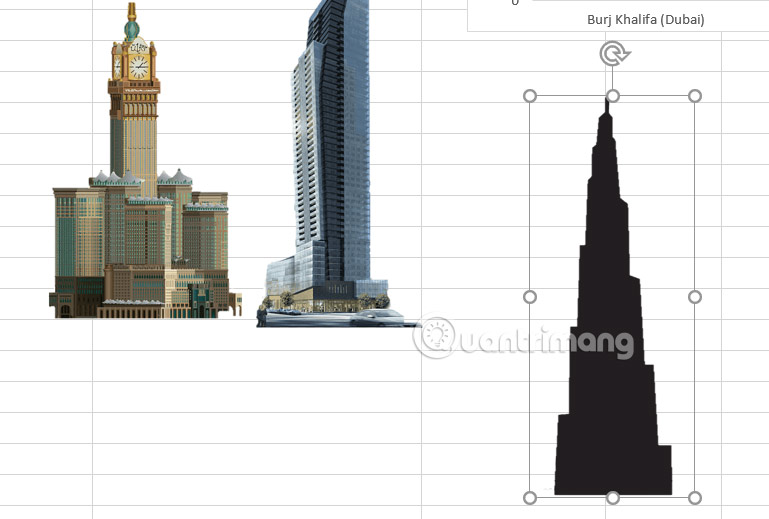
Bước 2:
Nhấn chuột vào hình ảnh đầu tiên rồi nhấn Ctrl+C để copy hình ảnh. Tiếp đến, nhấp vào cột biểu đồ đầu tiên hai lần, nhấp chuột đầu tiên sẽ chọn tất cả các cột và nhấp chuột thứ hai sẽ cô lập cột đó. Lưu ý không click đúp chuột. Nếu thực hiện đúng thì bạn sẽ thấy 4 cạnh của cột được chọn như hình dưới đây.
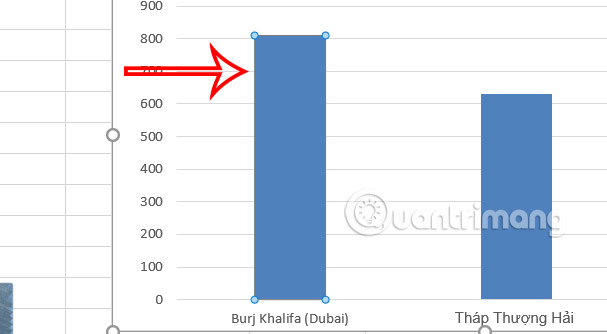
Bước 3:
Bây giờ bạn chỉ cần nhấn Ctrl+V để paste hình ảnh thay thế cho cột là được. Kết quả bạn sẽ thấy hình ảnh thay làm cột biểu đồ Excel.
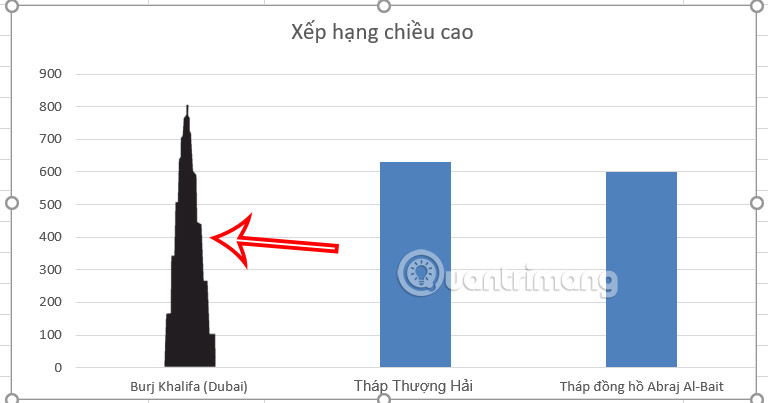
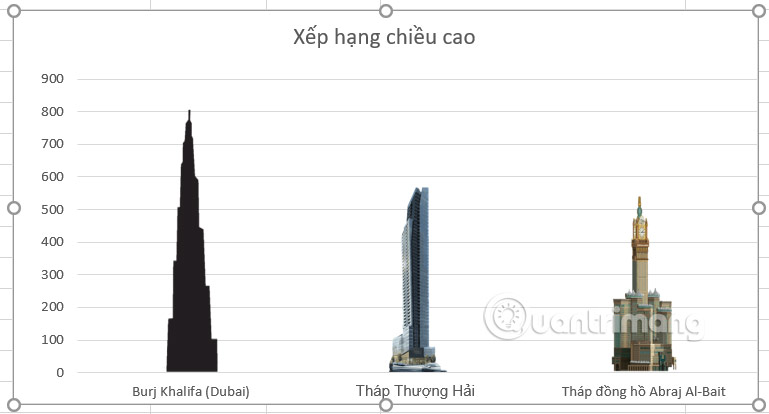
Chúng ta tiếp tục thực hiện quá trình paste hình ảnh còn lại vào các cột và được biểu đồ mới như hình dưới đây. Hình ảnh tự động căn chỉnh để chính xác với chiều cao của từng cột trong biểu đồ Excel.
Nguồn tin: Quantrimang.com:
Ý kiến bạn đọc
Những tin mới hơn
 Hướng dẫn tìm kiếm lịch sử Chrome theo ngày (10/02/2025)
  4 tính năng nổi bật khiến bạn nên nâng cấp lên Raspberry Pi 500 (10/02/2025)
  Thiết kế Layout - Bố cục website trong CSS (10/02/2025)
  Hướng dẫn so sánh 2 file Word rất đơn giản (10/02/2025)
  Cách tải LOL PBE, tạo tài khoản PBE DTCL (10/02/2025)
  Cách sử dụng hàm Regex của Excel để tăng sức mạnh tìm kiếm (10/02/2025)
  Cách kill các chương trình không phản hồi trong Linux (10/02/2025)
 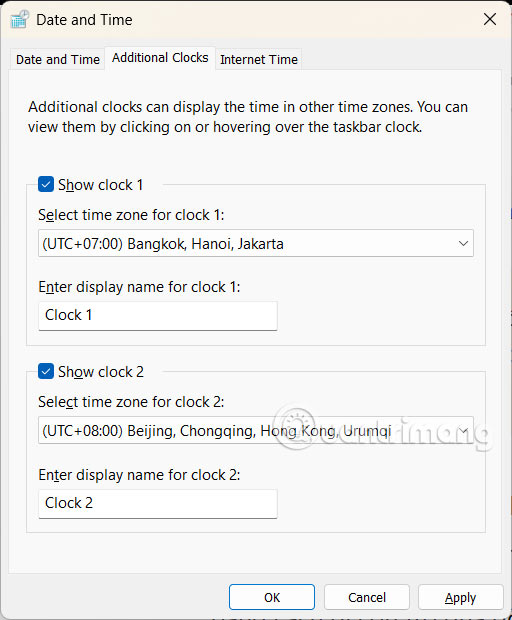 Cách thêm nhiều đồng hồ vào Taskbar Windows 11 (11/02/2025)
 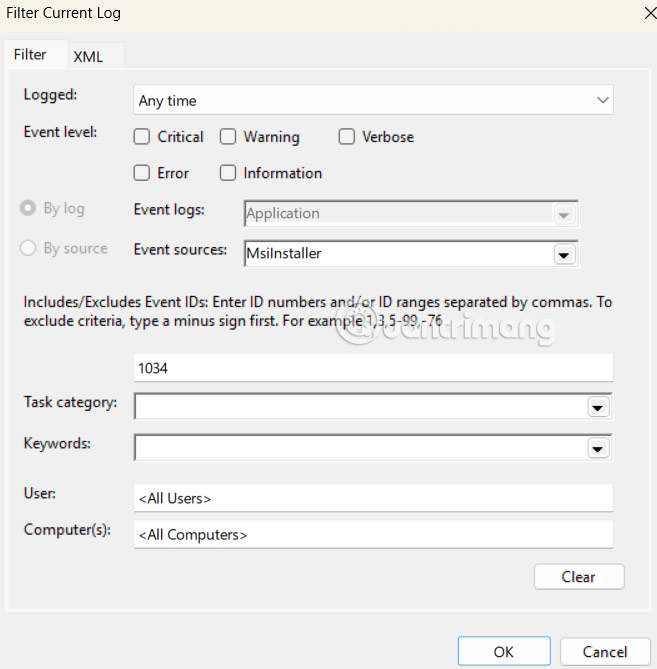 Cách xem chương trình đã gỡ cài đặt trên Windows 11 (11/02/2025)
 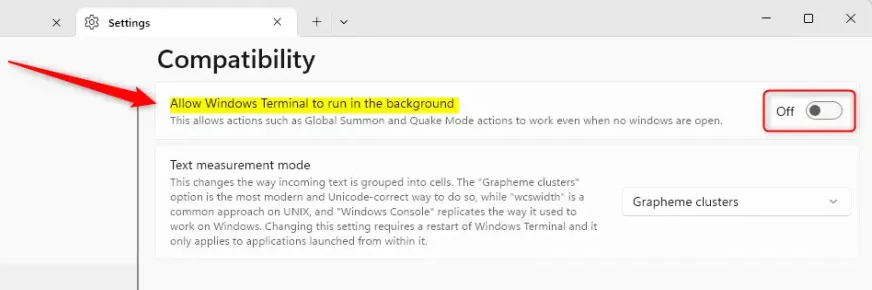 Cách chạy Windows Terminal ở chế độ nền (11/02/2025)
 Những tin cũ hơn
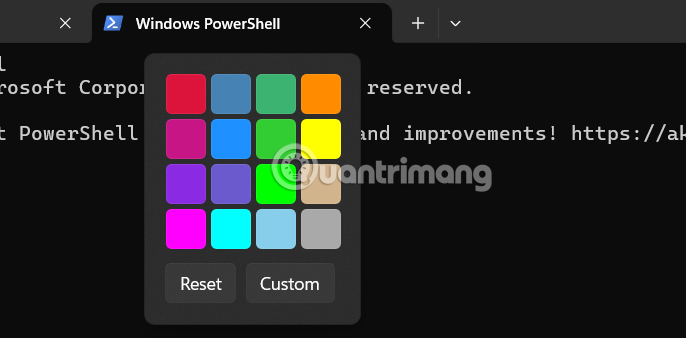 Cách thay đổi màu tab trong Windows Terminal (10/02/2025)
  Hướng dẫn bật tính năng Resume trong Windows 11 (09/02/2025)
  Cách chuyển mã phông chữ với Unikey (09/02/2025)
  Hàm CORREL trong Excel là gì? (07/02/2025)
  Cách kích hoạt Dark Mode trong Notepad trên Windows 10/11 (07/02/2025)
  Đâu là thiết lập “Do Not Disturb” tốt nhất cho Windows? (07/02/2025)
  Điểm khác nhau giữa ổ cứng SSD và HDD (06/02/2025)
  Sleep hay shutdown: Lựa chọn nào tốt hơn cho PC của bạn? (06/02/2025)
  Cách sửa lỗi BSOD Memory Management (06/02/2025)
  Excel 2016 - Bài 3: Cách tạo mới và mở bảng tính có sẵn (06/02/2025)
  Hướng dẫn xem lại thói quen sử dụng Claude AI
 TOP Claude Connector cho quảng cáo và marketing
 Webhook tools: Kết nối trợ lý của bạn với dữ liệu và hệ thống bên ngoài trong ElevenAgents
 Cách gỡ box Hoàn thành nhiều việc hơn với AI khỏi New Tab Chrome
 Cách thêm tài khoản vào plugin Google Calendar trên ChatGPT
 TOP công cụ quản lý prompt AI tốt nhất
 Cách áp dụng feedback video với Claude hoặc ChatGPT, không cần chỉnh sửa lại toàn bộ
 Hướng dẫn tìm kiếm trò chuyện trên Gemini
 8 công cụ viết AI tốt nhất hiện nay
 Cách gỡ Gemini khỏi thanh tìm kiếm trong Google Photos
 Quản lý tài liệu trong kho kiến thức ElevenAgents
 Generative Orchestration trong Copilot Studio: Cách agent đưa ra quyết định
 Cách chỉnh sửa và nâng cấp câu hỏi bằng Wayground AI
 Cách kết nối Claude với Gamma tạo website, slide thuyết trình
 Hướng dẫn lọc và xóa thư với Plugin Gmail trong ChatGPT
 11 trang web xem phim miễn phí vẫn hoạt động vào năm 2026
 Hướng dẫn dùng Wayground AI để tạo bài kiểm tra
 Hướng dẫn sử dụng Claude Slides tạo bài thuyết trình
 Cách dùng plugin Wayground với ChatGPT
 Ký tự khoảng trống FF là gì? Cách tạo tên trống trong Free Fire
 Hướng dẫn cài đặt và sử dụng n8n trên Windows 11
 Cách lập trình chuyên nghiệp hơn, dễ dàng hơn với tính năng Tệp trên Grok
 Công thức tính diện tích hình Elip
 Hướng dẫn ngắt kết nối ứng dụng trên ChatGPT
 Hướng dẫn tạo đoạn hội thoại cho topic trên Twee
 Bức tranh tổng quan về hỗ trợ khách hàng tích hợp AI
 6 cách mở Computer/System Properties trong Windows 10
 Đừng chia sẻ ảnh cho đến khi bạn chạy kiểm tra siêu dữ liệu này!
 Cách sửa lỗi There Are Currently No Power Options Available Windows
 Hướng dẫn 8 cách mở bàn phím ảo trên Windows 10