Thông tin liên hệ
- 036.686.3943
- admin@nguoicodonvn2008.info

Đổi mã font chữ hay chuyển phông chữ VnTime sang Times New Roman sẽ giúp sửa lỗi font chữ trong các tài liệu Word cũ, giúp bạn đọc, chỉnh sửa dễ dàng hơn. Dưới đây là cách chuyển đổi font chữ với Unikey.
Đôi khi trong quá trình làm việc với word trong học tập và công việc của mỗi người chúng ta ít nhất một lần gặp phải trường hợp lỗi font hay muốn chuyển đổi font mà chúng ta hay sử dụng sang font được yêu cầu. Để chuyển đổi font chữ đúng như chúng ta mong muốn ta có thể sử dụng trực tiếp công cụ được tích hợp sẵn trong bộ gõ tiếng Việt Unikey mà chắc hẳn nhiều người không để ý tới, rất nhanh và rất dễ chuyển đổi. Hãy tham khảo hướng dẫn dưới đây của Quản Trị Mạng nhé.
Để chuyển mã font, sửa lỗi font chữ VnTime bạn làm theo các bước sau:
Bước 1: Tải UniKey, sau đó chạy Unikey trên máy tính: quantrimang.com/download/unikey-178970
Bước 2: Mở file chứa nội dụng văn bản gốc, sao chép đoạn cần đổi font bằng cách copy (Ctrl+C) hoặc cắt (Ctrl+X)
Để xác định rõ văn bản được gõ bằng loại font gì, bạn chỉ cần để trỏ chuột vào nội dung và nhìn lên ô font trên menu. Việc này rất quan trọng, vì nếu bạn xác định không đúng thì sau khi chuyển mã font sẽ bị lỗi hơn.
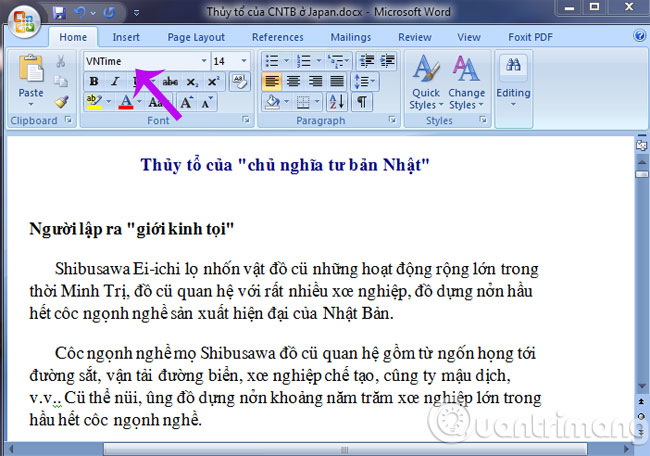
Bạn hãy lưu ý các tiêu chuẩn giữa bảng mã và font chữ như sau:
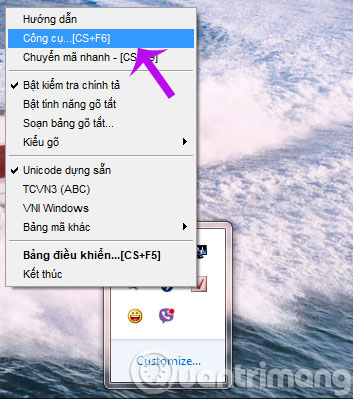
Bước 3: Chuột phải vào biểu tượng Unikey ở góc phải dưới màn hình, chọn Công cụ… hoặc nhấn Ctrl+Shift+F6
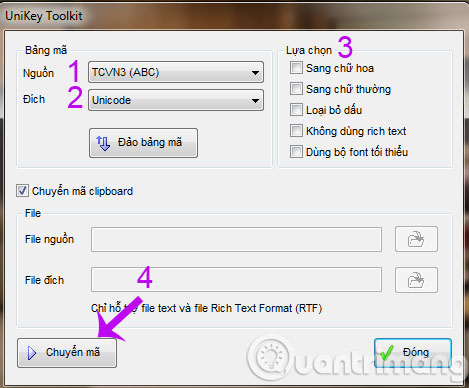
Bước 4: Hộp thoại Unikey Toolkit xuất hiện, bạn làm theo thứ tự sau:
Bước 5: Sau khi đã lựa chọn xong thì nhấn Chuyển mã
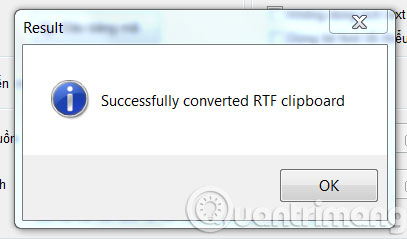
Bước 6: Khi đó 1 hộp thoại thông báo bạn đã chuyển mã thành công.
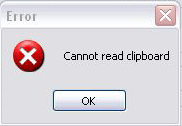
Nếu bạn chưa thực hiện Copy hoặc Cắt, thì sẽ xuất hiện cửa sổ:
Bước 7: Dán (nhấn Ctrl+V) nội dung văn bản vào file mới. Nội dung văn bản sau khi chuyển mã font hiển thị như sau:
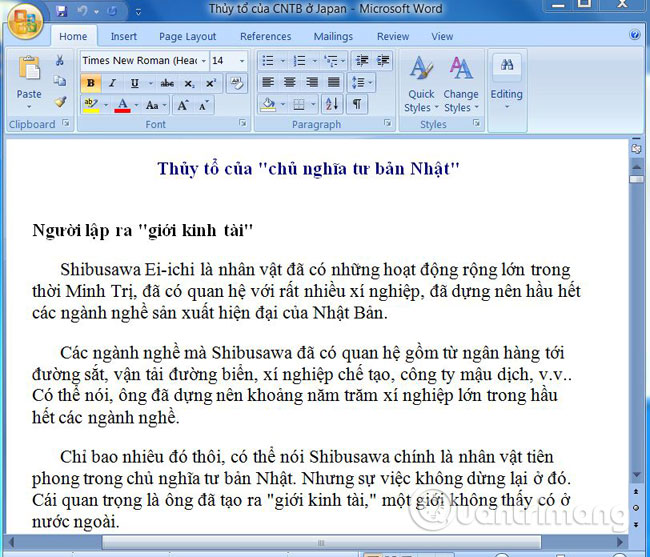
Chỉ với vài thao tác đơn giản là bạn đã có một đoạn văn bản được chuyển đổi font theo đúng yêu cầu, mục đích học tập và công việc của mình.
Chúc các bạn thành công!
Nguồn tin: Quantrimang.com:
Ý kiến bạn đọc
Những tin mới hơn
 Hướng dẫn bật tính năng Resume trong Windows 11 (09/02/2025)
  Cách thay đổi màu tab trong Windows Terminal (10/02/2025)
  Cách dùng ảnh làm cột biểu đồ Excel (10/02/2025)
  Hướng dẫn tìm kiếm lịch sử Chrome theo ngày (10/02/2025)
  4 tính năng nổi bật khiến bạn nên nâng cấp lên Raspberry Pi 500 (10/02/2025)
  Thiết kế Layout - Bố cục website trong CSS (10/02/2025)
  Hướng dẫn so sánh 2 file Word rất đơn giản (10/02/2025)
  Cách tải LOL PBE, tạo tài khoản PBE DTCL (10/02/2025)
  Cách sử dụng hàm Regex của Excel để tăng sức mạnh tìm kiếm (10/02/2025)
  Cách kill các chương trình không phản hồi trong Linux (10/02/2025)
 Những tin cũ hơn
 Hàm CORREL trong Excel là gì? (07/02/2025)
  Cách kích hoạt Dark Mode trong Notepad trên Windows 10/11 (07/02/2025)
  Đâu là thiết lập “Do Not Disturb” tốt nhất cho Windows? (07/02/2025)
  Điểm khác nhau giữa ổ cứng SSD và HDD (06/02/2025)
  Sleep hay shutdown: Lựa chọn nào tốt hơn cho PC của bạn? (06/02/2025)
  Cách sửa lỗi BSOD Memory Management (06/02/2025)
  Excel 2016 - Bài 3: Cách tạo mới và mở bảng tính có sẵn (06/02/2025)
  Cách thêm nhiều đồng hồ vào Taskbar Windows 11 (06/02/2025)
  6 thủ thuật thú vị bạn có thể làm trong Windows Command Prompt (06/02/2025)
  Hướng dẫn fix lỗi không ghim được ứng dụng vào Taskbar Windows 11 (06/02/2025)
  Code tools: Chạy logic JavaScript tùy chỉnh trực tiếp trên cơ sở hạ tầng của ElevenLabs
 Hướng dẫn quản lý Claude Memory chi tiết
 9 ý tưởng workflow kết hợp Claude và Make thực sự hữu ích
 5 tính năng tự động hóa bằng Gemini đáng thiết lập trên Android
 Cách sử dụng ChatGPT tự động xử lý, trả lời thư mời họp Gmail trong tích tắc
 So sánh hệ sinh thái Microsoft Copilot: Nên chọn công cụ nào?
 TOP công cụ AI chỉnh sửa file PDF tốt nhất
 Cách kết nối agent đàm thoại ElevenLabs với các công cụ và nguồn dữ liệu bên ngoài bằng MCP
 TOP app chụp và chỉnh ảnh Trung Quốc tương tự Xingtu cực ảo diệu
 Cắt file, chia nhỏ file PDF không cần phần mềm cực nhanh
 Cách kiểm tra và xóa dữ liệu cá nhân trên ChatGPT
 Cách tạo bảng tính bằng AI trên NoteGPT
 Ứng dụng Copilot trong Word
 TOP phần mềm thiết kế nhà 3D có tích hợp AI
 Hướng dẫn giải phóng bộ nhớ lưu trữ ChatGPT
 TOP công cụ AI đáng thử nhất trong năm
 TOP Claude Connector giúp tăng năng suất làm việc
 Thơ về tháng 10 hay, lãng mạn và tâm trạng nhất
 TOP công cụ AI hỗ trợ lập trình tốt nhất
 TOP trang web chia sẻ torrent phổ biến nhất
 Hướng dẫn cài đặt và sử dụng n8n trên Windows 11
 Cách lập trình chuyên nghiệp hơn, dễ dàng hơn với tính năng Tệp trên Grok
 Công thức tính diện tích hình Elip
 Hướng dẫn ngắt kết nối ứng dụng trên ChatGPT
 Hướng dẫn tạo đoạn hội thoại cho topic trên Twee
 Bức tranh tổng quan về hỗ trợ khách hàng tích hợp AI
 Đừng chia sẻ ảnh cho đến khi bạn chạy kiểm tra siêu dữ liệu này!
 6 cách mở Computer/System Properties trong Windows 10
 Cách sửa lỗi There Are Currently No Power Options Available Windows
 Hướng dẫn 8 cách mở bàn phím ảo trên Windows 10