Thông tin liên hệ
- 036.686.3943
- admin@nguoicodonvn2008.info


Trên Windows 11, Microsoft đã giới thiệu Windows App Development CLI (winapp CLI) để giúp các nhà phát triển dễ dàng hơn trong việc đưa ứng dụng lên hệ điều hành. Phiên bản xem trước công khai của Windows App Development CLI (winapp CLI) hiện đã có sẵn. Nó hỗ trợ các framework đa nền tảng như Electron, .NET/Win32, CMake hoặc Python, cho phép các nhà phát triển xây dựng ứng dụng hiệu quả hơn.
Bước 1:
Đầu tiên bạn nhập Command Prompt hoặc PowerShell vào thanh tìm kiếm rồi chọn Run as administrator.
Bước 2:
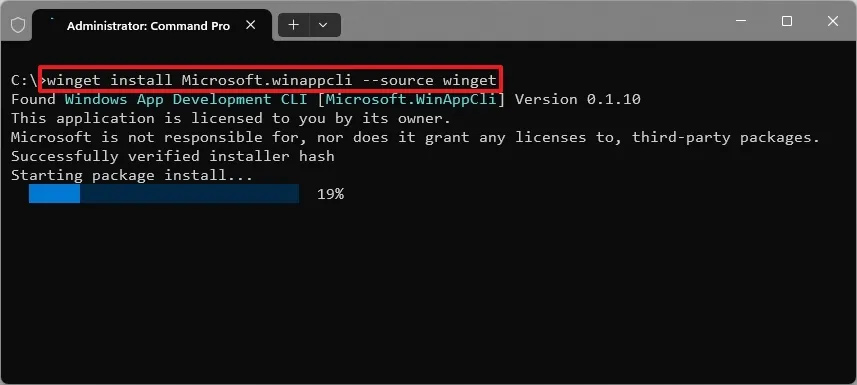
Tiếp đến chúng ta nhập lệnh dưới đây để cài đặt công cụ Winapp trên Windows 11.
winget install Microsoft.winappcli --source wingetSau khi hoàn thành các bước, công cụ dòng lệnh sẽ được cài đặt trên máy tính của bạn.
Bước 3:
Để chạy ứng dụng này ngay, bạn chạy lệnh này trong thư mục gốc dự án để tạo cấu hình và tài nguyên ban đầu.
winapp initKhi bạn chạy lệnh, bạn sẽ thấy hướng dẫn trên màn hình để thiết lập môi trường phát triển, bao gồm tên gói và nhà phát hành, phiên bản, mô tả, thiết lập SDK…
Bạn có thể chạy lệnh này để khôi phục trạng thái môi trường đã cấu hình, hữu ích khi sao chép dự án hoặc đồng bộ hóa giữa các máy:
winapp restoreBạn cũng có thể chạy lệnh này để cập nhật các gói và các phần phụ thuộc lên phiên bản mới nhất, dựa trên cấu hình của bạn:
winapp updateMột số lệnh hữu ích khác mà bạn sẽ sử dụng bao gồm:
winapp create-debug-identity my-app.exe: Thêm mã định danh gói tạm thời vào tệp thực thi của bạn để phục vụ các tính năng gỡ lỗi.
winapp manifest update-assets path/to/logo.png: Tạo hoặc chỉnh sửa tệp AppxManifest.xml cho ứng dụng của bạn.
winapp cert generate: Tạo và quản lý các chứng chỉ phát triển được sử dụng để ký điện tử và kiểm thử cục bộ.
winapp sign path/to/package.msix: Tạo gói MSIX từ các kết quả biên dịch của bạn.
winapp pack .\build\output --cert devcert.pfx: Tạo gói MSIX sẵn sàng để phân phối.
Nguồn tin: Quantrimang.com
Ý kiến bạn đọc
Những tin mới hơn
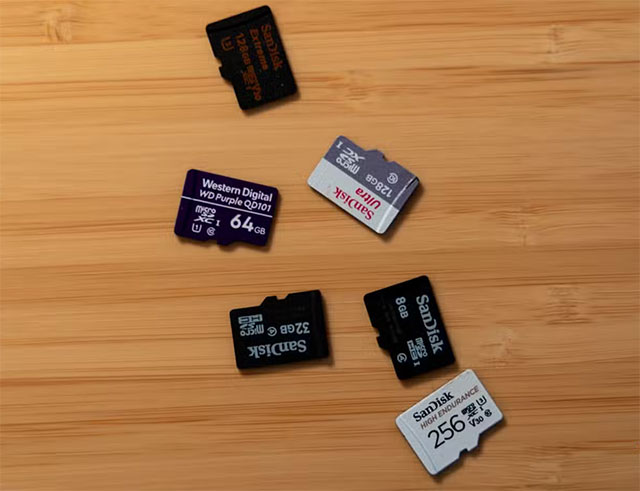 microSD Express là gì? Thẻ nhớ nhỏ như móng tay nhưng mạnh như SSD NVMe (02/02/2026)
  Hướng dẫn xóa vật thể trong ảnh bằng ChatGPT (02/02/2026)
  Cách thêm nhiều đồng hồ cho các múi giờ khác nhau trong Windows (02/02/2026)
  Cách đặt mật khẩu bảo vệ ảnh trên Mac (02/02/2026)
  Các giải pháp khắc phục vấn đề máy tính Windows tự động chuyển sang chế độ Sleep (02/02/2026)
  Những thủ thuật Registry giúp cải thiện trải nghiệm desktop Windows (03/02/2026)
  Cách buộc Reader Mode hiển thị trên mọi trang web (03/02/2026)
  Tổng hợp các bài vè chúc Tết 2026 hay và ý nghĩa nhất cho các bé (03/02/2026)
  Hướng dẫn khóa Windows từ xa bằng điện thoại (03/02/2026)
  Sửa lỗi thông tin chi tiết từ Copilot không hoạt động (03/02/2026)
 Những tin cũ hơn
 Cách thực hiện thay đổi vĩnh viễn đối với Docker image ngay lập tức (02/02/2026)
  Những ngày chờ đợi hóa thành ký ức (01/02/2026)
  Cách khắc phục thông báo “A Stop Job is Running” trong quá trình tắt máy trên Linux (30/01/2026)
  Biểu tượng Wifi mất tích trên thanh Taskbar Windows, đây là cách khắc phục (30/01/2026)
  Cách khắc phục thiếu menu ngữ cảnh trên OneDrive (30/01/2026)
  Cách sửa lỗi Windows Restore bị kẹt (30/01/2026)
  System Cooling Policy trên Windows là gì? Cách thiết lập ra sao? (30/01/2026)
  Cách ẩn danh sách All apps trong Start menu Windows 11 (30/01/2026)
  Cách giảm nhiệt touchpad laptop trong tích tắc (30/01/2026) Những ngày chờ đợi hóa thành ký ức (30/01/2026)
 ![[Video] Cách kết nối Plugin Notion trên ChatGPT và sử dụng cơ bản](https://st.quantrimang.com/photos/image/2026/10/22/Video-Huong-dan-kich-hoat-Notion-ChatGPT-1.png) [Video] Cách kết nối Plugin Notion trên ChatGPT và sử dụng cơ bản
[Video] Cách kết nối Plugin Notion trên ChatGPT và sử dụng cơ bản
 Tạo bản tóm tắt thiết kế trong OpenAI Decisions API
 Canvas trong Google Search: Viết, lập kế hoạch và lập trình ứng dụng
 Cách cá nhân hóa hành vi agent trong ElevenAgents
 TOP phần mềm quay màn hình có hỗ trợ AI
 Dùng AI để giao việc cho nhân viên: Nhập CSV vào Notion và ra lệnh bằng ChatGPT
 TOP nền tảng quản lý chi phí AI và Cloud tốt nhất
 Cách tạo công cụ lập kế hoạch tương tác bằng ChatGPT
 Tìm hiểu về Vane: Phiên bản thay thế mã nguồn mở cho Perplexity
 Câu hỏi dạng điểm số trong OpenAI Decisions API: Đánh giá dựa trên thang điểm do bạn tự xác định
 Hướng dẫn tạo công cụ quản lý tài chính với ChatGPT Intelligent UI
 Công cụ Voicemail detection trong ElevenAgents
 8 công cụ tạo logo AI tốt nhất bạn không nên bỏ lỡ
 TOP công cụ AI tạo ảnh chụp màn hình ứng dụng đẹp, dễ chỉnh sửa
 Hướng dẫn kết nối Claude với Figma thiết kế giao diện website
 Hướng dẫn sử dụng bảng trắng Miro trong Claude
 Hình nền Halloween cho điện thoại
 MCP (Model Context Protocol) là gì?
 OpenAI Decisions API là gì?
 Biến ảnh tĩnh thành GIF ngay trong Gemini
 Hướng dẫn cài đặt và sử dụng n8n trên Windows 11
 Cách lập trình chuyên nghiệp hơn, dễ dàng hơn với tính năng Tệp trên Grok
 Công thức tính diện tích hình Elip
 Hướng dẫn ngắt kết nối ứng dụng trên ChatGPT
 Hướng dẫn tạo đoạn hội thoại cho topic trên Twee
 Bức tranh tổng quan về hỗ trợ khách hàng tích hợp AI
 Cách sửa lỗi There Are Currently No Power Options Available Windows
 6 cách mở Computer/System Properties trong Windows 10
 Hướng dẫn 8 cách mở bàn phím ảo trên Windows 10
 Hướng dẫn tạo flashcard trên Canva AI