Thông tin liên hệ
- 036.686.3943
- admin@nguoicodonvn2008.info

Biến môi trường là các thiết lập đơn giản kiểm soát cách chương trình chạy trên máy tính. Bạn có thể sử dụng chúng để thay đổi cách phần mềm hoạt động (mà không cần chỉnh sửa code thực tế). ZSH hoặc Z shell là shell dòng lệnh được sử dụng trong các hệ thống giống Unix. Nó cung cấp các tính năng như tự động hoàn thành nâng cao, tùy chọn tùy chỉnh, lịch sử lệnh, sửa lỗi chính tả, v.v... Trong ZSH, bạn có thể dễ dàng thiết lập các biến môi trường, tạm thời hoặc vĩnh viễn, tùy thuộc vào nhu cầu của mình. Hãy cùng tìm hiểu cách chúng ta có thể thực hiện việc này qua bài viết sau đây!
Trong Zsh, biến môi trường (ENV) là các cặp key-value cấu hình và kiểm soát cách những chương trình và tiến trình chạy. Chúng cung cấp thông tin cần thiết cho hệ thống và hướng dẫn hành vi của chương trình.
Biến môi trường phân biệt chữ hoa chữ thường, nghĩa là chữ hoa và chữ thường được xử lý khác nhau. Biến môi trường thường được viết bằng chữ in hoa để dễ nhận biết hơn.
Biến tạm thời chỉ hoạt động trong thời gian của phiên terminal hiện tại. Khi bạn đăng xuất, đóng terminal hoặc khởi động lại hệ thống, chúng sẽ tự động bị xóa. Mặt khác, các biến cố định được lưu trữ trong các file cấu hình như “~/.zshrc”. Bạn có thể thiết lập một biến môi trường cố định bằng cách thêm nó vào file cấu hình, như “~/.zshrc”. Điều này đảm bảo biến được tự động thiết lập và khả dụng mỗi khi bạn bắt đầu một phiên terminal mới.
Lệnh export là cách dễ nhất để thiết lập tạm thời các biến môi trường. Lệnh này tạo ra một biến môi trường cho phiên terminal hiện tại. Bạn có thể sử dụng cú pháp sau để tạo một biến môi trường tạm thời trong ZSH:
export VARNAME=VARVALUE
Ví dụ, chạy lệnh export sau sẽ tạo ra một biến MTE và gán cho nó một giá trị là “7”:
export MTE=7

Hãy sử dụng lệnh printenv hoặc echo để xác minh việc tạo biến:
echo $MTE

Ngoài ra, chúng ta có thể sử dụng lệnh set để thiết lập các biến tạm thời:
set varName=varValue
Với lệnh set, chúng ta có thể thiết lập nhiều giá trị của một biến. Nhưng trong trường hợp đó, chúng ta cần phân tách từng giá trị bằng dấu hai chấm “:”, như thế này:
export VARNAME=VAL1:VAL2:VAL3
Nếu bạn muốn chỉ định giá trị phân cách bằng dấu cách cho biến, hãy đặt giá trị trong dấu ngoặc kép:
export VARNAME="MAKE TECH EASIER"
Để giữ biến môi trường hoạt động vĩnh viễn, hãy thêm biến đó vào file “.zshrc”. Nếu file không tồn tại, bạn có thể tạo file đó bằng bất kỳ trình soạn thảo văn bản nào.
Hãy thực hiện lệnh bên dưới để tạo file “.zshrc” mới hoặc chỉnh sửa file hiện có trong trình soạn thảo Nano:
nano ~/.zshrc
Bây giờ, hãy sử dụng lệnh export để thêm biến mới vào môi trường vĩnh viễn:
export VARNAME=VALUE
Thay thế VARNAME và VALUE bằng tên và giá trị tương ứng:
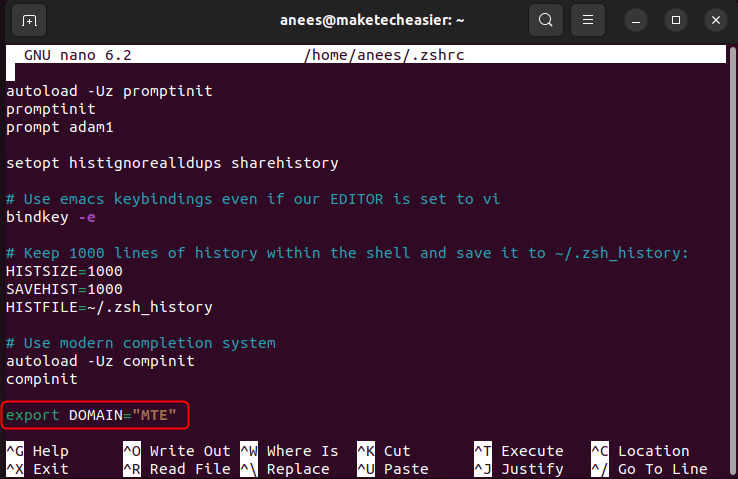
Lưu và thoát file. Sử dụng lệnh source để áp dụng các thay đổi từ file “.zshrc” mà không cần khởi động lại terminal. Ngoài ra, bạn có thể đóng và mở lại terminal để bắt đầu phiên mới với các thay đổi đã cập nhật:
source ~/.zshrc

Cuối cùng, bạn có thể xác minh biến môi trường được đặt vĩnh viễn bằng lệnh echo như sau:
echo $VARIABLE_NAME

Tương tự, bạn có thể sử dụng lệnh printenv để kiểm tra các biến môi trường:
printenv VARIABLE_NAME

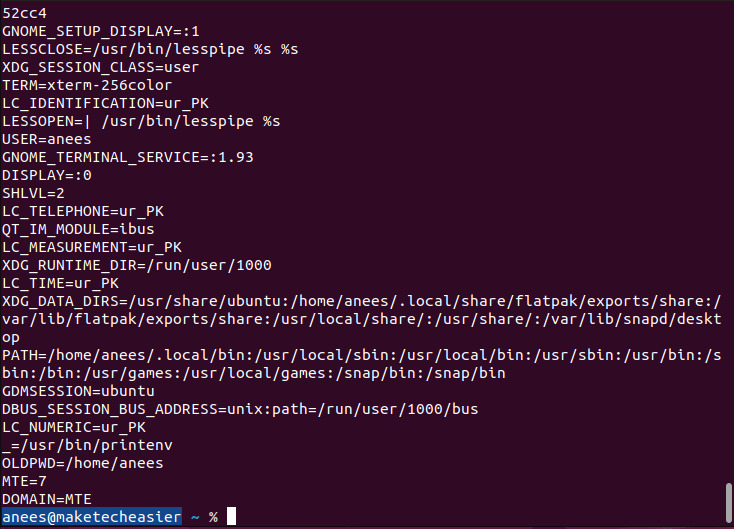
Ngoài ra, bạn có thể sử dụng printenve mà không có bất kỳ đối số nào để có được cái nhìn tổng quan về tất cả các biến trong môi trường hiện tại:
printenv
Sau đây là một số phương pháp được khuyến nghị giúp nâng cao khả năng quản lý biến trong Z Shell:
Theo cách này, bạn có thể đặt biến môi trường trong ZSH một cách hiệu quả.
Đặt biến môi trường trong ZSH là một cách đơn giản nhưng hiệu quả để kiểm soát cách hệ thống và ứng dụng của bạn hoạt động. Cho dù bạn cần thay đổi tạm thời cho phiên hiện tại hay muốn một biến tồn tại vĩnh viễn, ZSH giúp bạn dễ dàng quản lý chúng thông qua các lệnh như export hoặc bằng cách chỉnh sửa file “.zshrc”. Chỉ cần đảm bảo sử dụng tên rõ ràng và mô tả, đóng gói giá trị trong dấu ngoặc kép khi cần và áp dụng đúng các thay đổi bằng source. Ngoài ra, hãy đảm bảo hiểu cách bạn có thể thiết lập và liệt kê các biến môi trường trong Linux để quản lý tốt hơn những cấu hình hệ thống của bạn.
Nguồn tin: Quantrimang.com:
Ý kiến bạn đọc
Những tin mới hơn
 Cách lấy lại quyền truy cập ổ cứng, sửa lỗi không mở được ổ cứng (24/04/2025)
 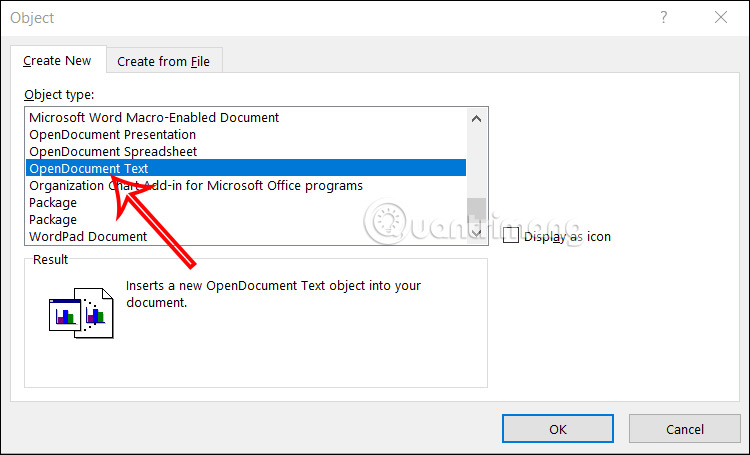 Hướng dẫn chèn code trong Word (24/04/2025)
 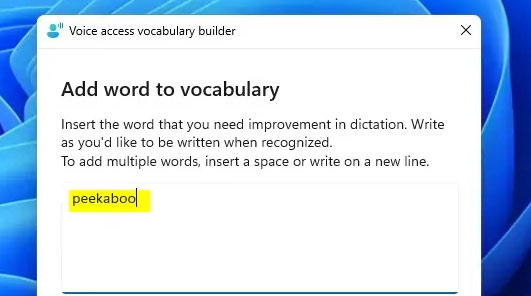 Cách thêm từ tùy chỉnh vào Voice Access Windows 11 (25/04/2025)
 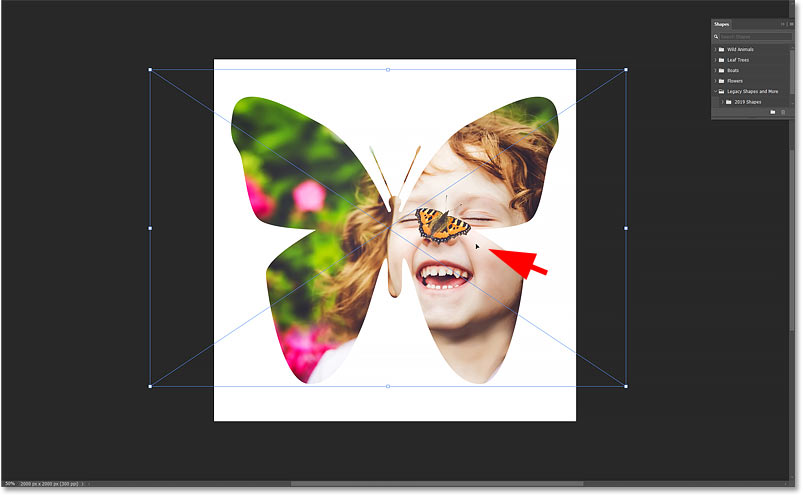 Cách chèn ảnh vào một hình dạng trong Photoshop (25/04/2025)
 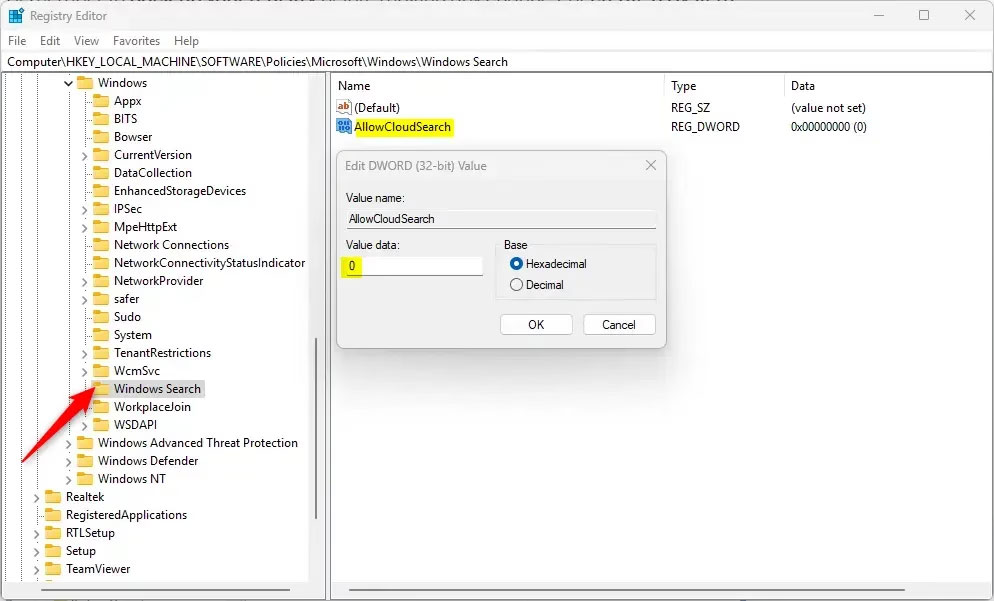 Cách bật tìm kiếm lưu trữ trên đám mây Windows 11 (25/04/2025)
  Làm biểu đồ Excel trông hiện đại hơn với những điều chỉnh này! (25/04/2025)
 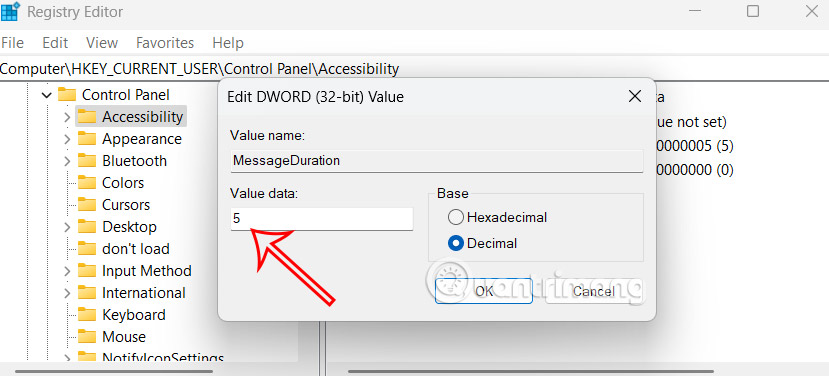 Hướng dẫn chỉnh thời gian hiện thông báo Windows 11 (25/04/2025)
 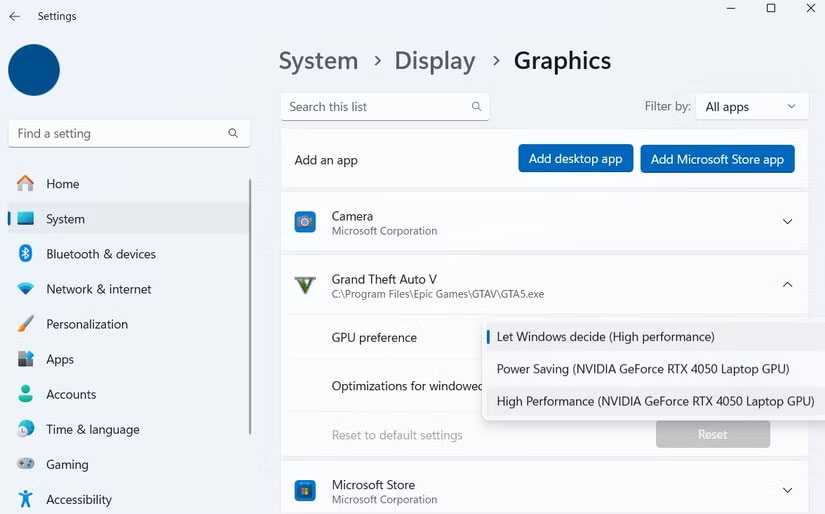 Cách khắc phục màn hình ngoài bị mờ (25/04/2025)
 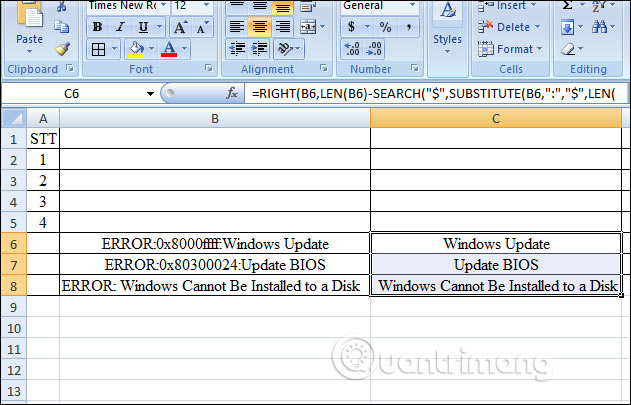 Hàm RIGHT, cách dùng hàm cắt chuỗi ký tự bên phải trong Excel (25/04/2025)
  Tiny10 là gì? Cài đặt như thế nào? (27/04/2025)
 Những tin cũ hơn
 Cách thêm tab Copilot mới vào trình duyệt Microsoft Edge (24/04/2025)
  Cách sử dụng VPN trên trình duyệt Opera (24/04/2025)
  Chấn động lợi ích của việc đọc sách thường xuyên: Ngoại hình thăng hạng, da dẻ hồng hào, khí chất ngút ngàn! (24/04/2025)
  Hướng dẫn toàn tập Word 2013 (Phần 7): Các thao tác in văn bản (24/04/2025)
  Proxy Server là gì? (24/04/2025)
  Hướng dẫn kết nối máy tính với máy chiếu, kết nối laptop với máy chiếu (24/04/2025)
  Cách chỉnh tỉ lệ và kích thước slide PowerPoint (24/04/2025)
  13 câu lệnh SQL quan trọng Programmer nào cũng cần biết (24/04/2025)
  Những file đang lãng phí không gian trên PC mà bạn không nhận ra (24/04/2025)
  3 cách tắt tường lửa Windows 11 (24/04/2025)
  Mẹo bỏ qua phần trả lời AI trên Google chỉ với 3 ký tự
 TOP lựa chọn thay thế GPT-Live-1 cho giọng nói AI
 Tính năng Dự Án trong ChatGPT là gì? Hướng dẫn sử dụng từ A đến Z
 Bộ công cụ tạo bài thuyết trình bằng AI
 TOP ứng dụng Claude AI có thể tạo mà không cần viết code
 AI tích hợp bảng tính: Gemini trong Sheets và Copilot trong Excel
 Xây dựng Copilot Studio agent flow đầu tiên trong 15 phút
 API Key là gì?
 Hướng dẫn tạo báo cáo tương tác trên NotebookLM
 Tại sao nên dùng AI để tạo bài thuyết trình?
 Cách dùng Perplexity làm trợ lý mua sắm cá nhân
 Gmail Live: Tìm và quản lý email bằng giọng nói
 TOP nguồn prompt ChatGPT chất lượng và đa dạng
 Cách gợi ý lịch hẹn bằng Gemini trong Gmail
 Cách tạo và xuất file Microsoft Office trực tiếp từ Gemini
 8 cách sử dụng ChatGPT cho SEO thật sự thiết thực
 Cách xây dựng workflow thực tế cho mạng xã hội bằng ChatGPT
 Templates trong ChatGPT là gì? Hướng dẫn sử dụng chi tiết Templates
 Kimi Code vs Claude Code: Đâu là công cụ AI lập trình tốt hơn?
 Làm sạch và chuẩn bị dữ liệu bảng tính với AI
 Cách lập trình chuyên nghiệp hơn, dễ dàng hơn với tính năng Tệp trên Grok
 Hướng dẫn cài đặt và sử dụng n8n trên Windows 11
 Công thức tính diện tích hình Elip
 Hướng dẫn ngắt kết nối ứng dụng trên ChatGPT
 Hướng dẫn tạo đoạn hội thoại cho topic trên Twee
 8 ứng dụng Microsoft Store miễn phí giúp Windows tốt hơ
 Bức tranh tổng quan về hỗ trợ khách hàng tích hợp AI
 Đừng chia sẻ ảnh cho đến khi bạn chạy kiểm tra siêu dữ liệu này!
 6 cách mở Computer/System Properties trong Windows 10
 Cách sửa lỗi There Are Currently No Power Options Available Windows